01
기본 프린터 설정
한 번 눌러 프린터를 기본으로 지정합니다. 프린터 하나를 선택하거나, 두 개를 선택해 누를 때마다 번갈아 전환할 수 있습니다.
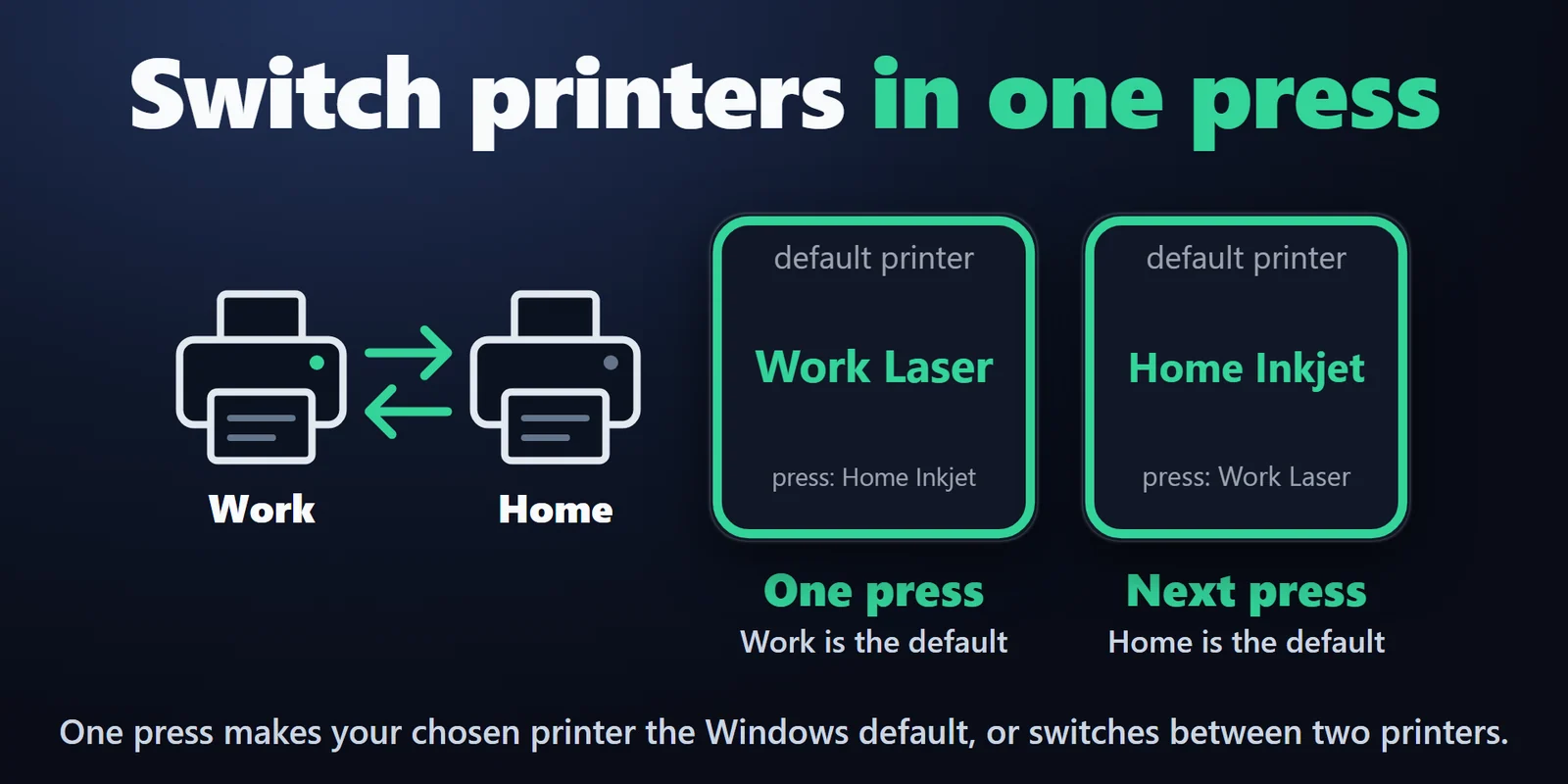
키 하나로 Windows 기본 프린터를 전환하고 대기 중인 인쇄 작업, 오류, 일시 중지된 프린터를 확인하세요.
Elgato Marketplace에서 한 번만 결제하는 방식이며, 스토어에서 사용 중인 통화로 표시됩니다(스토어 페이지는 영어입니다).
개요
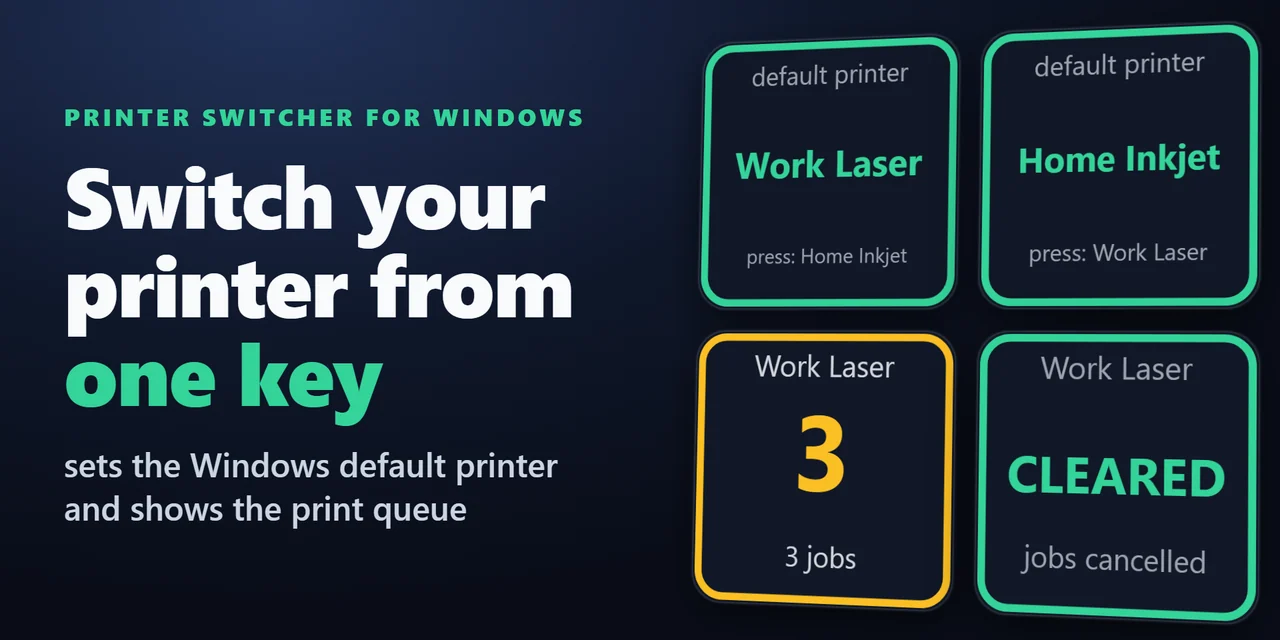
Stream Deck으로 Windows 기본 프린터를 바꾸려면 Printer Switcher for Windows를 추가하고 집, 회사 또는 PDF 프린터용 Default Printer 키를 Stream Deck에 배치하세요.
한 번 누르면 해당 프린터가 기본 프린터가 되고(또는 두 프린터 간 전환), Print Queue 키는 대기 중인 작업 수와 프린터의 일시 중지, 오프라인, 오류 여부를 보여 줍니다.
기능
한 번 눌러 프린터를 기본으로 지정합니다. 프린터 하나를 선택하거나, 두 개를 선택해 누를 때마다 번갈아 전환할 수 있습니다.
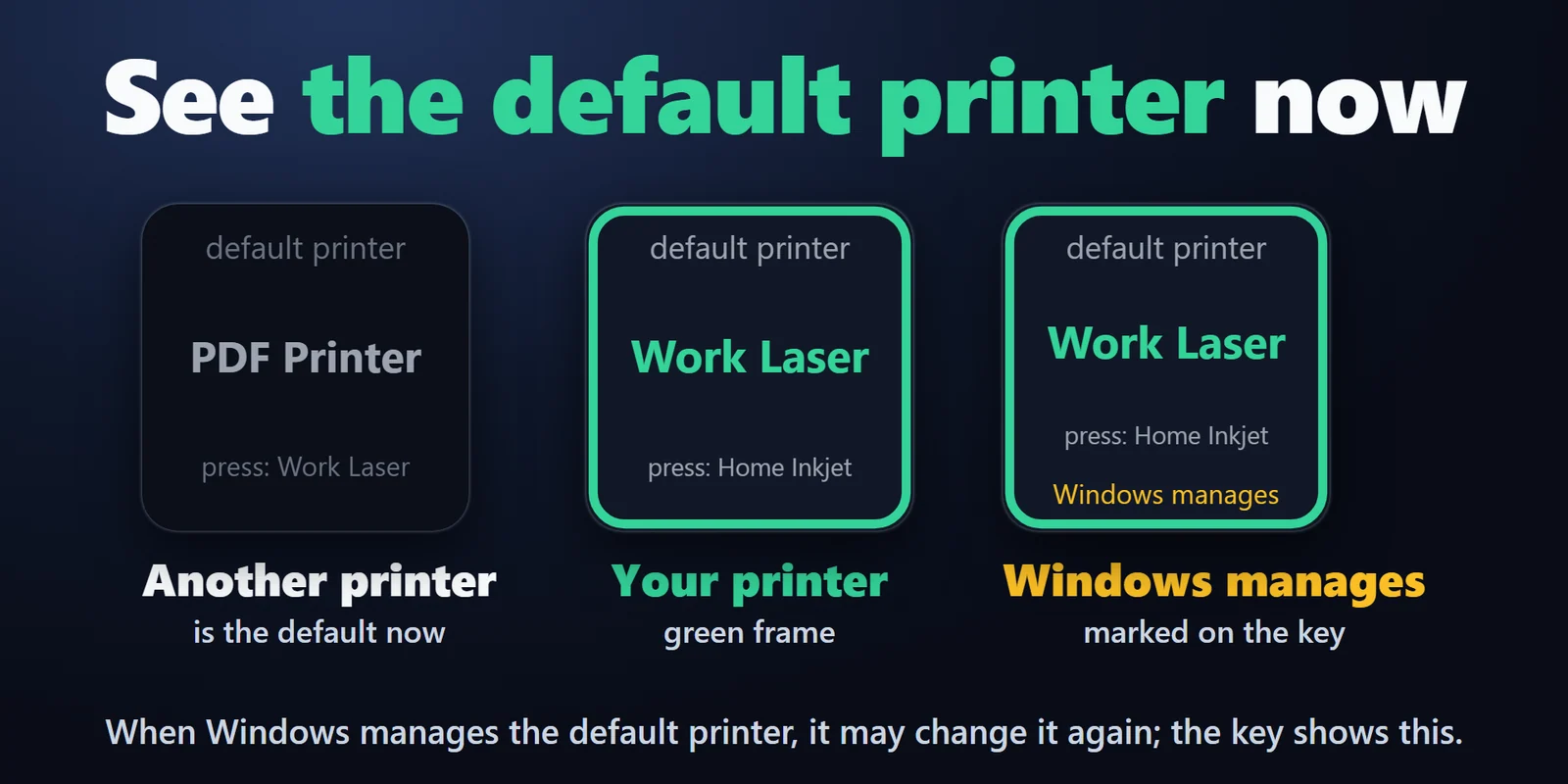
키에 현재 기본 프린터가 표시되며, 내가 선택한 프린터이면 녹색 테두리가 나타납니다.
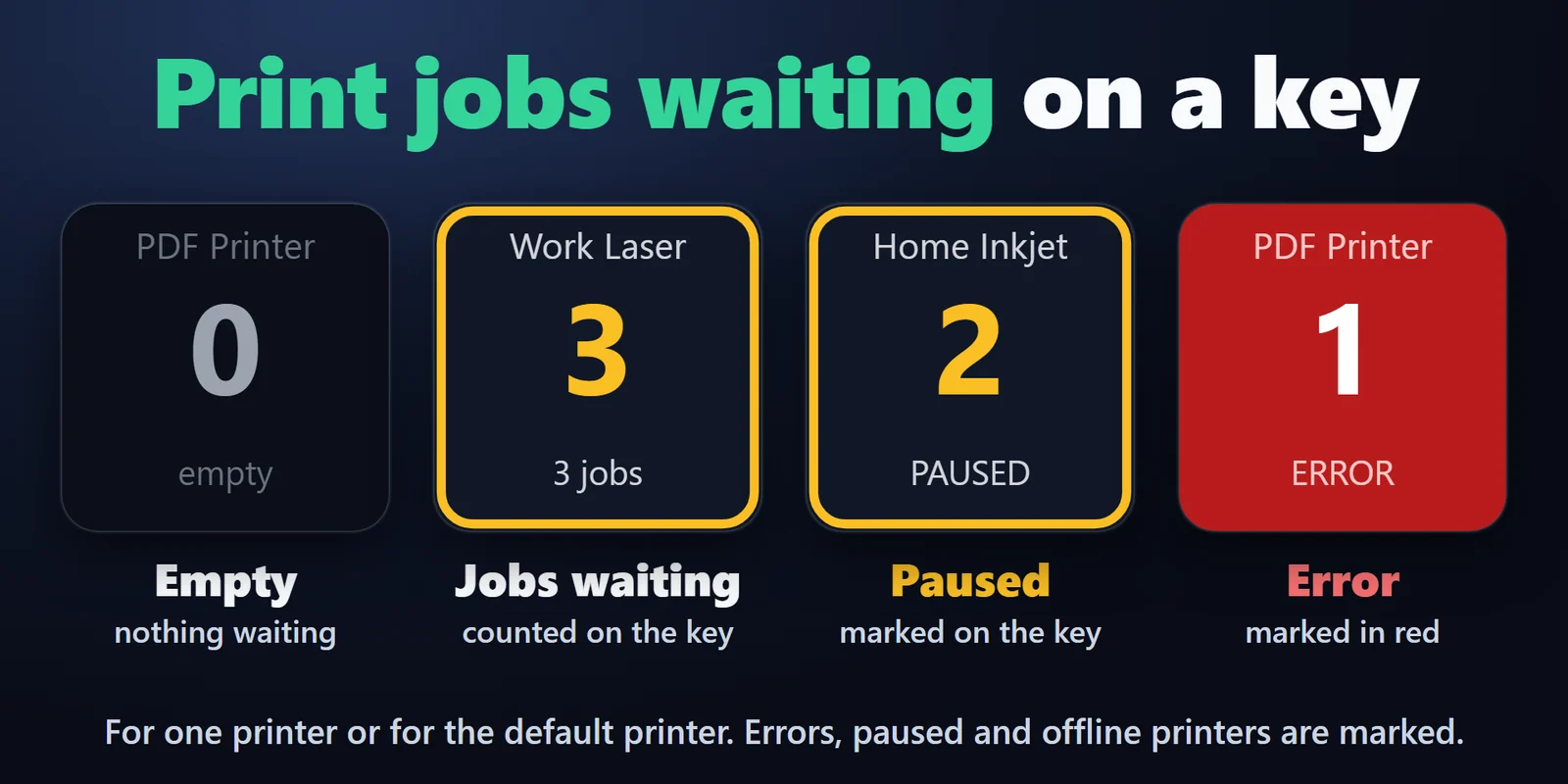
Print Queue 키에 프린터 한 대 또는 기본 프린터의 대기 중인 작업 수가 표시됩니다.
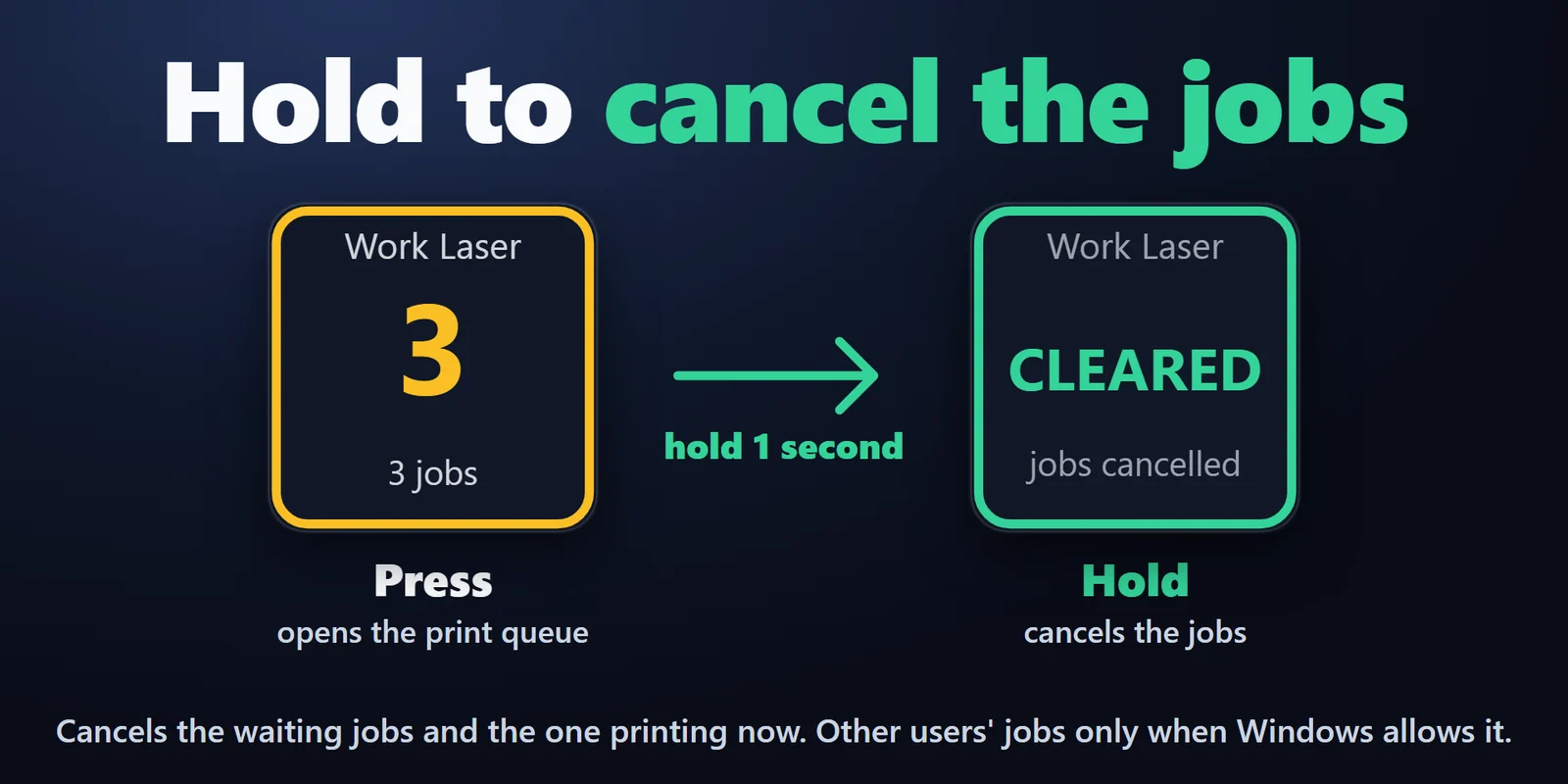
누르면 Windows 인쇄 대기열 창이 열리고, 1초간 길게 누르면 현재 인쇄 중인 작업을 포함한 모든 작업이 취소됩니다. 길게 눌러 취소하는 기능은 끌 수 있습니다.
로컬 프린터, PDF로 저장하는 프린터, 공유 네트워크 프린터(\\server\printer)를 지원합니다.
일시 중지, 오프라인 또는 오류 상태의 프린터가 키에 표시됩니다.
Windows 설정이나 다른 앱에서 변경한 내용이 키에 반영되며, Windows가 변경을 거부하면 키에 그렇게 표시됩니다.
계정과 텔레메트리 없이 PC에서만 실행되며, 당사나 어떤 온라인 서비스로도 전송되지 않습니다.
영어와 일본어를 지원합니다.
설정 방법
알아 두면 좋은 점키에는 Windows가 보고하는 현재 상태가 표시되므로, Windows 설정이나 다른 앱에서 바꾼 내용도 키에 나타납니다.
FAQ
구매 전에 자주 묻는 질문에 짧게 답해 드립니다.
contact
Default Printer 키를 추가하고 설정에서 프린터를 선택합니다. 키를 누르면 Windows가 해당 프린터를 기본 프린터로 지정합니다. 두 프린터를 번갈아 사용하려면 Switch with에서 두 번째 프린터를 선택하세요. 이후 누를 때마다 다른 프린터로 전환됩니다.
Windows 설정 "Let Windows manage my default printer"(Windows가 기본 프린터를 관리하도록 허용)가 켜져 있어 Windows가 마지막에 사용한 프린터를 기본 프린터로 지정합니다. 이 경우 키에 "Windows manages"가 표시됩니다. 선택한 프린터를 유지하려면 Windows 설정 > Bluetooth & devices > Printers & scanners에서 이 설정을 끄세요. 플러그인은 이 설정을 변경하지 않습니다.
예. Windows Settings > Printers & scanners에 표시되는 프린터는 현재 Windows 사용자 기준으로 모두 선택할 수 있으며, 공유 프린터(\\server\printer)와 PDF로 저장하는 프린터도 포함됩니다.
네. Print Queue 키를 1초간 길게 누르면 해당 대기열의 모든 작업이 한 번에 취소되며, 대기열 창의 모든 문서 취소와 같습니다. 원하지 않으면 Hold 1 s를 do nothing으로 설정하세요.
먼저 Windows에 프린터를 추가한 다음, 키 설정에서 목록 옆의 둥근 화살표 버튼을 누르세요.
요구 사항
Windows 10 이상, Stream Deck 앱 6.9 이상에서 작동합니다.
Elgato Marketplace에서 판매하는 Stream Deck 플러그인입니다.
내 Stream Deck을 위한 추가 제품






Windows 10 이상, Stream Deck 앱 6.9 이상에서 작동합니다.
Elgato Marketplace에서 구매하기Elgato Marketplace에서 한 번만 결제하는 방식이며, 스토어에서 사용 중인 통화로 표시됩니다(스토어 페이지는 영어입니다).