01
휴지통 내용 확인
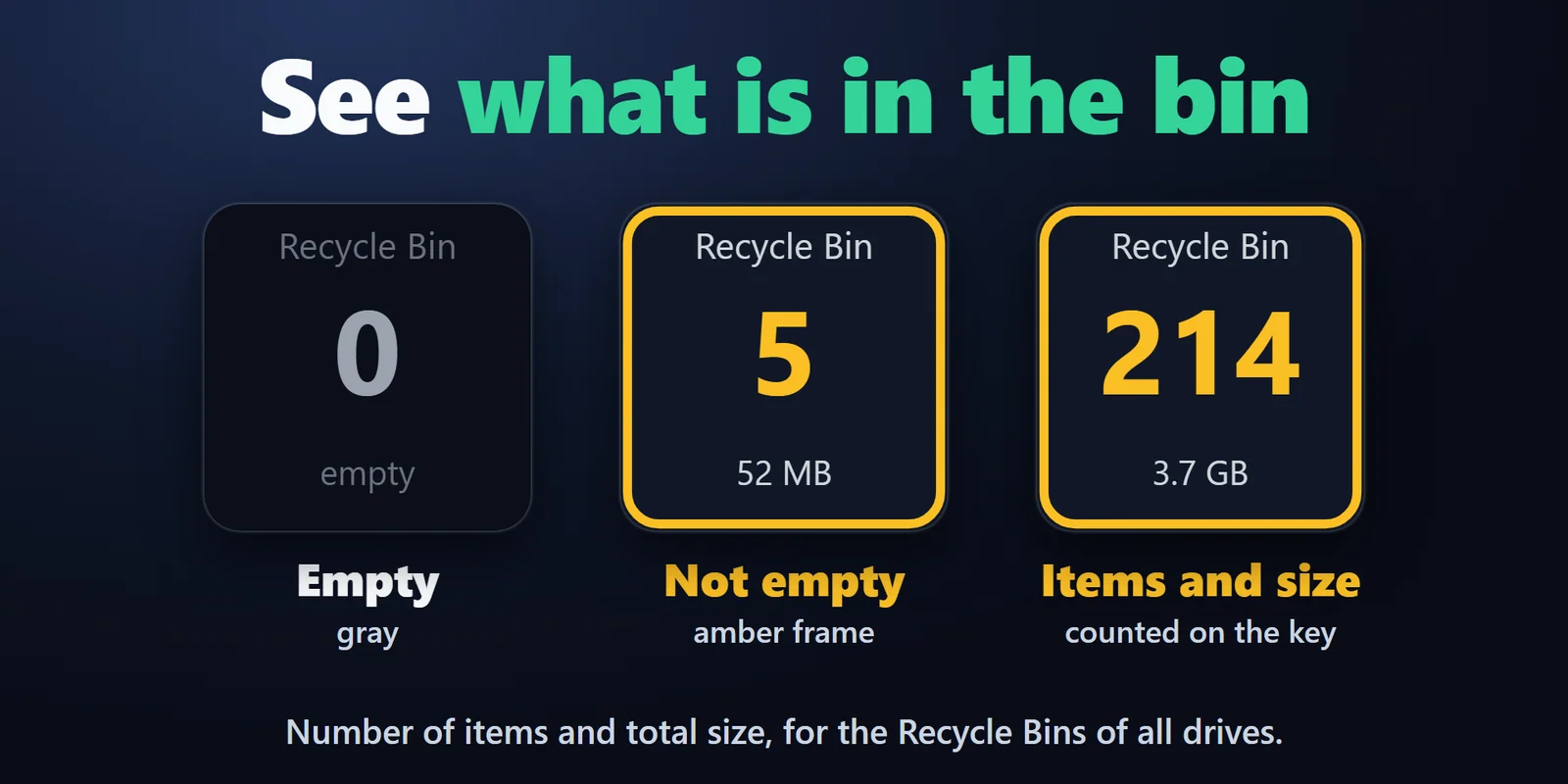
키에 모든 드라이브 휴지통의 항목 수와 전체 크기가 표시됩니다.
드라이브 사용량과 삭제한 파일이 차지하는 공간을 확인하세요. 누르면 휴지통이 열리고, 길게 누르면 비워집니다.
Elgato Marketplace에서 한 번만 결제하는 방식이며, 스토어에서 사용 중인 통화로 표시됩니다(스토어 페이지는 영어입니다).
개요
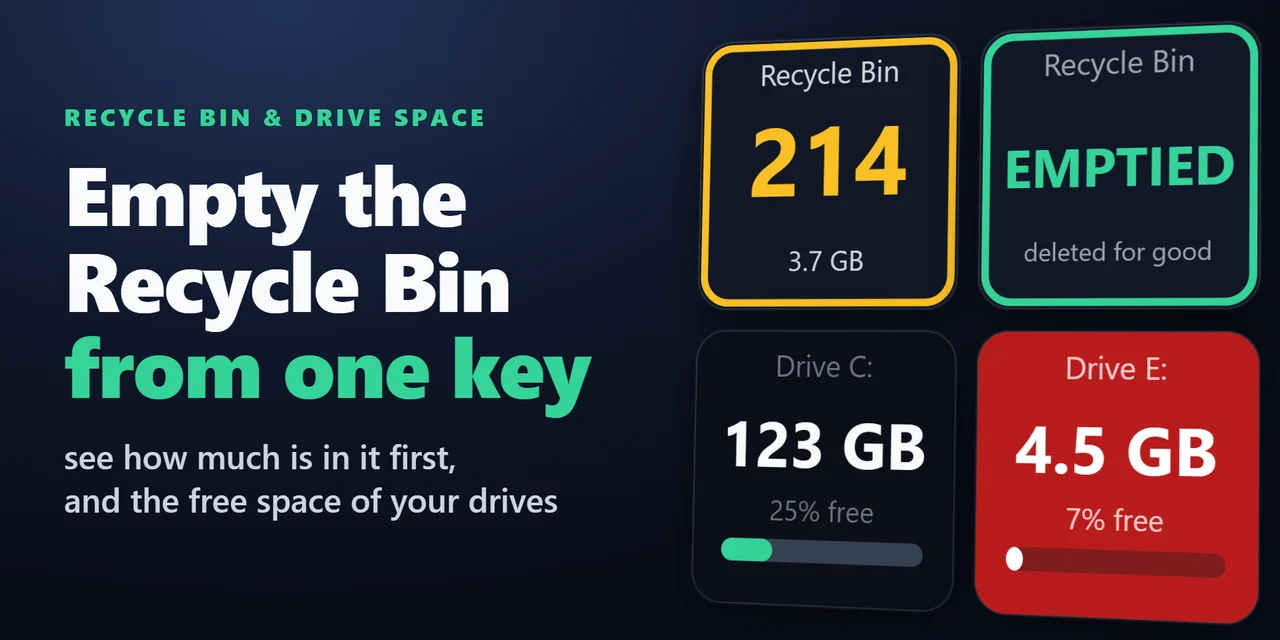
Stream Deck으로 Windows 휴지통을 비우려면 Recycle Bin & Drive Space를 추가하고 Recycle Bin 키를 배치하세요. 누르면 휴지통이 열리고, 길게 누르면 비워집니다.
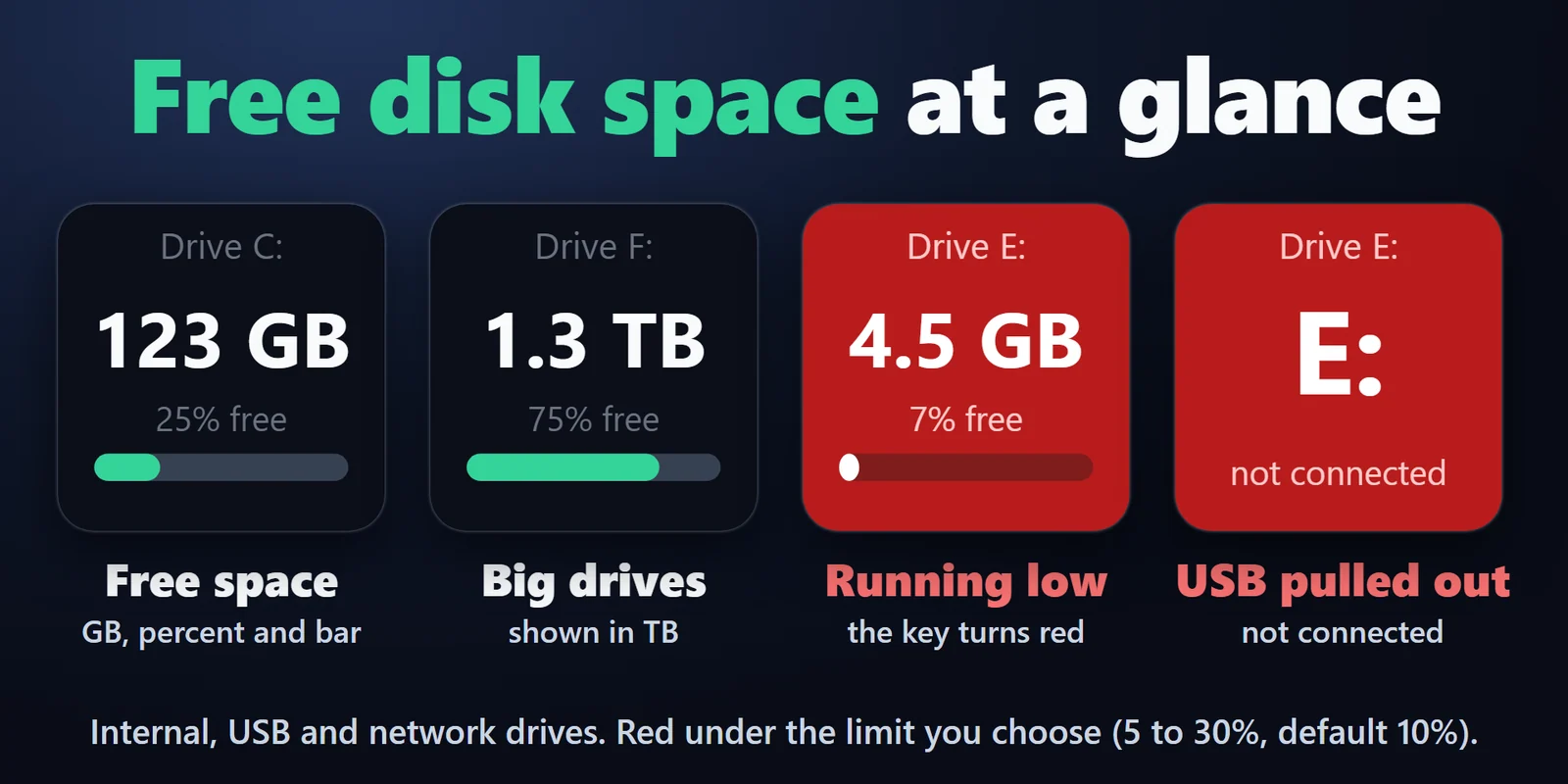
Drive Space 키는 모든 드라이브의 남은 공간을 GB 또는 TB, 퍼센트, 막대로 보여 주며 공간이 부족하면 빨갛게 바뀝니다.
기능
키에 모든 드라이브 휴지통의 항목 수와 전체 크기가 표시됩니다.
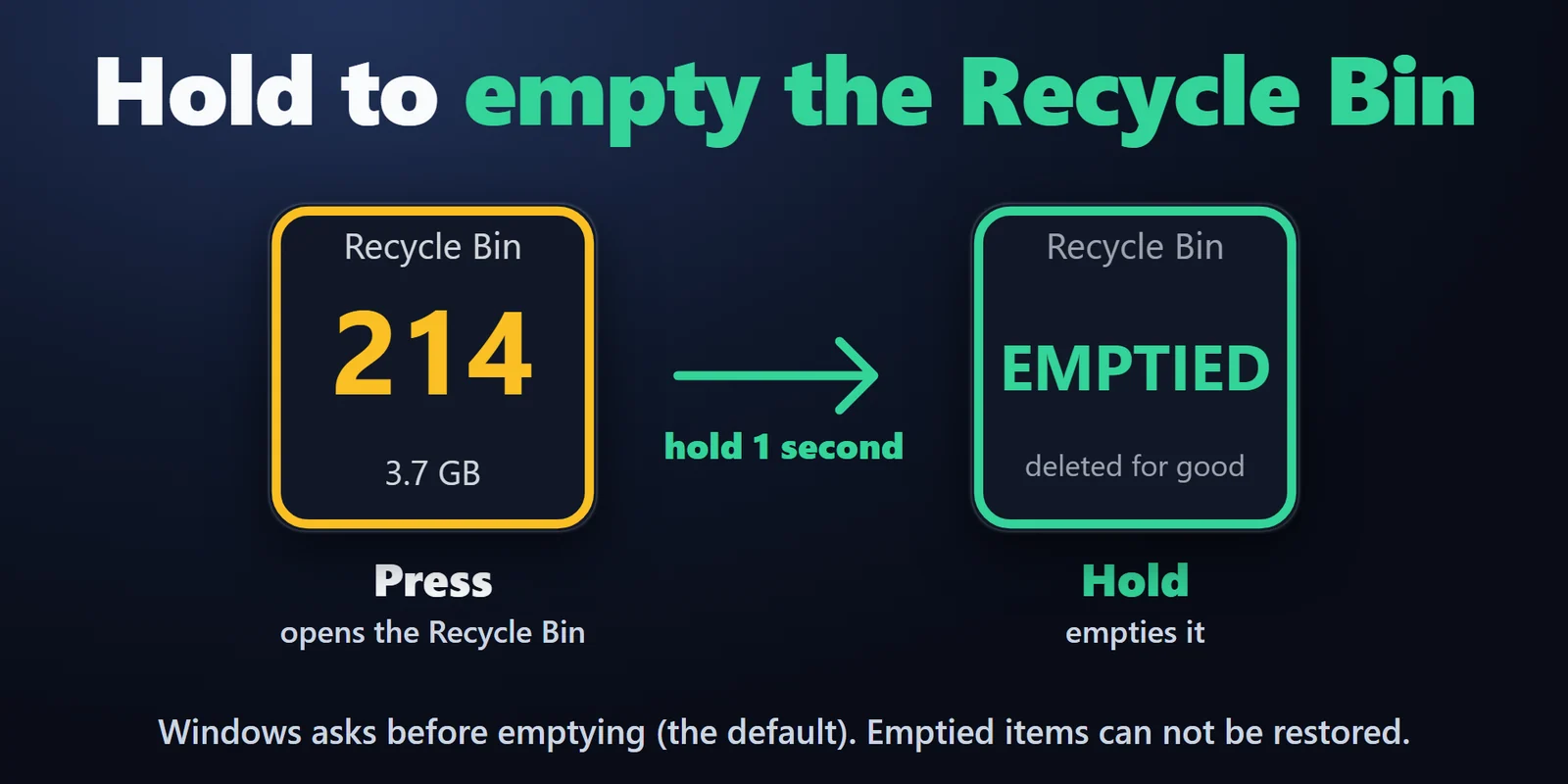
누르면 휴지통이 열리고, 1초 동안 길게 누르면 비워집니다.
내장, USB, 네트워크 드라이브의 남은 공간을 GB 또는 TB, 퍼센트, 막대로 표시합니다.
비어 있으면 회색, 내용이 있으면 호박색 테두리로 표시됩니다.
기본적으로 Windows가 비우기 전에 확인 대화상자를 표시합니다. 대화상자를 끄거나, 길게 눌러 비우기를 완전히 끌 수 있습니다.
설정한 기준(5~30%, 기본 10%) 아래로 내려가면 키가 빨갛게 바뀝니다.
누르면 파일 탐색기에서 드라이브가 열립니다. 분리한 USB 드라이브는 다시 연결할 때까지 연결 끊김으로 표시됩니다.
계정과 텔레메트리 없이 PC에서만 실행되며, 우리 쪽이나 온라인 서비스로 아무것도 전송하지 않습니다.
몇 초마다 갱신됩니다. 영어와 일본어를 지원합니다.
설정 방법
알아 두면 좋은 점키는 그 순간 Windows가 보고하는 값을 표시하므로 방금 삭제한 파일도 몇 초 안에 반영됩니다.
FAQ
구매 전에 자주 묻는 질문에 짧게 답해 드립니다.
contact
Recycle Bin 키를 추가하고 1초 동안 길게 누르세요. 기본적으로 Windows가 먼저 확인 대화상자를 표시합니다. Before emptying을 do not ask로 설정하면 바로 비워지고, Hold 1 s를 do nothing으로 설정하면 비우기가 꺼집니다.
네. 드라이브 문자가 있는 모든 드라이브를 선택할 수 있습니다. 분리한 드라이브는 not connected로 표시되고 다시 연결하면 돌아옵니다.
바탕 화면의 휴지통처럼 모든 드라이브의 휴지통을 함께 집계하고 비웁니다.
파일 탐색기의 휴지통 비우기와 같아서 항목이 완전히 삭제되며 복원할 수 없습니다. 마지막 확인이 필요하면 Before emptying을 Windows asks me로 유지하거나 Hold 1 s를 do nothing으로 설정하세요.
키는 그 순간 Windows가 보고하는 값을 소수점 이하를 버려 표시합니다(예: 9.95 GB는 9.9 GB). 방금 삭제한 파일은 3초 안에 반영됩니다.
요구 사항
Windows 10 이상, Stream Deck 앱 6.9 이상에서 작동합니다.
Elgato Marketplace에서 판매하는 Stream Deck 플러그인입니다.
내 Stream Deck을 위한 추가 제품






Windows 10 이상, Stream Deck 앱 6.9 이상에서 작동합니다.
Elgato Marketplace에서 구매하기Elgato Marketplace에서 한 번만 결제하는 방식이며, 스토어에서 사용 중인 통화로 표시됩니다(스토어 페이지는 영어입니다).