01
设置默认打印机
一键将某台打印机设为默认:选择一台打印机,或选择两台,每次按下在两者之间切换。
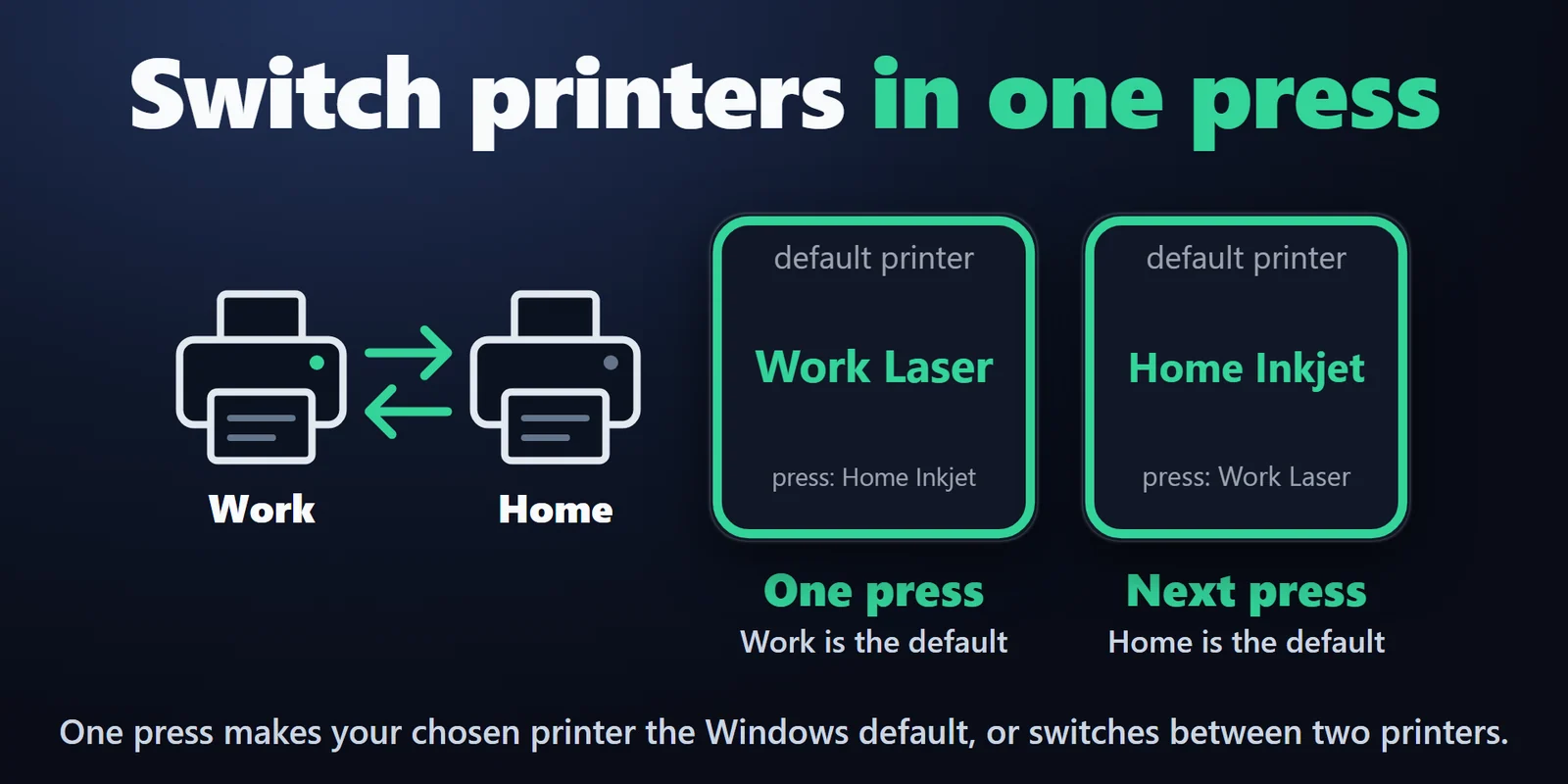

一键切换 Windows 默认打印机,并查看等待中的打印任务、错误和已暂停的打印机。
在 Elgato Marketplace 一次性购买,金额以您当地的货币显示(商店页面为英文)。
概览
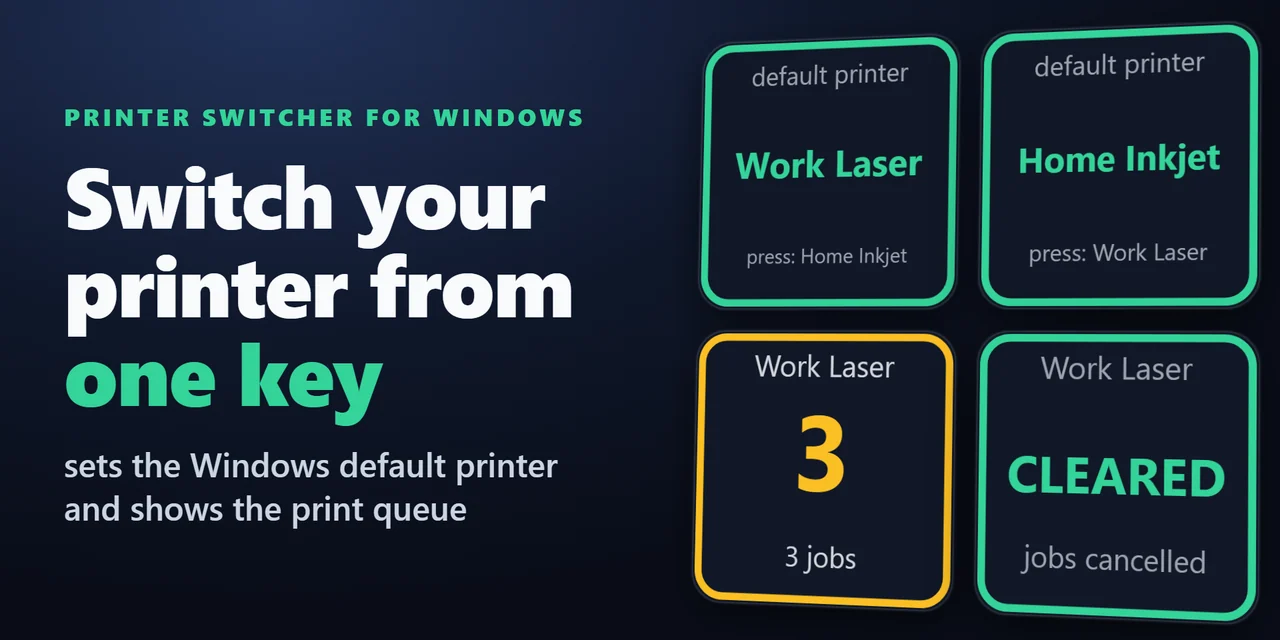
要从 Stream Deck 更改 Windows 默认打印机,请添加 Printer Switcher for Windows,并为家用、办公或 PDF 打印机各放置一个 Default Printer 按键到 Stream Deck 上。
按一下即可将该打印机设为默认(或在两台之间切换),Print Queue 按键则显示有多少任务在等待,以及打印机是否已暂停、脱机或出错。
功能
一键将某台打印机设为默认:选择一台打印机,或选择两台,每次按下在两者之间切换。
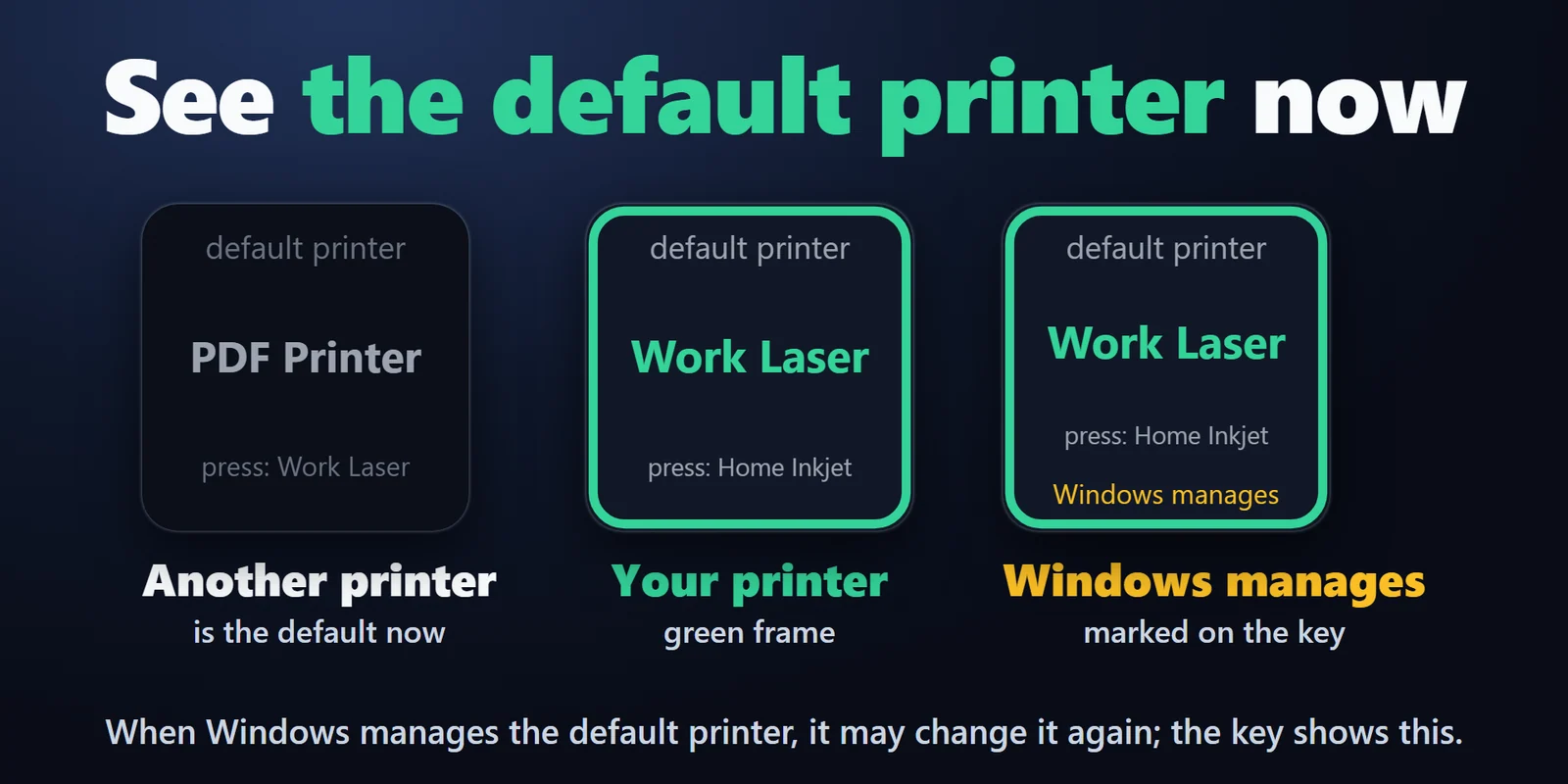
按键显示当前的默认打印机,若正是你所选的打印机则显示绿色边框。
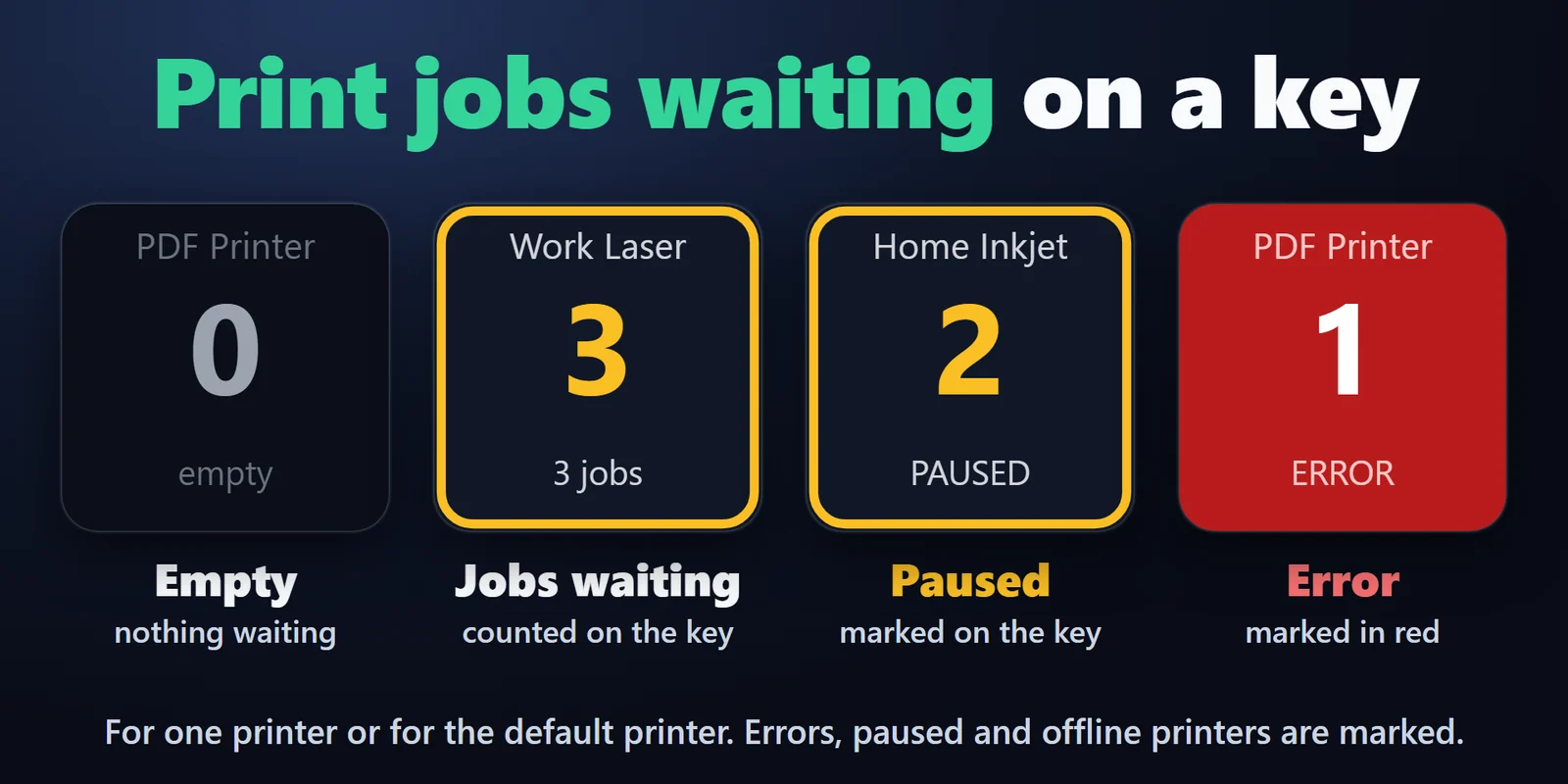
Print Queue 按键显示等待中的作业数量,可针对某一台打印机或默认打印机。
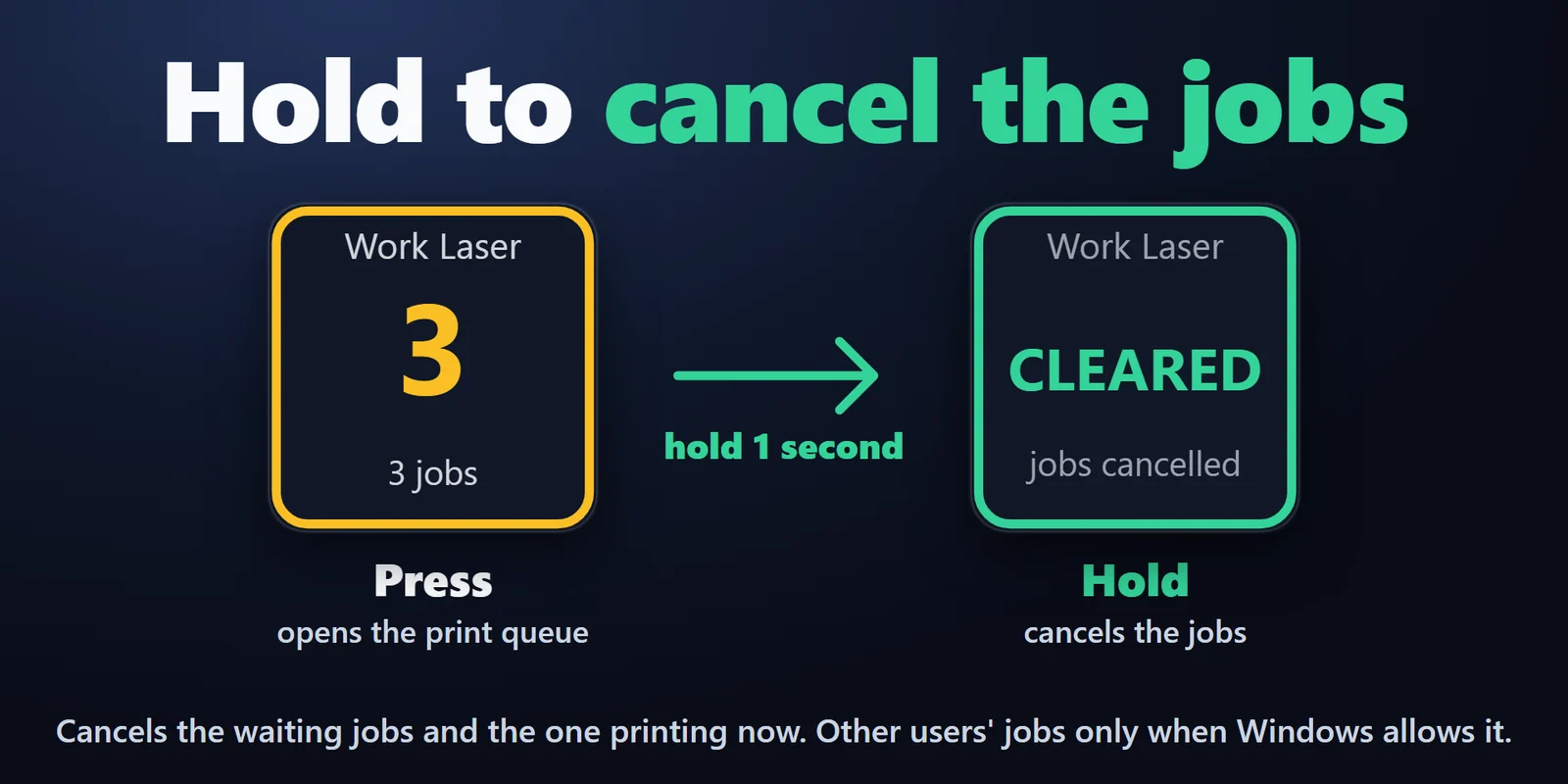
按下打开 Windows 打印队列窗口,长按 1 秒取消所有作业,包括正在打印的作业。长按取消功能可以关闭。
本地打印机、打印为 PDF 的打印机,以及共享网络打印机(\\server\printer)。
已暂停、脱机或出错的打印机会在按键上标出。
按键会跟随在 Windows 设置或其他应用中所做的更改;如果 Windows 拒绝更改,按键会给出提示。
在你的电脑上运行,无需账户,无遥测;不会向我们或任何在线服务发送任何数据。
支持英语和日语。
设置
注意事项按键显示 Windows 报告的当前状态,因此在 Windows 设置中或由其他应用所做的更改也会显示在按键上。
添加 Default Printer 按键,并在其设置中选择打印机。按下按键,Windows 就会将它设为默认打印机。如需在两台打印机之间切换,请在 Switch with 下选择第二台;之后每按一次就切换到另一台。
因为 Windows 设置“让 Windows 管理默认打印机”已开启,Windows 会把你最后使用的打印机设为默认。此时按键会显示“Windows manages”;要保留你的选择,请在 Windows 设置 > 蓝牙和其他设备 > 打印机和扫描仪中关闭该设置。插件从不更改此设置。
可以。你的 Windows 用户在 Windows 设置 > 打印机和扫描仪中列出的所有打印机都可以选择,包括共享打印机(\\server\printer)和打印为 PDF 的打印机。
可以。长按 Print Queue 按键 1 秒,该队列中的所有作业会立即取消,效果同队列窗口中的“取消所有文档”。如果不需要此功能,请将 Hold 1 s 设为 do nothing。
请先在 Windows 中添加该打印机,然后在按键设置中点击列表旁的圆形箭头按钮。
系统要求
适用于 Windows 10 及更高版本,需要 Stream Deck 应用 6.9 或更高版本。
在 Elgato Marketplace 销售的Stream Deck 插件。
为您的 Stream Deck 发现更多






适用于 Windows 10 及更高版本,需要 Stream Deck 应用 6.9 或更高版本。
在 Elgato Marketplace 获取在 Elgato Marketplace 一次性购买,金额以您当地的货币显示(商店页面为英文)。