在 Stream Deck 按键上查看 SSD 健康、剩余寿命和温度
无需管理员权限,即可查看 SSD 状态是 Good、Caution 还是 Bad,以及剩余寿命和实时温度。
在 Elgato Marketplace 一次性购买,金额以您当地的货币显示(商店页面为英文)。
概览
SSD Temp & Wear for Windows 的功能
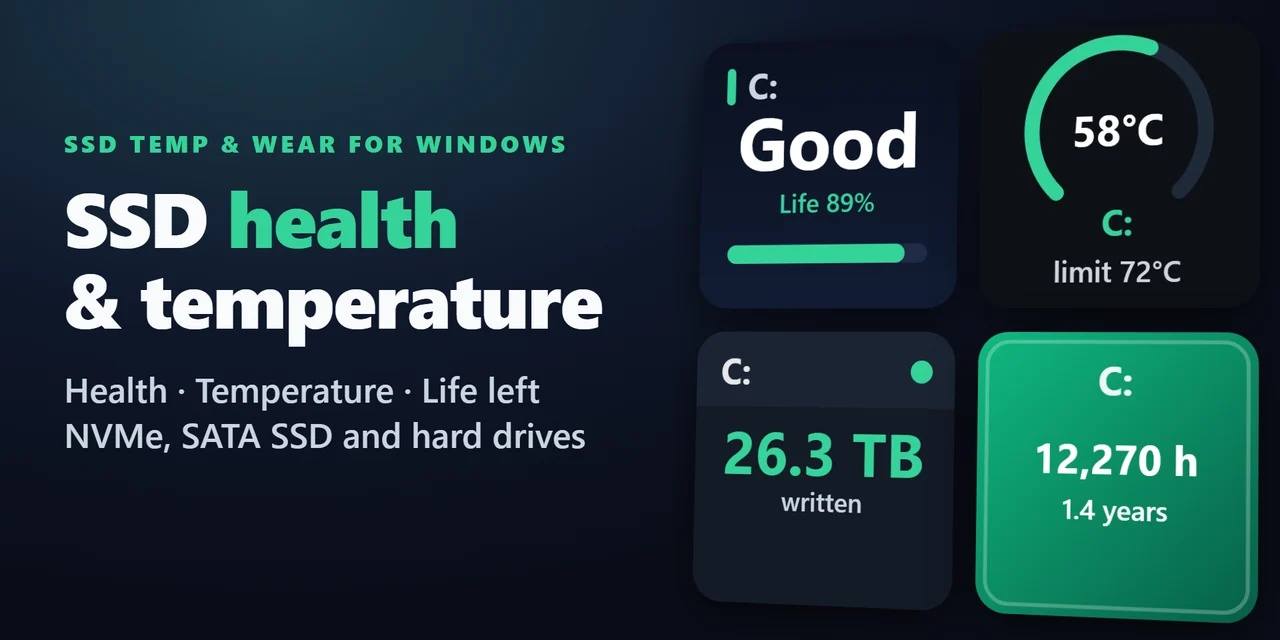
要在 Stream Deck 上查看 SSD 温度和健康状态,请添加 SSD Temp & Wear for Windows,并将 Drive Health 或 Drive Temperature 按键拖到 Stream Deck 上:它会立即显示系统盘(C:)的状态,包括 Good、Caution 或 Bad、剩余寿命百分比,以及带曲线图的实时温度。
它以普通用户身份直接从 Windows 读取硬盘自身的 SMART 数据,支持 NVMe 固态硬盘(M.2)、SATA 固态硬盘和 SATA 机械硬盘。
功能
您可以做什么
- 一眼看清硬盘健康
Drive Health 按键显示 Good、Caution 或 Bad,下方显示剩余寿命百分比。硬盘状态不是 Good 时,按键会显示原因,例如“Life 7%”“Spare low”或“Reallocated 3”。
- 监控温度
Drive Temperature 按键显示实时温度和简短曲线图,距报警温度 5 度时变黄,达到报警温度时变红,并在按键上短暂提示一次。
- 自选报警温度
使用硬盘自身的上限,或 50 到 80 °C 之间的任意温度。可选摄氏度或华氏度。
- 跟踪磨损
Data Written 按键显示电脑已向 SSD 写入多少 TB,可与硬盘规格书上的额定写入量(TBW)对比。
- 查看通电时间
Power-On Hours 按键显示累计小时数,下方显示天数或年数。
- 多块硬盘
按下按键切换到下一块硬盘,或在按键设置中选择。每个按键各自记住自己的硬盘。
- 每个按键五种外观
Classic、Neon、Ring、Bars 和 Solid。设置界面支持英语或日语。
无需额外监控软件、无需管理员权限、无需账户。读数保留在本机,不会发送到任何地方。
设置
工作原理
- 从 Elgato Marketplace 安装插件。在 Stream Deck 应用的操作列表中找到 SSD Temp & Wear for Windows。
- 将 Drive Health、Drive Temperature、Data Written 或 Power-On Hours 拖到按键上。它会立即显示系统盘(C: 所在的硬盘)。
- 按下按键显示下一块硬盘,或点击按键选择硬盘、报警温度、单位和外观。
Stream Deck 能显示 SSD 温度吗?
能。添加 SSD Temp & Wear for Windows 的 Drive Temperature 按键:它显示硬盘温度和简短曲线图,距报警温度 5 度时变黄,达到时变红。支持 NVMe 固态硬盘、SATA 固态硬盘和 SATA 机械硬盘,无需运行其他监控程序。
怎么在 Stream Deck 上查看 SSD 健康状态?
添加 Drive Health 按键。它根据硬盘自身的 SMART 数据显示 Good、Caution 或 Bad 以及剩余寿命百分比,依据包括剩余寿命、备用块、重新分配扇区和待处理扇区,以及硬盘自身报告的警告。
按键显示 Caution 或 Bad 时该怎么办?
请备份数据。Caution 表示剩余寿命不超过 10%、备用块已达到硬盘的阈值,或机械硬盘存在重新分配、待处理或无法读取的扇区。Bad 表示硬盘自身发出故障警告、NVMe 固态硬盘的备用块低于阈值,或 SATA 固态硬盘的剩余寿命已到 0%。
我的 SSD 已经写入了多少数据(TBW)?
Data Written 按键以 TB 为单位显示电脑向硬盘写入的总量。可与硬盘规格书上的耐久度指标(TBW)对比。
需要其他监控软件或管理员权限吗?
不需要。插件以普通用户身份直接从 Windows 读取硬盘数据,无需运行其他程序。
多久读取一次硬盘?会让机械硬盘一直保持运转吗?
NVMe 固态硬盘每 10 秒读取一次,SATA 固态硬盘每 60 秒一次。机械硬盘每 10 分钟才读取一次,因此可以停转;已被 Windows 停转的机械硬盘不会被唤醒:按键保留上次读取的数值(如有),并显示 asleep。停止响应的硬盘会显示“no answer”,而不是旧数值。
系统要求
购买前须知
兼容
适用于 Windows 10 或更高版本,需 Stream Deck 应用 6.9 或更高版本。
在 Elgato Marketplace 销售的Stream Deck 插件。
限制
- 仅限 Windows(Windows 10 或更高版本)。不支持 Mac。
- USB 硬盘盒和 U 盘: Windows 只向管理员工具提供它们的硬盘数据,因此按键显示“USB: n/a”。将硬盘接到电脑内部(SATA 或 M.2)即可查看。
- SATA 固态硬盘的剩余寿命按各厂商硬盘的报告方式读取。WD 和 SanDisk 的 SATA 固态硬盘,以及插件无法识别厂商的 SATA 固态硬盘,剩余寿命显示“--”;温度、通电时间和硬盘自身的故障警告仍会显示。
- SATA 固态硬盘的写入量仅支持 Samsung、Crucial/Micron 和 Intel 硬盘;其他 SATA 固态硬盘的 Data Written 按键显示“--”。
- 位于 RAID 控制器之后或使用厂商专用存储驱动的硬盘可能显示“--”。
- 已在 Windows 11 和一块 NVMe SSD 上测试。
为您的 Stream Deck 发现更多
相关 Stream Deck 插件
 Startup Apps Keys for Windows查看有多少应用随 Windows 启动,关闭或开启你自己的启动程序,并发现新增的启动项。
 System Monitor for Windows玩游戏或工作时随时了解电脑负载:每项实时读数各占一个按键,提供五种外观。
 Temp & Cache Cleaner按键显示各类垃圾文件占用的空间;长按 Clean All 或某个分类按键 1 秒即可清理。
 Top Process for Windows打开任务管理器之前就能知道是什么拖慢了电脑:按键显示它的 CPU 或内存占用。
 Unread Mail Counter按键显示 Gmail、Yahoo、iCloud 等 IMAP 邮箱的未读邮件数,按一下即可打开邮箱。
 USB Drive Eject for Windows用 Stream Deck 按键安全弹出 U 盘、移动硬盘或固态硬盘,按名称选择驱动器,并查看是什么在阻止弹出。
获取 SSD Temp & Wear for Windows
适用于 Windows 10 或更高版本,需 Stream Deck 应用 6.9 或更高版本。
在 Elgato Marketplace 获取在 Elgato Marketplace 一次性购买,金额以您当地的货币显示(商店页面为英文)。