01
Eject Drive
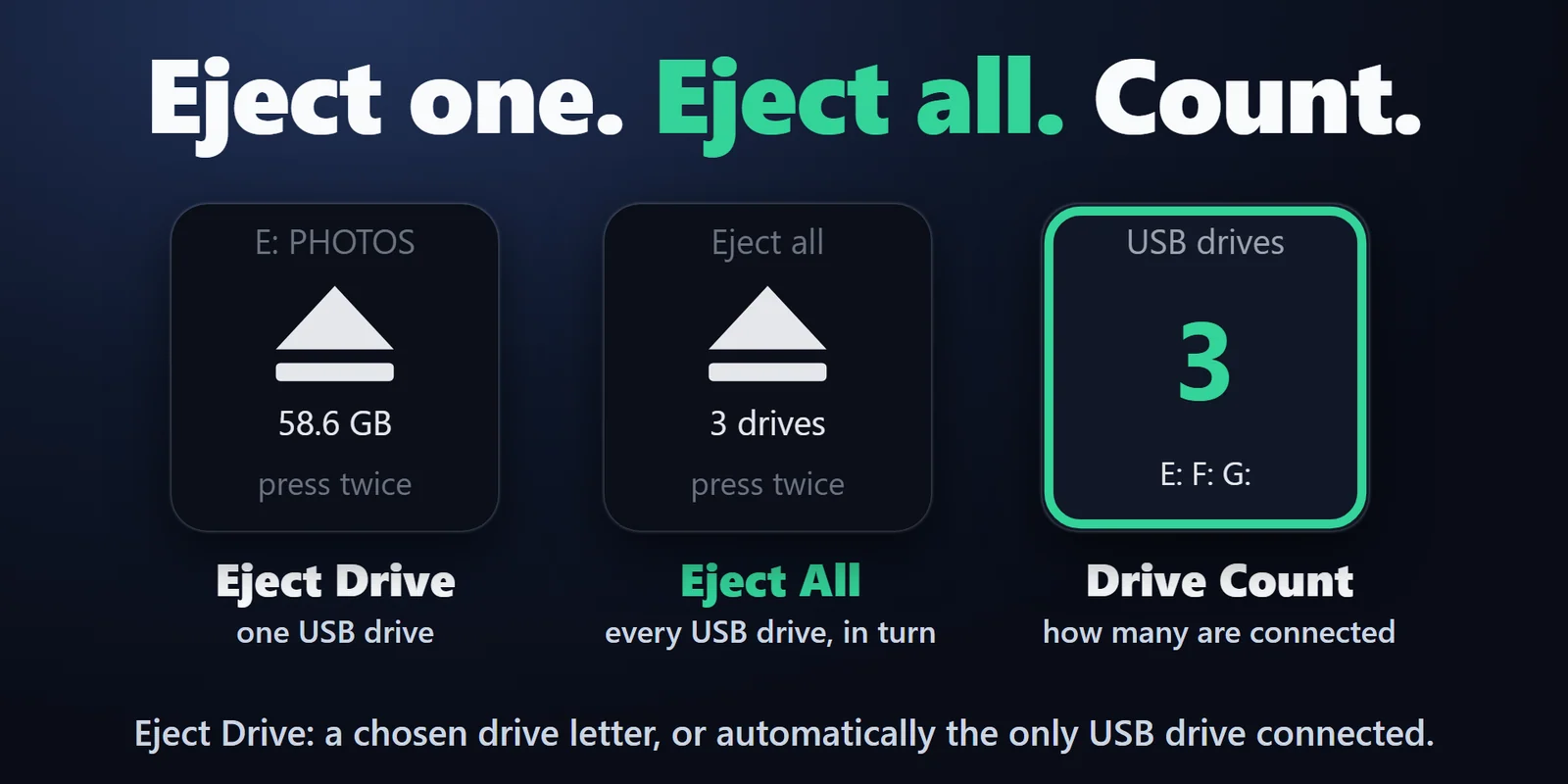
以与“安全删除硬件”相同的请求弹出一个 USB 驱动器。可按名称(例如 BACKUP · WD My Passport)或按盘符选择,也可选 Automatic 来弹出唯一连接的驱动器。
用 Stream Deck 按键安全弹出 U 盘、移动硬盘或固态硬盘,按名称选择驱动器,并查看是什么在阻止弹出。
在 Elgato Marketplace 一次性购买,金额以您当地的货币显示(商店页面为英文)。
概览
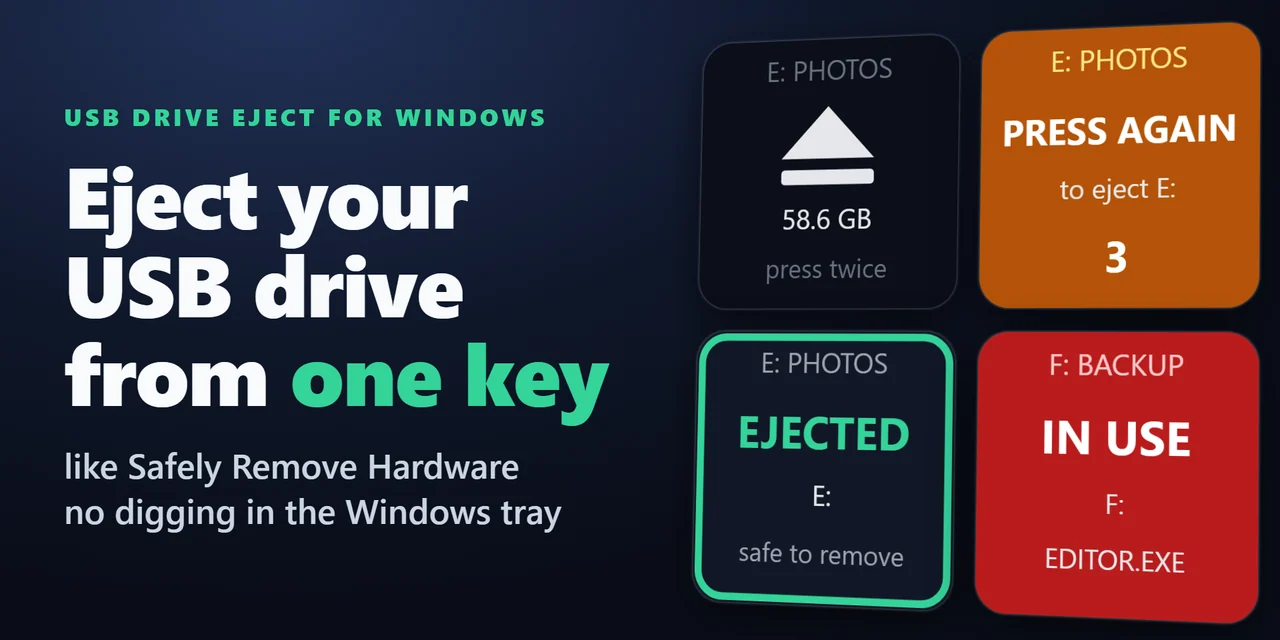
要在 Stream Deck 上安全弹出 USB 驱动器,请添加 USB Drive Eject for Windows 并按两下它的 Eject Drive 按键:它发送与“安全删除硬件”相同的请求,无需在 Windows 托盘里找图标。它适用于通过 USB 连接的 U 盘、移动硬盘和移动固态硬盘。
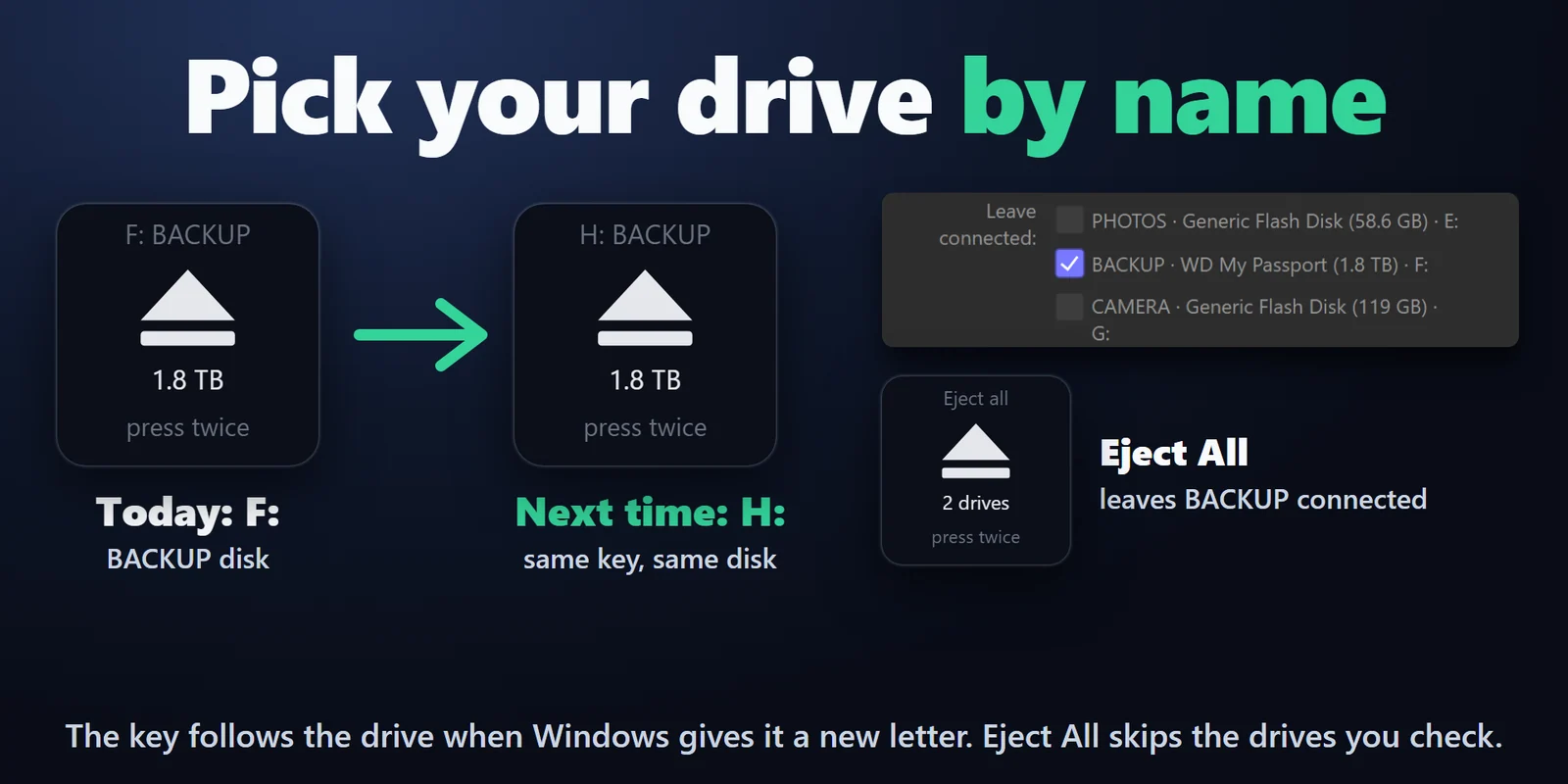
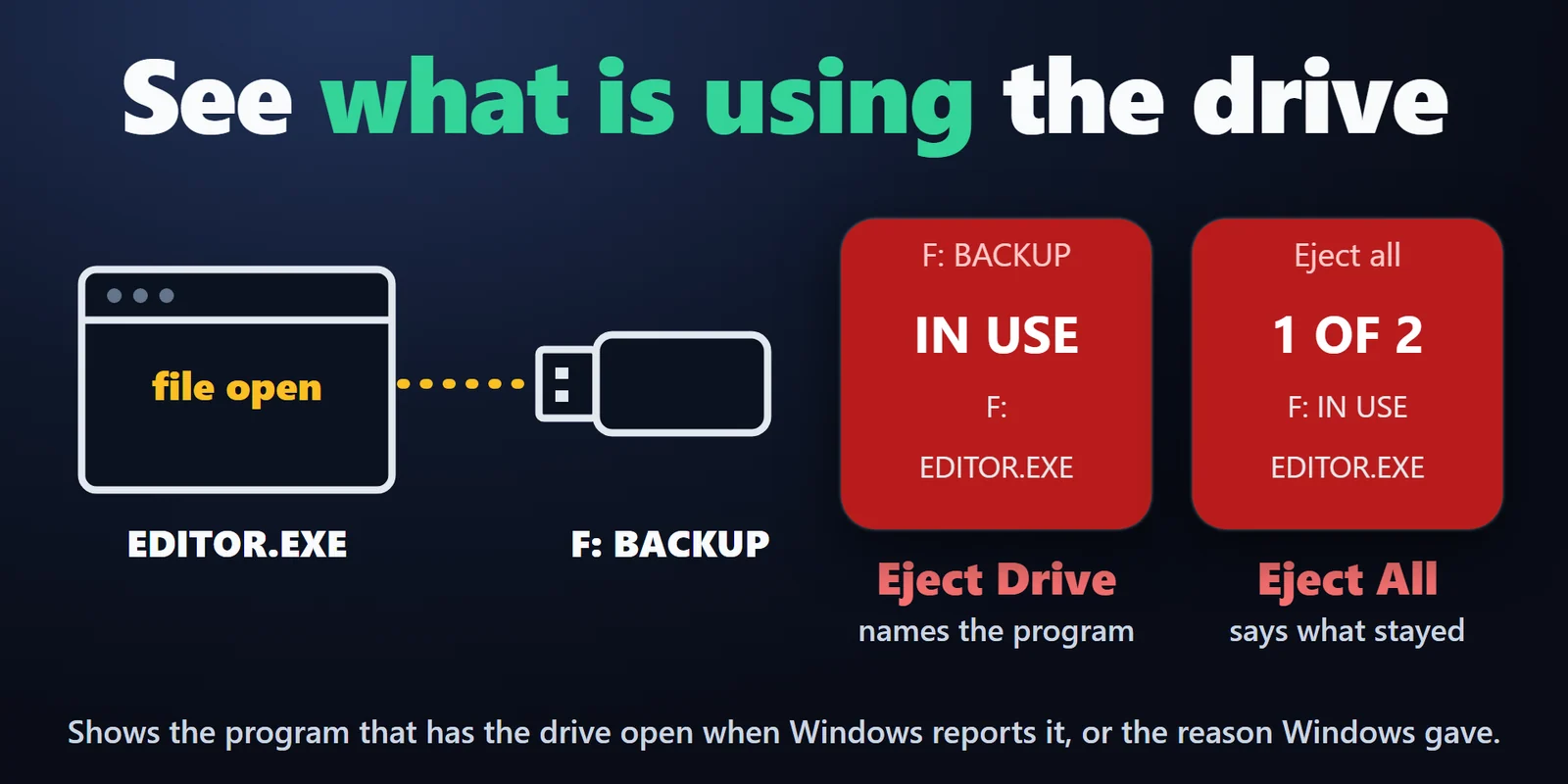
按名称选择驱动器后,即使 Windows 分配了其他盘符,按键也能继续找到它。如果有程序正在使用该驱动器,按键会变红并显示程序名称,还可以持续重试,直到驱动器不再被占用。
功能
以与“安全删除硬件”相同的请求弹出一个 USB 驱动器。可按名称(例如 BACKUP · WD My Passport)或按盘符选择,也可选 Automatic 来弹出唯一连接的驱动器。
按键追踪的是驱动器本身,因此即使 Windows 分配了新盘符,也能弹出正确的驱动器。
Windows 拒绝弹出时,若 Windows 给出了程序名称,按键会显示正在打开文件的程序(如 EXCEL.EXE),否则显示 Windows 给出的原因。
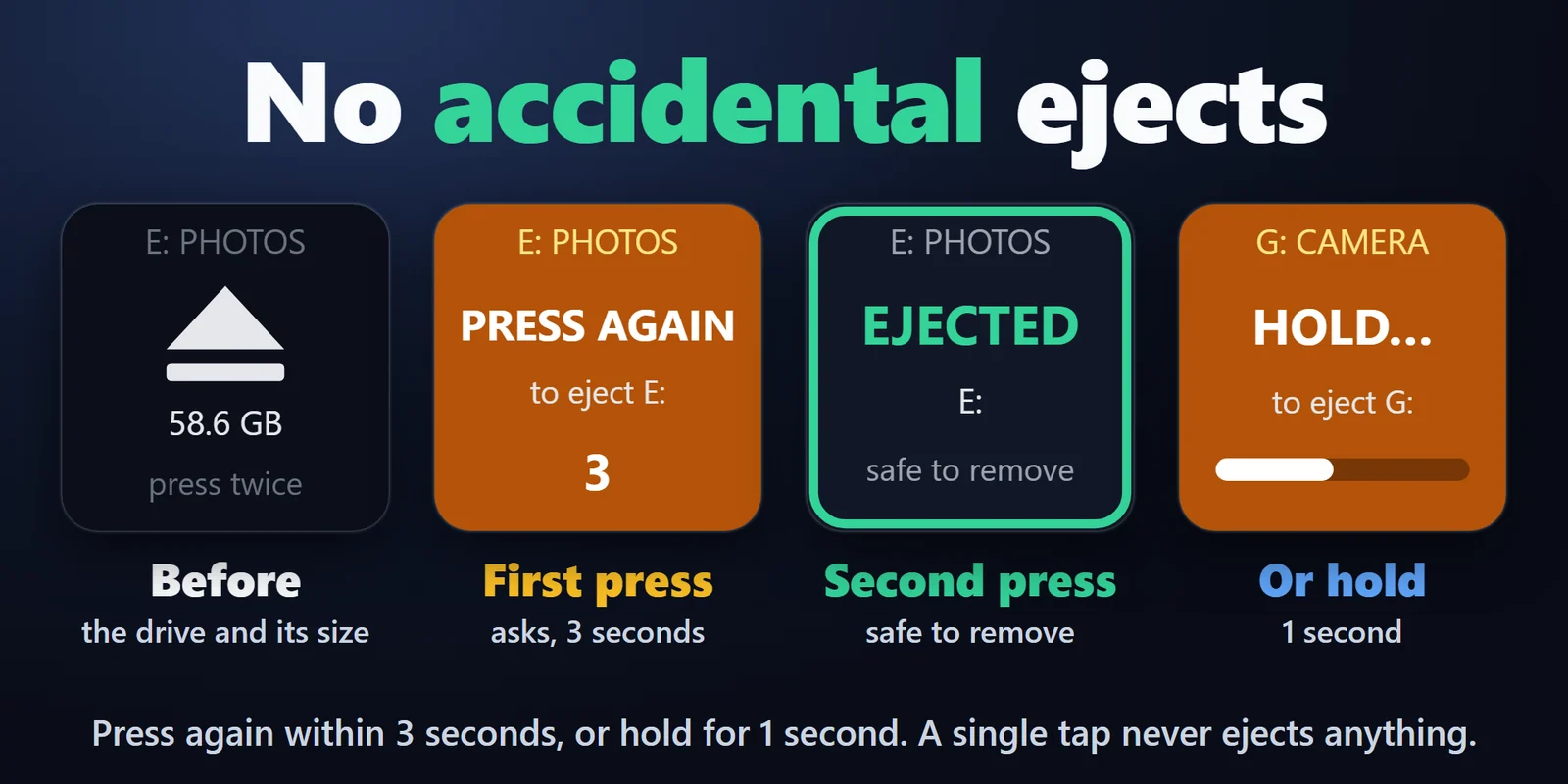
需在 3 秒内再按一次,或设为长按 1 秒,才会确认弹出。
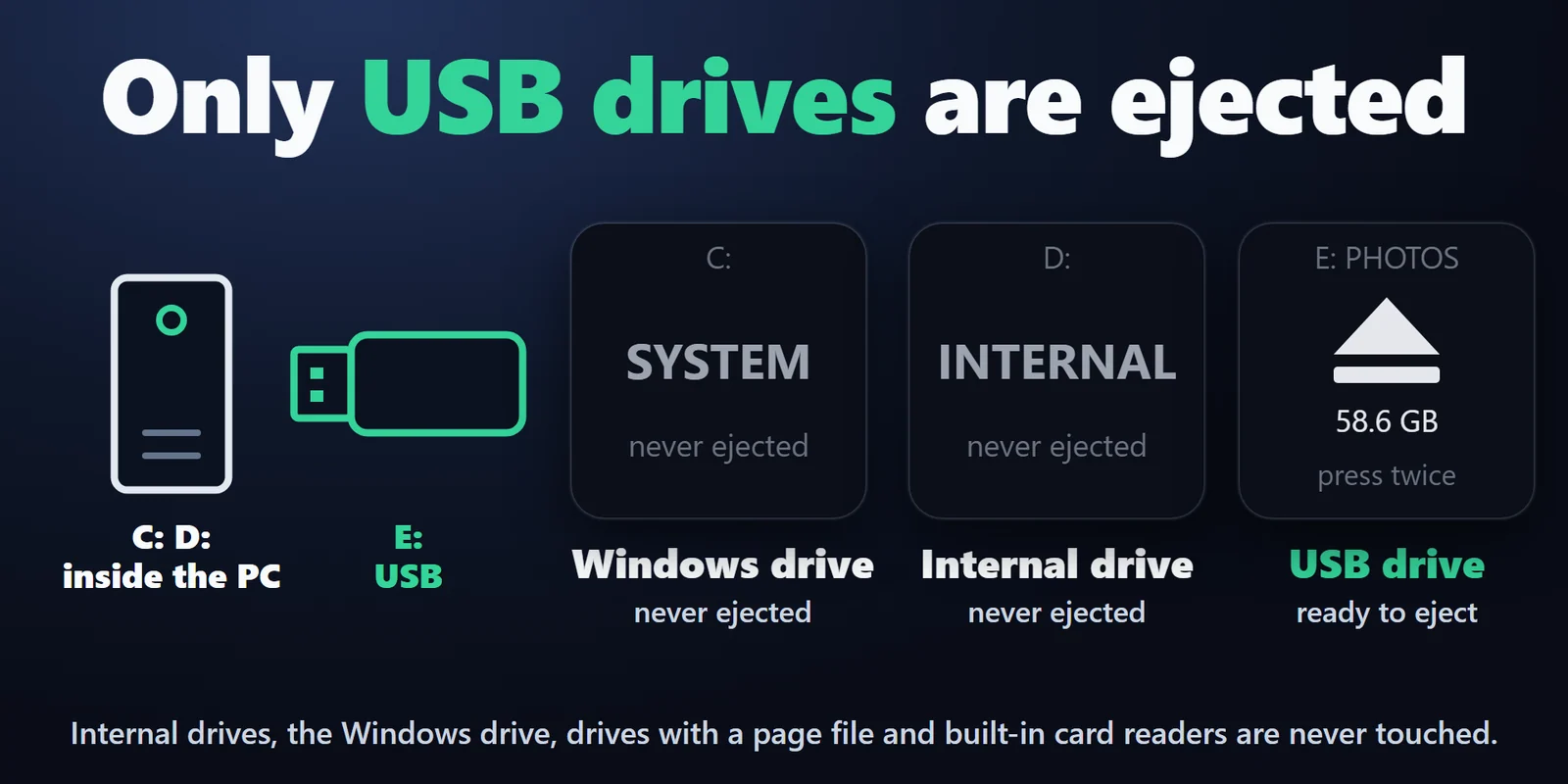
只弹出 USB 驱动器。内置硬盘、Windows 系统盘、存放页面文件的驱动器以及电脑内置读卡器都不会被弹出,按键会显示原因。
依次弹出所有可弹出的 USB 驱动器。在 Leave connected 下勾选的驱动器(例如备份盘)会被 Eject All 跳过。看起来相同的驱动器(名称、型号和容量都相同)也会保持连接,例如换到另一个 USB 接口的同一个 U 盘。
显示可弹出的 USB 驱动器数量及其盘符。
将 If in use 设为最多等待 30 秒或 2 分钟,按键会每 2 秒重试一次,驱动器不再被占用后几秒内即可弹出。按下按键即可停止等待。
完全在你的电脑上以当前 Windows 用户身份运行,无需管理员权限,也从不读写你的文件。无需账户,不使用在线服务,不收集遥测数据。
支持英语和日语。
设置
注意事项Windows 会先完成写入再弹出;若有程序正在打开驱动器上的文件,Windows 会拒绝弹出。
将 Eject Drive 拖到按键上,选择盘符或 Automatic。按下按键,再在 3 秒内按一次。当按键显示绿色边框和 EJECTED 时,即可拔下驱动器。单次轻按不会弹出任何设备:每次弹出都需要再按一次或长按 1 秒。
Windows 拒绝弹出时,按键会变红并显示 IN USE;如果 Windows 报告了程序名称,还会显示正在打开该驱动器上文件的程序。关闭这些文件或程序后再按两次按键;也可以将 If in use 设为最多等待 30 秒或 2 分钟,按键会每 2 秒重试一次,在驱动器不再被占用后几秒内将其弹出。
可以。Eject All 会依次弹出所有可弹出的 USB 驱动器,确认方式相同。如果有驱动器无法弹出,按键会显示成功弹出的数量,以及第一个失败驱动器的原因。
可以。在 Drive 下按名称选择驱动器。无论 Windows 分配什么盘符,按键都会跟踪该驱动器,并在顶部显示当前盘符。
将 Eject All 放到按键上,并在 Leave connected 下勾选备份盘。之后 Eject All 会弹出其他所有 USB 驱动器,保留该备份盘的连接,无论它的盘符是什么。
不会。它只弹出 USB 驱动器,并会进行两次检查。内置硬盘、Windows 系统盘、存放页面文件的驱动器以及电脑内置读卡器都不会被弹出。
系统要求
适用于 Windows 10 或更高版本,需 Stream Deck 应用 6.9 或更高版本。
在 Elgato Marketplace 销售的Stream Deck 插件。
为您的 Stream Deck 发现更多






适用于 Windows 10 或更高版本,需 Stream Deck 应用 6.9 或更高版本。
在 Elgato Marketplace 获取在 Elgato Marketplace 一次性购买,金额以您当地的货币显示(商店页面为英文)。