01
Eject Drive
Wirft ein USB-Laufwerk mit derselben Anforderung wie „Hardware sicher entfernen“ aus. Wählen Sie es per Namen (zum Beispiel BACKUP · WD My Passport), per Laufwerksbuchstaben oder Automatic für das einzige angeschlossene.
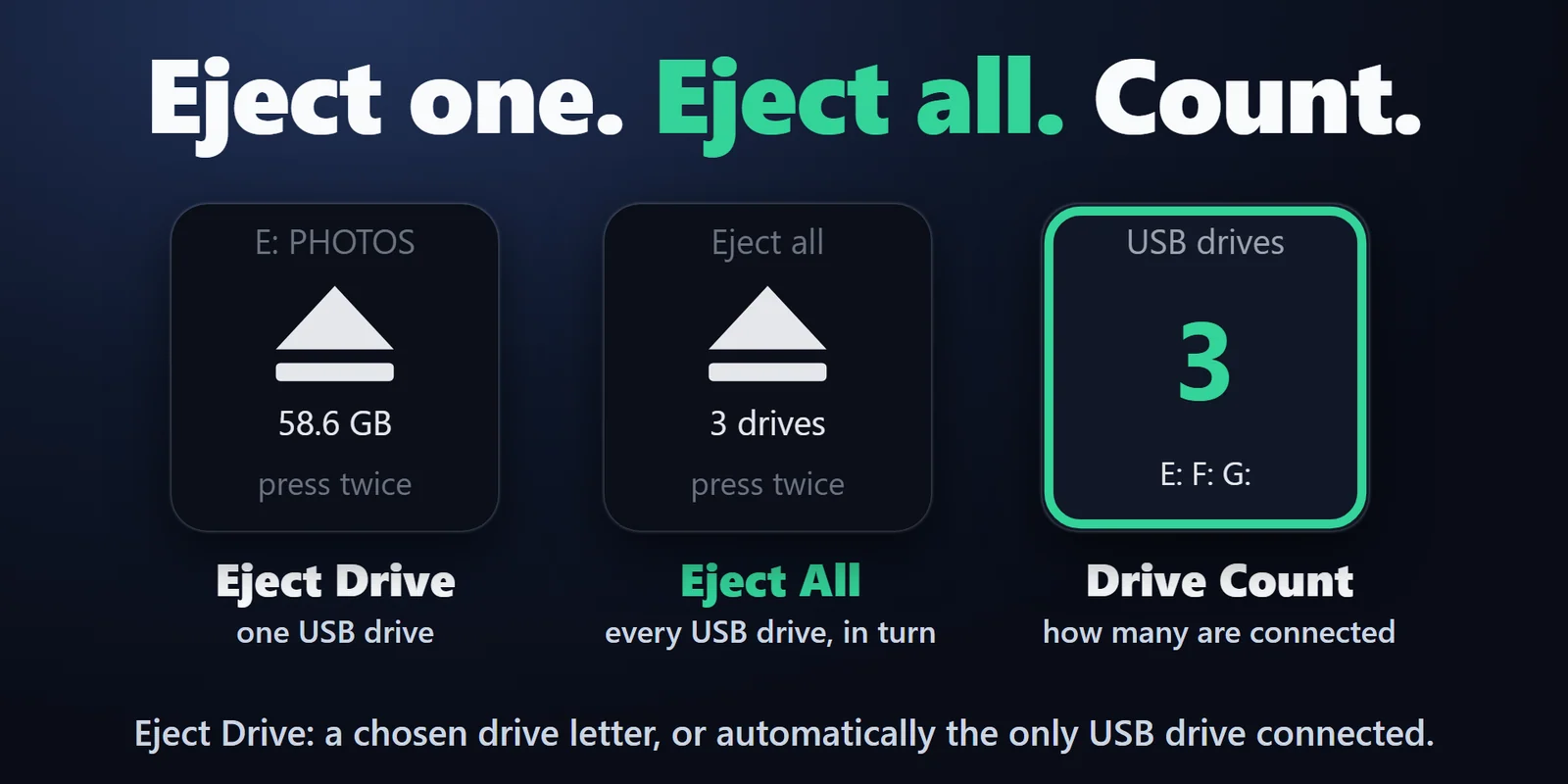

USB-Stick, externe Festplatte oder SSD per Stream Deck Taste sicher auswerfen, Laufwerk nach Namen wählen und sehen, was den Auswurf blockiert.
Einmalkauf im Elgato Marketplace, dort in Ihrer Währung angezeigt (die Shopseite ist auf Englisch).
Überblick
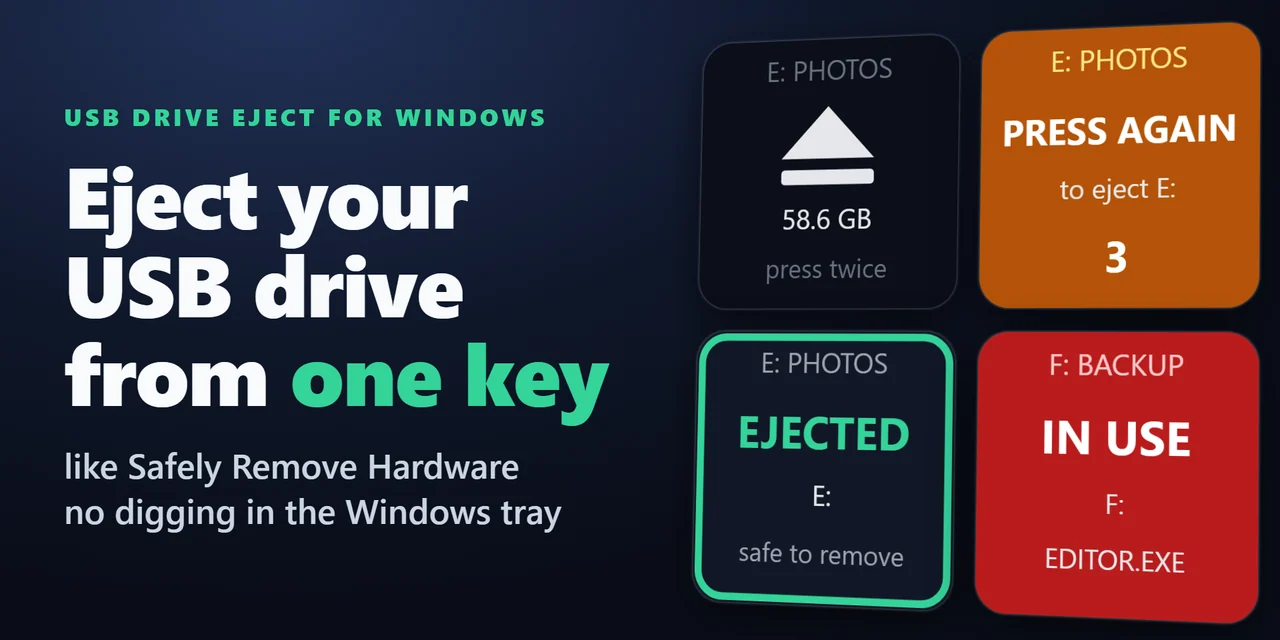
Um ein USB-Laufwerk sicher über ein Stream Deck auszuwerfen, fügen Sie USB Drive Eject for Windows hinzu und drücken Sie die Eject Drive Taste zweimal: Sie sendet dieselbe Anforderung wie „Hardware sicher entfernen“, ohne dass Sie das Symbol im Windows-Infobereich suchen müssen. Es funktioniert für USB-Sticks, Pen Drives, externe Festplatten und externe SSDs, die per USB angeschlossen sind.
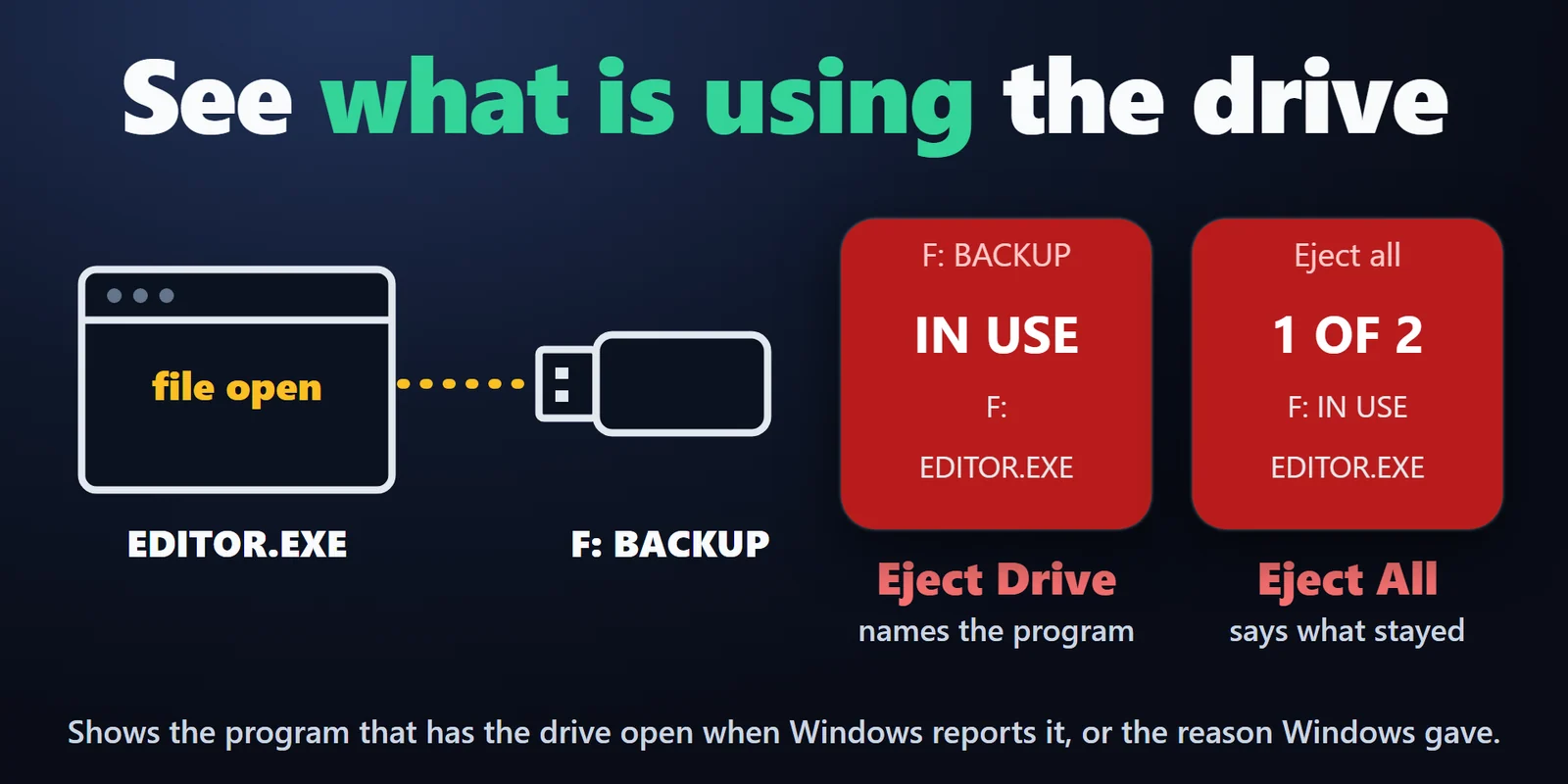
Wählen Sie das Laufwerk per Namen, und die Taste findet es weiter, auch wenn Windows ihm einen anderen Laufwerksbuchstaben gibt. Verwendet ein Programm das Laufwerk, wird die Taste rot und nennt das Programm; sie kann es weiter versuchen, bis das Laufwerk nicht mehr verwendet wird.
Funktionen
Wirft ein USB-Laufwerk mit derselben Anforderung wie „Hardware sicher entfernen“ aus. Wählen Sie es per Namen (zum Beispiel BACKUP · WD My Passport), per Laufwerksbuchstaben oder Automatic für das einzige angeschlossene.
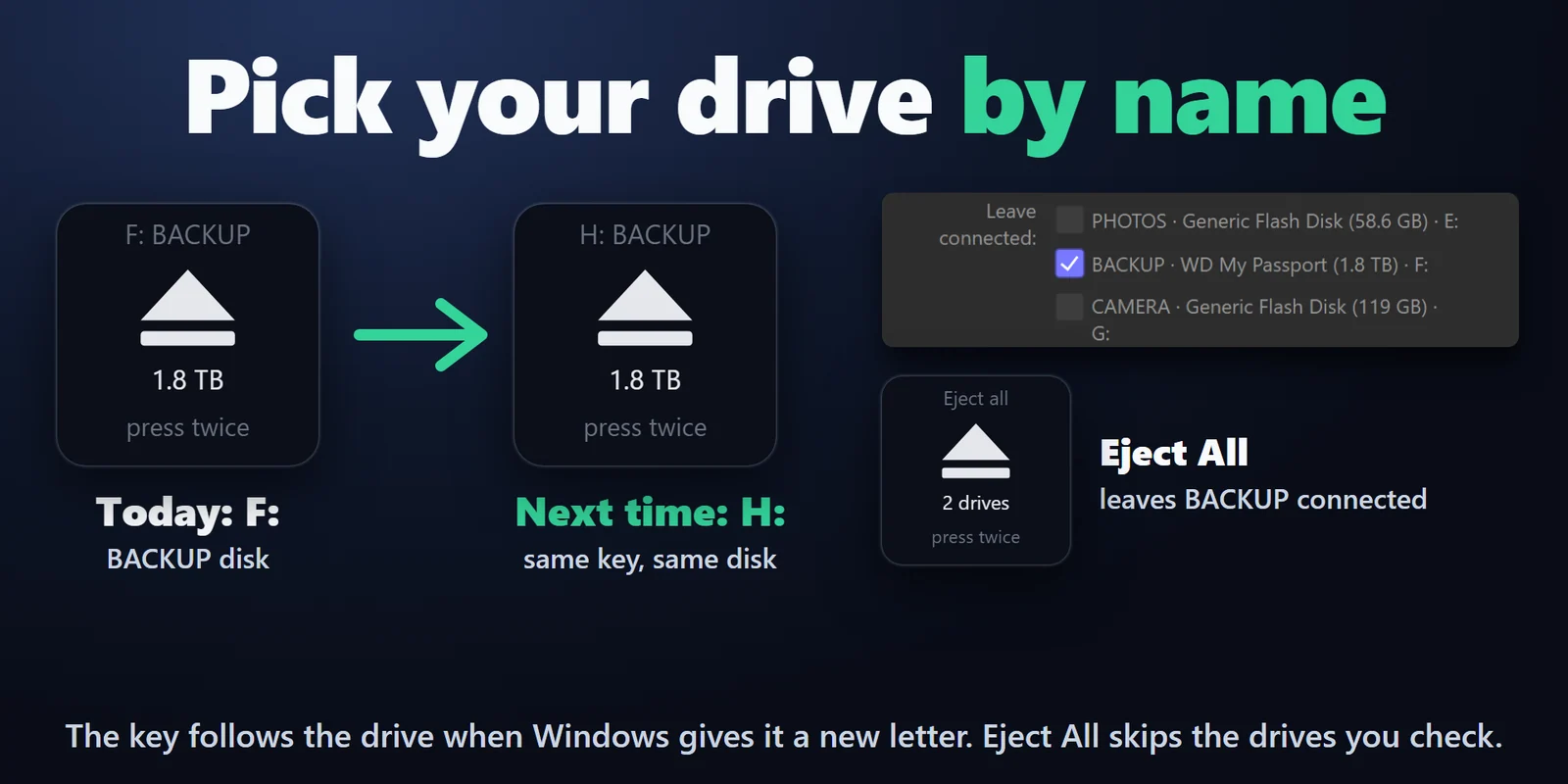
Die Taste folgt dem Laufwerk und wirft auch bei neuem Laufwerksbuchstaben das richtige Laufwerk aus.
Verweigert Windows den Auswurf, zeigt die Taste das Programm mit geöffneten Dateien (zum Beispiel EXCEL.EXE), wenn Windows es nennt, sonst den von Windows genannten Grund.
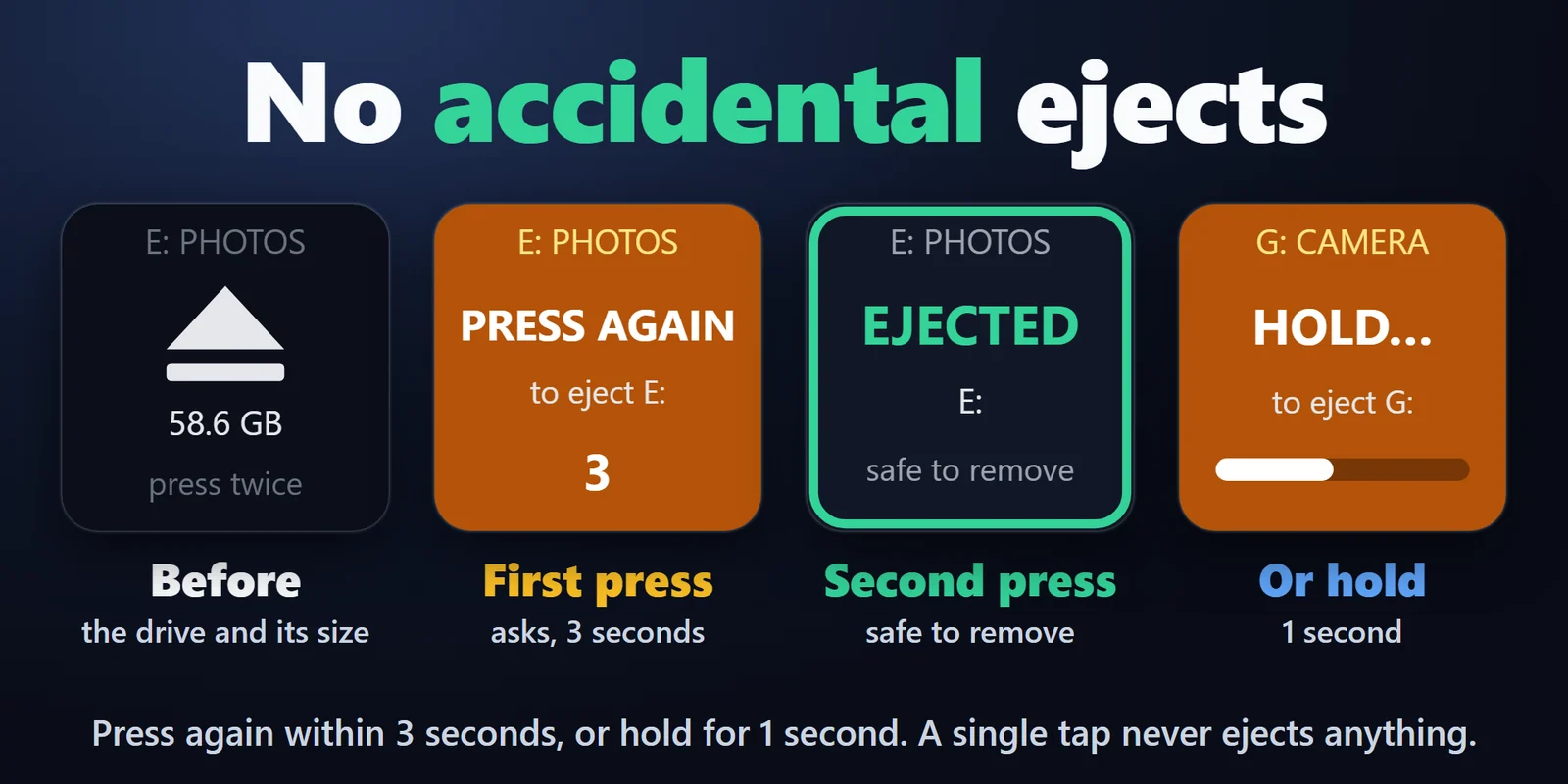
Drücken Sie innerhalb von 3 Sekunden erneut oder stellen Sie Hold (1 Sekunde Halten) ein, um zu bestätigen.
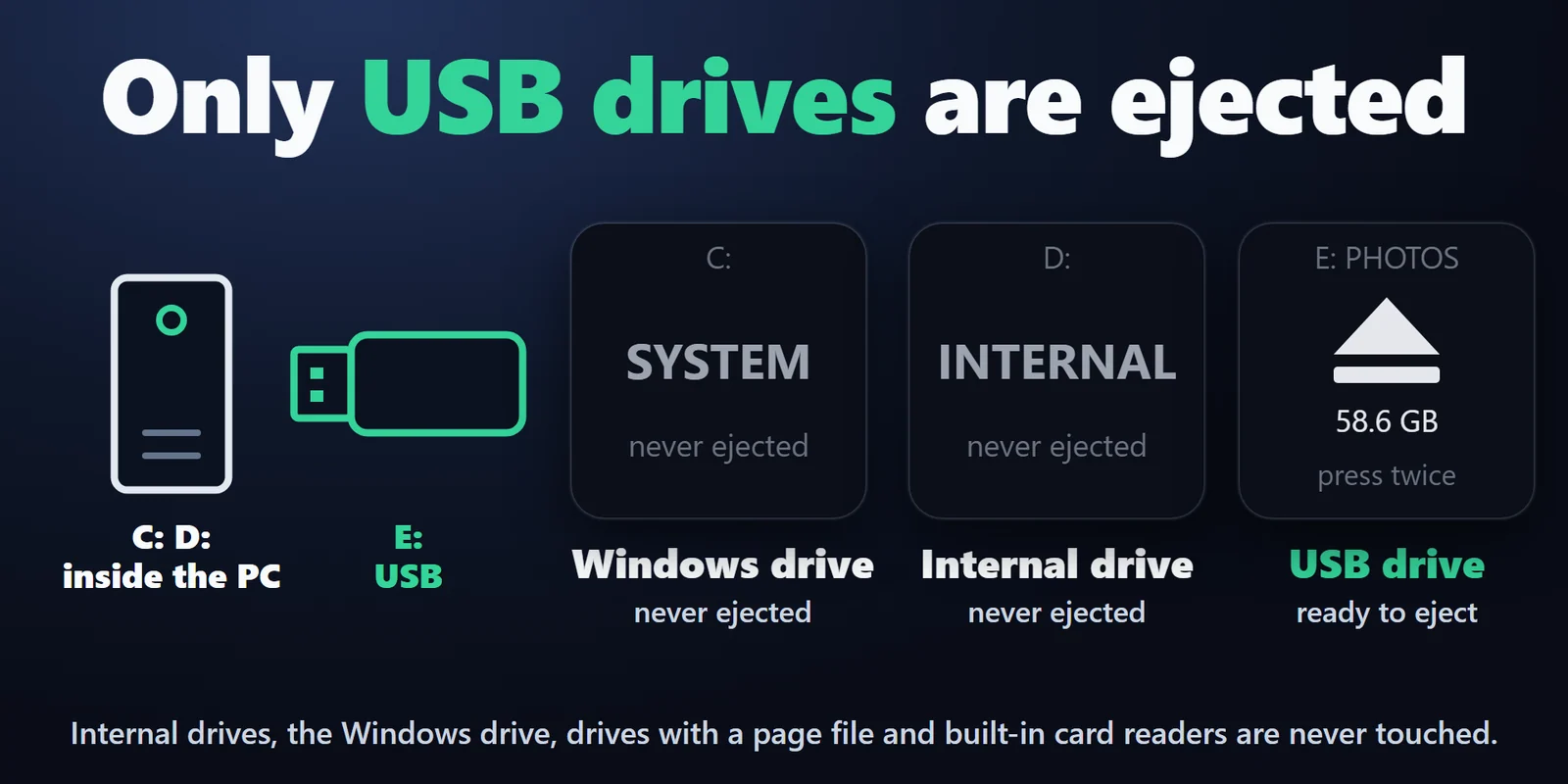
Es wirft nur USB-Laufwerke aus. Interne Laufwerke, das Windows-Laufwerk, Laufwerke mit der Auslagerungsdatei und im PC eingebaute Kartenleser bleiben unangetastet, und die Taste nennt den Grund.
Wirft nacheinander jedes auswerfbare USB-Laufwerk aus. Markieren Sie Laufwerke unter Leave connected, etwa eine Backup-Platte, und Eject All überspringt sie. Auch ein gleich aussehendes Laufwerk (gleicher Name, gleiches Modell, gleiche Größe) bleibt verbunden, zum Beispiel ein USB-Stick an einem anderen USB-Anschluss.
Zeigt, wie viele USB-Laufwerke ausgeworfen werden können, und ihre Buchstaben.
Stellen Sie If in use auf Wait up to 30 seconds oder Wait up to 2 minutes, dann versucht die Taste es alle 2 Sekunden erneut, sodass das Laufwerk wenige Sekunden nach Ende der Nutzung ausgeworfen wird. Drücken Sie die Taste, um das Warten abzubrechen.
Läuft komplett auf Ihrem PC unter Ihrem Windows-Benutzerkonto, ohne Administratorrechte, und liest oder schreibt nie Ihre Dateien. Kein Konto, kein Online-Dienst, keine Telemetrie.
Englisch und Japanisch.
Einrichtung
Gut zu wissenWindows schließt das Schreiben ab, bevor es auswirft, und verweigert den Auswurf, solange ein Programm Dateien auf dem Laufwerk geöffnet hat.
FAQ
Kurze Antworten auf Fragen, die vor dem Hinzufügen oft gestellt werden.
Schreiben Sie an contact
Ziehen Sie Eject Drive auf eine Taste und wählen Sie den Laufwerksbuchstaben oder Automatic. Drücken Sie die Taste und innerhalb von 3 Sekunden noch einmal. Zeigt die Taste einen grünen Rahmen und EJECTED, können Sie das Laufwerk abziehen. Ein einzelner Tipp wirft nie etwas aus: Jeder Auswurf braucht den zweiten Druck oder 1 Sekunde Halten.
Wenn Windows das Auswerfen verweigert, wird die Taste rot, zeigt IN USE und nennt das Programm, das Dateien auf dem Laufwerk geöffnet hat, sofern Windows es meldet. Schließen Sie die Dateien oder das Programm und drücken Sie die Taste erneut zweimal, oder stellen Sie If in use auf Wait up to 30 seconds oder Wait up to 2 minutes, damit die Taste alle 2 Sekunden erneut versucht und das Laufwerk wenige Sekunden auswirft, nachdem es nicht mehr verwendet wird.
Ja. Eject All wirft nacheinander jedes auswerfbare USB-Laufwerk aus, mit derselben Bestätigung. Lassen sich einzelne nicht auswerfen, zeigt die Taste, wie viele geklappt haben, und den Grund für das erste, das nicht geklappt hat.
Ja. Wählen Sie das Laufwerk unter Drive nach Name aus. Die Taste folgt dem Laufwerk, egal welchen Buchstaben Windows vergibt, und zeigt oben den aktuellen Buchstaben.
Legen Sie Eject All auf eine Taste und haken Sie das Backup-Laufwerk unter Leave connected an. Eject All wirft dann alle anderen USB-Laufwerke aus und lässt dieses angeschlossen, egal welchen Laufwerksbuchstaben es hat.
Nein. Es wirft nur USB-Laufwerke aus und prüft das zweimal. Interne Laufwerke, das Windows-Laufwerk, Laufwerke mit der Auslagerungsdatei und im PC eingebaute Kartenleser werden nie ausgeworfen.
Voraussetzungen
Funktioniert unter Windows 10 oder neuer mit der Stream Deck App 6.9 oder neuer.
Ein Stream Deck Plugin, erhältlich im Elgato Marketplace.
Mehr für Ihr Stream Deck






Funktioniert unter Windows 10 oder neuer mit der Stream Deck App 6.9 oder neuer.
Im Elgato Marketplace holenEinmalkauf im Elgato Marketplace, dort in Ihrer Währung angezeigt (die Shopseite ist auf Englisch).