01
Hälften, Drittel, zwei Drittel und Viertel
Wählen Sie die Zone pro Taste, dazu Mitte (in eigener Größe oder 50 bis 90 % des Bildschirms) und Maximieren.
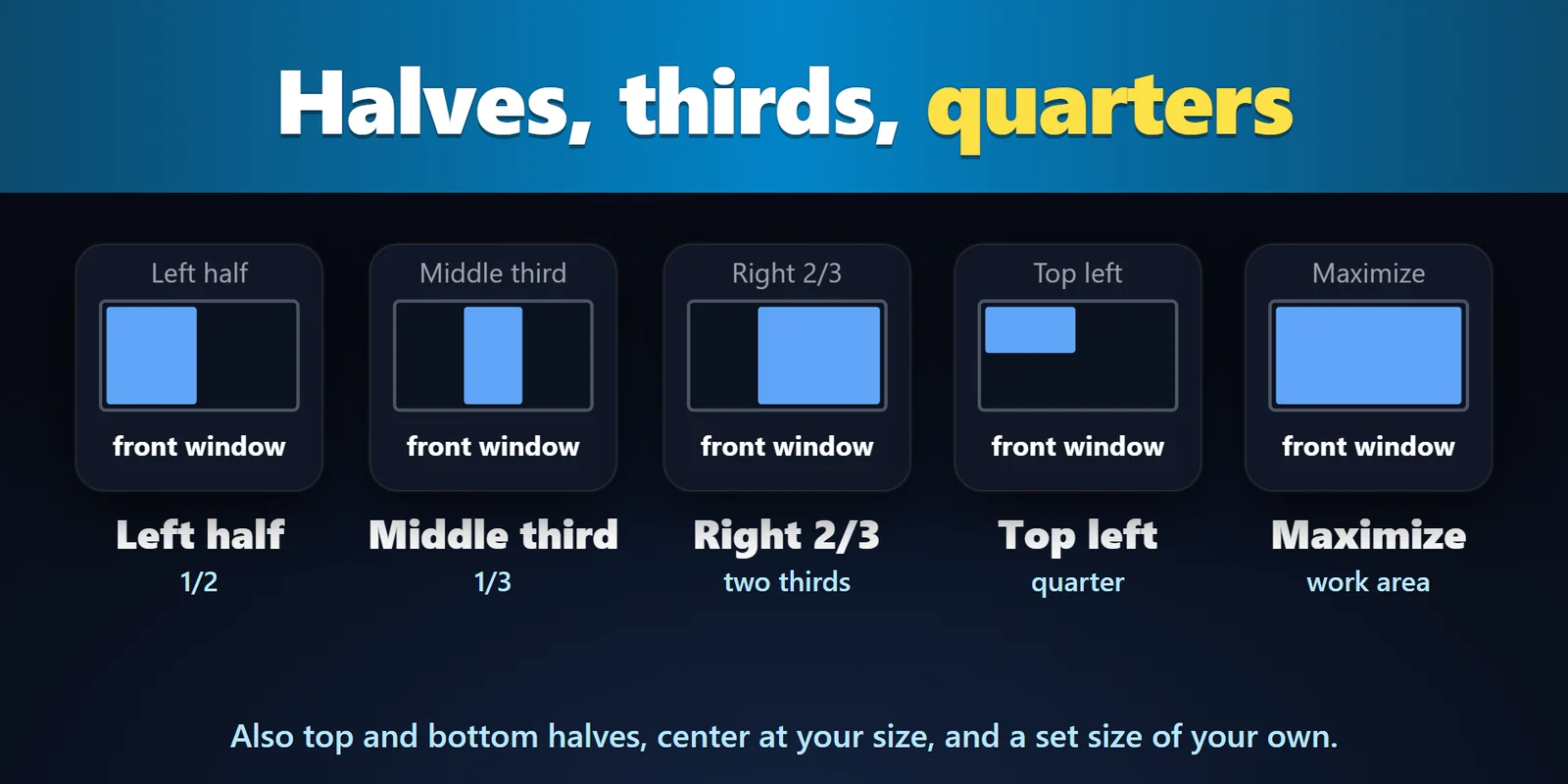
Setzen Sie das Fenster, in dem Sie arbeiten, mit einem Tastendruck auf eine Hälfte, ein Drittel oder ein Viertel und mit einem weiteren Druck wieder zurück.
Einmalkauf im Elgato Marketplace, dort in Ihrer Währung angezeigt (die Shopseite ist auf Englisch).
Überblick
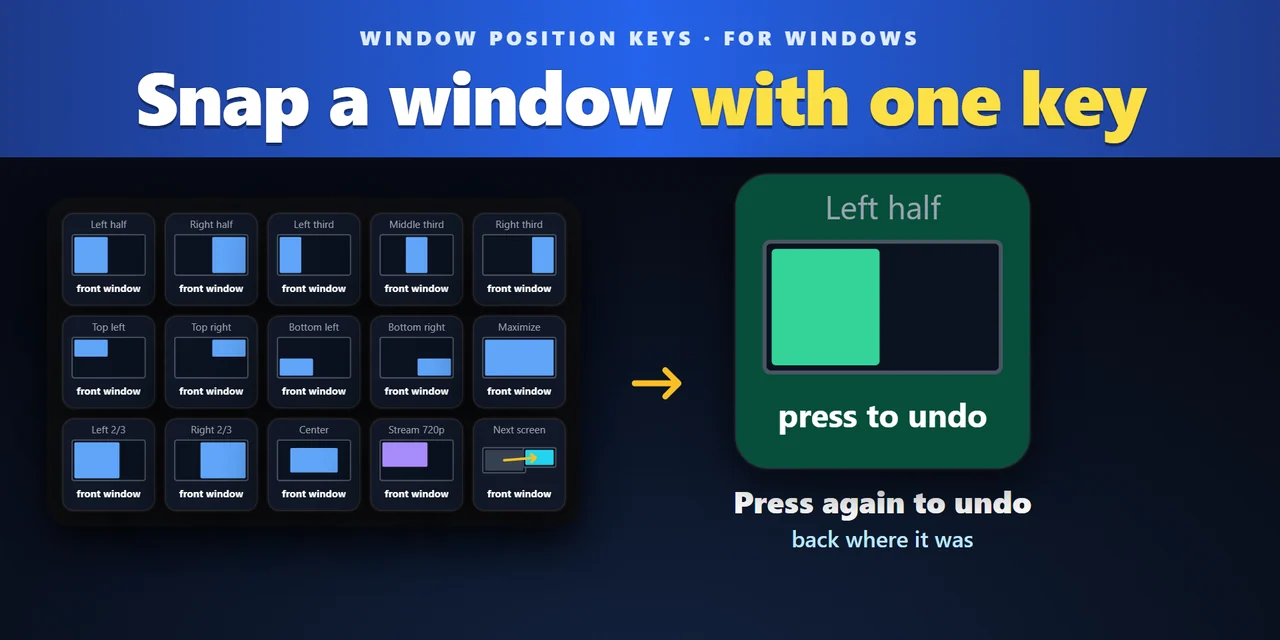
Um ein Fenster per Stream Deck Taste unter Windows anzuordnen, fügen Sie Window Position Keys hinzu und ziehen Sie Snap Window auf eine Taste: Ein Druck setzt das Fenster, in dem Sie arbeiten, auf die linke Hälfte, die rechte Hälfte, ein Drittel, ein Viertel, in die Mitte oder maximiert es.
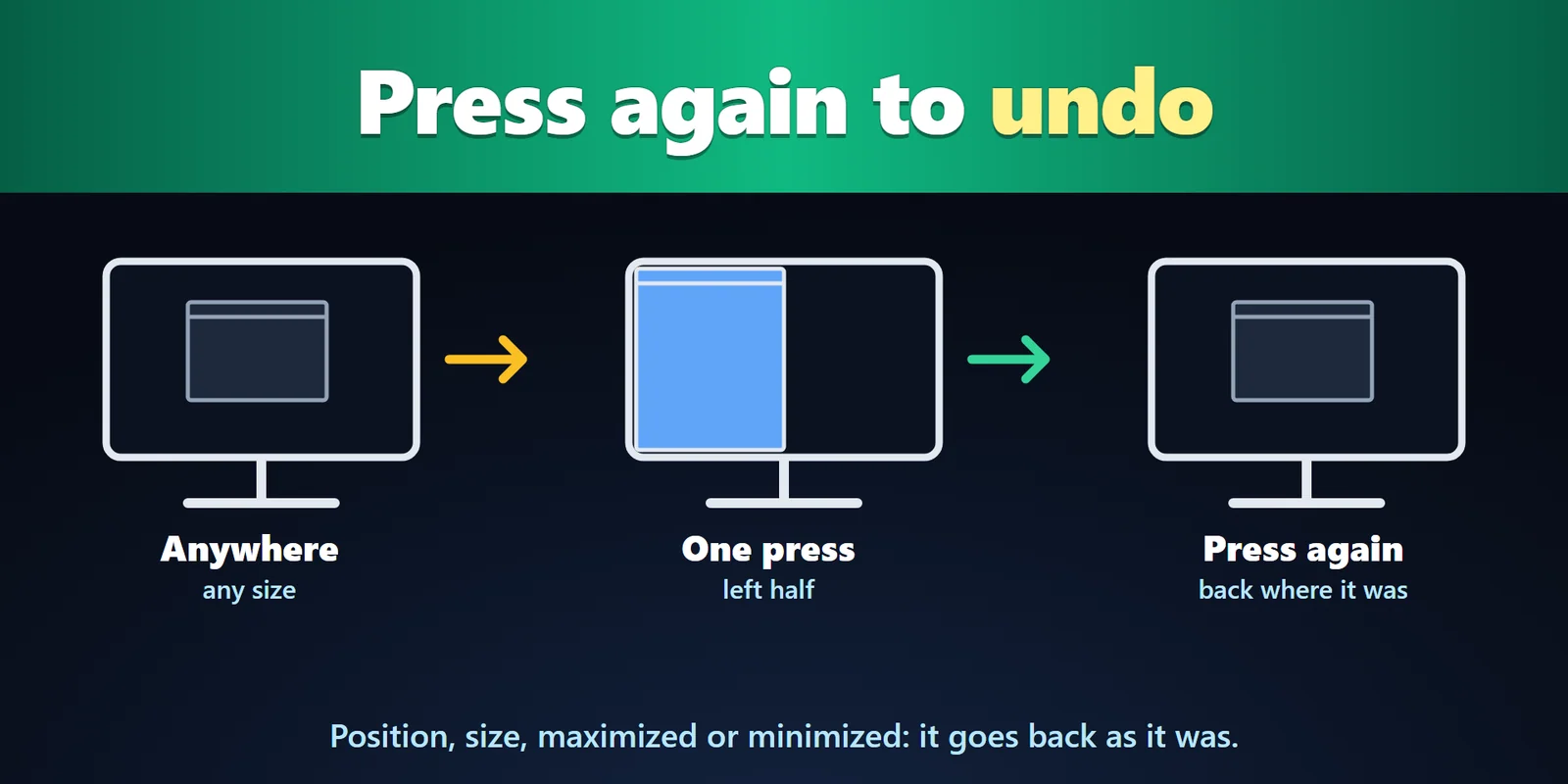
Drücken Sie dieselbe Taste erneut, und das Fenster kehrt an seine alte Position in der alten Größe zurück, sodass Sie einen Platz ausprobieren und mit einem Druck wieder zurückgehen können.
Funktionen
Wählen Sie die Zone pro Taste, dazu Mitte (in eigener Größe oder 50 bis 90 % des Bildschirms) und Maximieren.
Das Fenster kehrt an seine alte Position und Größe zurück, auch maximiert oder minimiert.
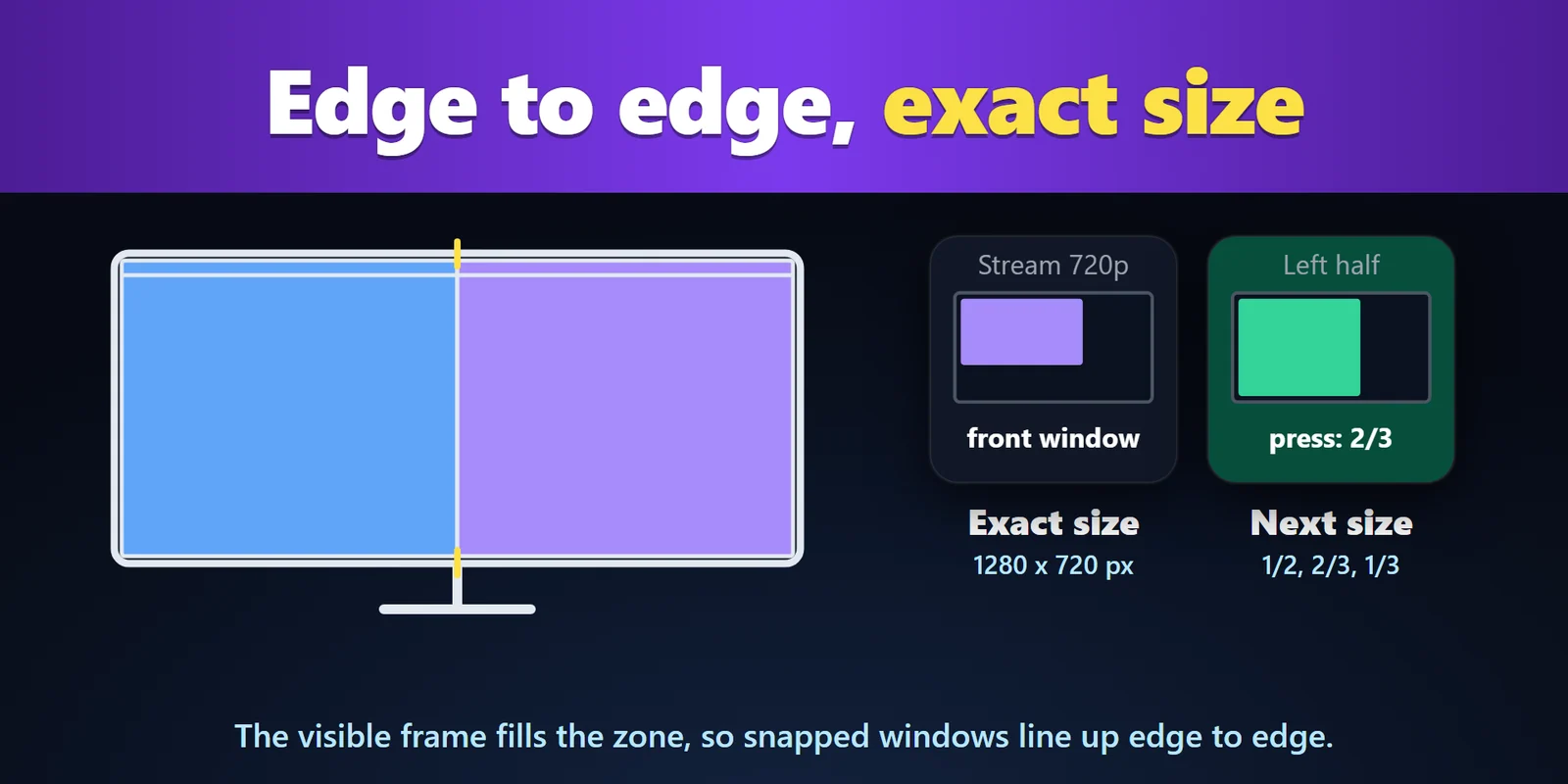
Der sichtbare Rahmen füllt die Zone, wobei der unsichtbare Rand, den Windows hinzufügt, berücksichtigt wird, sodass angeordnete Fenster bündig abschließen.
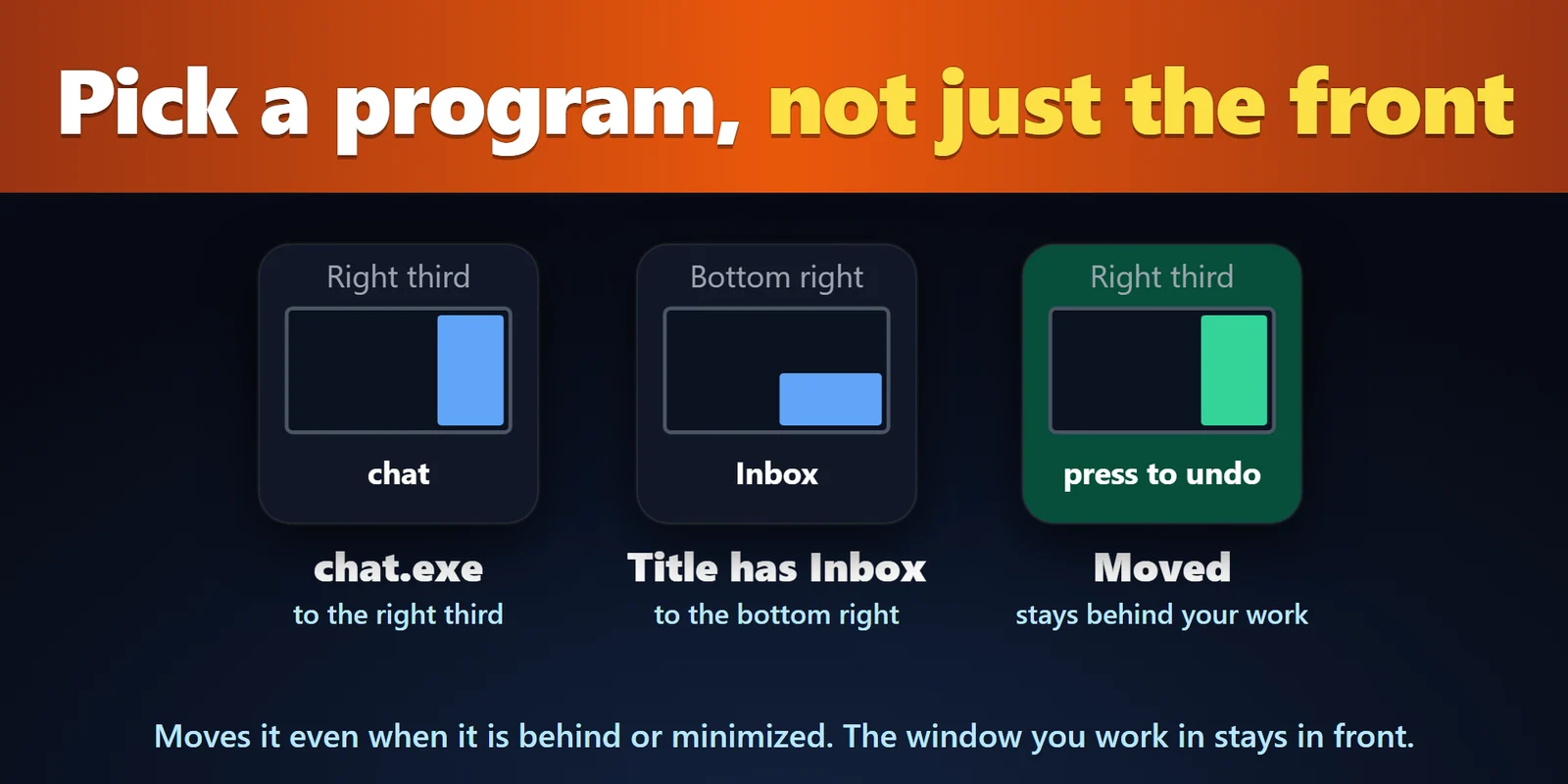
Wählen Sie ein Programm und Wörter aus dem Titel, und die Taste verschiebt dieses Fenster, auch wenn es verdeckt oder minimiert ist, während das Fenster, in dem Sie arbeiten, vorn bleibt.
Custom Position platziert ein Fenster in Prozent oder Pixeln, etwa 1280 x 720 für ein Aufnahmefenster.
Schickt das Fenster an derselben Stelle auf den nächsten oder vorherigen Bildschirm.
Ein zweiter Druck kann stattdessen zu 2/3 und 1/3 weiterschalten.
Eine kleine Karte auf der Taste zeigt, wohin das Fenster geht, und wird grün, wenn ein Druck es zurücksetzt. Vier Designs: Map, Classic, Neon, Solid. Englisch und Japanisch.
Fensterpositionen und Titel bleiben auf Ihrem PC.
Einrichtung
Gut zu wissenDas Plugin liest die Position des Fensters, bevor es es verschiebt, damit der nächste Druck es an die alte Stelle zurücksetzen kann.
FAQ
Kurze Antworten auf Fragen, die vor dem Hinzufügen oft gestellt werden.
Schreiben Sie an contact
Installieren Sie Window Position Keys, ziehen Sie Snap Window auf eine Taste und wählen Sie Left half oder Right half. Klicken Sie auf das Fenster, das Sie verschieben möchten, und drücken Sie die Taste: Sein sichtbarer Rahmen füllt diese Bildschirmhälfte.
Ja. Drücken Sie dieselbe Taste erneut, solange das Fenster noch da ist, und es kehrt an seine alte Position und Größe zurück, auch maximiert oder minimiert.
Ja. Legen Sie die Taste auf ein Programm fest, optional mit Wörtern aus dessen Titel. Die Taste verschiebt dieses Fenster, auch wenn es hinter anderen Fenstern liegt oder minimiert ist, und das Fenster, in dem Sie arbeiten, bleibt vorn.
Ja. Custom Position platziert den sichtbaren Rahmen an einer Stelle und in einer Größe Ihrer Wahl, in Prozent des Bildschirms oder in Pixeln, ab der linken oberen Ecke des nutzbaren Bereichs des Bildschirms.
Next Screen schickt das Fenster an derselben Stelle auf den nächsten oder vorherigen Bildschirm, und Snap Window kann den Bildschirm verwenden, auf dem das Fenster liegt, oder einen von Ihnen gewählten.
Voraussetzungen
Funktioniert unter Windows 10 oder neuer mit der Stream Deck App 6.9 oder neuer, auf Stream Deck Tasten.
Ein Stream Deck Plugin, erhältlich im Elgato Marketplace.
Mehr für Ihr Stream Deck






Funktioniert unter Windows 10 oder neuer mit der Stream Deck App 6.9 oder neuer, auf Stream Deck Tasten.
Im Elgato Marketplace holenEinmalkauf im Elgato Marketplace, dort in Ihrer Währung angezeigt (die Shopseite ist auf Englisch).