01
Mitades, tercios, dos tercios y cuartos
Elige la zona para cada tecla, además del centro (con su propio tamaño o del 50 al 90 % de la pantalla) y maximizar.
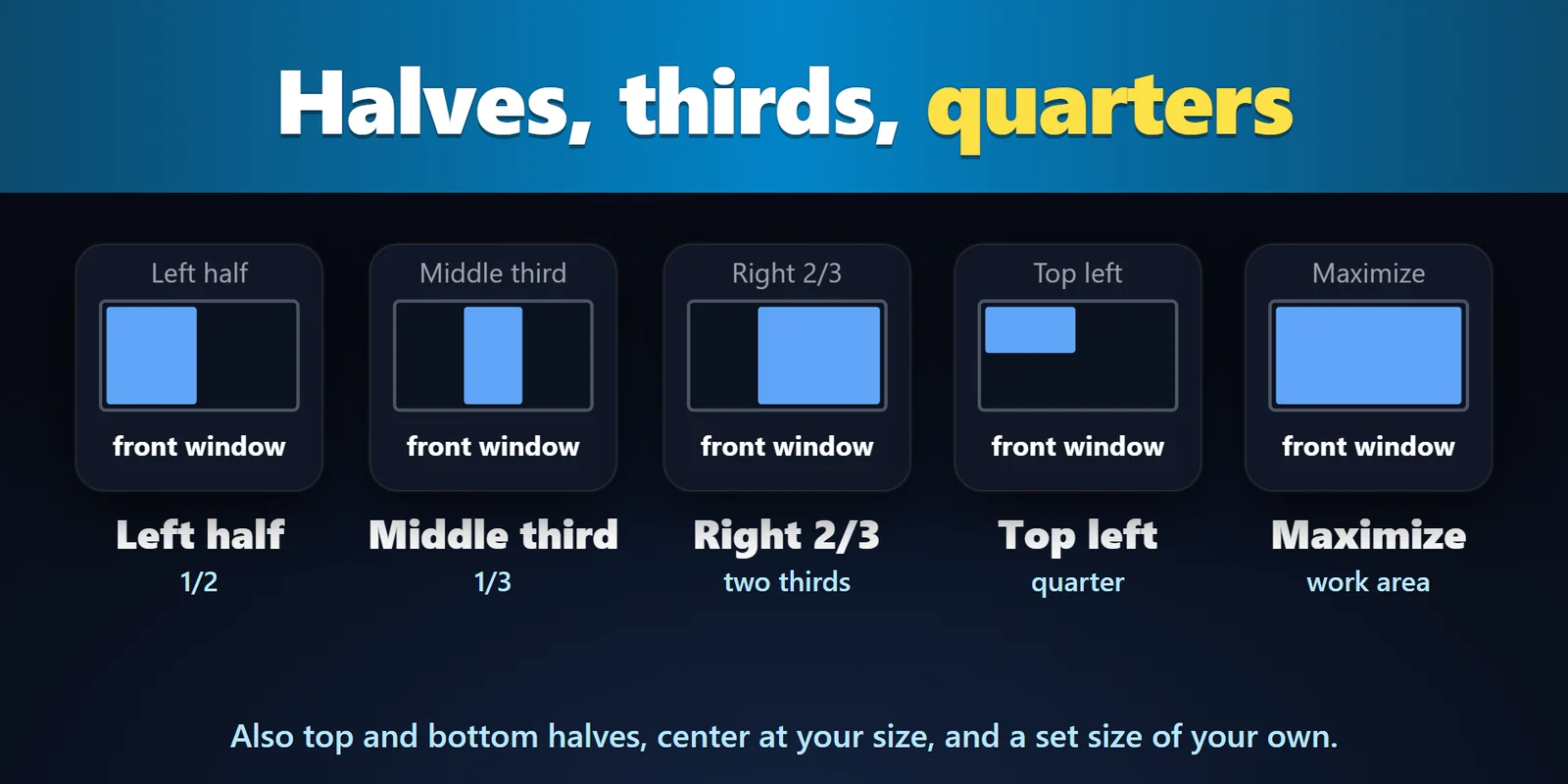
Coloca la ventana en la que trabajas en una mitad, un tercio o un cuarto con una sola pulsación, y vuelve a pulsar para dejarla como estaba.
Compra única en el Elgato Marketplace, donde se muestra en tu propia moneda (la página de la tienda está en inglés).
Resumen
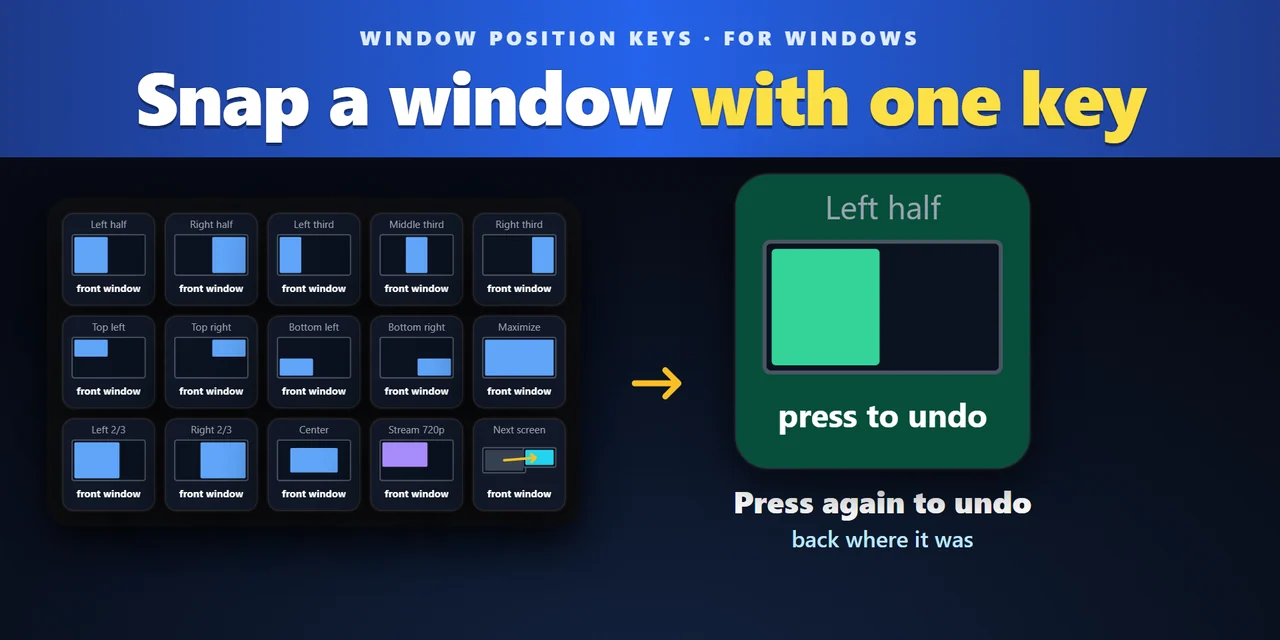
Para ajustar una ventana con una tecla de Stream Deck en Windows, añade Window Position Keys y arrastra Snap Window a una tecla: una pulsación coloca la ventana en la que trabajas en la mitad izquierda, la mitad derecha, un tercio, un cuarto, el centro o maximizada.
Pulsa la misma tecla otra vez y la ventana vuelve a donde estaba, con su tamaño anterior, así puedes probar una posición y deshacerla con una pulsación.
Características
Elige la zona para cada tecla, además del centro (con su propio tamaño o del 50 al 90 % de la pantalla) y maximizar.
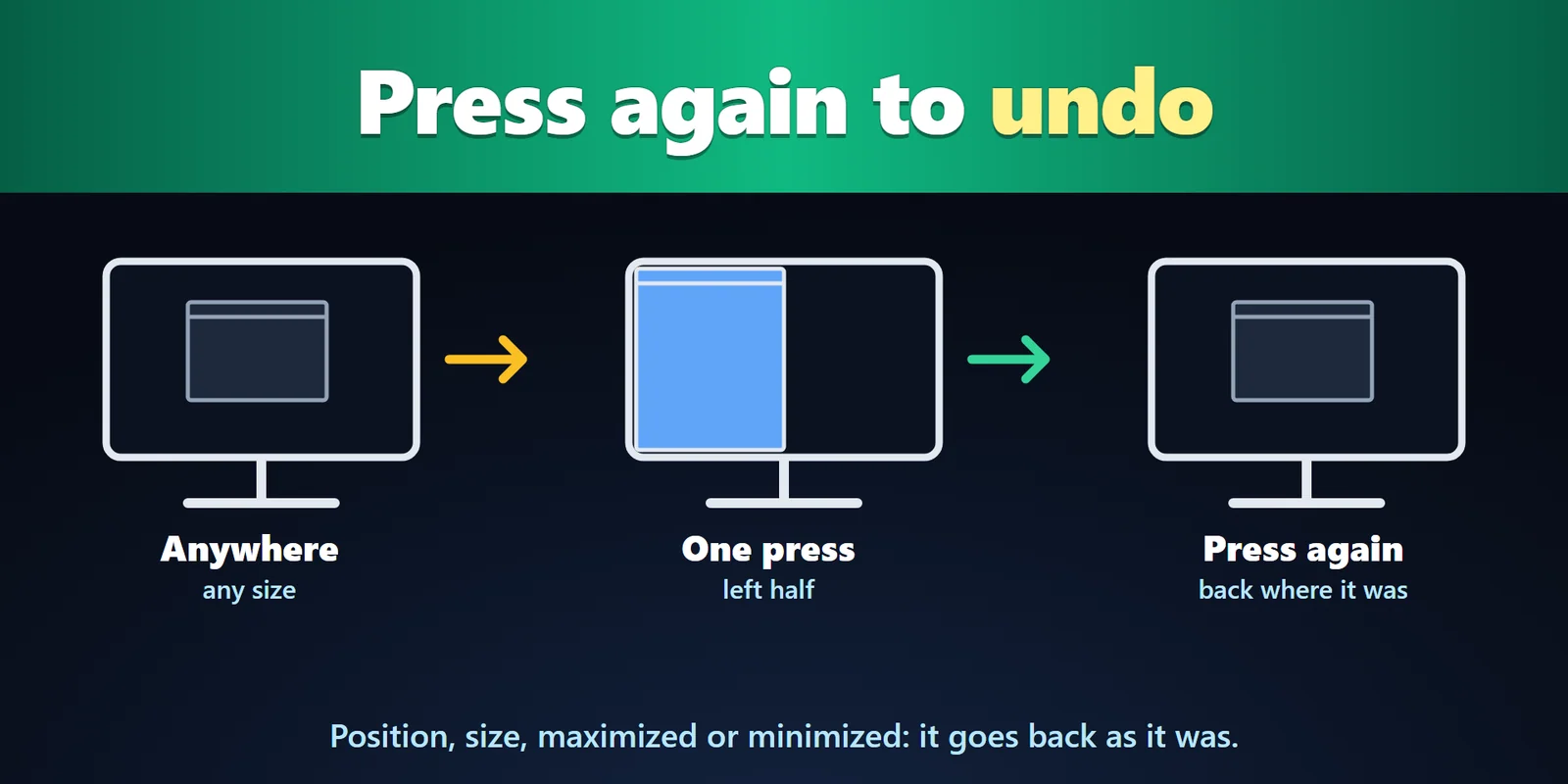
La ventana recupera su posición y tamaño anteriores, también si estaba maximizada o minimizada.
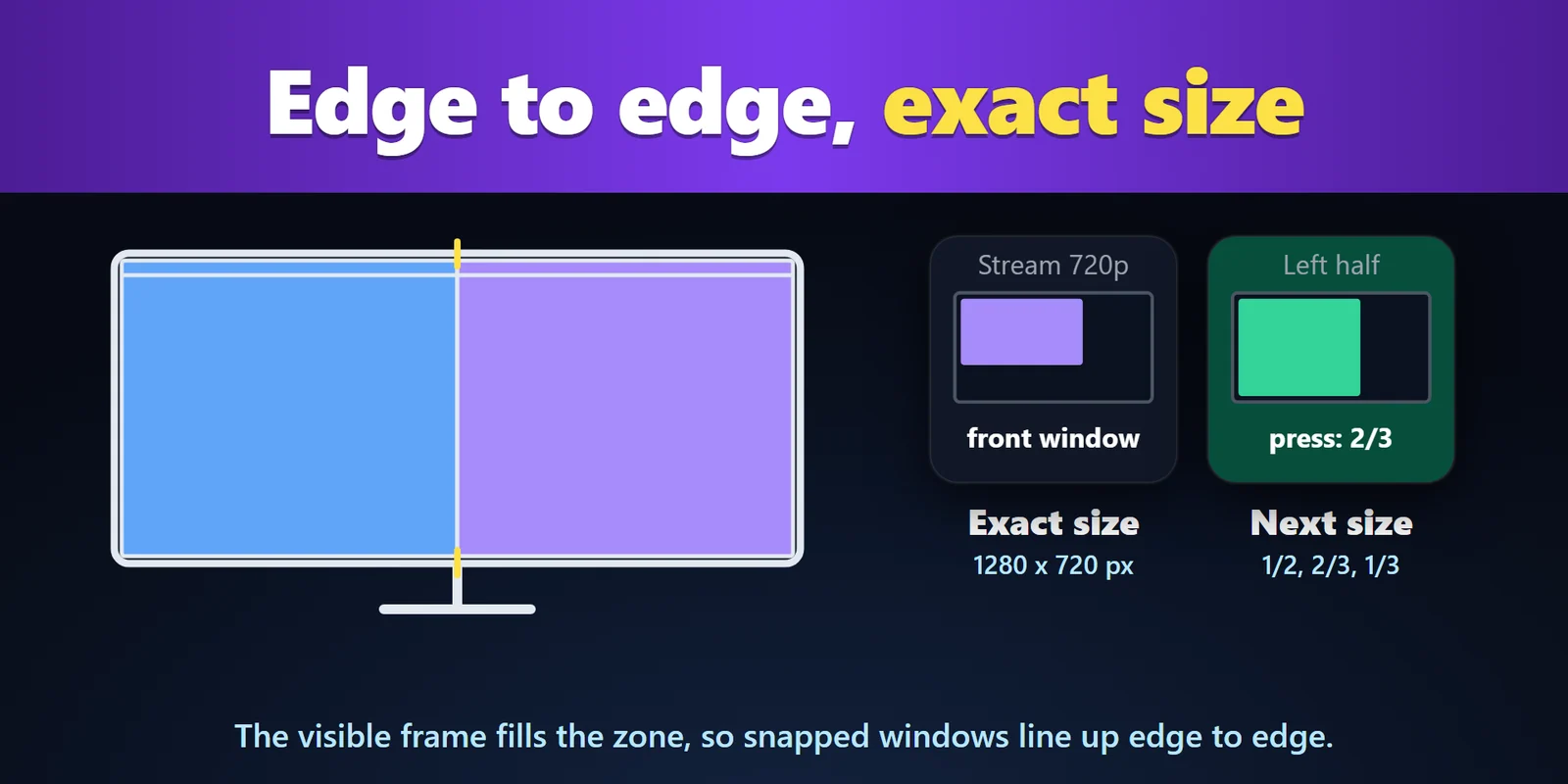
El marco visible llena la zona, teniendo en cuenta el borde invisible que añade Windows, de modo que las ventanas ajustadas quedan alineadas de borde a borde.
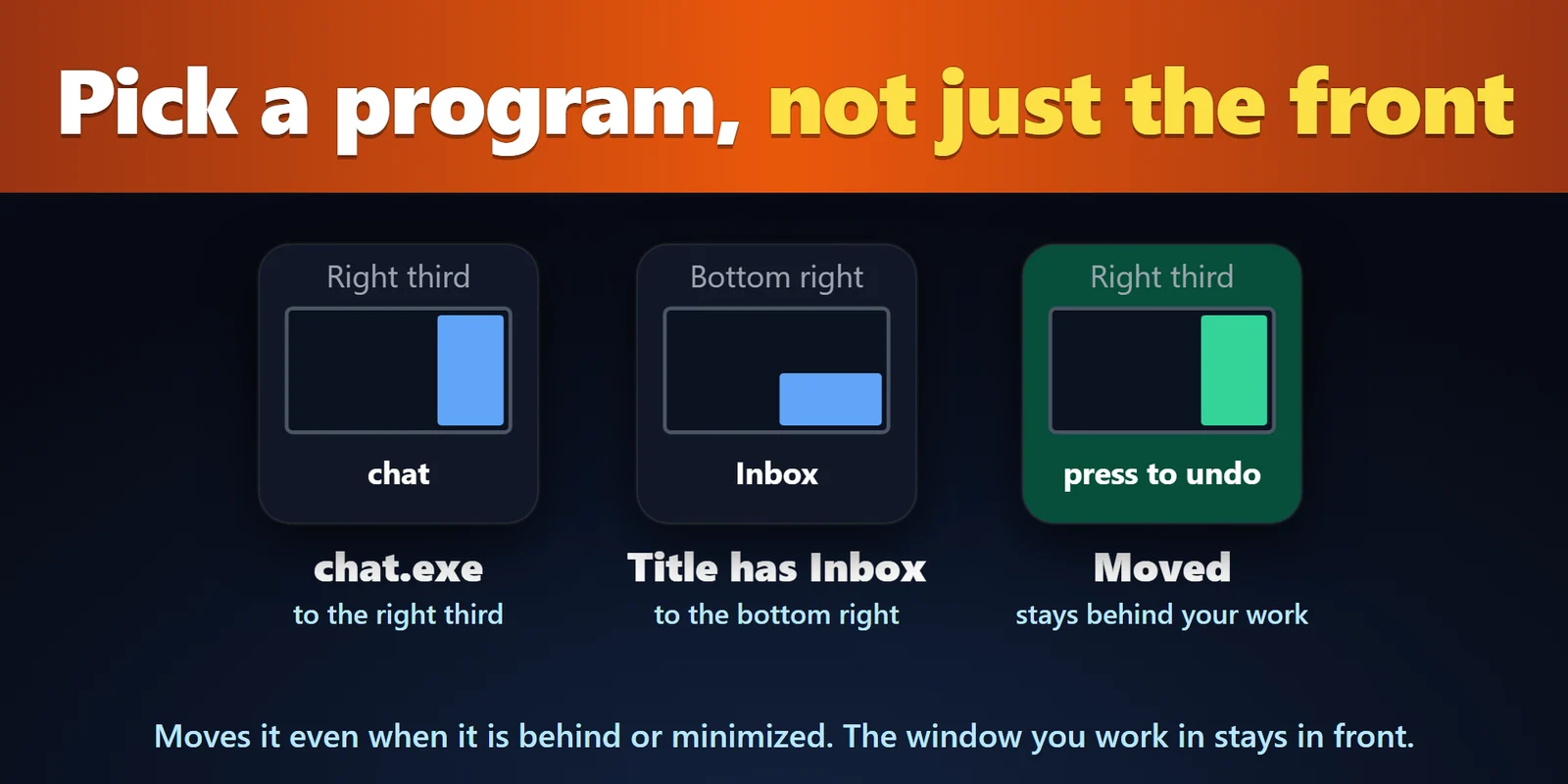
Elige un programa y palabras de su título, y la tecla mueve esa ventana aunque esté detrás o minimizada, mientras la ventana en la que trabajas sigue delante.
Custom Position coloca una ventana en porcentaje o píxeles, como 1280 x 720 para una ventana de captura.
Envía la ventana a la pantalla siguiente o anterior, en el mismo lugar de esta.
Una segunda pulsación puede pasar a 2/3 y 1/3.
Un pequeño mapa en la tecla muestra dónde irá la ventana y se pone verde cuando una pulsación la devolverá a su sitio. Cuatro estilos: Map, Classic, Neon, Solid. Inglés y japonés.
Las posiciones y los títulos de las ventanas se quedan en tu PC.
Configuración
Conviene saberEl plugin lee dónde está la ventana antes de moverla, para que la siguiente pulsación pueda devolverla a su sitio.
Preguntas frecuentes
Respuestas breves a lo que se pregunta antes de añadirlo.
Escribe a contact
Instala Window Position Keys, arrastra Snap Window a una tecla y elige Left half o Right half. Haz clic en la ventana que quieres mover y pulsa la tecla: su marco visible llena esa mitad de la pantalla.
Sí. Pulsa la misma tecla otra vez mientras la ventana siga ahí y volverá a su posición y tamaño anteriores, también si estaba maximizada o minimizada.
Sí. Asigna la tecla a un programa y, si quieres, a palabras de su título. La tecla mueve esa ventana aunque esté detrás de otras o minimizada, y la ventana en la que trabajas sigue delante.
Sí. Custom Position coloca el marco visible en la posición y con el tamaño que indiques, en porcentaje de la pantalla o en píxeles, contados desde la esquina superior izquierda del área útil de la pantalla.
Next Screen envía la ventana a la pantalla siguiente o anterior, en el mismo lugar de esta, y Snap Window puede usar la pantalla en la que está la ventana o una que elijas.
Requisitos
Funciona en Windows 10 o posterior con la aplicación Stream Deck 6.9 o posterior, en las teclas de Stream Deck.
Plugin de Stream Deck a la venta en el Elgato Marketplace.
Más para tu Stream Deck






Funciona en Windows 10 o posterior con la aplicación Stream Deck 6.9 o posterior, en las teclas de Stream Deck.
Consíguelo en el Elgato MarketplaceCompra única en el Elgato Marketplace, donde se muestra en tu propia moneda (la página de la tienda está en inglés).