01
Moitiés, tiers, deux tiers et quarts
Choisissez la zone par touche, plus le centre (à sa propre taille ou de 50 à 90 % de l'écran) et l'agrandissement.
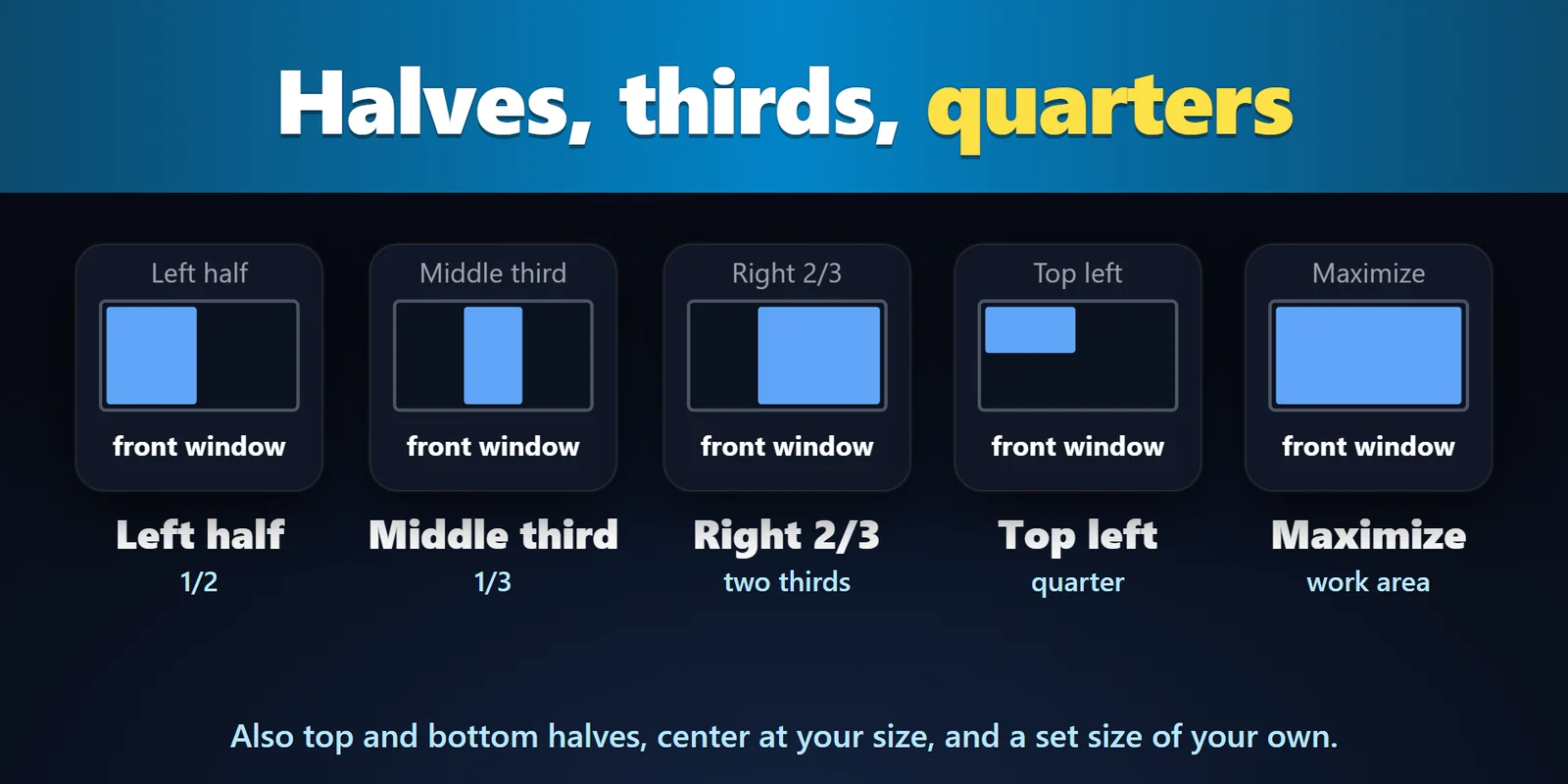
Placez la fenêtre dans laquelle vous travaillez sur une moitié, un tiers ou un quart d'écran en un appui, puis appuyez de nouveau pour la remettre en place.
Achat unique sur l'Elgato Marketplace, affiché là-bas dans votre devise (la page de la boutique est en anglais).
Présentation
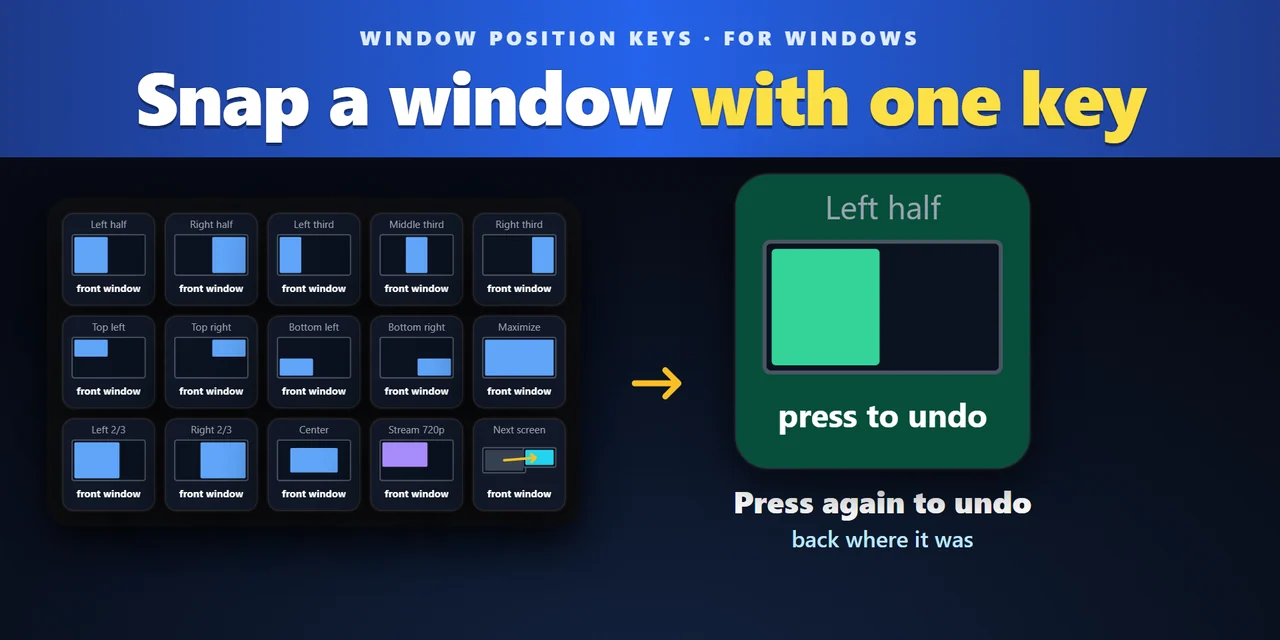
Pour placer une fenêtre avec une touche Stream Deck sous Windows, ajoutez Window Position Keys et faites glisser Snap Window sur une touche : un appui met la fenêtre dans laquelle vous travaillez sur la moitié gauche, la moitié droite, un tiers, un quart, le centre ou en plein écran agrandi.
Appuyez de nouveau sur la même touche et la fenêtre retrouve sa place et sa taille d'origine : vous pouvez ainsi essayer un emplacement et revenir en arrière en un appui.
Fonctionnalités
Choisissez la zone par touche, plus le centre (à sa propre taille ou de 50 à 90 % de l'écran) et l'agrandissement.
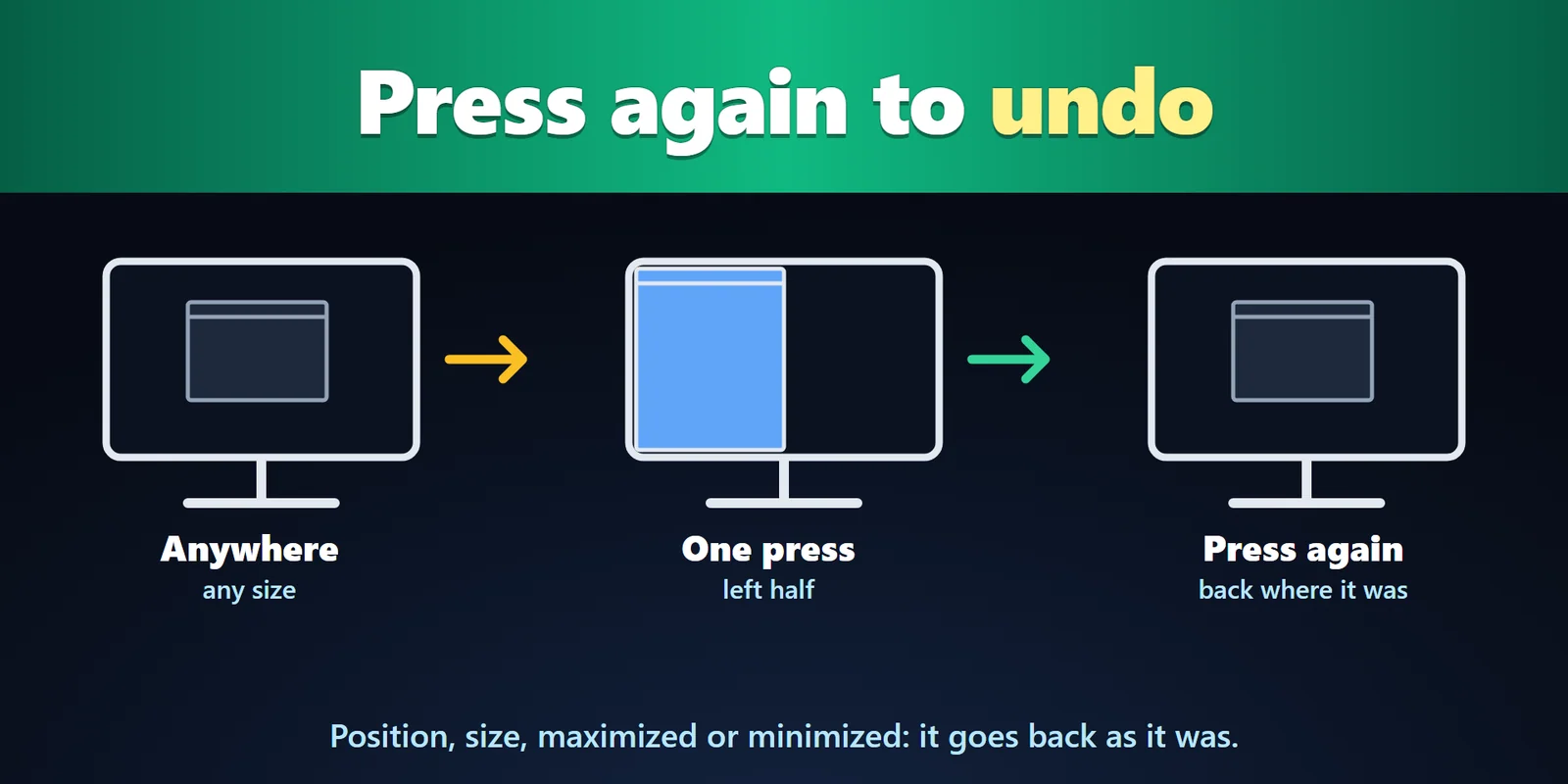
La fenêtre retrouve sa position et sa taille d'origine, même agrandie ou réduite.
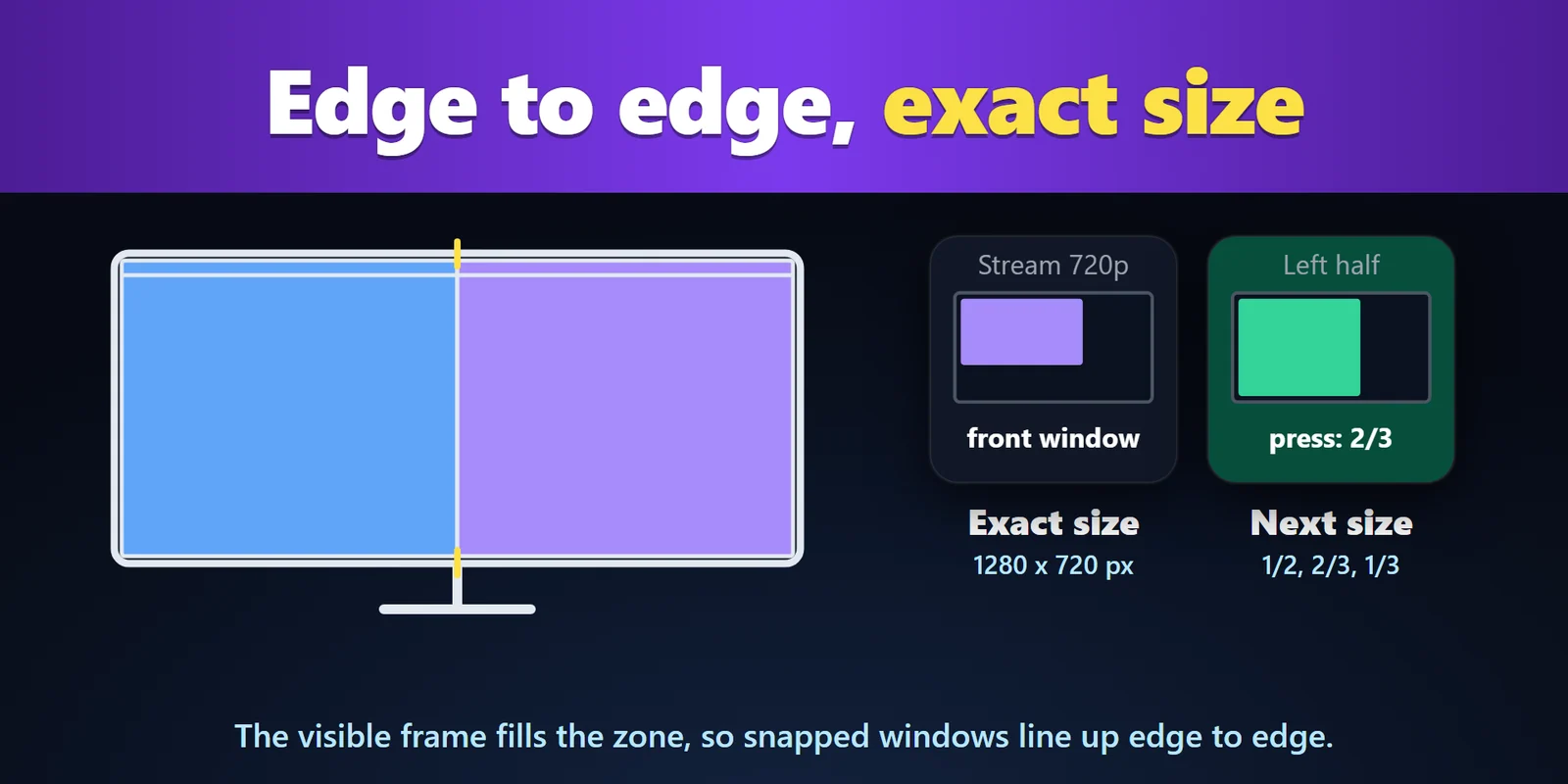
Le cadre visible remplit la zone, en tenant compte de la bordure invisible que Windows ajoute, si bien que les fenêtres placées sont alignées bord à bord.
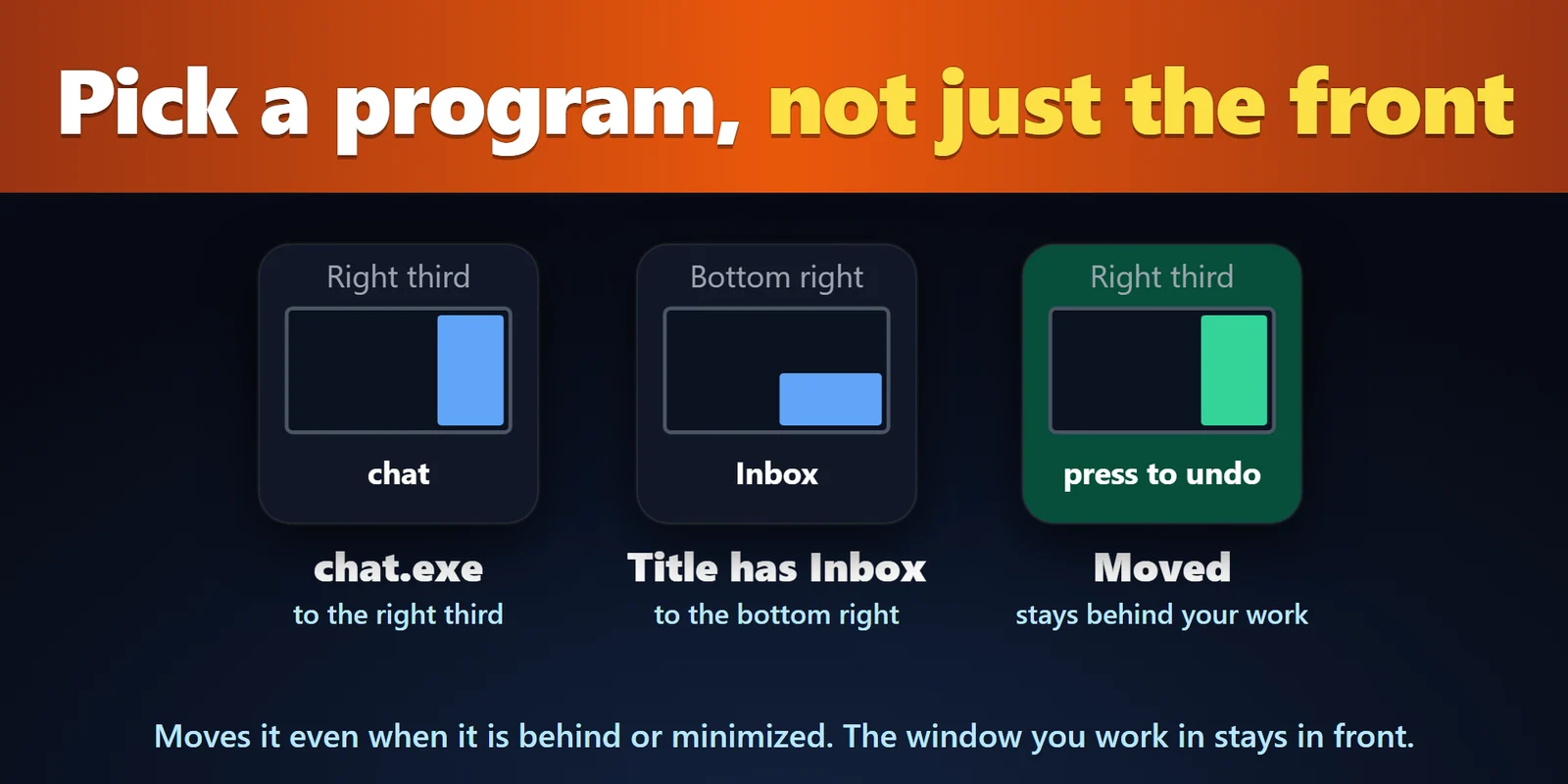
Choisissez un programme et des mots de son titre, et la touche déplace cette fenêtre même si elle est derrière ou réduite, tandis que la fenêtre dans laquelle vous travaillez reste au premier plan.
Custom Position place une fenêtre en pourcentage ou en pixels, par exemple 1280 x 720 pour une fenêtre de capture.
Envoyez la fenêtre vers l'écran suivant ou précédent, au même endroit.
Un deuxième appui peut passer à 2/3 puis 1/3.
Une petite carte sur la touche montre où ira la fenêtre et devient verte quand un appui la remettra en place. Quatre styles : Map, Classic, Neon, Solid. Anglais et japonais.
Les positions et les titres des fenêtres restent sur votre PC.
Installation
Bon à savoirLe plugin lit l'emplacement de la fenêtre avant de la déplacer, afin que l'appui suivant puisse la remettre où elle était.
FAQ
De courtes réponses aux questions posées avant l'achat.
Écrivez à contact
Installez Window Position Keys, faites glisser Snap Window sur une touche et choisissez Left half ou Right half. Cliquez sur la fenêtre à déplacer et appuyez sur la touche : son cadre visible remplit cette moitié de l'écran.
Oui. Appuyez de nouveau sur la même touche tant que la fenêtre est toujours là : elle retrouve sa position et sa taille d'origine, même agrandie ou réduite.
Oui. Réglez la touche sur un programme, et éventuellement sur des mots de son titre. La touche déplace cette fenêtre même si elle est derrière d'autres fenêtres ou réduite, et la fenêtre dans laquelle vous travaillez reste au premier plan.
Oui. Custom Position place le cadre visible à l'endroit et à la taille indiqués, en pourcentage de l'écran ou en pixels, à partir du coin supérieur gauche de la zone utilisable de l'écran.
Next Screen envoie la fenêtre vers l'écran suivant ou précédent, au même endroit, et Snap Window peut utiliser l'écran où se trouve la fenêtre ou un écran de votre choix.
Configuration requise
Fonctionne sous Windows 10 ou version ultérieure avec l'application Stream Deck 6.9 ou ultérieure, sur les touches Stream Deck.
Plugin Stream Deck vendu sur l'Elgato Marketplace.
Plus pour votre Stream Deck






Fonctionne sous Windows 10 ou version ultérieure avec l'application Stream Deck 6.9 ou ultérieure, sur les touches Stream Deck.
Obtenir sur l'Elgato MarketplaceAchat unique sur l'Elgato Marketplace, affiché là-bas dans votre devise (la page de la boutique est en anglais).