01
Collez une copie antérieure en un appui
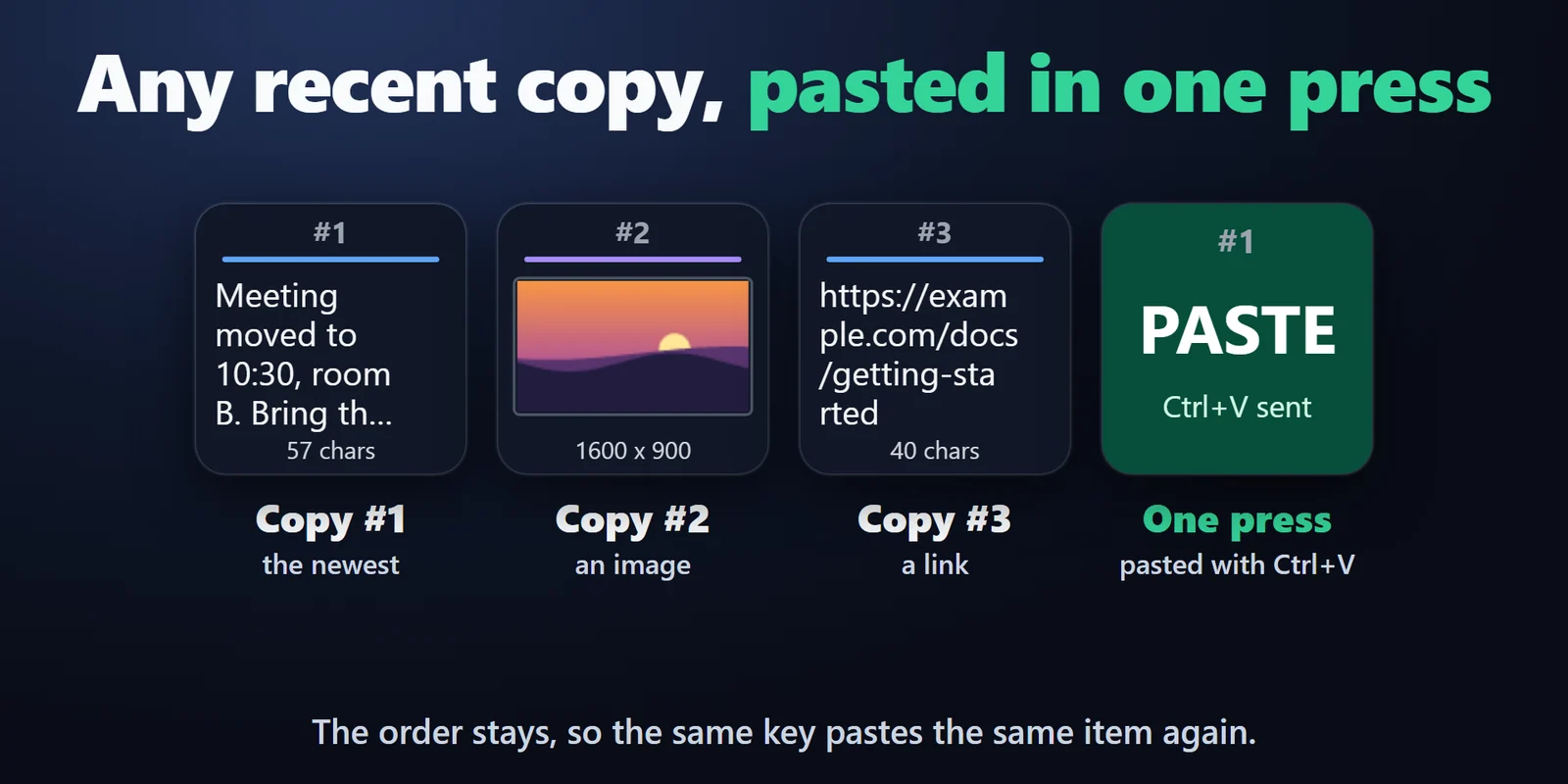
La touche remet l'élément dans le presse-papiers et envoie Ctrl+V à l'application au premier plan.

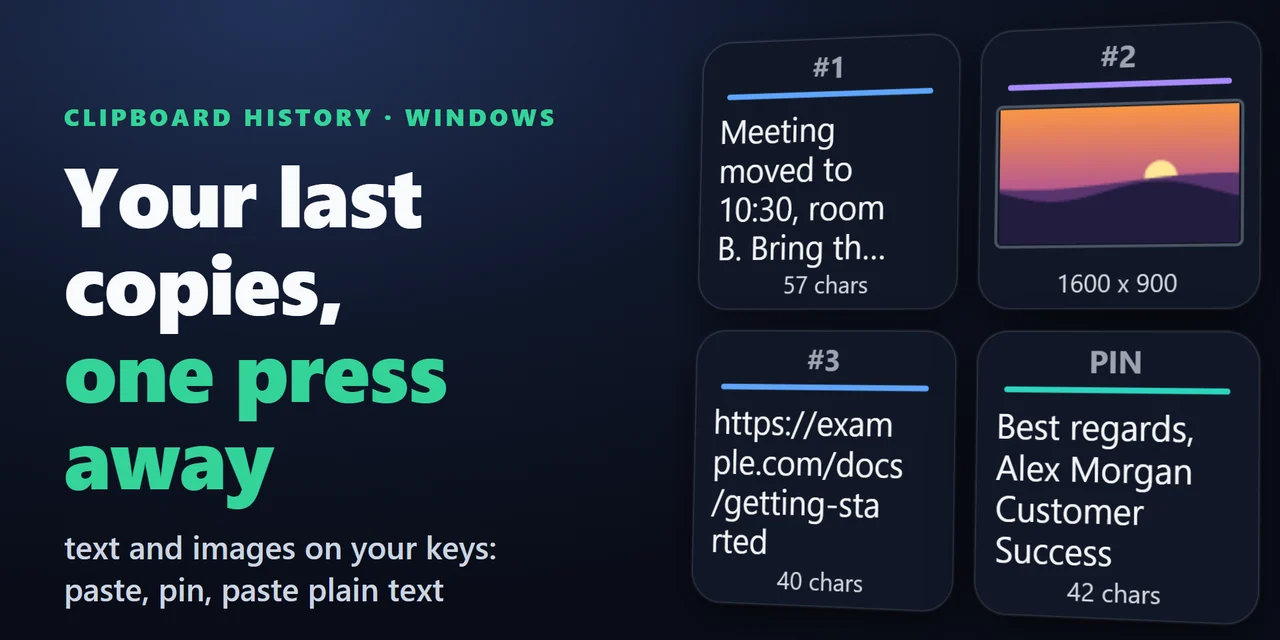
Collez vos copies récentes, textes et images, depuis des touches Stream Deck, et épinglez les extraits que vous réutilisez.
Achat unique sur l'Elgato Marketplace, affiché là-bas dans votre devise (la page de la boutique est en anglais).
Présentation
Pour obtenir un historique du presse-papiers sur un Stream Deck, ajoutez Clipboard History for Windows et faites glisser History Slot sur plusieurs touches côte à côte, chacune affichant une copie récente.
Chaque touche affiche les premières lignes d'un texte ou la miniature d'une image, et un appui colle cet élément dans l'application au premier plan.
Fonctionnalités
La touche remet l'élément dans le presse-papiers et envoie Ctrl+V à l'application au premier plan.
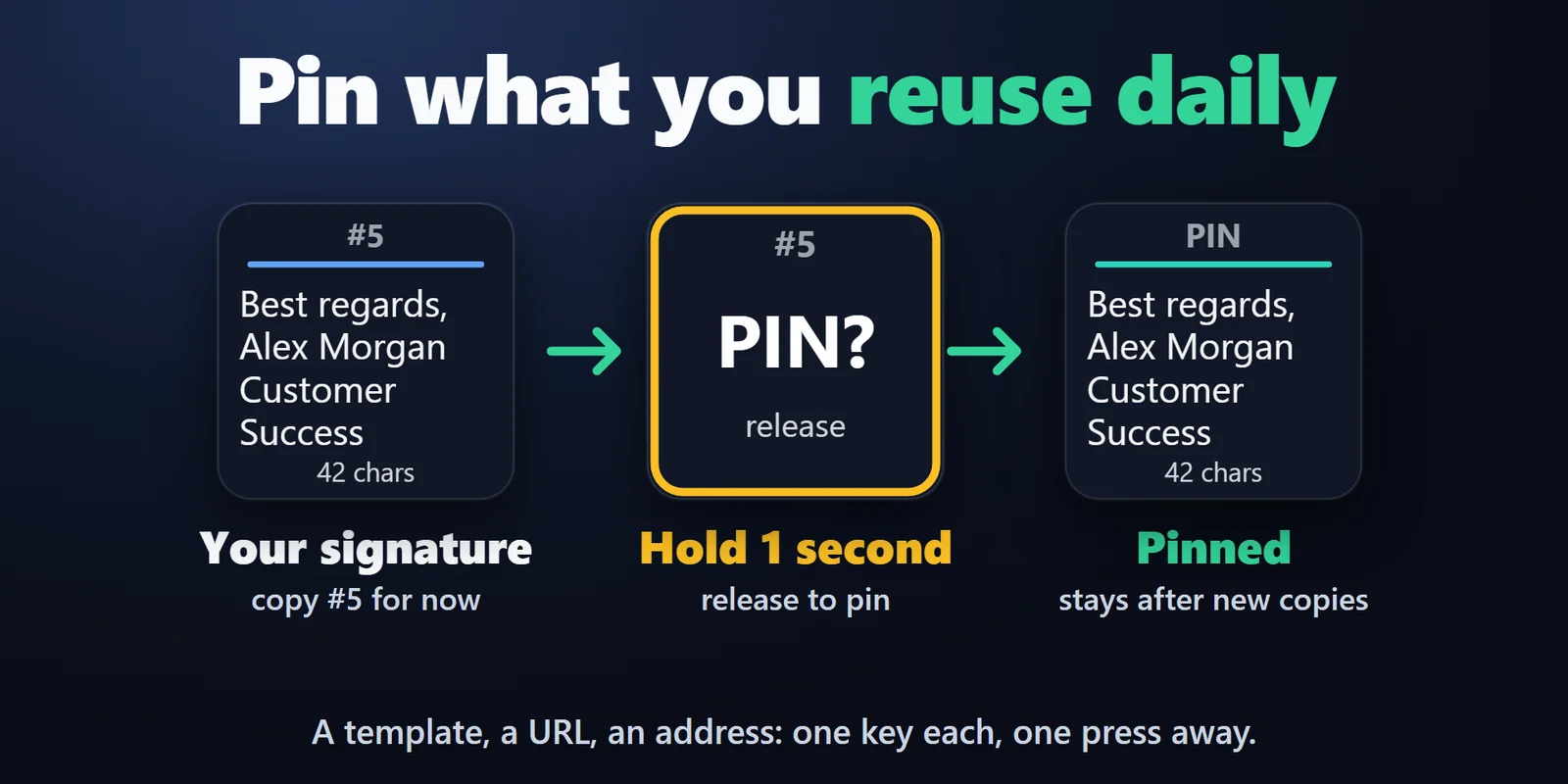
Maintenez une touche 1 seconde pour épingler son élément, ou choisissez-en un dans les réglages de la touche. Les nouvelles copies ne le déplacent pas.
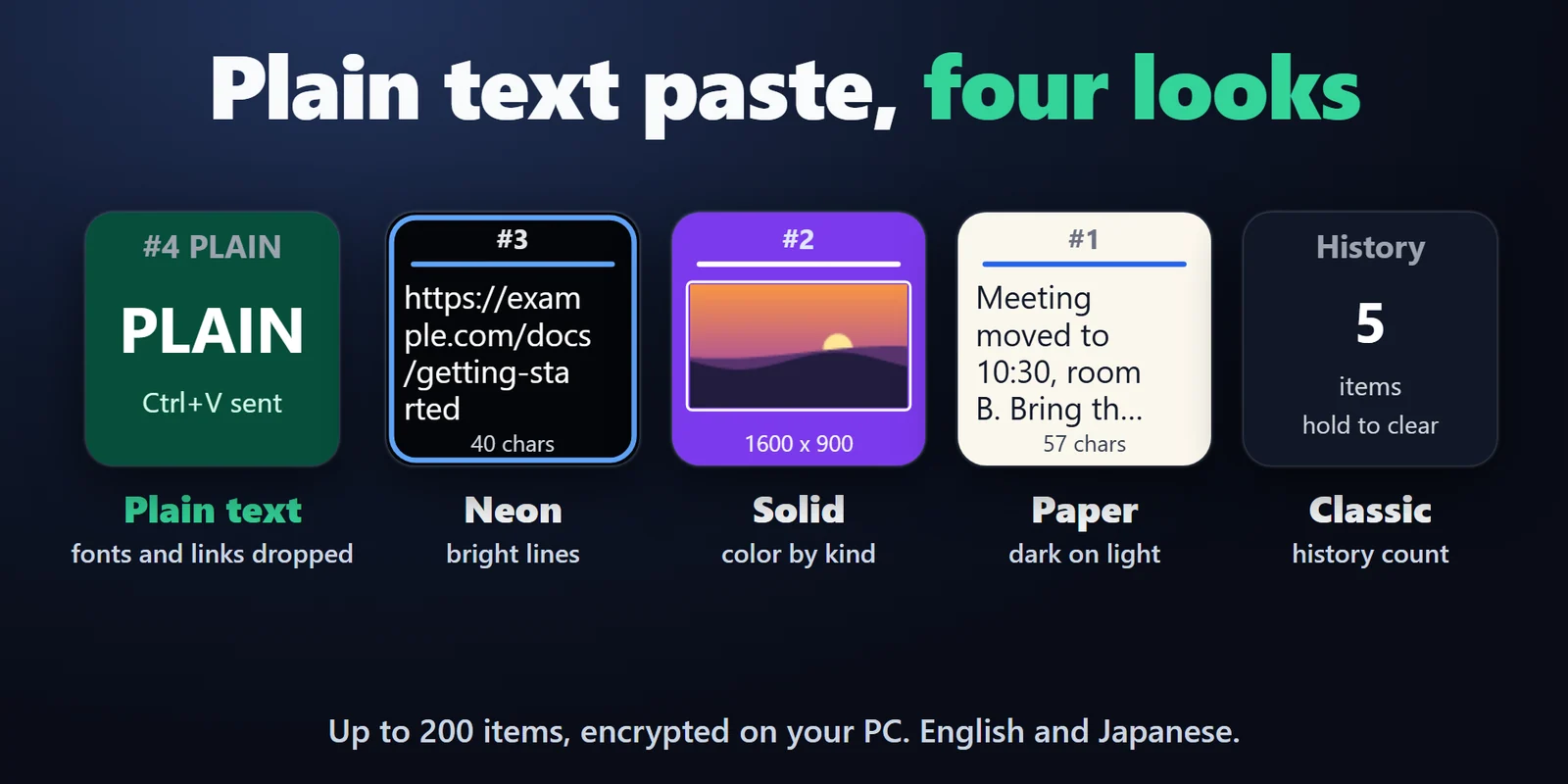
Polices, couleurs et liens sont supprimés. Ou placez simplement un élément dans le presse-papiers et collez-le vous-même.
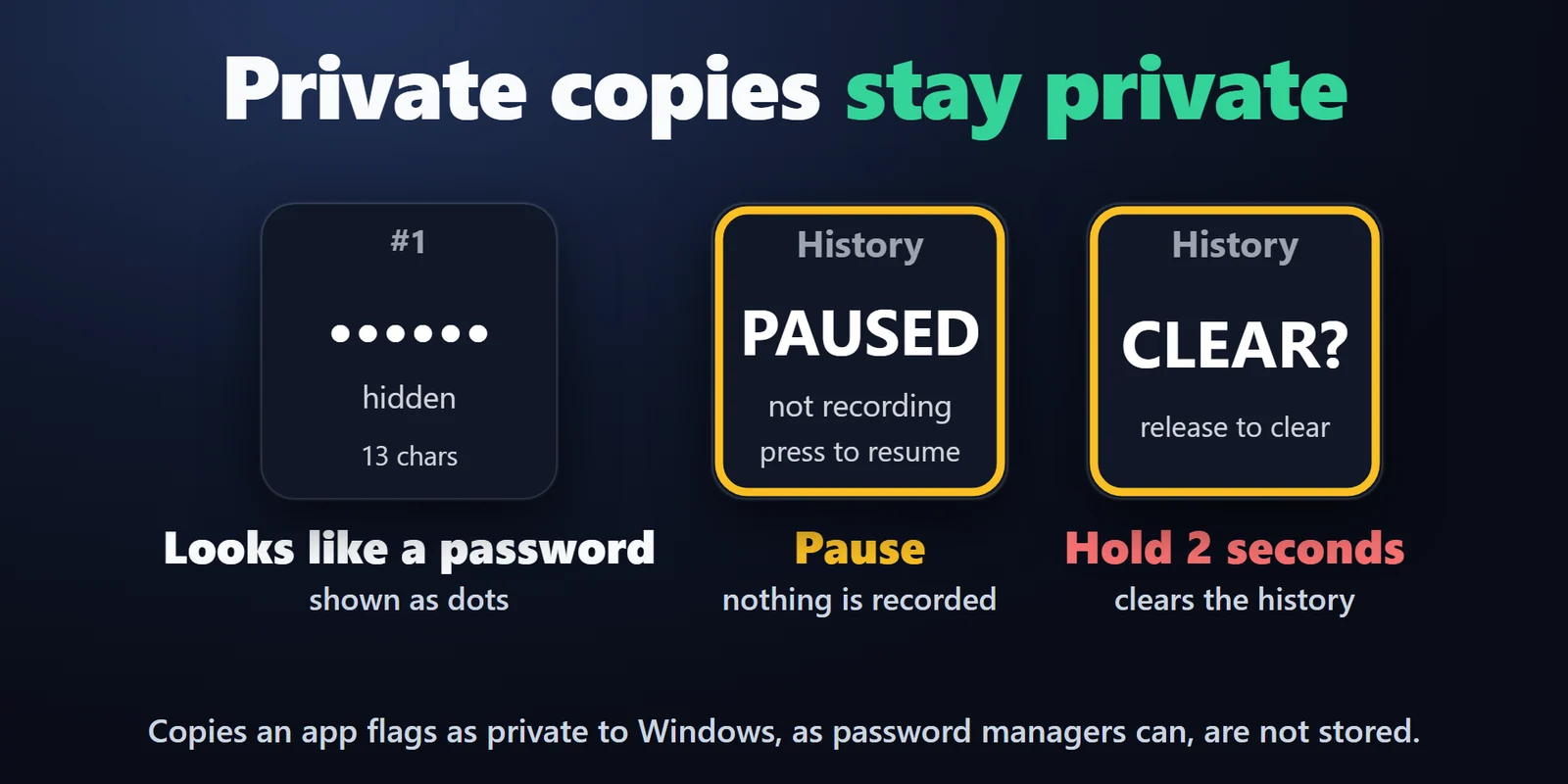
Les copies qu'une application signale comme privées à Windows, comme le font les gestionnaires de mots de passe, ne sont pas enregistrées. Un texte qui ressemble à un mot de passe ou à une clé d'API s'affiche sous forme de points.
Les touches Copy 1, 2, 3 et ainsi de suite, jusqu'à 20, affichent les premières lignes d'un texte ou la miniature d'une image.
Coller depuis une touche conserve l'ordre, donc la même touche recolle le même élément.
Une touche Pause History arrête l'enregistrement, et une touche Clear History, maintenue 2 secondes, supprime l'historique.
Jusqu'à 200 éléments, conservés après un redémarrage ou en mémoire uniquement. Quatre styles de touche au choix, en anglais ou en japonais.
Stocké sur votre PC, chiffré avec votre compte Windows. Rien n'est envoyé en ligne.
Installation
Bon à savoirUn appui remet l'élément dans le presse-papiers, avec sa mise en forme s'il en avait une, et envoie Ctrl+V à l'application au premier plan.
FAQ
De courtes réponses aux questions posées avant l'achat.
Écrivez à contact
Faites glisser History Slot sur plusieurs touches côte à côte et réglez leur Copy sur 1, 2, 3, etc. Copiez quelque chose et la touche 1 l'affiche, les copies plus anciennes se décalant. Appuyez sur une touche pour coller son élément dans l'application où vous travaillez.
Oui. Réglez la touche sur Paste as plain text : elle ne remet que le texte, sans polices, couleurs ni liens, puis envoie Ctrl+V.
Oui. Maintenez la touche 1 seconde pour épingler son élément, ou choisissez-le dans les réglages de la touche sous Pinned item. Les nouvelles copies ne le déplacent pas et l'historique ne le supprime pas.
Les copies qu'une application signale comme privées à Windows, un indicateur que les gestionnaires de mots de passe peuvent activer, ne sont pas enregistrées. Un texte qui ressemble à un mot de passe ou à une clé d'API s'affiche sous forme de points sur la touche.
Il reste sur votre PC, chiffré avec votre compte Windows, et rien n'est envoyé en ligne. Maintenez la touche Clear History 2 secondes pour le supprimer, ou réglez l'historique pour qu'il soit gardé en mémoire uniquement.
Configuration requise
Fonctionne sous Windows 10 ou version ultérieure avec l'application Stream Deck 6.9 ou version ultérieure.
Plugin Stream Deck vendu sur l'Elgato Marketplace.
Plus pour votre Stream Deck






Fonctionne sous Windows 10 ou version ultérieure avec l'application Stream Deck 6.9 ou version ultérieure.
Obtenir sur l'Elgato MarketplaceAchat unique sur l'Elgato Marketplace, affiché là-bas dans votre devise (la page de la boutique est en anglais).