01
一鍵貼上先前複製的內容
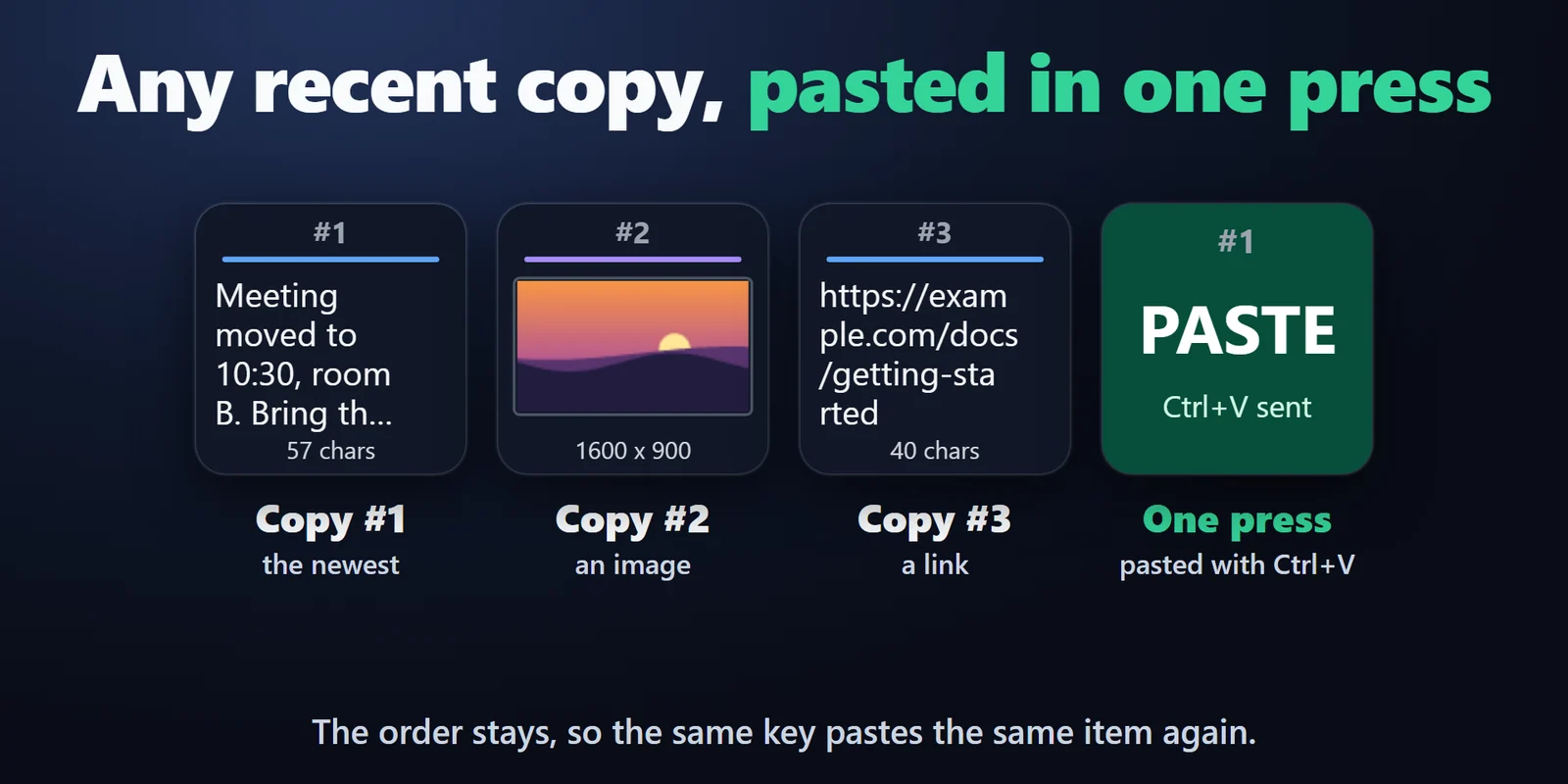
按鍵會將項目放回剪貼簿,並向前景的應用程式送出 Ctrl+V。

從 Stream Deck 按鍵貼上最近複製的文字和圖片,並釘選常用的片段。
在 Elgato Marketplace 一次性購買,金額會以您當地的貨幣顯示(商店頁面為英文)。
概覽
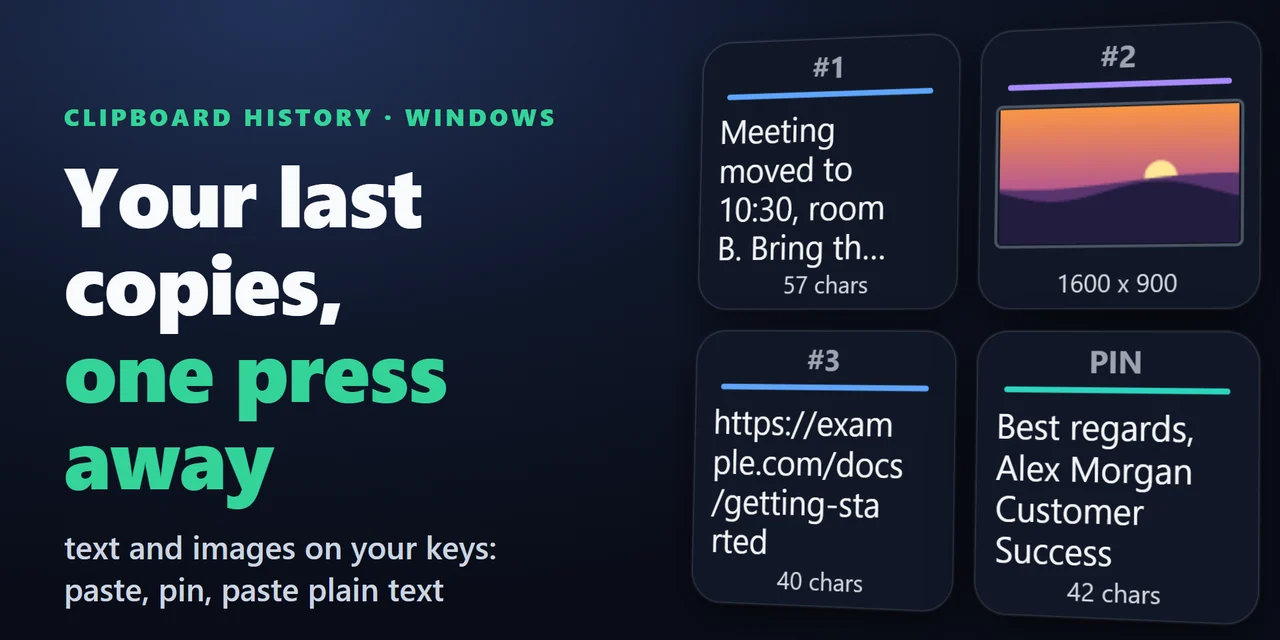
要在 Stream Deck 上使用剪貼簿歷史記錄,請加入 Clipboard History for Windows,並將 History Slot 拖曳到幾個並排的按鍵上,每個按鍵各顯示一筆最近複製的內容。
每個按鍵會顯示文字的前幾行或圖片的縮圖,按一下即可將該項目貼到目前在前景的應用程式中。
功能
按鍵會將項目放回剪貼簿,並向前景的應用程式送出 Ctrl+V。
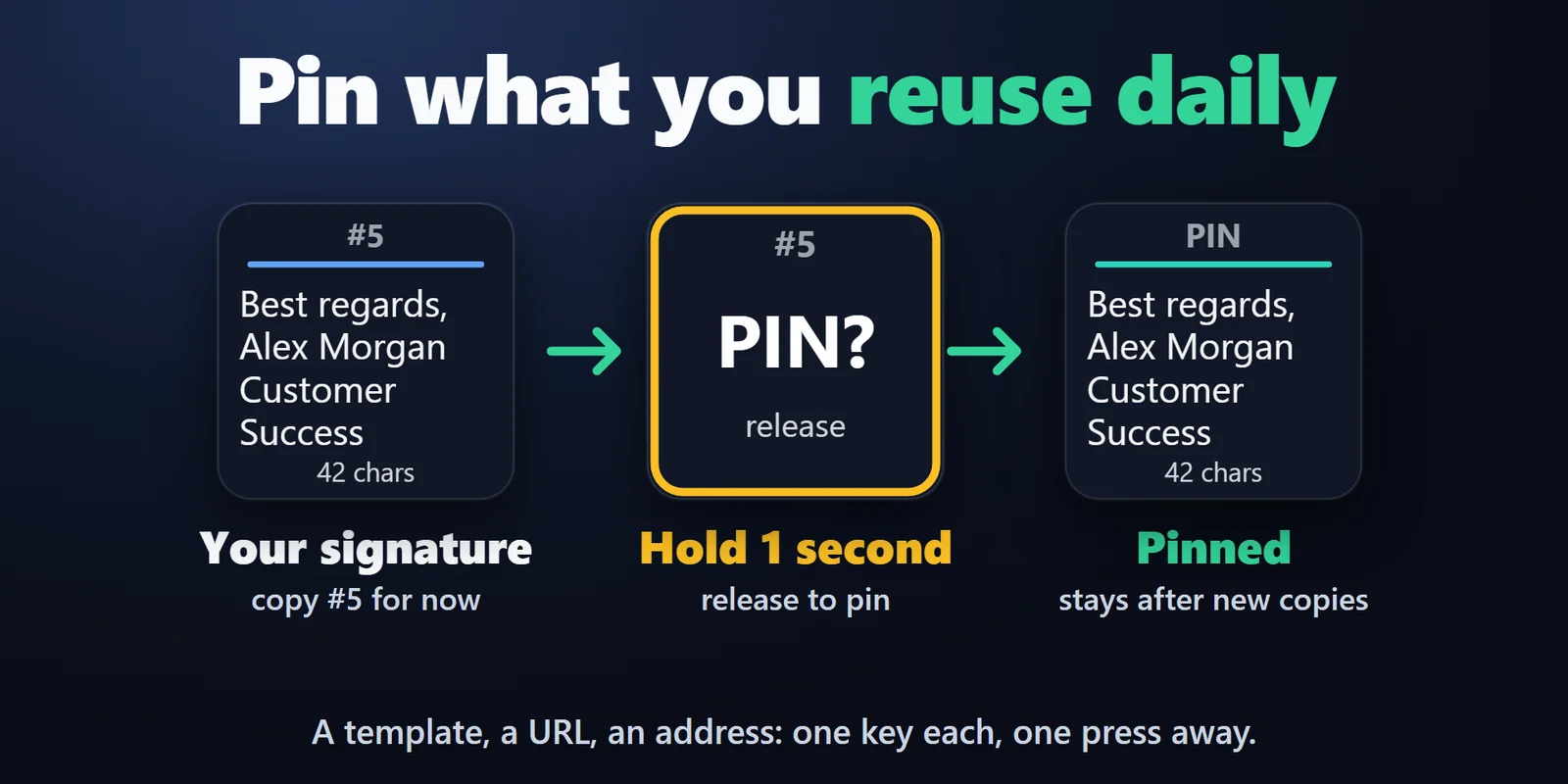
按住按鍵 1 秒即可釘選該項目,或在按鍵設定中選擇。新的複製內容不會取代它。
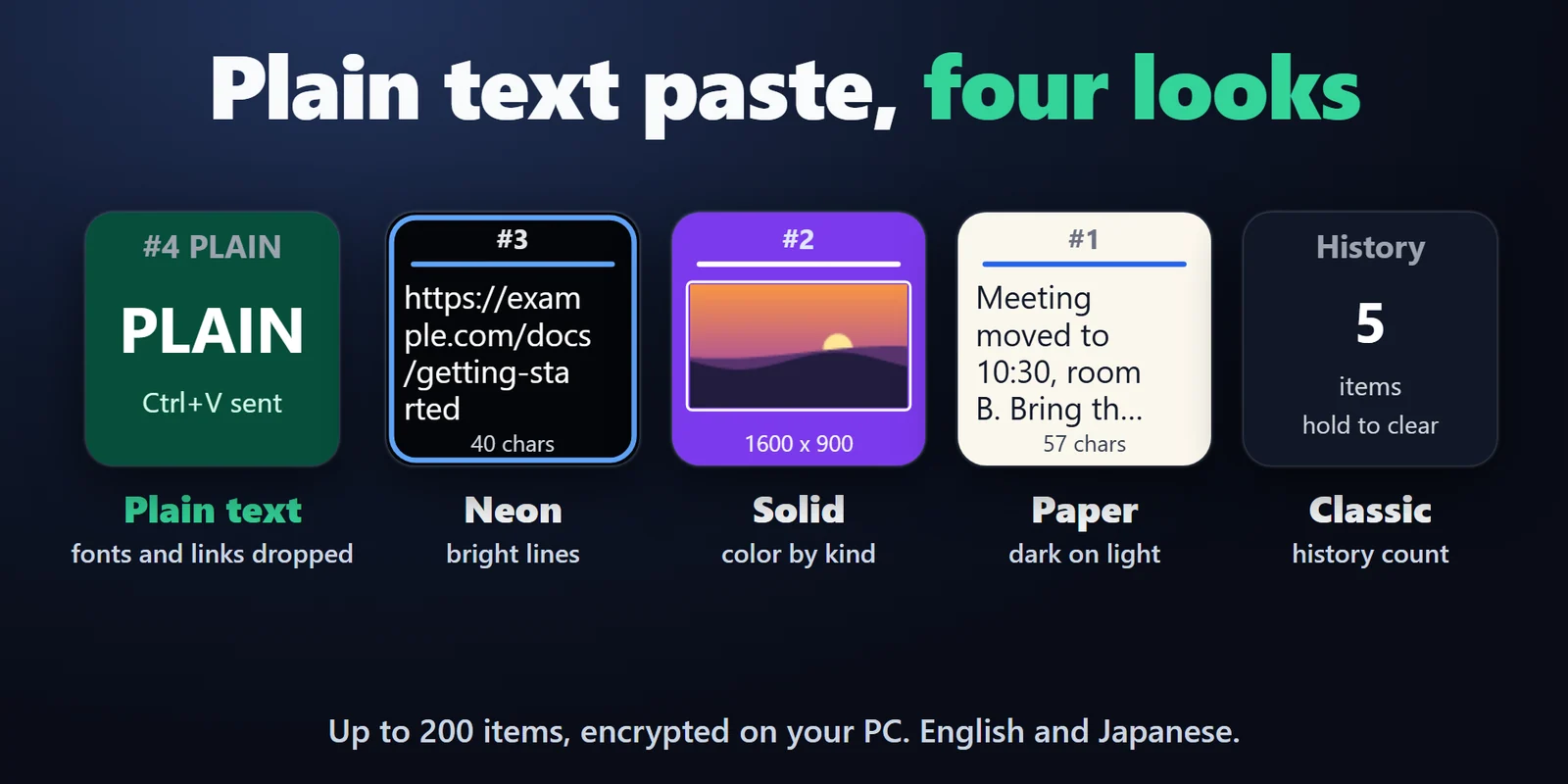
去除字型、顏色與連結。或者只將項目放到剪貼簿,由您自行貼上。
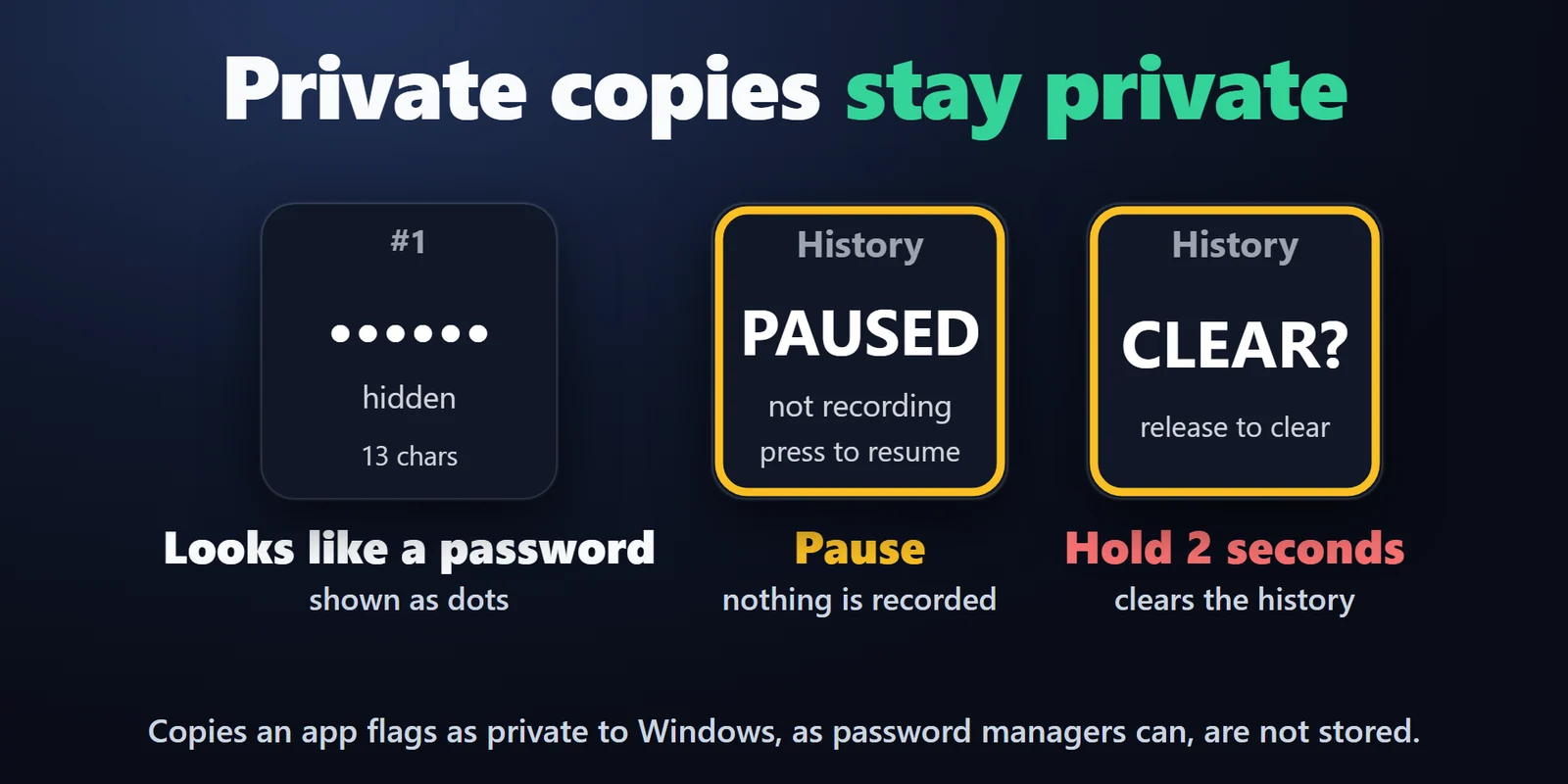
應用程式向 Windows 標記為私密的複製內容(密碼管理工具可以這麼做)不會被儲存。看起來像密碼或 API 金鑰的文字會以圓點顯示。
Copy 1、2、3 等按鍵(最多 20 個)會顯示文字的前幾行或圖片的縮圖。
從按鍵貼上不會改變順序,因此同一個按鍵會再次貼上同一筆項目。
Pause History 按鍵可暫停記錄,按住 Clear History 按鍵 2 秒即可刪除歷史記錄。
最多 200 筆,可在重新啟動後保留,或僅存在記憶體中。可從四種按鍵外觀中選擇,支援英文或日文。
儲存在您的 PC 上,並以您的 Windows 帳戶加密。不會上傳任何內容。
設定
注意事項按一下會將項目放回剪貼簿(若原本有格式則保留格式),並向前景的應用程式送出 Ctrl+V。
將 History Slot 拖曳到幾個並排的按鍵上,並將它們的 Copy 設為 1、2、3 等。複製內容後,按鍵 1 會顯示它,較舊的內容依序往後移。按下按鍵即可將其項目貼到您正在使用的應用程式中。
可以。將按鍵設為 Paste as plain text,它只會放回文字,去除字型、顏色與連結,然後送出 Ctrl+V。
可以。按住按鍵 1 秒即可釘選其項目,或在按鍵設定的 Pinned item 中選擇項目。新的複製內容不會移動它,歷史記錄也不會將它移除。
應用程式向 Windows 標記為私密的複製內容(密碼管理工具可設定此標記)不會被儲存。看起來像密碼或 API 金鑰的文字在按鍵上會以圓點顯示。
它保存在您的 PC 上,以您的 Windows 帳戶加密,不會上傳任何內容。按住 Clear History 按鍵 2 秒即可刪除,或將歷史記錄設為僅保存在記憶體中。
系統需求
適用於 Windows 10 或更新版本,以及 Stream Deck 應用程式 6.9 或更新版本。
在 Elgato Marketplace 販售的 Stream Deck 外掛。
為您的 Stream Deck 增添更多功能






適用於 Windows 10 或更新版本,以及 Stream Deck 應用程式 6.9 或更新版本。
前往 Elgato Marketplace 取得在 Elgato Marketplace 一次性購買,金額會以您當地的貨幣顯示(商店頁面為英文)。