01
Cole uma cópia anterior com um toque
A tecla coloca o item de volta na área de transferência e envia Ctrl+V ao app em primeiro plano.
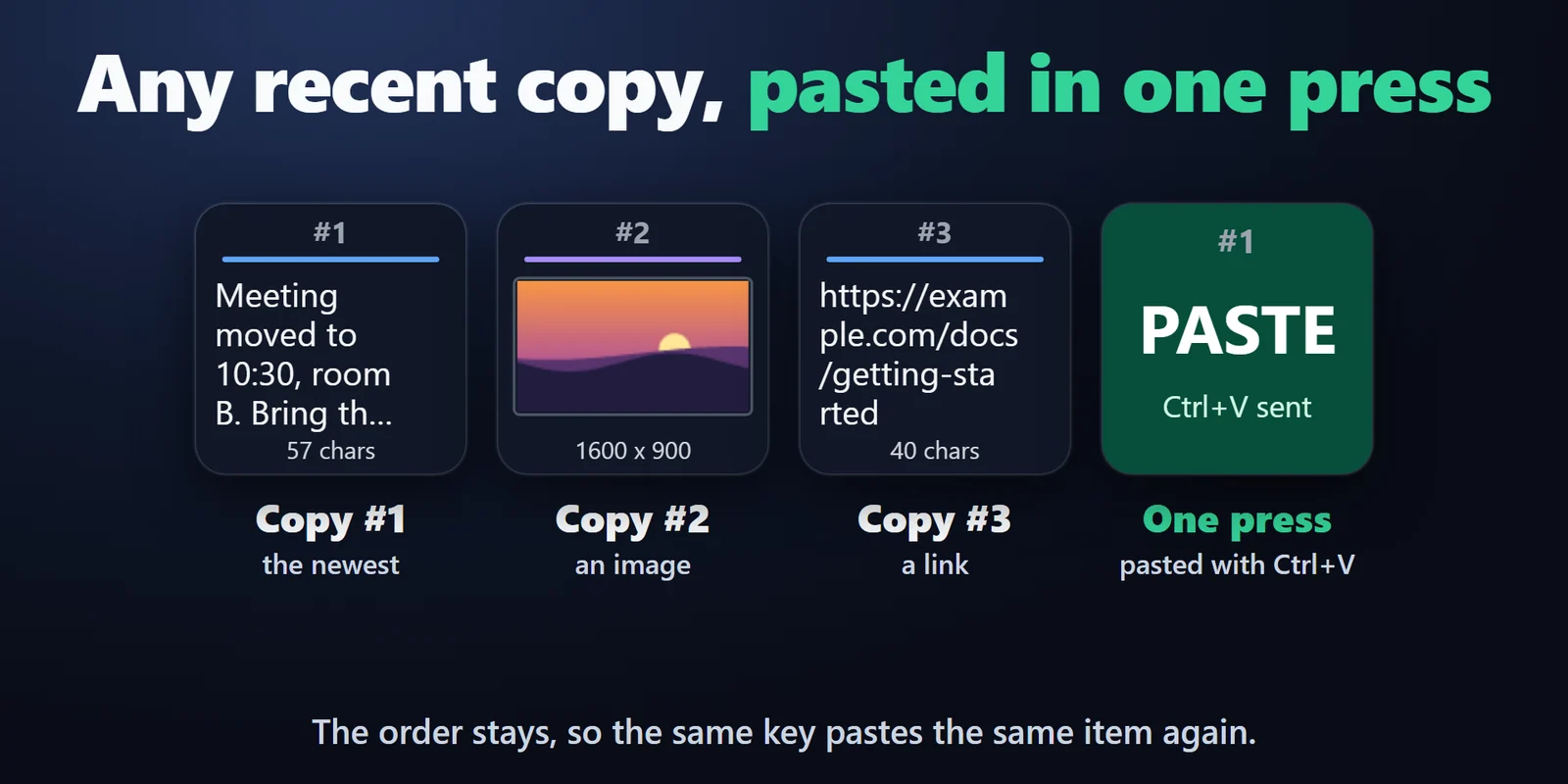

Cole suas cópias recentes, textos e imagens, com teclas do Stream Deck, e fixe os trechos que você reutiliza.
Compra única no Elgato Marketplace, exibida lá na sua moeda (a página da loja está em inglês).
Visão geral
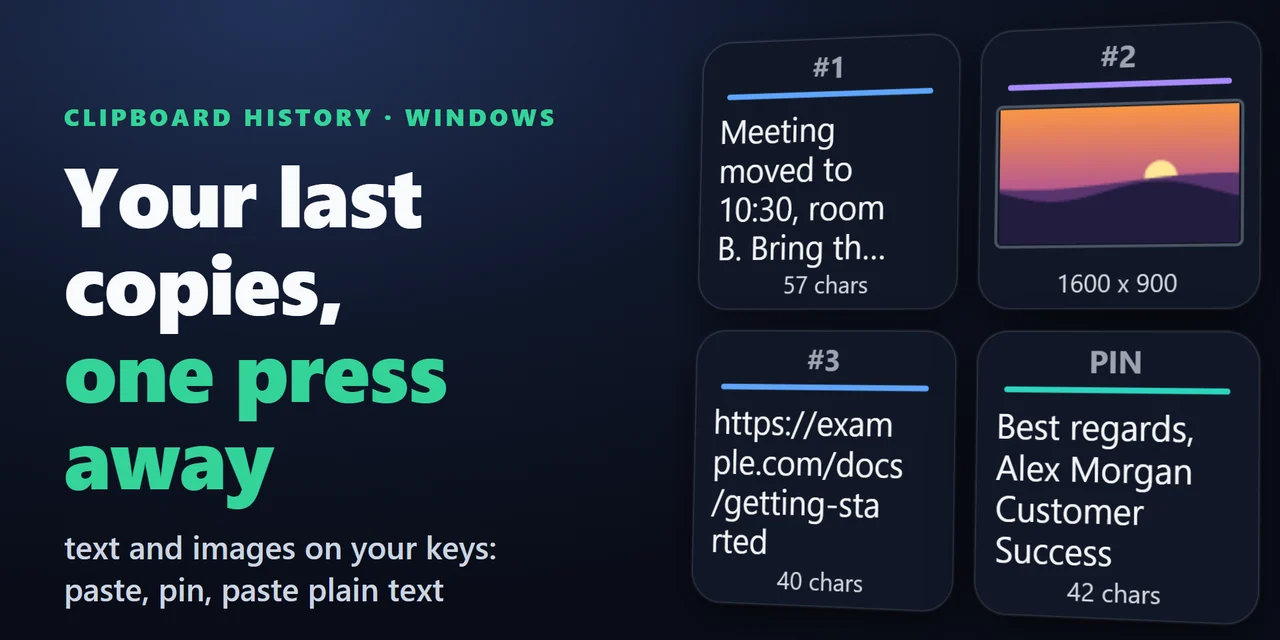
Para ter um histórico da área de transferência em um Stream Deck, adicione o Clipboard History for Windows e arraste History Slot para algumas teclas lado a lado, cada uma mostrando uma cópia recente.
Cada tecla mostra as primeiras linhas de um texto ou a miniatura de uma imagem, e um toque cola esse item no app que está à sua frente.
Recursos
A tecla coloca o item de volta na área de transferência e envia Ctrl+V ao app em primeiro plano.
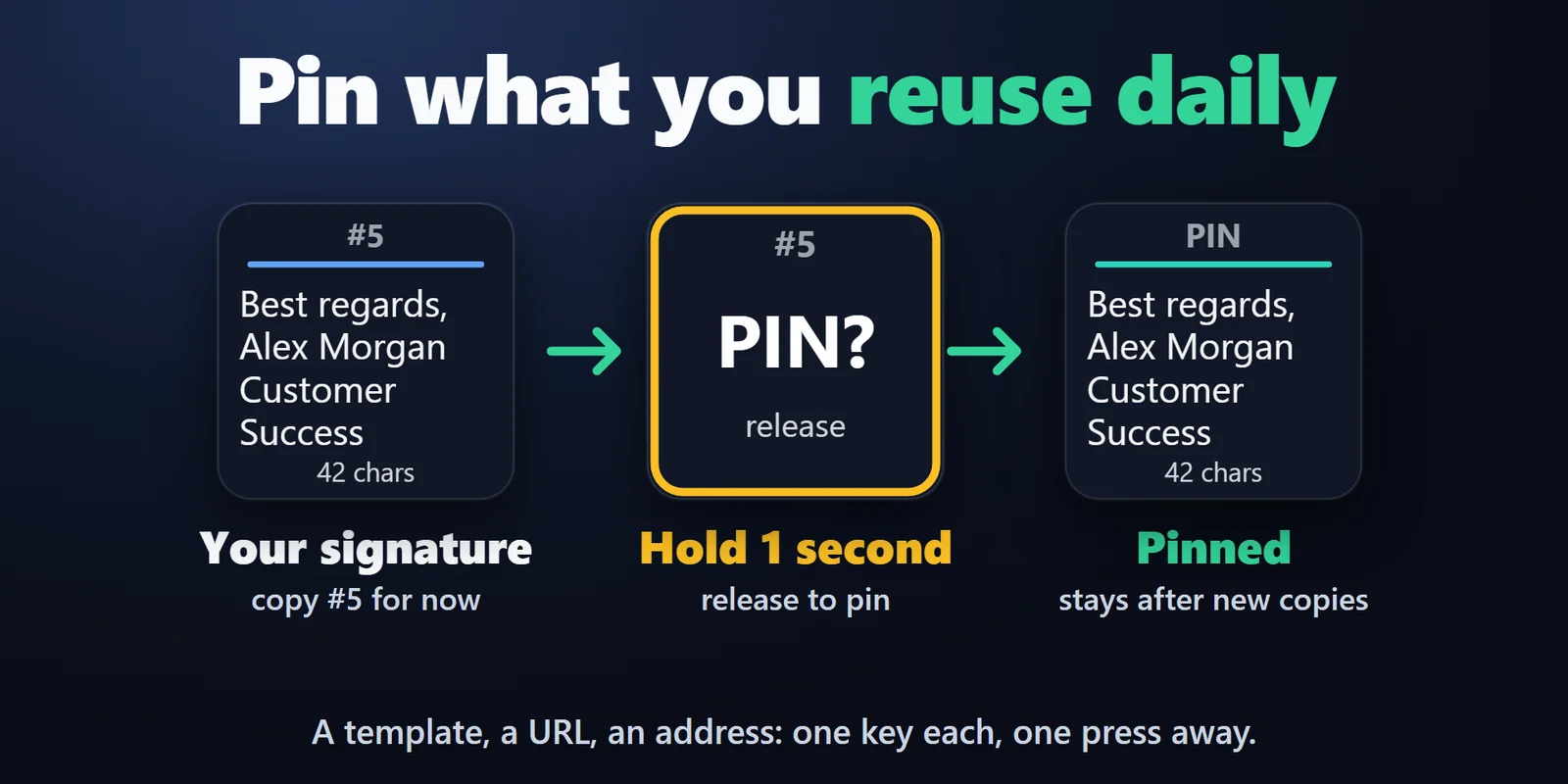
Segure uma tecla por 1 segundo para fixar o item dela, ou escolha um nas configurações da tecla. Novas cópias não o tiram do lugar.
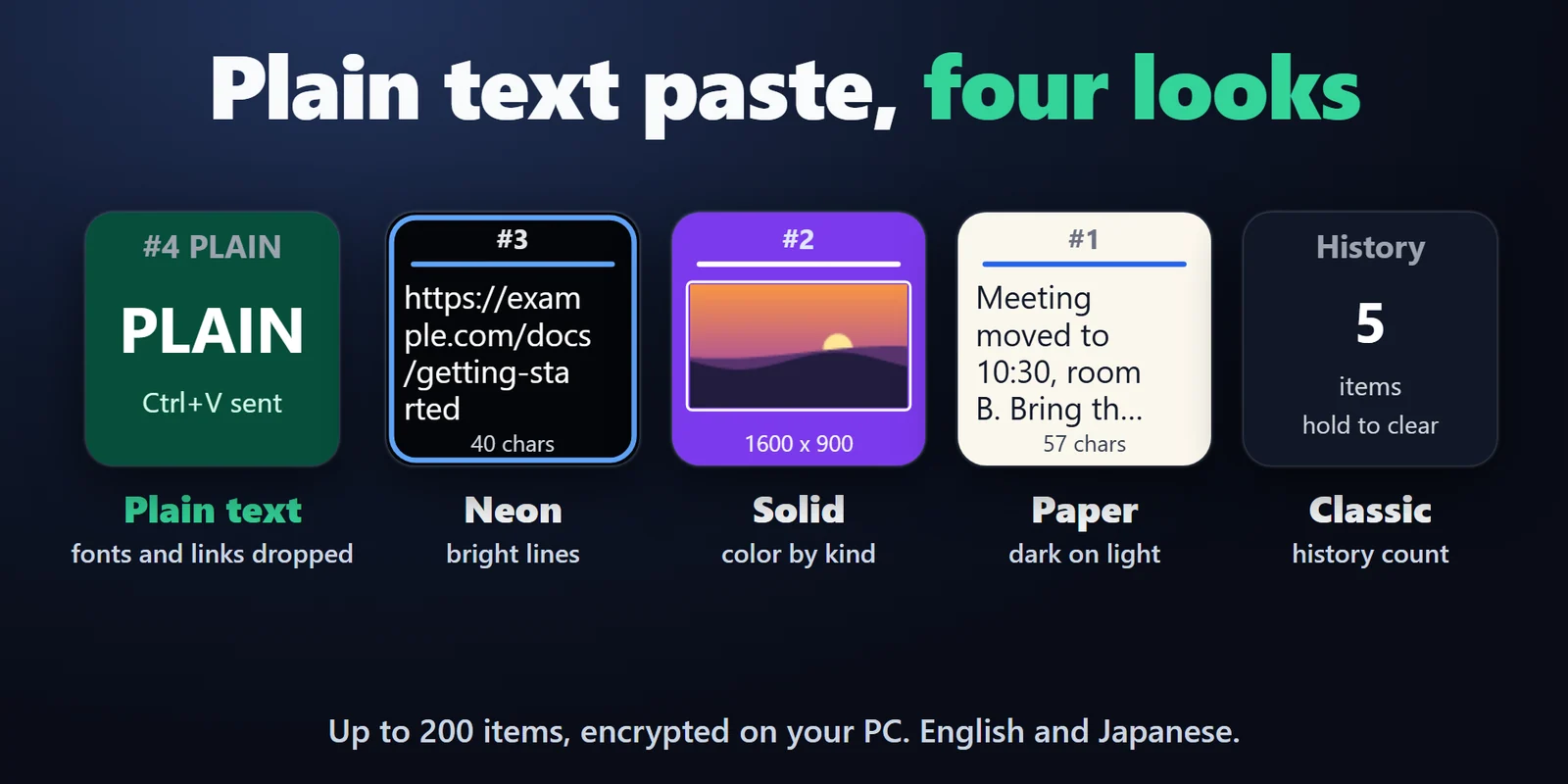
Fontes, cores e links são descartados. Ou deixe o item só na área de transferência e cole você mesmo.
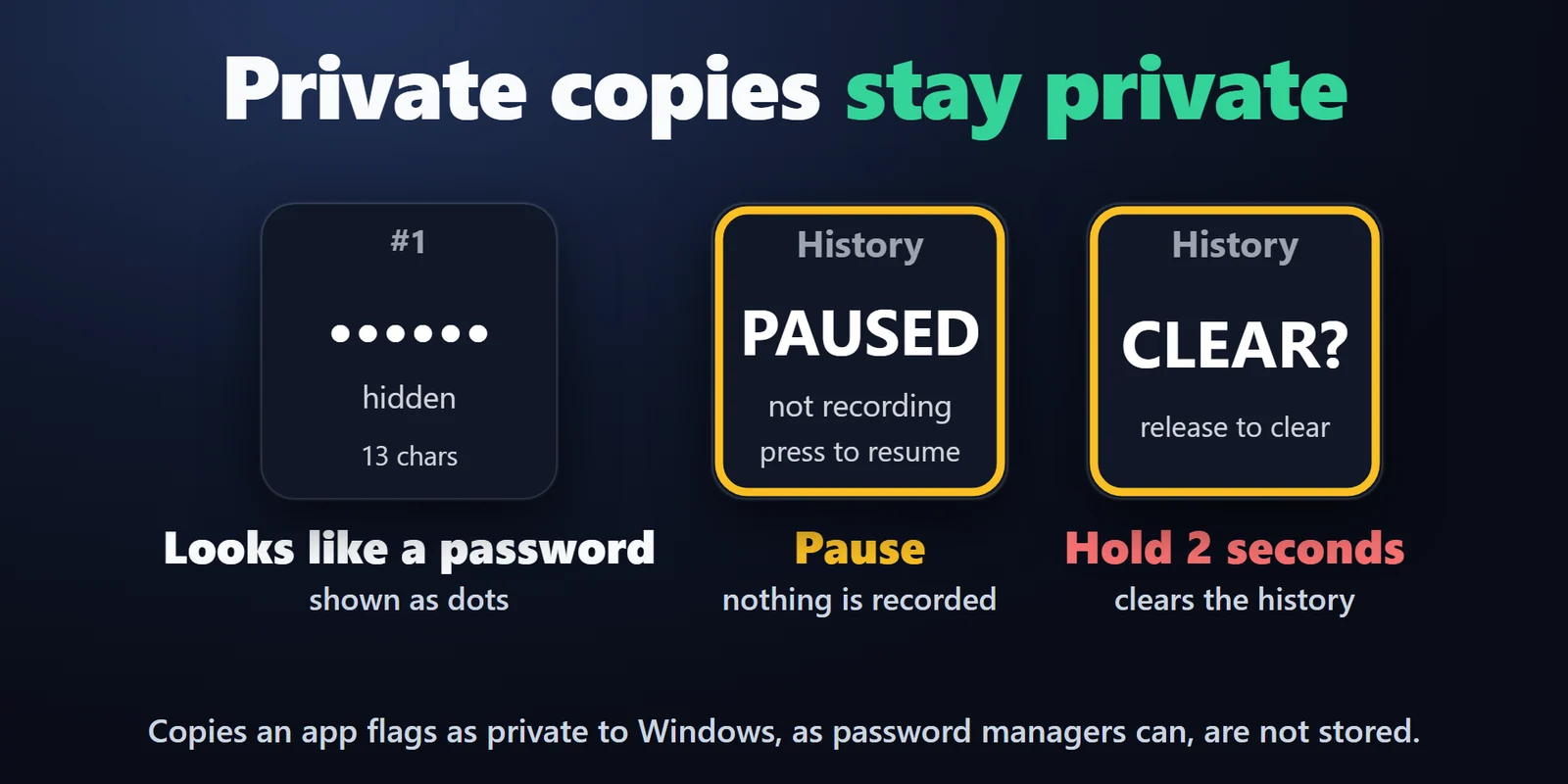
Cópias que um app marca como privadas para o Windows, como fazem os gerenciadores de senhas, não são armazenadas. Textos que parecem uma senha ou uma chave de API aparecem como pontos.
Teclas para Copy 1, 2, 3 e assim por diante, até 20, mostram as primeiras linhas de um texto ou a miniatura de uma imagem.
Colar a partir de uma tecla mantém a ordem, então a mesma tecla cola o mesmo item outra vez.
Uma tecla Pause History interrompe o registro, e uma tecla Clear History, segurada por 2 segundos, apaga o histórico.
Até 200 itens, mantidos após reiniciar ou só na memória. Escolha entre quatro visuais de tecla, em inglês ou japonês.
Armazenado no seu PC, criptografado com a sua conta do Windows. Nada é enviado para a internet.
Configuração
Bom saberUm toque coloca o item de volta na área de transferência, com a formatação quando ele tinha, e envia Ctrl+V ao app em primeiro plano.
Perguntas frequentes
Respostas curtas para o que as pessoas perguntam antes de adicionar.
Envie um e-mail para contact
Arraste History Slot para algumas teclas lado a lado e defina Copy como 1, 2, 3 e assim por diante. Copie algo e a tecla 1 mostra o item, com as cópias mais antigas avançando. Pressione uma tecla para colar o item no app em que você está trabalhando.
Sim. Defina a tecla como Paste as plain text e ela devolve só o texto, sem fontes, cores e links, e depois envia Ctrl+V.
Sim. Segure a tecla por 1 segundo para fixar o item, ou escolha o item nas configurações da tecla, em Pinned item. Novas cópias não o movem, e o histórico não o descarta.
Cópias que um app marca como privadas para o Windows, um sinalizador que gerenciadores de senhas podem definir, não são armazenadas. Textos que parecem uma senha ou uma chave de API aparecem como pontos na tecla.
Ele fica no seu PC, criptografado com a sua conta do Windows, e nada é enviado. Segure a tecla Clear History por 2 segundos para apagá-lo, ou configure o histórico para ficar só na memória.
Requisitos
Funciona no Windows 10 ou posterior com o app Stream Deck 6.9 ou posterior.
Um(a) Plugin para Stream Deck vendido(a) no Elgato Marketplace.
Mais para o seu Stream Deck






Funciona no Windows 10 ou posterior com o app Stream Deck 6.9 ou posterior.
Compre no Elgato MarketplaceCompra única no Elgato Marketplace, exibida lá na sua moeda (a página da loja está em inglês).