01
Dark Mode
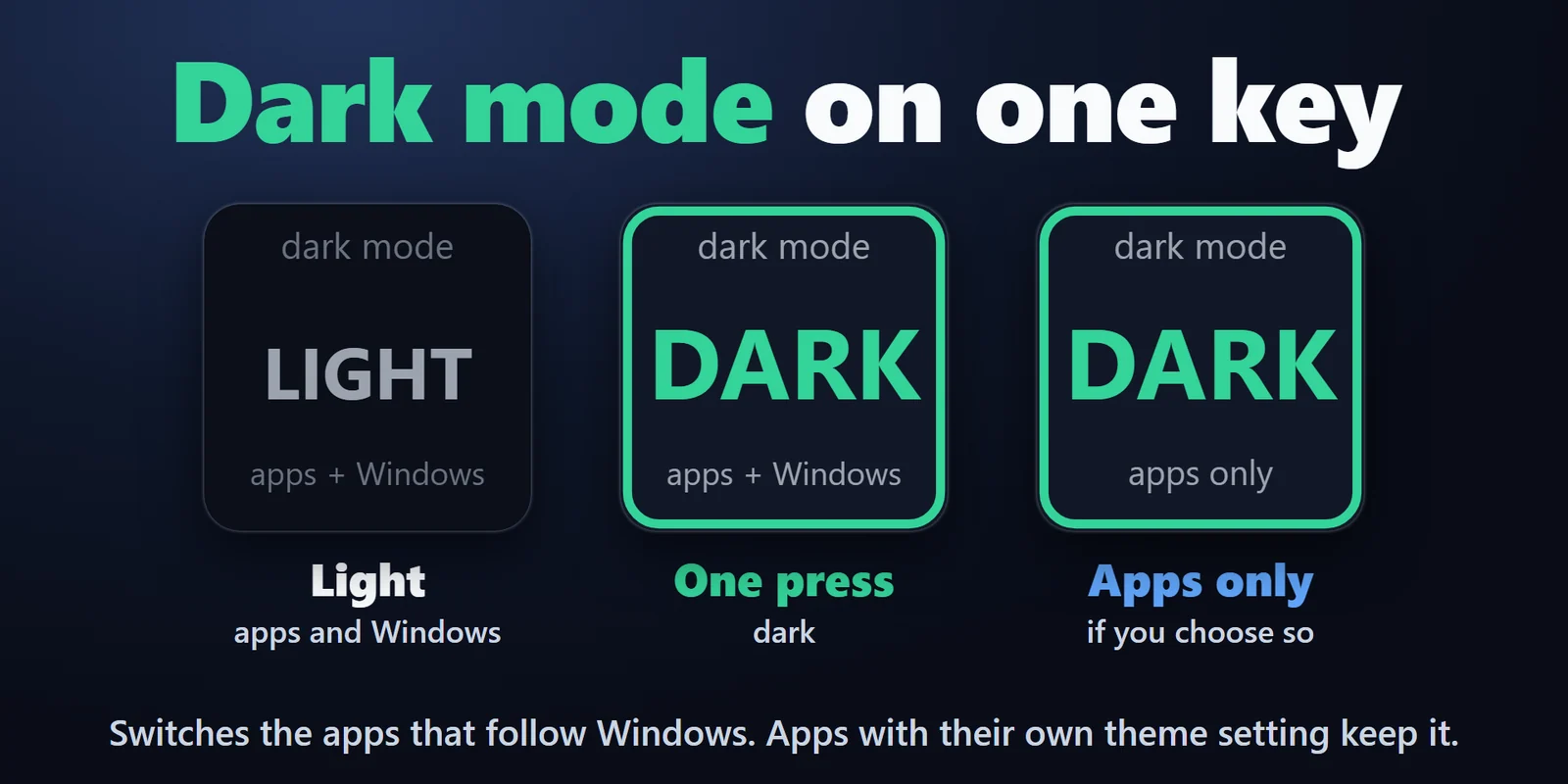
Escuro ou claro para apps e Windows (barra de tarefas, menu Iniciar) ou só para apps.
Alterne modo escuro, ocultação automática da barra de tarefas, ícones da área de trabalho, arquivos ocultos e extensões com teclas do Stream Deck.
Compra única no Elgato Marketplace, exibida lá na sua moeda (a página da loja está em inglês).
Visão geral
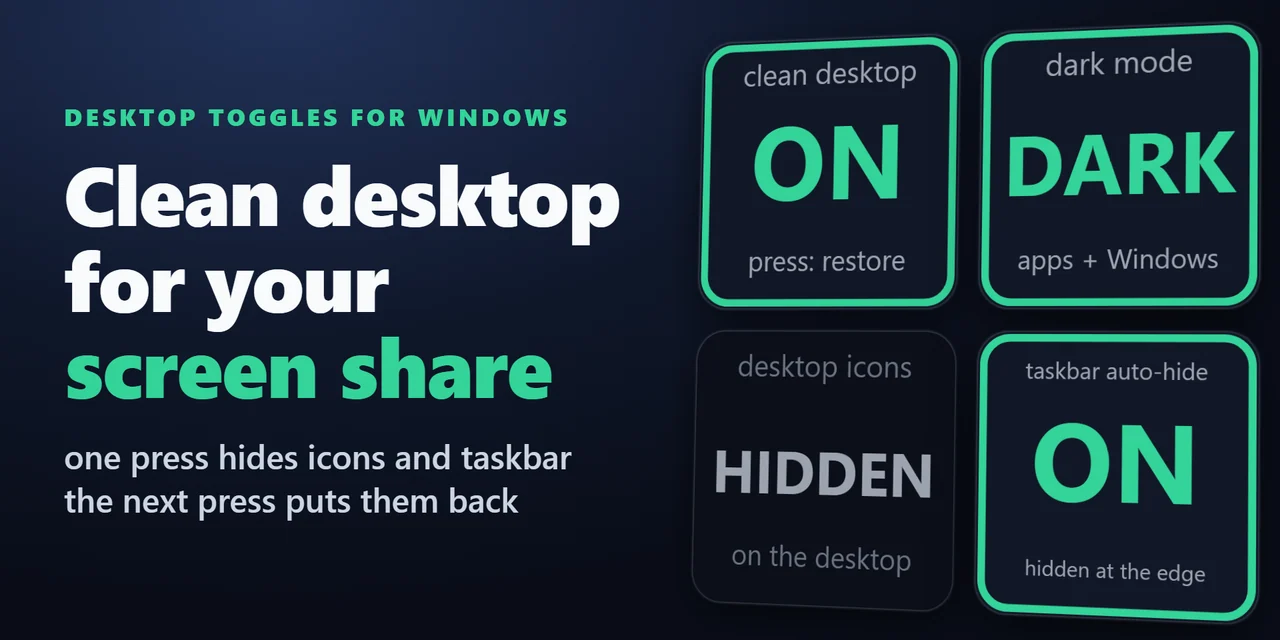
Para alternar modo escuro, ocultação automática da barra de tarefas, ícones da área de trabalho, arquivos ocultos ou extensões de arquivo pelo Stream Deck, adicione Desktop Toggles for Windows e coloque uma tecla para cada uma no seu Stream Deck.
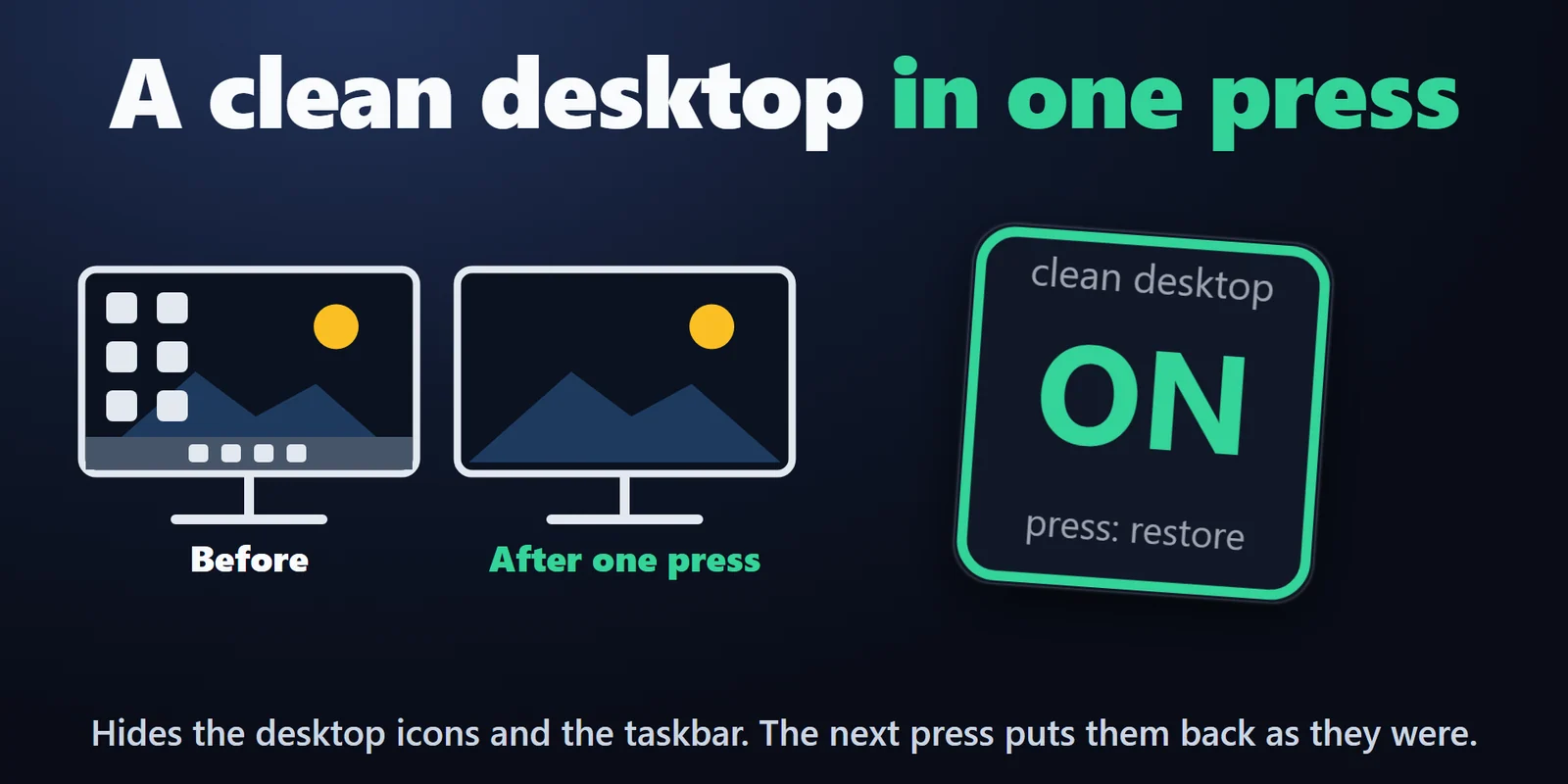
Clean Desktop oculta os ícones da área de trabalho e a barra de tarefas antes de compartilhar a tela ou gravar, a próxima pressão os devolve como estavam, e cada tecla mostra o estado atual informado pelo Windows.
Recursos
Escuro ou claro para apps e Windows (barra de tarefas, menu Iniciar) ou só para apps.
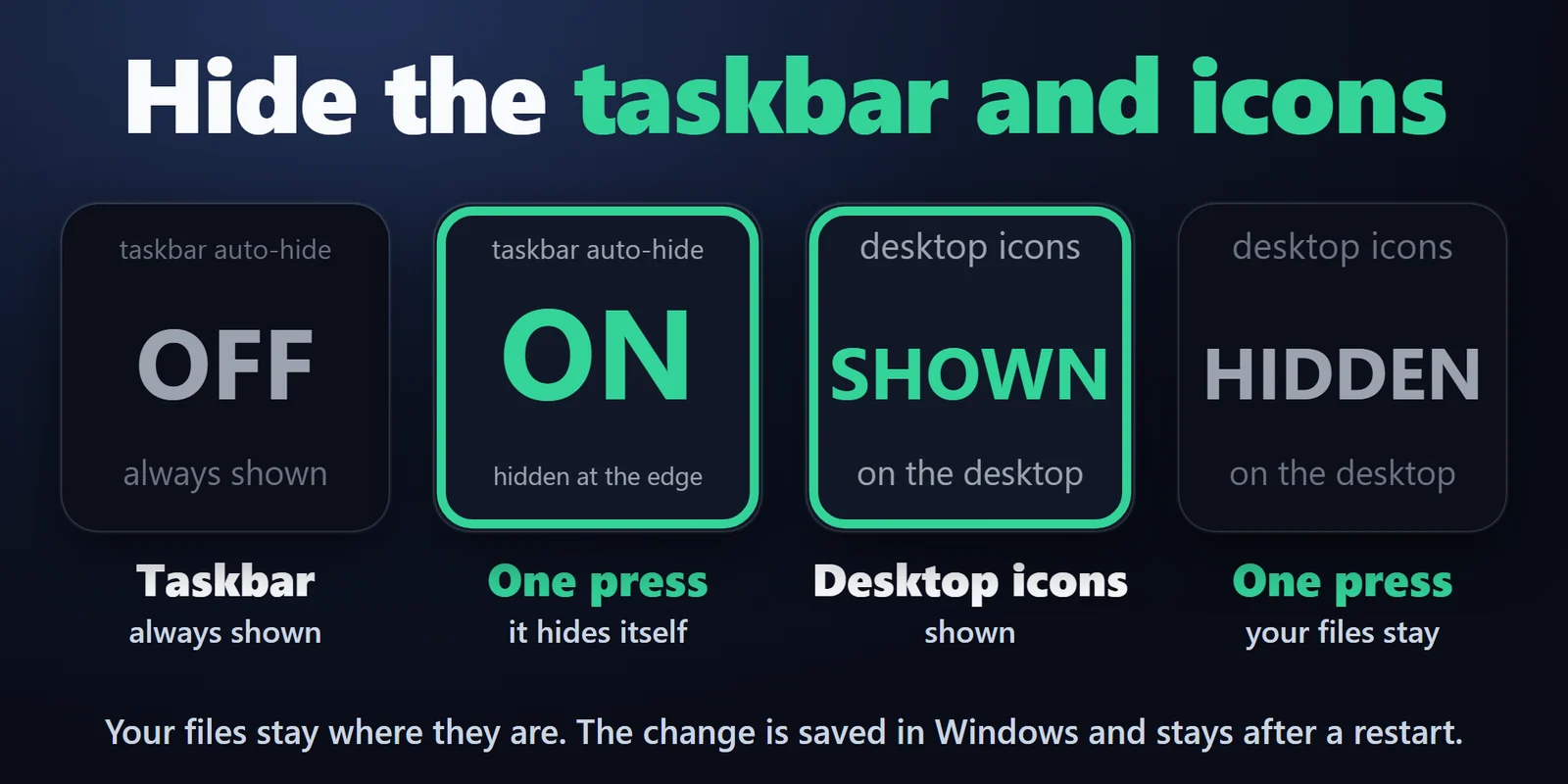
Ative ou desative "Ocultar automaticamente a barra de tarefas".
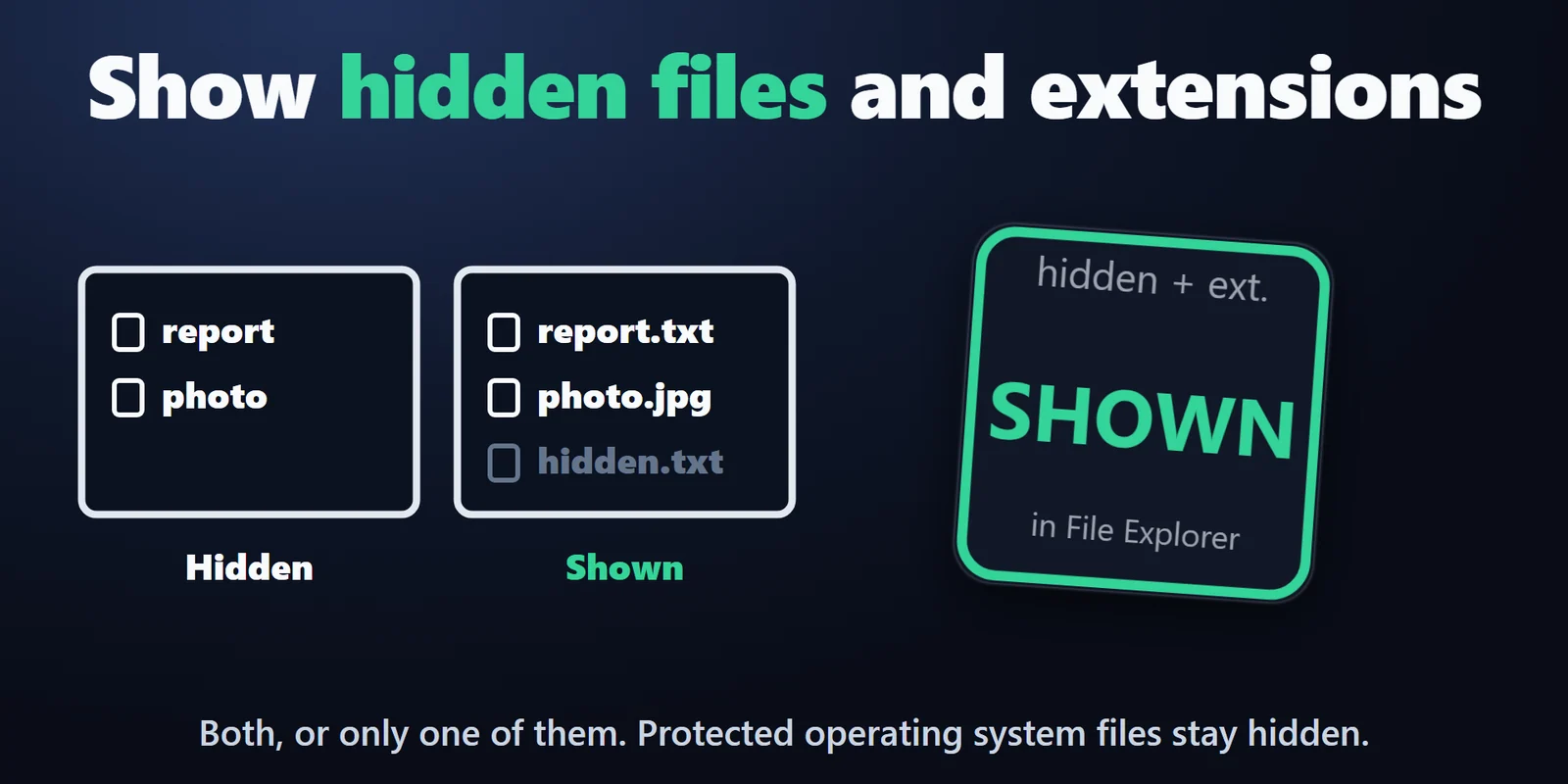
Mostre ou oculte arquivos ocultos e extensões de nome de arquivo no Explorador de Arquivos, um ou ambos.
Oculta os ícones e a barra de tarefas para compartilhar ou gravar a tela; a próxima pressão os devolve como estavam.
Mostre ou oculte os ícones da área de trabalho; seus arquivos continuam onde estão.
As teclas acompanham mudanças feitas nas Configurações do Windows, no Explorador de Arquivos ou no menu da área de trabalho.
Salvo do mesmo jeito que o app Configurações salva, então as mudanças permanecem após reiniciar.
Se o Windows recusar uma mudança, a tecla avisa e mostra o estado real.
Funciona inteiramente no seu PC, sem conta, sem telemetria e sem requisições de rede. Inglês e japonês.
Configuração
Bom saberO plugin altera as mesmas configurações das Configurações do Windows e do Explorador de Arquivos, e o Windows mostra o novo estado lá.
Perguntas frequentes
Respostas curtas para o que as pessoas perguntam antes de adicionar.
Envie um e-mail para contact
Arraste Dark Mode para uma tecla. Uma pressão muda para o modo escuro e a próxima volta ao claro. Nas configurações dela, escolha apps e Windows (inclusive barra de tarefas e menu Iniciar) ou só apps.
Pressione uma tecla Clean Desktop. Ela oculta os ícones da área de trabalho e a barra de tarefas, e a próxima pressão os devolve como estavam antes da primeira.
Não. Ele só oculta os ícones; os arquivos continuam na área de trabalho. Uma segunda pressão os mostra de novo.
Sim. Hidden Files & Extensions mostra ou oculta os dois no Explorador de Arquivos, ou só um deles, se você escolher, e as janelas abertas do Explorador de Arquivos são atualizadas.
Dark Mode muda os apps que seguem o Windows. Apps com configuração de tema própria mantêm a escolha deles; defina-os para seguir o tema do sistema.
Requisitos
Funciona no Windows 10 ou posterior com o app Stream Deck 6.9 ou posterior.
Um(a) Plugin para Stream Deck vendido(a) no Elgato Marketplace.
Mais para o seu Stream Deck






Funciona no Windows 10 ou posterior com o app Stream Deck 6.9 ou posterior.
Compre no Elgato MarketplaceCompra única no Elgato Marketplace, exibida lá na sua moeda (a página da loja está em inglês).