01
Dark Mode
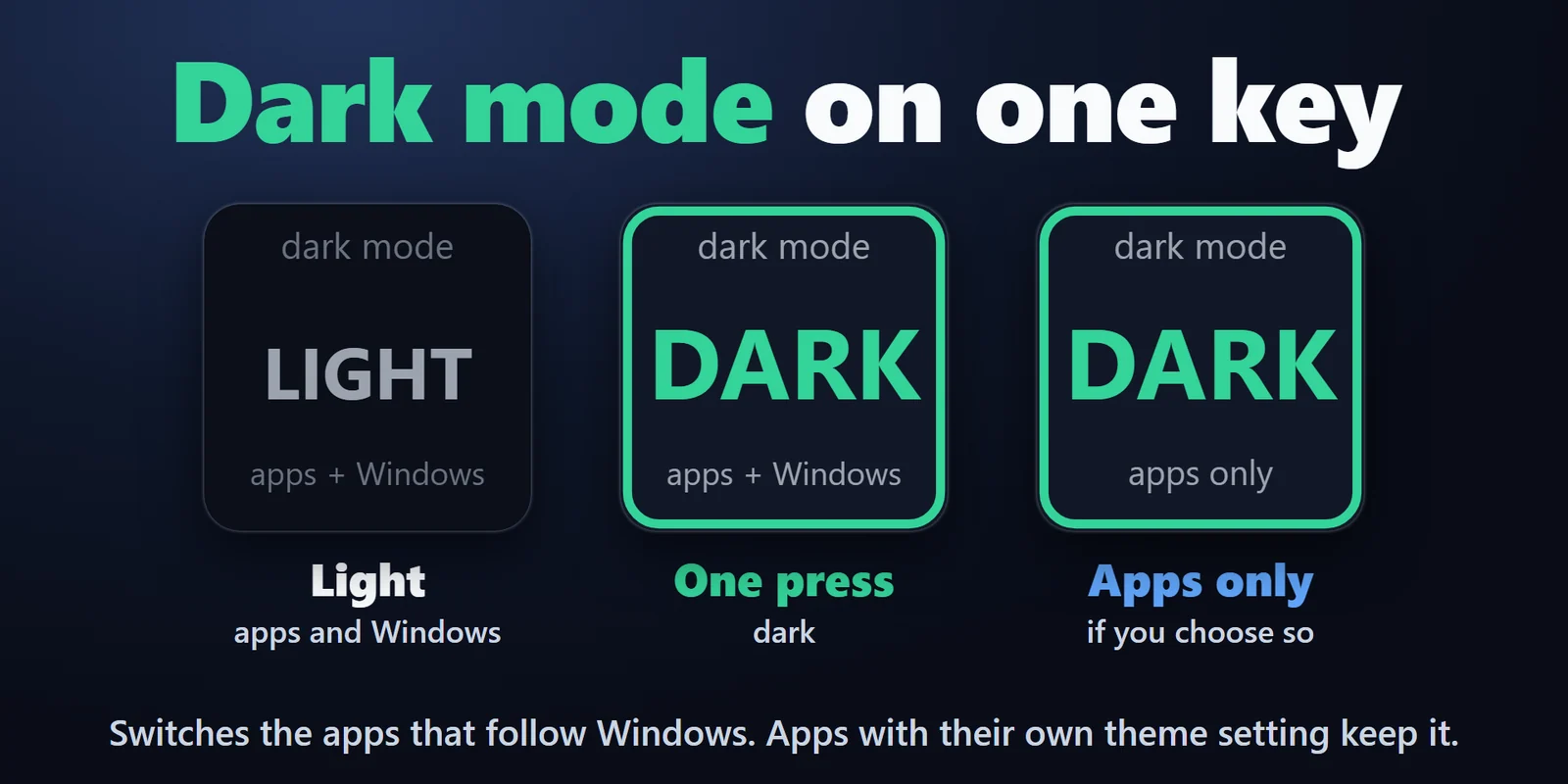
为应用和 Windows(任务栏、开始菜单)或仅为应用切换深色或浅色。
用 Stream Deck 按键切换深色模式、任务栏自动隐藏、桌面图标、隐藏文件和扩展名。
在 Elgato Marketplace 一次性购买,金额以您当地的货币显示(商店页面为英文)。
概览
要用 Stream Deck 切换深色模式、任务栏自动隐藏、桌面图标、隐藏文件或文件扩展名,请添加 Desktop Toggles for Windows,并在 Stream Deck 上为每一项放置一个按键。
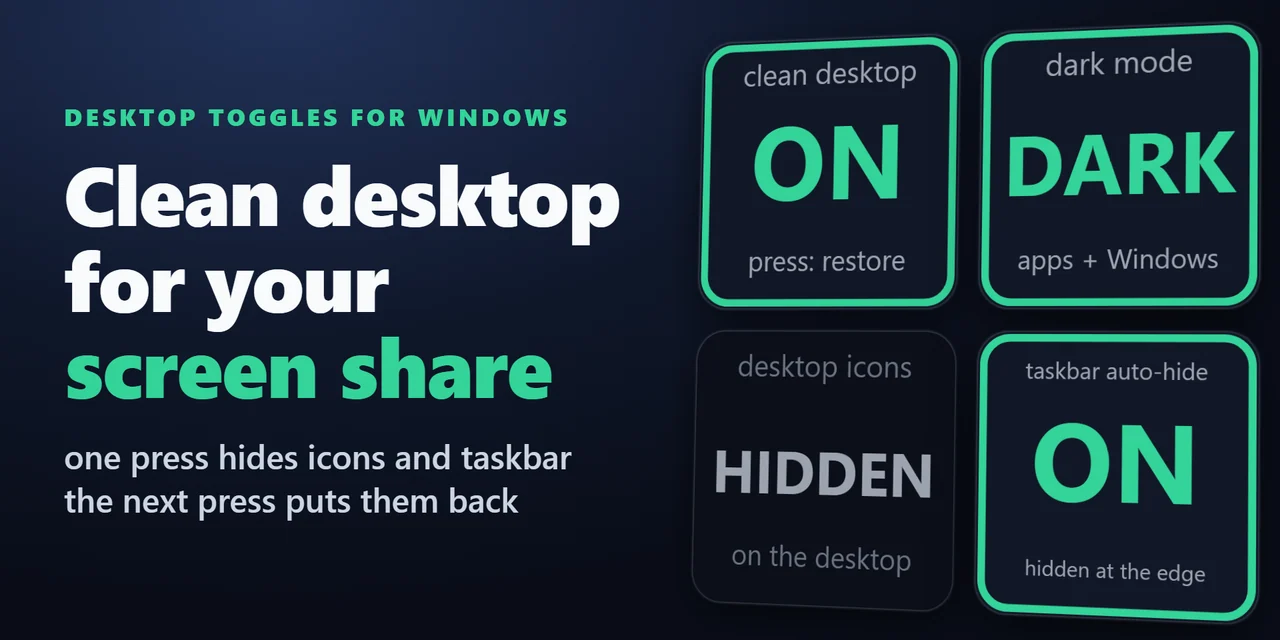
Clean Desktop 可在屏幕共享或录屏前隐藏桌面图标和任务栏,再按一次即恢复原样,并且每个按键都会显示 Windows 报告的当前状态。
功能
为应用和 Windows(任务栏、开始菜单)或仅为应用切换深色或浅色。
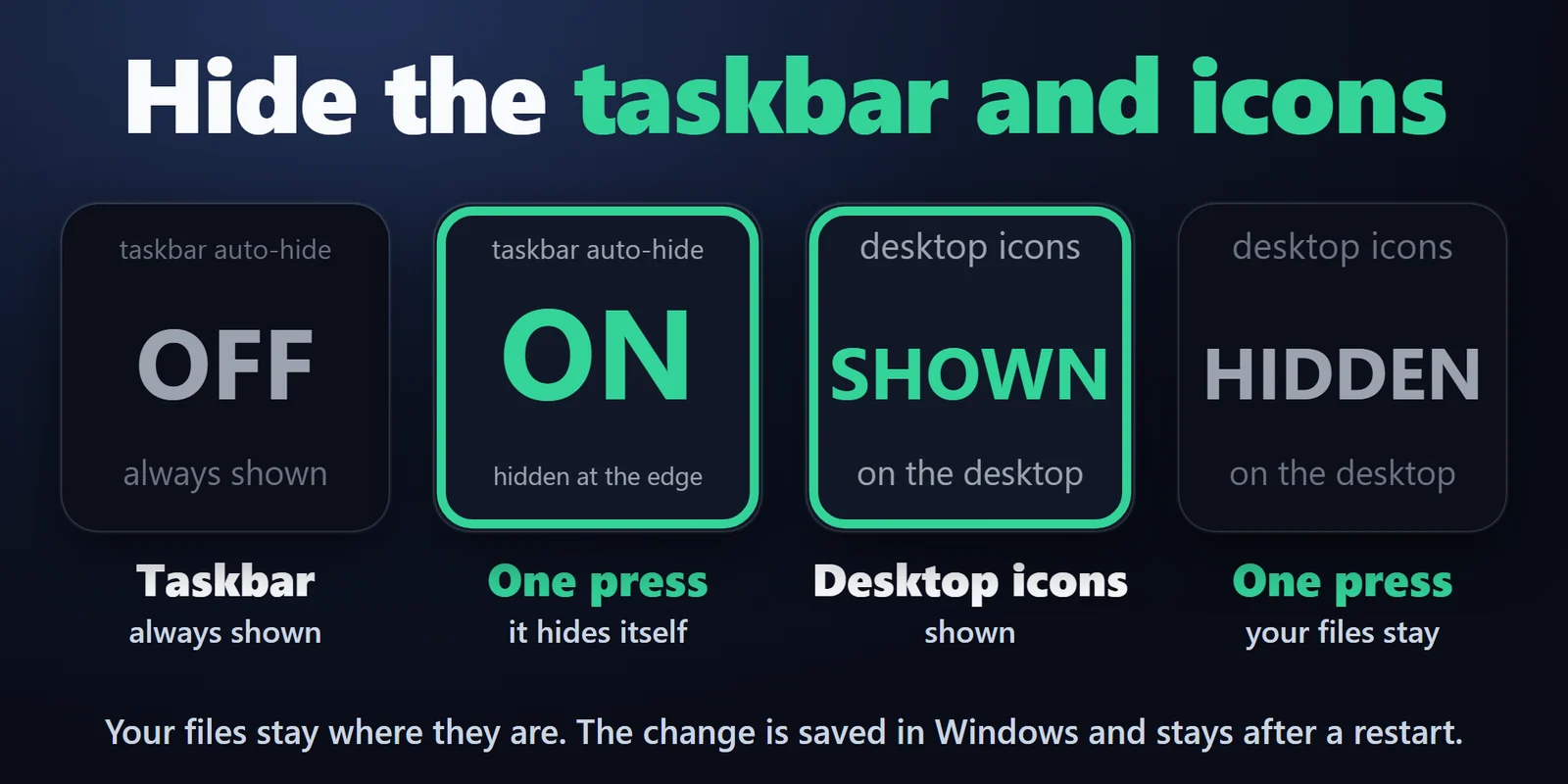
开启或关闭“自动隐藏任务栏”。
在文件资源管理器中显示或隐藏隐藏文件和文件扩展名,可单独切换或同时切换。
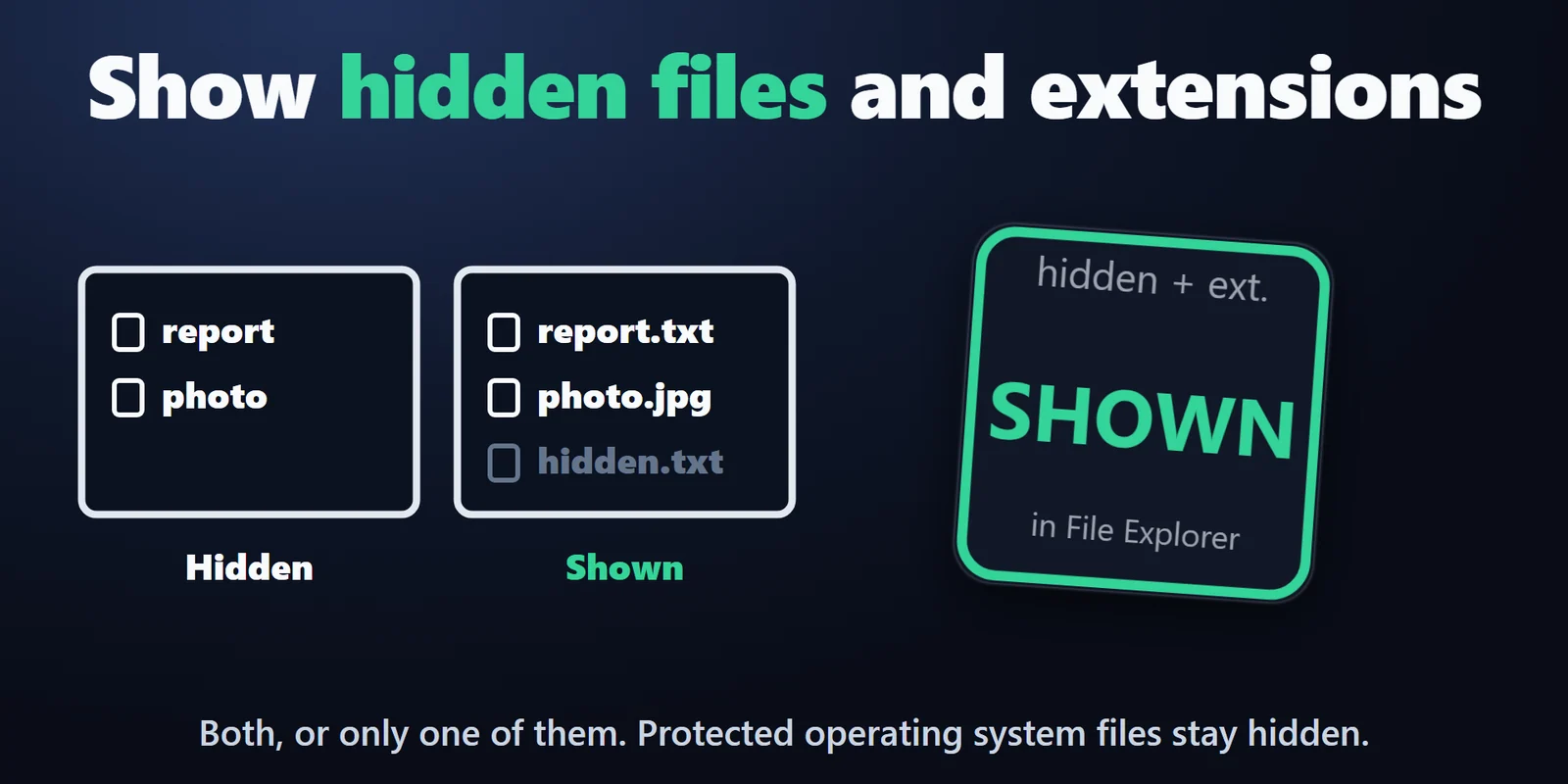
为屏幕共享或录屏隐藏图标和任务栏;再按一次即恢复原样。
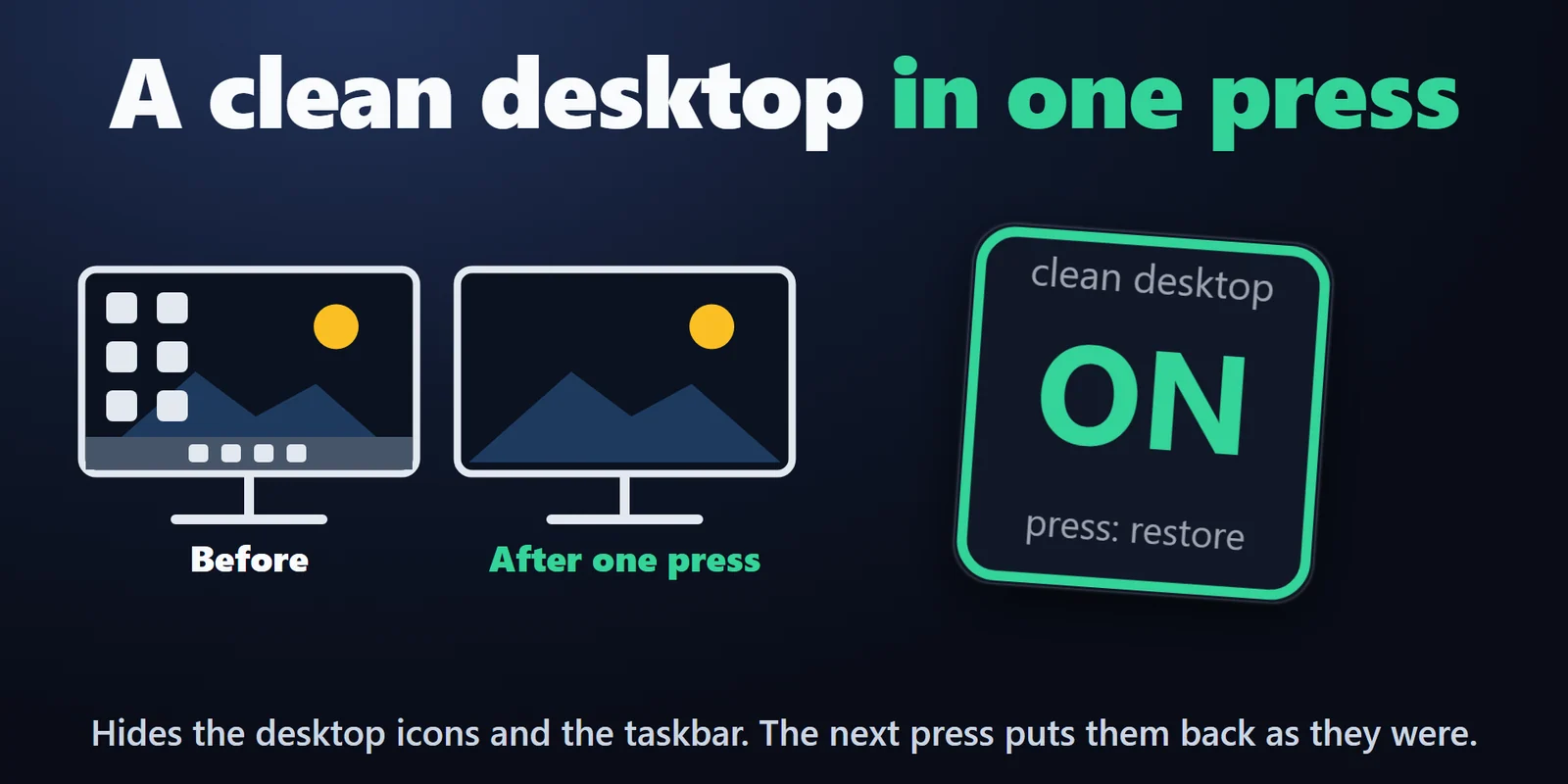
显示或隐藏桌面上的图标;你的文件保持原位。
按键会跟随在 Windows 设置、文件资源管理器或桌面菜单中所做的更改。
保存方式与设置应用相同,因此重启后更改依然有效。
如果 Windows 拒绝更改,按键会给出提示并显示实际状态。
完全在你的电脑上运行,无需账户,无遥测,不发出网络请求。支持英语和日语。
设置
注意事项插件更改的是与 Windows 设置和文件资源管理器相同的设置,Windows 也会在那里显示新状态。
将 Dark Mode 拖到按键上。按一下切换到深色模式,再按一下切回浅色。在其设置中可选择应用和 Windows(包括任务栏和开始菜单)或仅应用。
按下 Clean Desktop 按键。它会隐藏桌面图标和任务栏,再按一次即恢复到第一次按下之前的样子。
不会。它只隐藏图标,文件仍留在桌面上。再按一次即可重新显示。
可以。Hidden Files & Extensions 可在文件资源管理器中同时显示或隐藏两者,也可按你的选择只切换其中一项,已打开的文件资源管理器窗口会随之刷新。
Dark Mode 切换的是跟随 Windows 的应用。自带主题设置的应用会保留自己的选择;请将它们设为跟随系统主题。
系统要求
适用于 Windows 10 及更高版本,需要 Stream Deck 应用 6.9 或更高版本。
在 Elgato Marketplace 销售的Stream Deck 插件。
为您的 Stream Deck 发现更多






适用于 Windows 10 及更高版本,需要 Stream Deck 应用 6.9 或更高版本。
在 Elgato Marketplace 获取在 Elgato Marketplace 一次性购买,金额以您当地的货币显示(商店页面为英文)。