01
Dark Mode
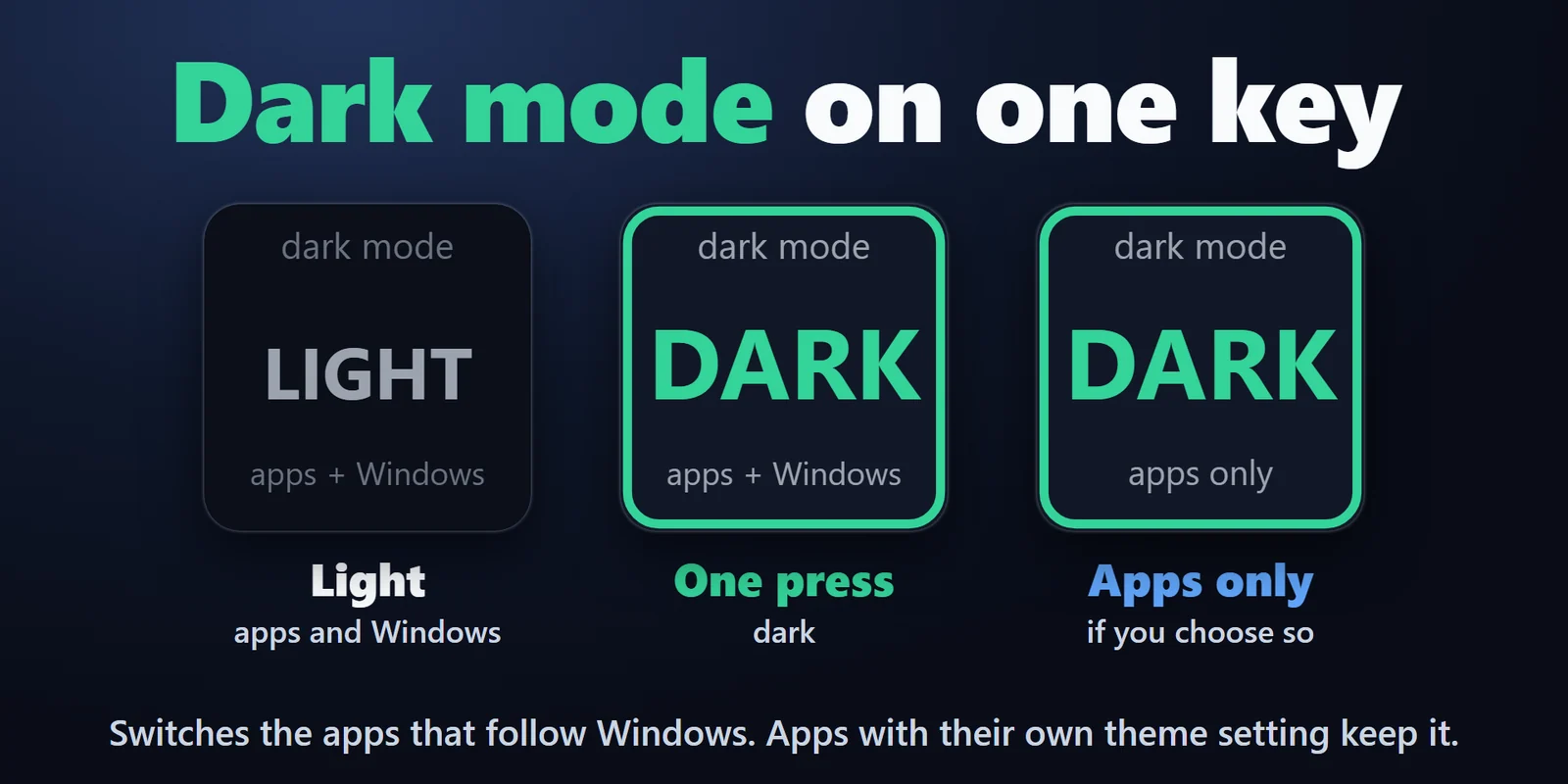
Scuro o chiaro per app e Windows (barra delle applicazioni, Start), oppure solo per le app.
Attiva o disattiva modalità scura, barra delle applicazioni a scomparsa, icone del desktop, file nascosti ed estensioni con i tasti Stream Deck.
Acquisto una tantum su Elgato Marketplace, mostrato lì nella tua valuta (la pagina del negozio è in inglese).
Panoramica
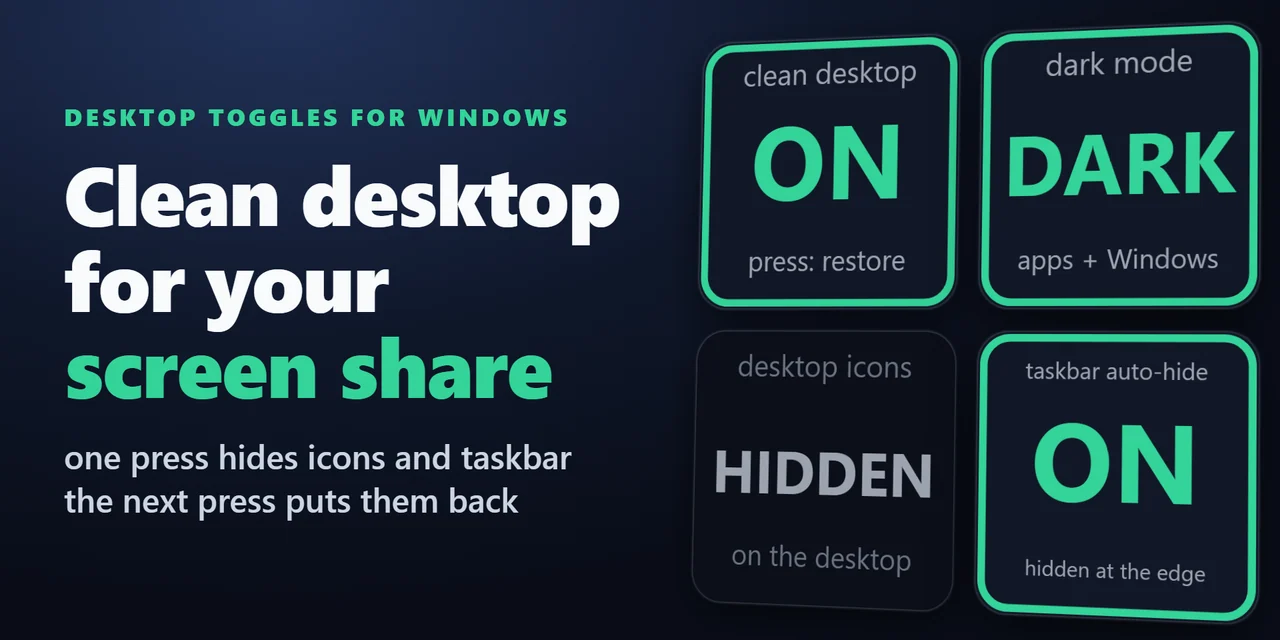
Per cambiare da un Stream Deck la modalità scura, l'impostazione Taskbar Auto-Hide (nascondi automaticamente la barra delle applicazioni), le icone del desktop, i file nascosti o le estensioni dei file, aggiungi Desktop Toggles for Windows e metti un tasto per ciascuno sul tuo Stream Deck.
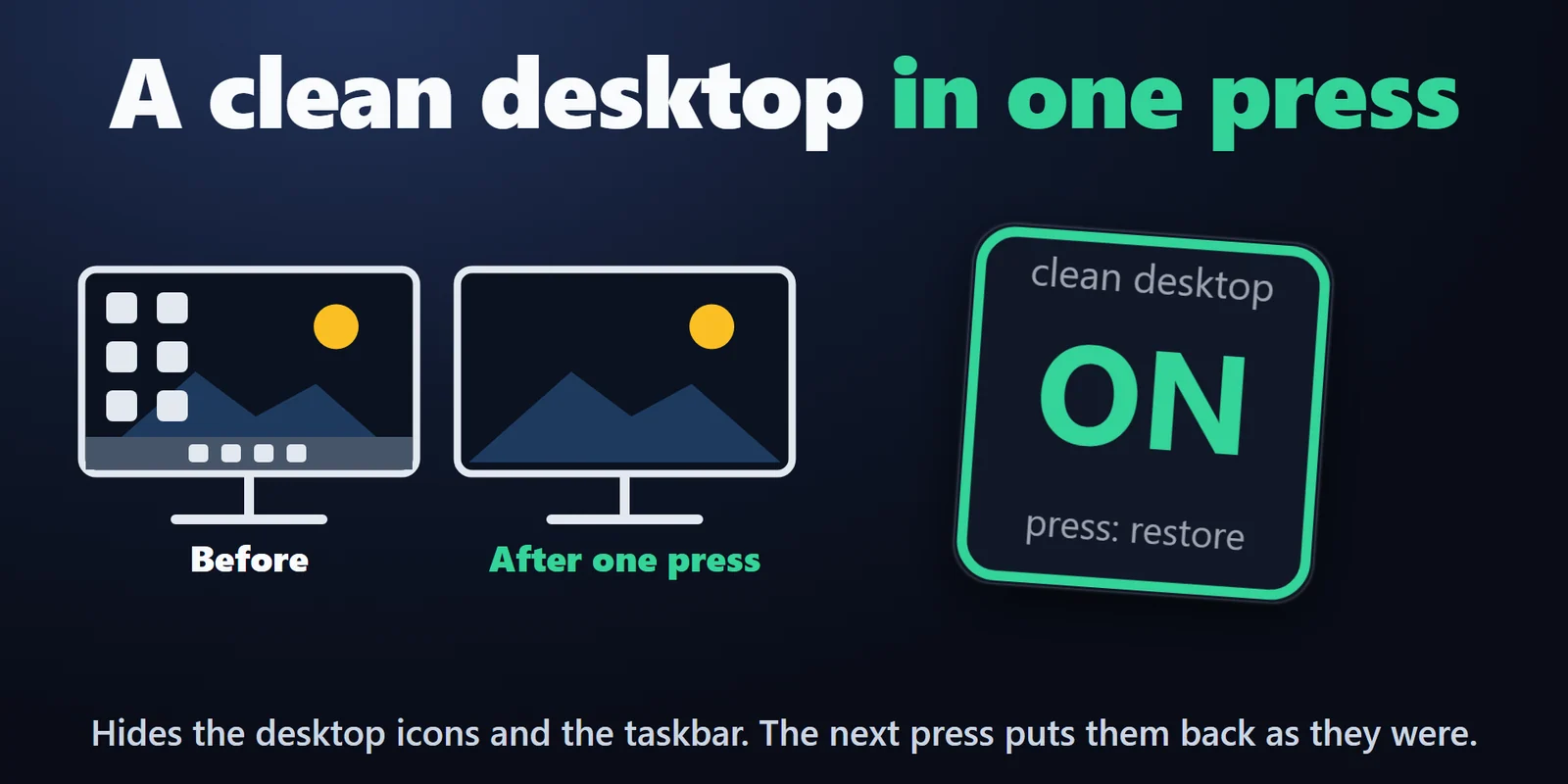
Clean Desktop nasconde le icone del desktop e la barra delle applicazioni prima di condividere o registrare lo schermo, la pressione successiva le rimette com'erano e ogni tasto mostra lo stato attuale indicato da Windows.
Funzioni
Scuro o chiaro per app e Windows (barra delle applicazioni, Start), oppure solo per le app.
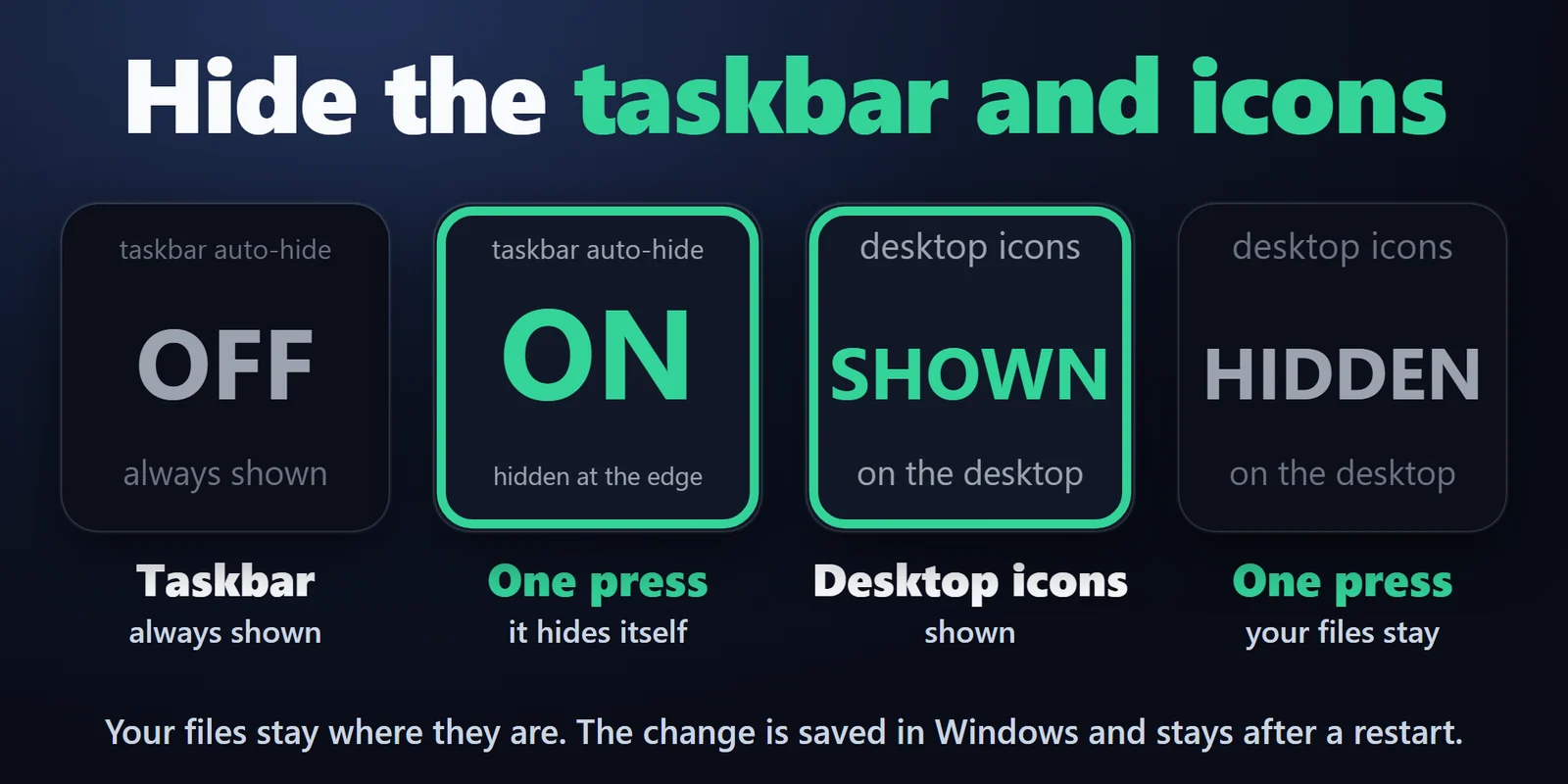
Attiva o disattiva "Nascondi automaticamente la barra delle applicazioni".
Mostra o nasconde i file nascosti e le estensioni dei nomi file in Esplora file, una delle due o entrambe.
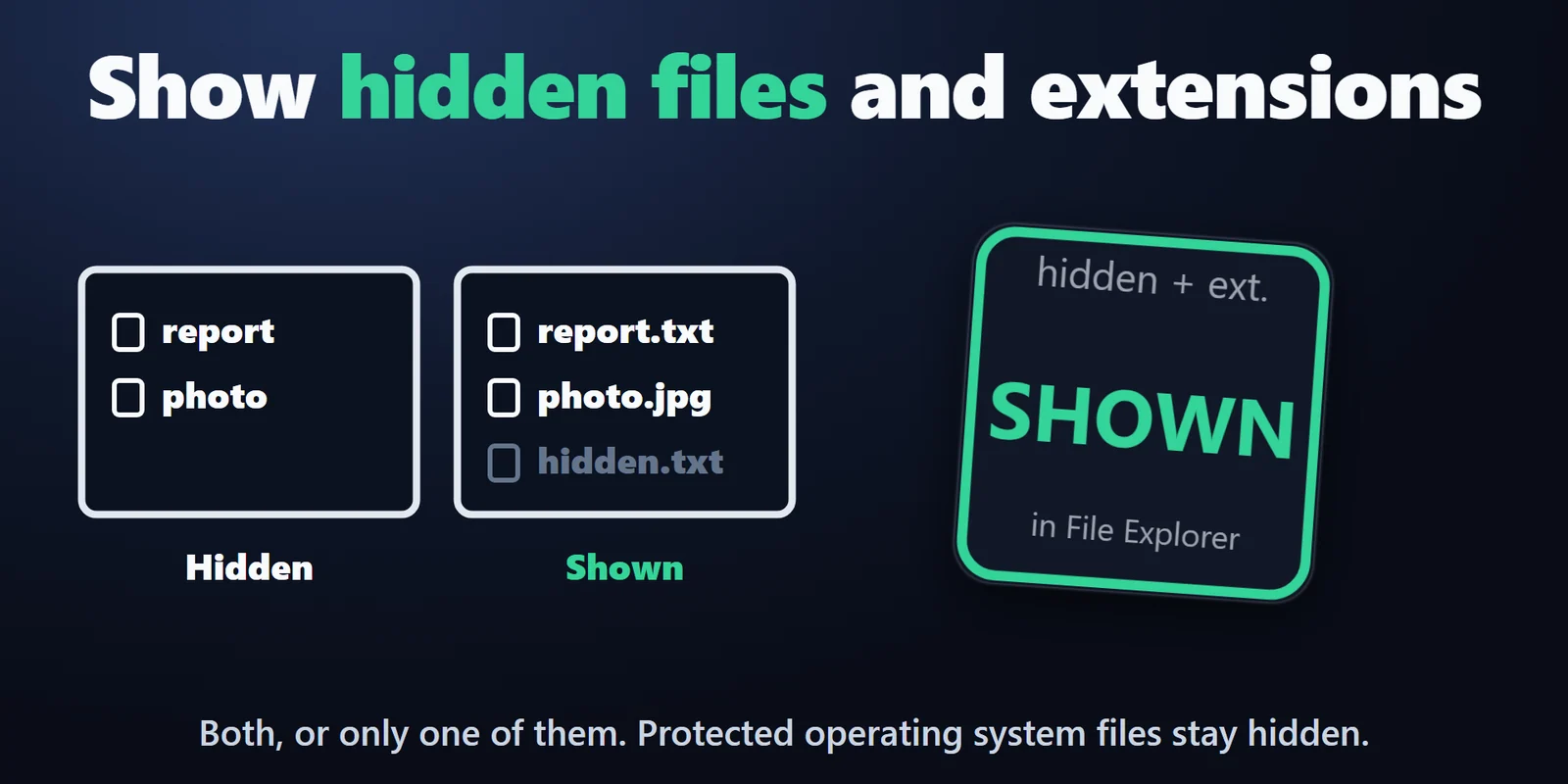
Nasconde le icone e la barra delle applicazioni per condividere o registrare lo schermo; la pressione successiva le rimette com'erano.
Mostra o nasconde le icone sul desktop; i tuoi file restano dove sono.
I tasti seguono le modifiche fatte in Impostazioni di Windows, in Esplora file o dal menu del desktop.
Salvate come le salva l'app Impostazioni, quindi le modifiche restano dopo un riavvio.
Se Windows rifiuta una modifica, il tasto lo segnala e mostra lo stato reale.
Funziona interamente sul tuo PC, senza account, senza telemetria e senza richieste di rete. Inglese e giapponese.
Configurazione
Da sapereIl plugin modifica le stesse impostazioni di Impostazioni di Windows e di Esplora file, e Windows mostra lì il nuovo stato.
FAQ
Risposte brevi alle domande che ci si pone prima di aggiungerlo.
Scrivi a contact
Trascina Dark Mode su un tasto. Una pressione passa alla modalità scura e la successiva torna a quella chiara. Nelle impostazioni scegli app e Windows (anche barra delle applicazioni e Start) oppure solo app.
Premi un tasto Clean Desktop. Nasconde le icone del desktop e la barra delle applicazioni, e la pressione successiva le rimette com'erano prima della prima pressione.
No. Nasconde solo le icone; i file restano sul desktop. Una seconda pressione le mostra di nuovo.
Sì. Hidden Files & Extensions mostra o nasconde entrambi in Esplora file, oppure uno solo se lo scegli, e le finestre di Esplora file aperte si aggiornano.
Dark Mode cambia le app che seguono Windows. Le app con una propria impostazione del tema mantengono la loro scelta; impostale in modo che seguano il tema di sistema.
Requisiti
Funziona su Windows 10 o versioni successive con l'app Stream Deck 6.9 o successiva.
Plugin per Stream Deck venduto su Elgato Marketplace.
Altro per il tuo Stream Deck






Funziona su Windows 10 o versioni successive con l'app Stream Deck 6.9 o successiva.
Scaricalo su Elgato MarketplaceAcquisto una tantum su Elgato Marketplace, mostrato lì nella tua valuta (la pagina del negozio è in inglese).