01
Dark Mode
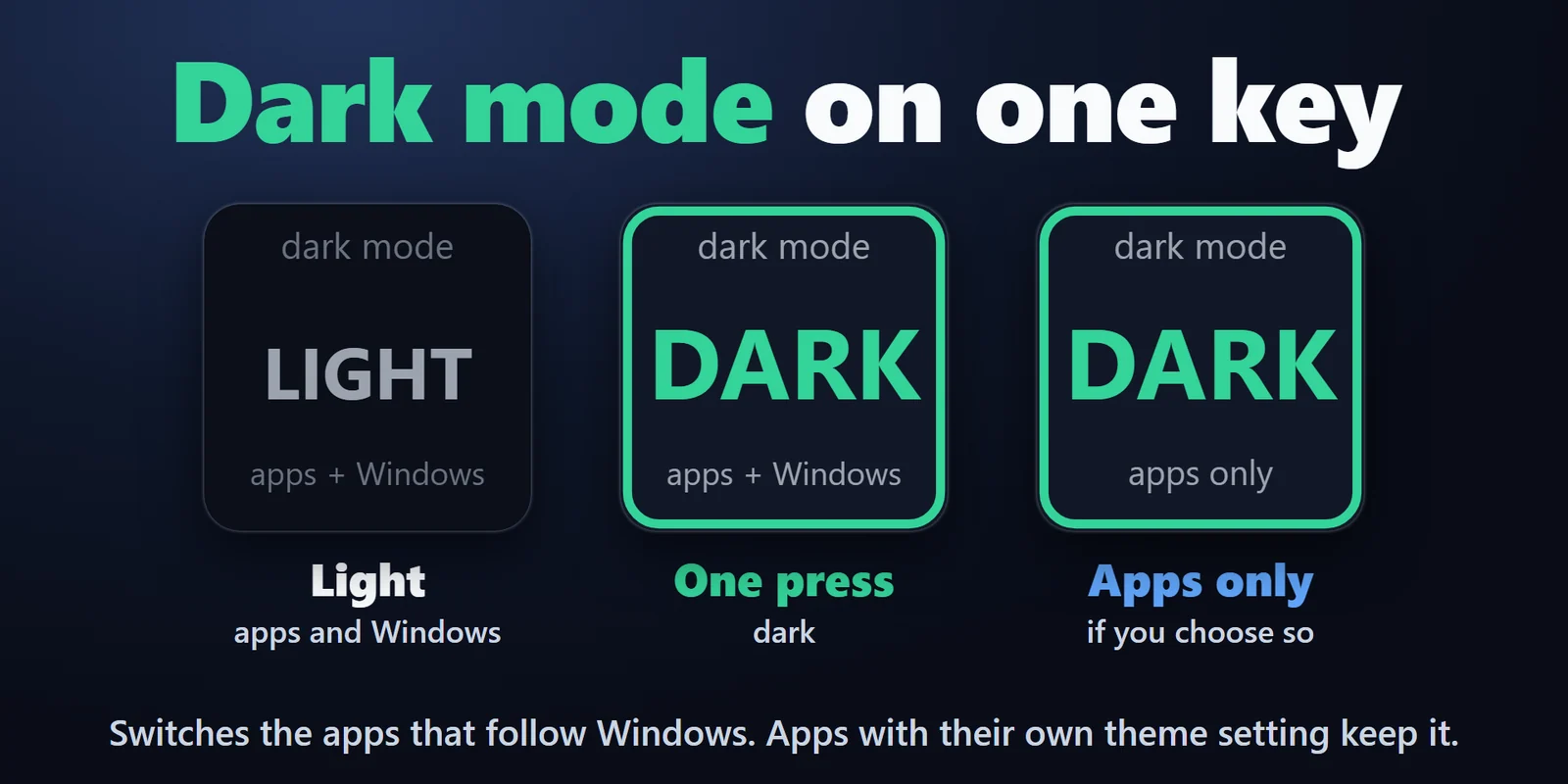
앱과 Windows(작업 표시줄, 시작) 또는 앱만 다크 또는 라이트로 전환합니다.
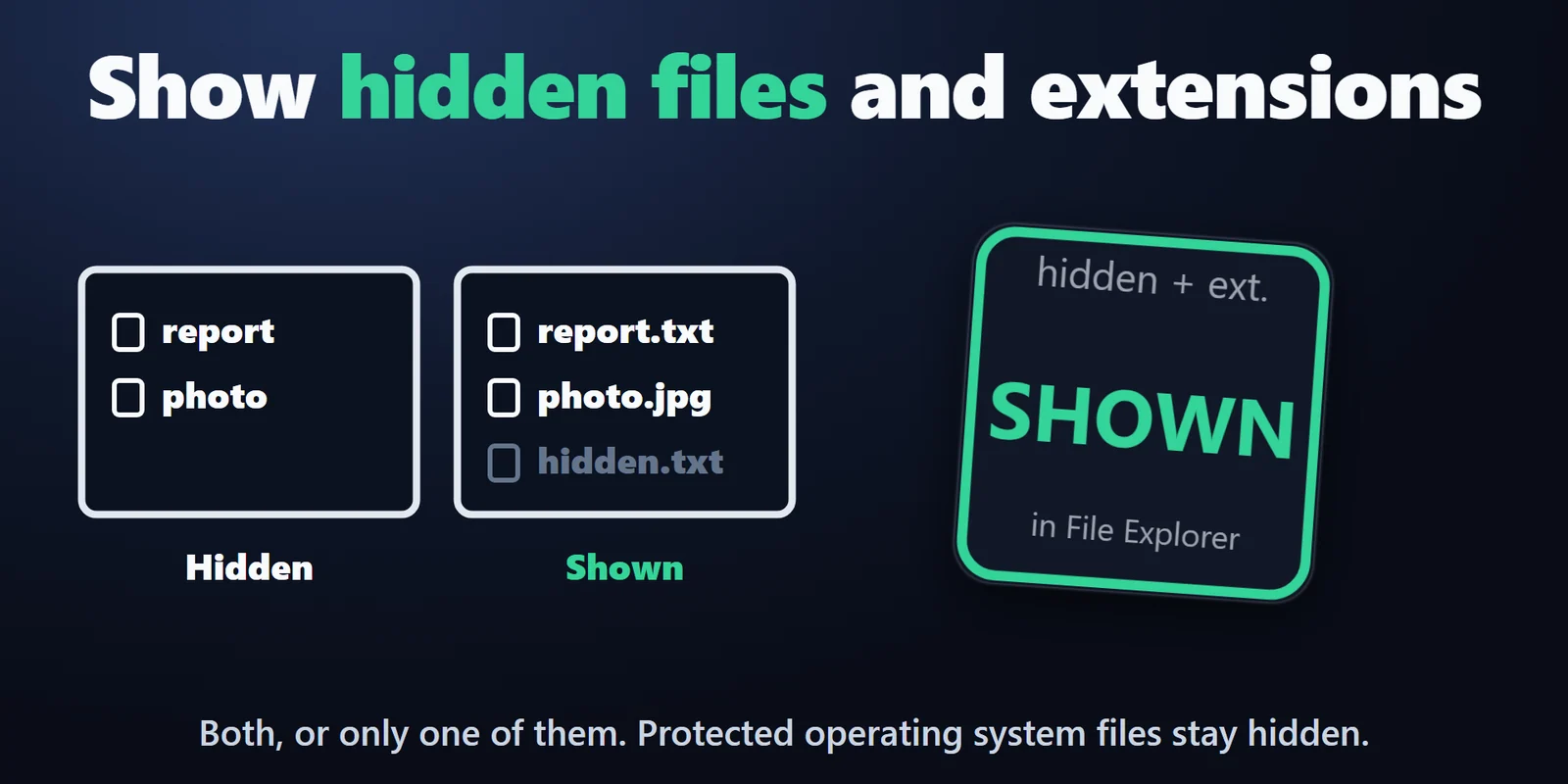
다크 모드, 작업 표시줄 자동 숨기기, 바탕 화면 아이콘, 숨김 파일, 확장명을 Stream Deck 키로 전환합니다.
Elgato Marketplace에서 한 번만 결제하는 방식이며, 스토어에서 사용 중인 통화로 표시됩니다(스토어 페이지는 영어입니다).
개요
Stream Deck에서 다크 모드, 작업 표시줄 자동 숨기기, 바탕 화면 아이콘, 숨김 파일, 파일 확장명을 전환하려면 Desktop Toggles for Windows를 추가하고 각각의 키를 Stream Deck에 배치하세요.
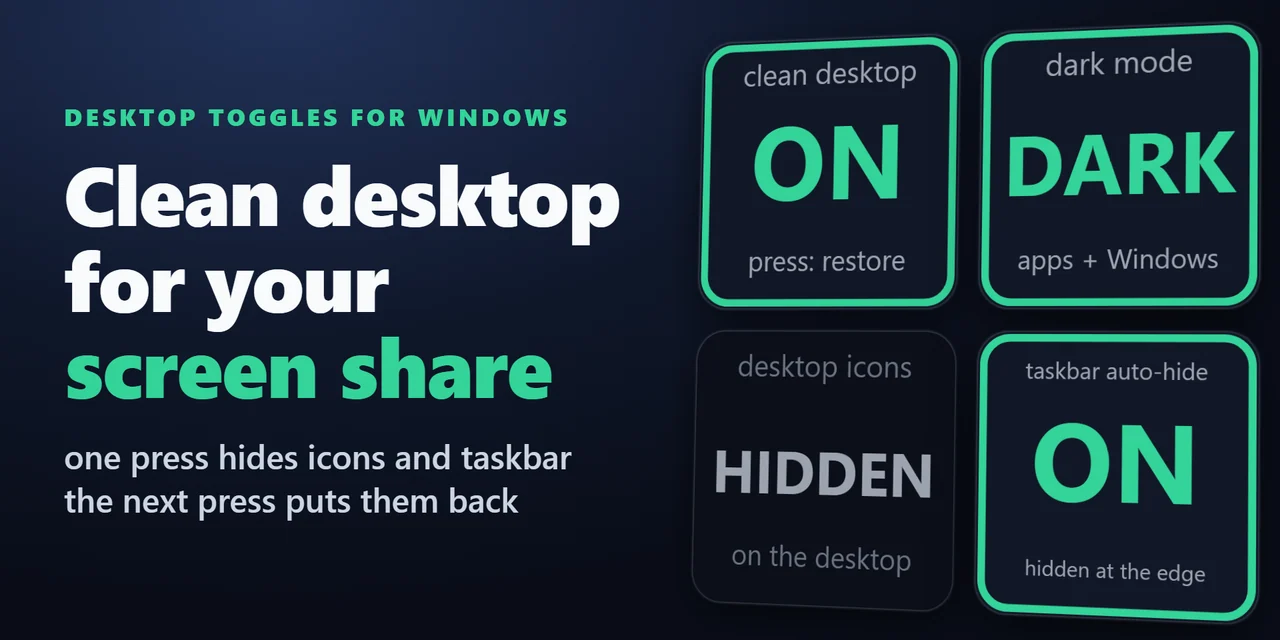
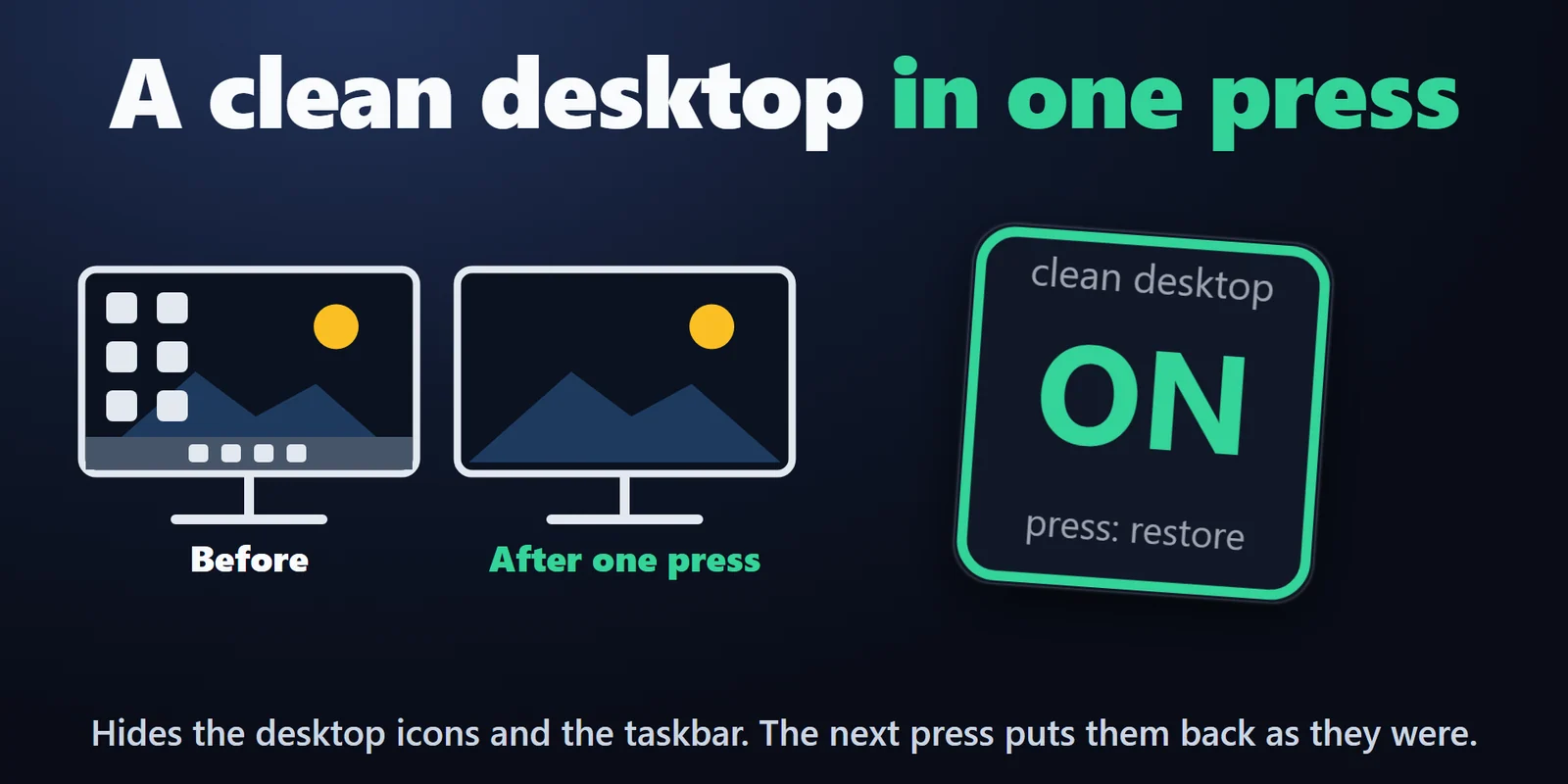
Clean Desktop은 화면 공유나 녹화 전에 바탕 화면 아이콘과 작업 표시줄을 숨기고, 다시 누르면 원래대로 복원하며, 모든 키에는 Windows가 보고하는 현재 상태가 표시됩니다.
기능
앱과 Windows(작업 표시줄, 시작) 또는 앱만 다크 또는 라이트로 전환합니다.
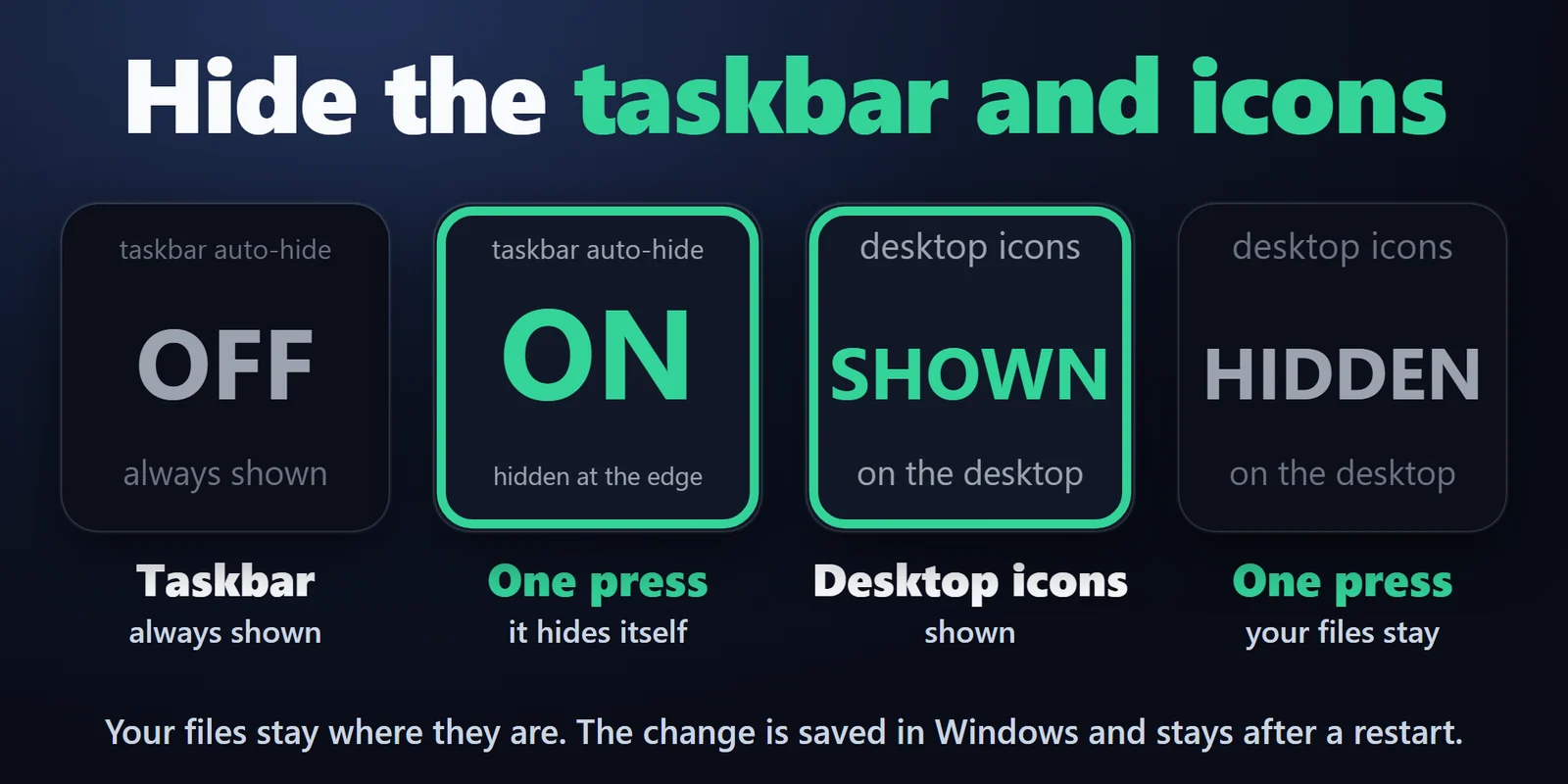
"작업 표시줄 자동 숨기기"를 켜거나 끕니다.
파일 탐색기에서 숨김 파일과 파일 확장명을 표시하거나 숨깁니다. 하나만 또는 둘 다 설정할 수 있습니다.
화면 공유나 녹화를 위해 아이콘과 작업 표시줄을 숨기고, 다시 누르면 원래대로 복원합니다.
바탕 화면 아이콘을 표시하거나 숨깁니다. 파일은 그대로 유지됩니다.
Windows 설정, 파일 탐색기, 바탕 화면 메뉴에서 변경한 내용이 키에 반영됩니다.
설정 앱과 같은 방식으로 저장되므로 다시 시작해도 변경 내용이 유지됩니다.
Windows가 변경을 거부하면 키에 그렇게 표시되고 실제 상태가 나타납니다.
계정, 텔레메트리, 네트워크 요청 없이 PC에서만 실행됩니다. 영어와 일본어를 지원합니다.
설정 방법
알아 두면 좋은 점플러그인은 Windows 설정 및 파일 탐색기와 같은 설정을 변경하며, Windows에서도 새 상태가 표시됩니다.
FAQ
구매 전에 자주 묻는 질문에 짧게 답해 드립니다.
contact
Dark Mode를 키로 드래그합니다. 누르면 다크 모드로, 다시 누르면 라이트 모드로 전환됩니다. 설정에서 앱과 Windows(작업 표시줄과 시작 포함) 또는 앱만 선택할 수 있습니다.
Clean Desktop 키를 누르세요. 바탕 화면 아이콘과 작업 표시줄이 숨겨지고, 다시 누르면 처음 누르기 전 상태로 복원됩니다.
아니요. 아이콘만 숨기며 파일은 바탕 화면에 그대로 있습니다. 다시 누르면 아이콘이 다시 표시됩니다.
네. Hidden Files & Extensions는 파일 탐색기에서 둘 다 또는 선택한 하나만 표시하거나 숨기며, 열려 있는 파일 탐색기 창은 새로 고쳐집니다.
Dark Mode는 Windows 설정을 따르는 앱만 전환합니다. 자체 테마 설정이 있는 앱은 자체 선택을 유지하므로, 시스템 테마를 따르도록 설정하세요.
요구 사항
Windows 10 이상, Stream Deck 앱 6.9 이상에서 작동합니다.
Elgato Marketplace에서 판매하는 Stream Deck 플러그인입니다.
내 Stream Deck을 위한 추가 제품






Windows 10 이상, Stream Deck 앱 6.9 이상에서 작동합니다.
Elgato Marketplace에서 구매하기Elgato Marketplace에서 한 번만 결제하는 방식이며, 스토어에서 사용 중인 통화로 표시됩니다(스토어 페이지는 영어입니다).