01
Dark Mode
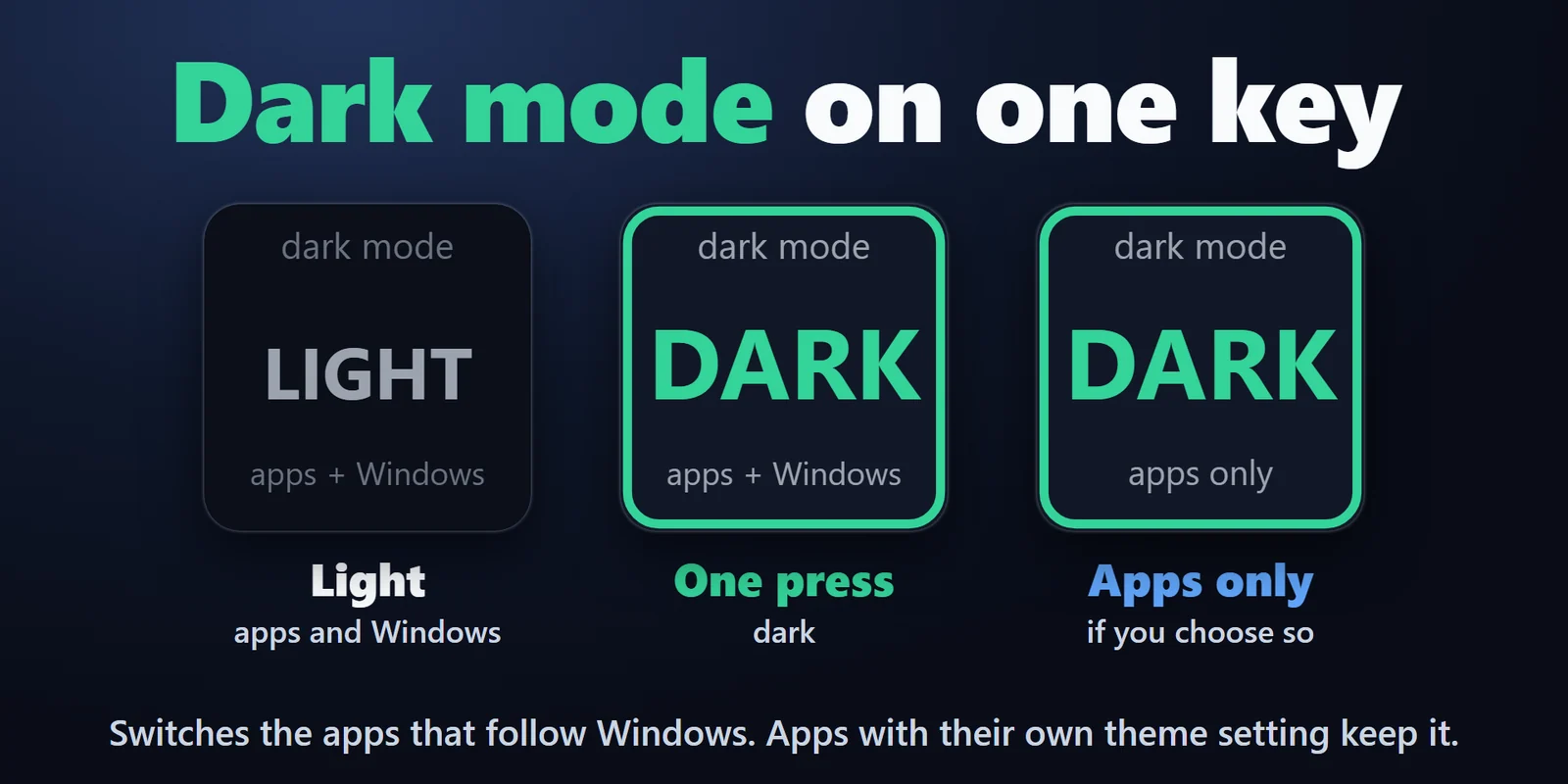
Sombre ou clair pour les applications et Windows (barre des tâches, Démarrer), ou pour les applications seulement.
Basculez le mode sombre, le masquage auto de la barre des tâches, les icônes du bureau, les fichiers cachés et les extensions depuis des touches Stream Deck.
Achat unique sur l'Elgato Marketplace, affiché là-bas dans votre devise (la page de la boutique est en anglais).
Présentation
Pour basculer le mode sombre, le masquage auto de la barre des tâches, les icônes du bureau, les fichiers cachés ou les extensions de fichiers depuis un Stream Deck, ajoutez Desktop Toggles for Windows et placez une touche pour chacun sur votre Stream Deck.
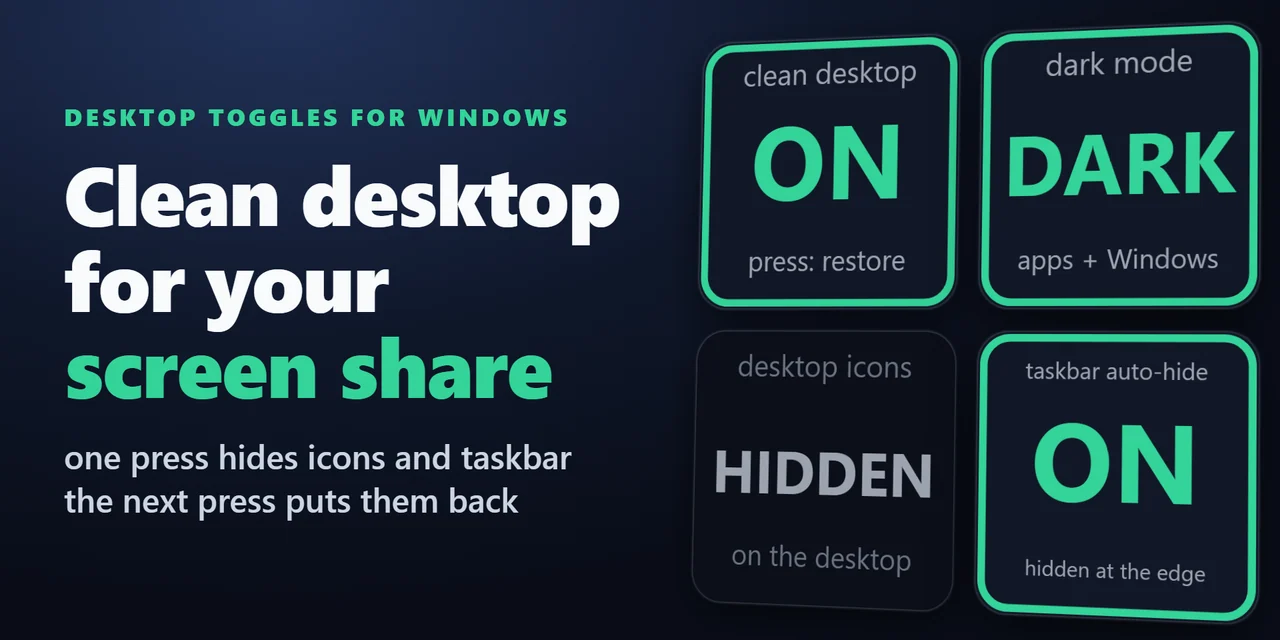
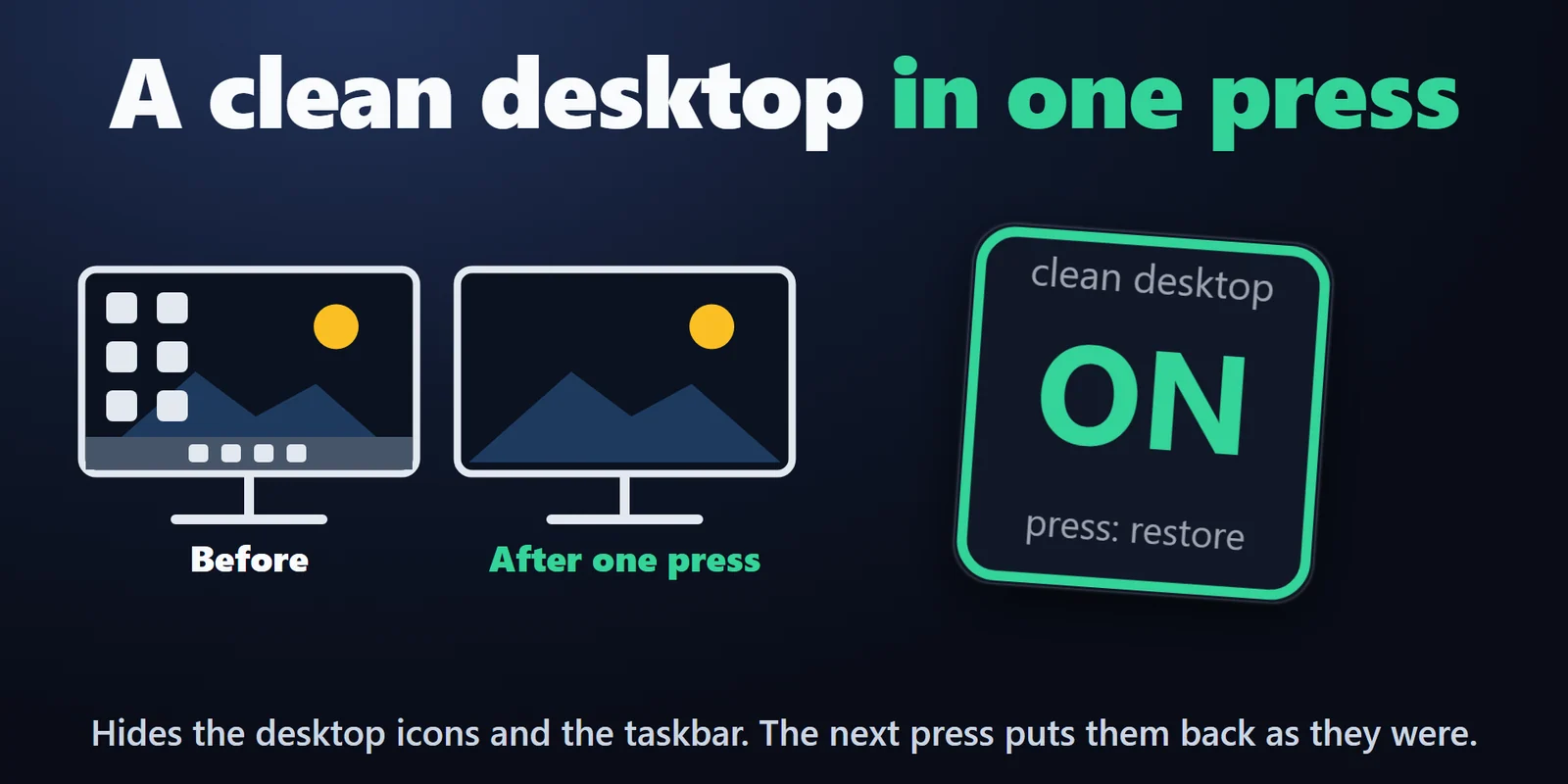
Clean Desktop masque les icônes du bureau et la barre des tâches avant un partage d'écran ou un enregistrement, l'appui suivant les remet comme avant, et chaque touche affiche l'état actuel indiqué par Windows.
Fonctionnalités
Sombre ou clair pour les applications et Windows (barre des tâches, Démarrer), ou pour les applications seulement.
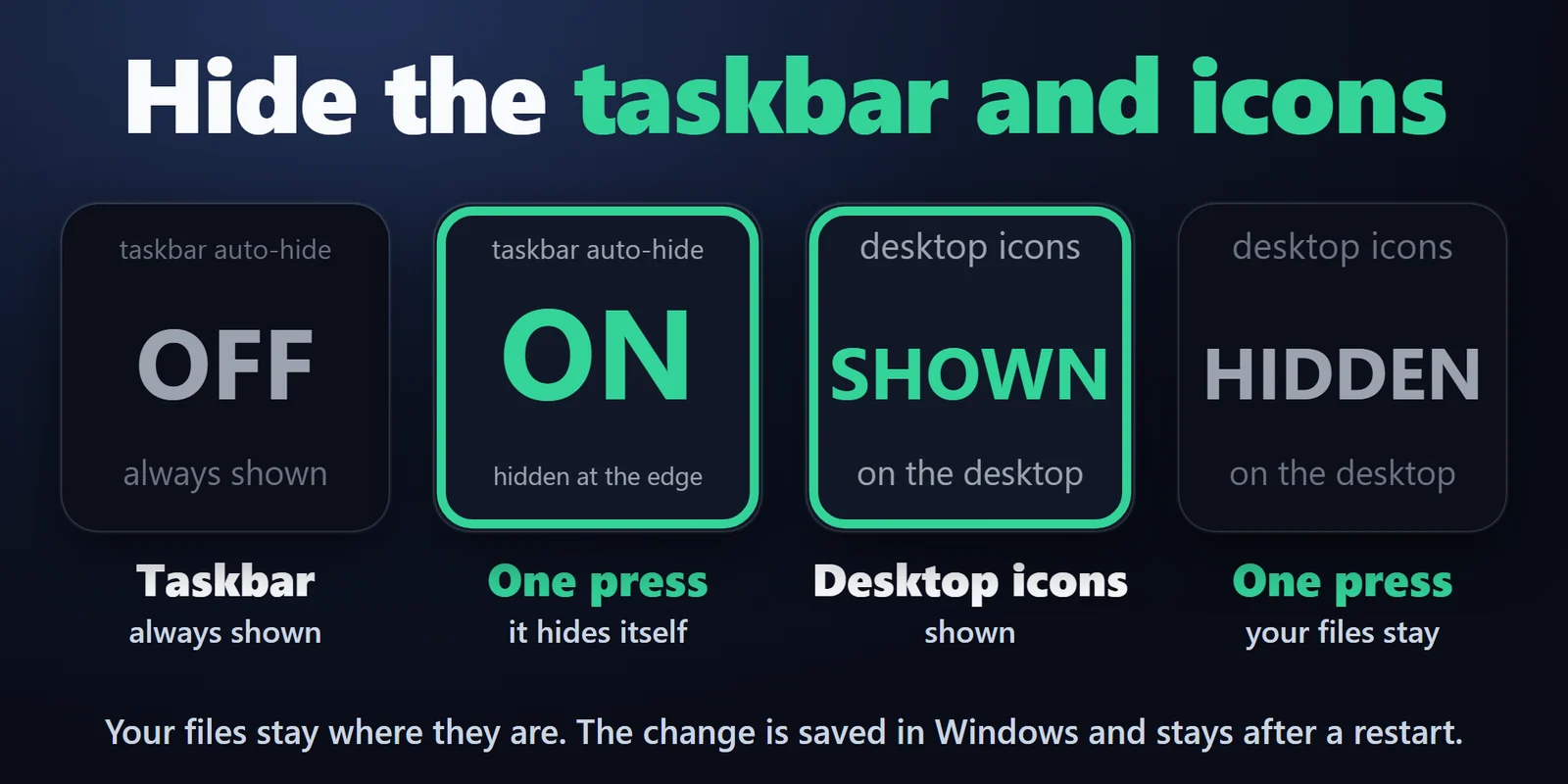
Activez ou désactivez « Masquer automatiquement la barre des tâches ».
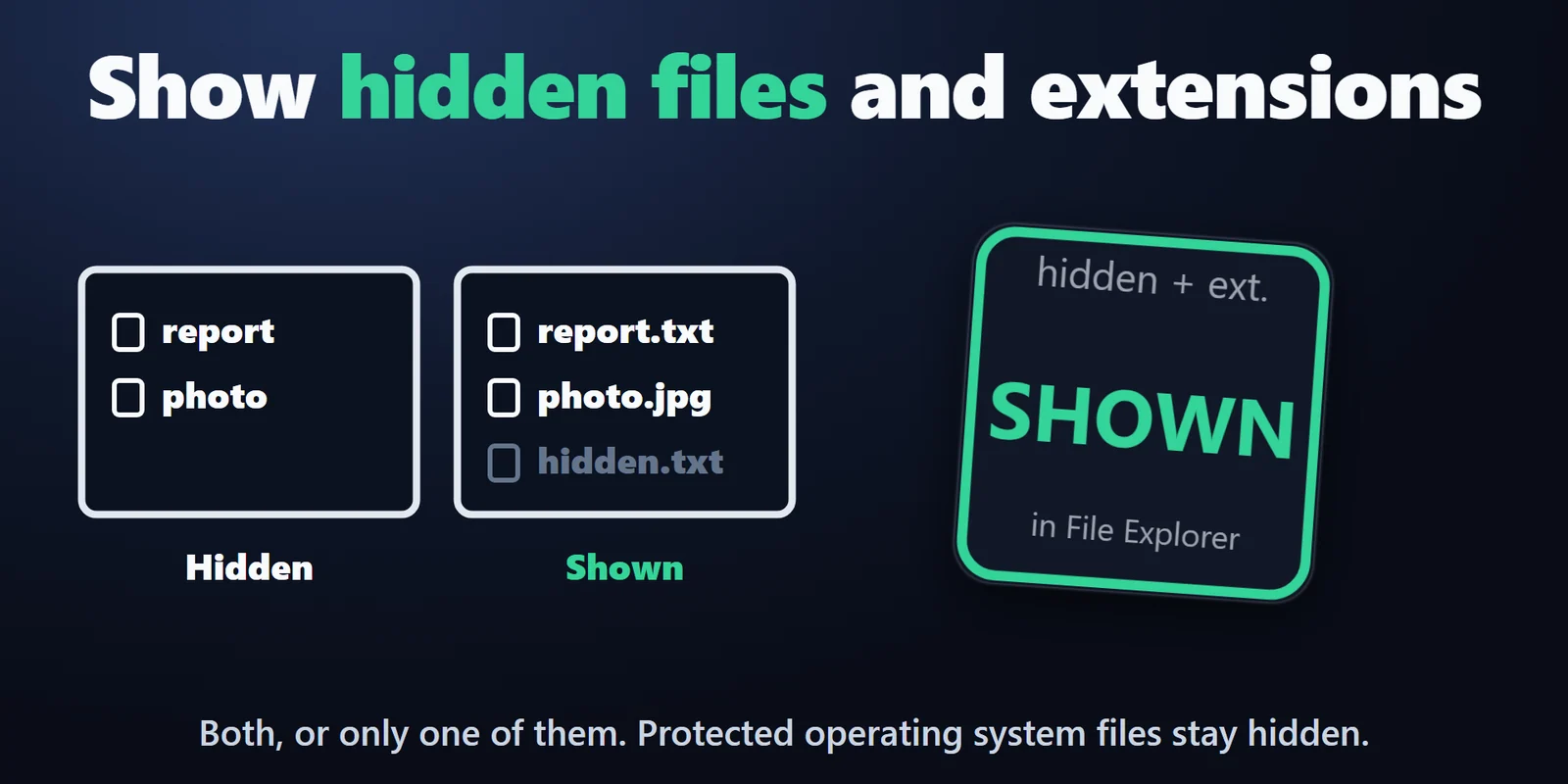
Affichez ou masquez les fichiers cachés et les extensions de nom de fichier dans l'Explorateur de fichiers, l'un ou les deux.
Masque les icônes et la barre des tâches pour un partage d'écran ou un enregistrement ; l'appui suivant les remet comme avant.
Affichez ou masquez les icônes du bureau ; vos fichiers restent où ils sont.
Les touches suivent les changements faits dans les Paramètres Windows, l'Explorateur de fichiers ou le menu du bureau.
Enregistré comme le fait l'application Paramètres, donc les changements survivent à un redémarrage.
Si Windows refuse un changement, la touche l'indique et affiche l'état réel.
Fonctionne entièrement sur votre PC, sans compte, sans télémétrie et sans requête réseau. Anglais et japonais.
Installation
Bon à savoirLe plugin modifie les mêmes réglages que les Paramètres Windows et l'Explorateur de fichiers, et Windows y affiche le nouvel état.
FAQ
De courtes réponses aux questions posées avant l'achat.
Écrivez à contact
Faites glisser Dark Mode sur une touche. Un appui passe en mode sombre et l'appui suivant revient au mode clair. Dans ses réglages, choisissez applications et Windows (barre des tâches et Démarrer compris) ou applications seulement.
Appuyez sur une touche Clean Desktop. Elle masque les icônes du bureau et la barre des tâches, et l'appui suivant les remet comme avant le premier appui.
Non. Il masque seulement les icônes ; les fichiers restent sur le bureau. Un second appui les affiche de nouveau.
Oui. Hidden Files & Extensions affiche ou masque les deux dans l'Explorateur de fichiers, ou un seul si vous le choisissez, et les fenêtres de l'Explorateur ouvertes s'actualisent.
Dark Mode bascule les applications qui suivent Windows. Les applications dotées de leur propre réglage de thème gardent leur choix ; réglez-les sur le thème du système.
Configuration requise
Fonctionne sous Windows 10 ou version ultérieure avec l'application Stream Deck 6.9 ou ultérieure.
Plugin Stream Deck vendu sur l'Elgato Marketplace.
Plus pour votre Stream Deck






Fonctionne sous Windows 10 ou version ultérieure avec l'application Stream Deck 6.9 ou ultérieure.
Obtenir sur l'Elgato MarketplaceAchat unique sur l'Elgato Marketplace, affiché là-bas dans votre devise (la page de la boutique est en anglais).