01
Dessinez sur n'importe quelle application
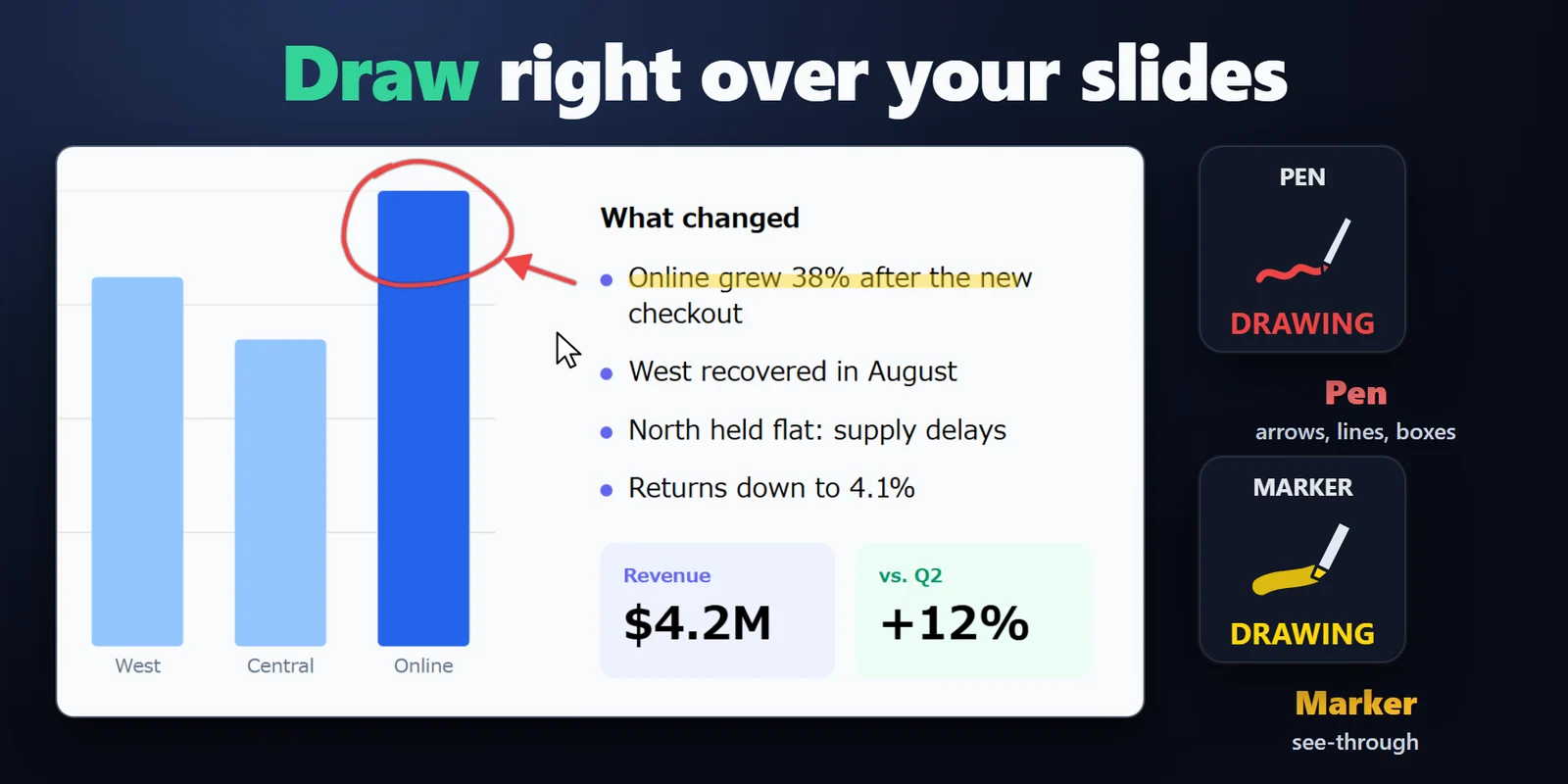
Choisissez un stylo ou un surligneur transparent, en trait fin, moyen ou épais, en rouge, jaune, vert, bleu, rose, orange, blanc ou noir.
Annotez des diapositives, du code ou un jeu pendant une présentation ou un enregistrement, et montrez à votre public où se trouve votre souris.
Achat unique sur l'Elgato Marketplace, affiché là-bas dans votre devise (la page de la boutique est en anglais).
Présentation
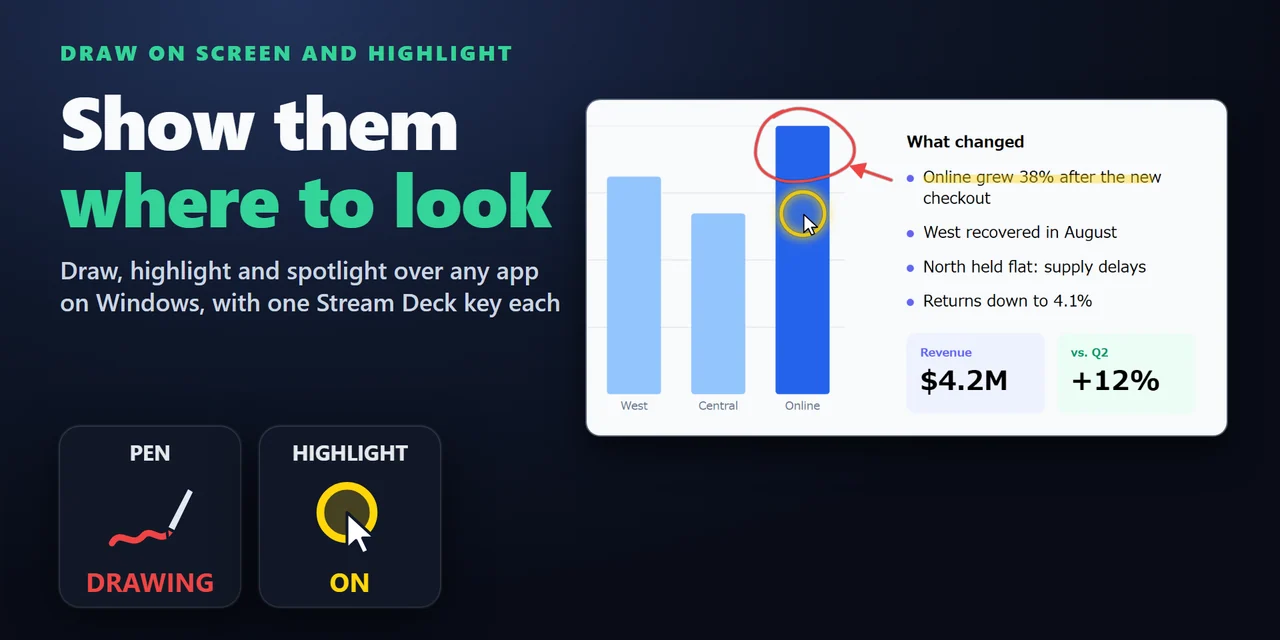
Pour dessiner à l'écran pendant une présentation, ajoutez Draw on Screen and Highlight à votre Stream Deck et appuyez sur la touche Draw on Screen pour écrire par-dessus n'importe quelle application avec la souris.
Le même plugin propose des touches pour un anneau ou une lueur autour du curseur, un projecteur, un pointeur laser, des ondulations de clic et une loupe, pour que les participants sur Teams ou Zoom vous suivent quand vous partagez ou enregistrez tout votre écran.
Fonctionnalités
Choisissez un stylo ou un surligneur transparent, en trait fin, moyen ou épais, en rouge, jaune, vert, bleu, rose, orange, blanc ou noir.
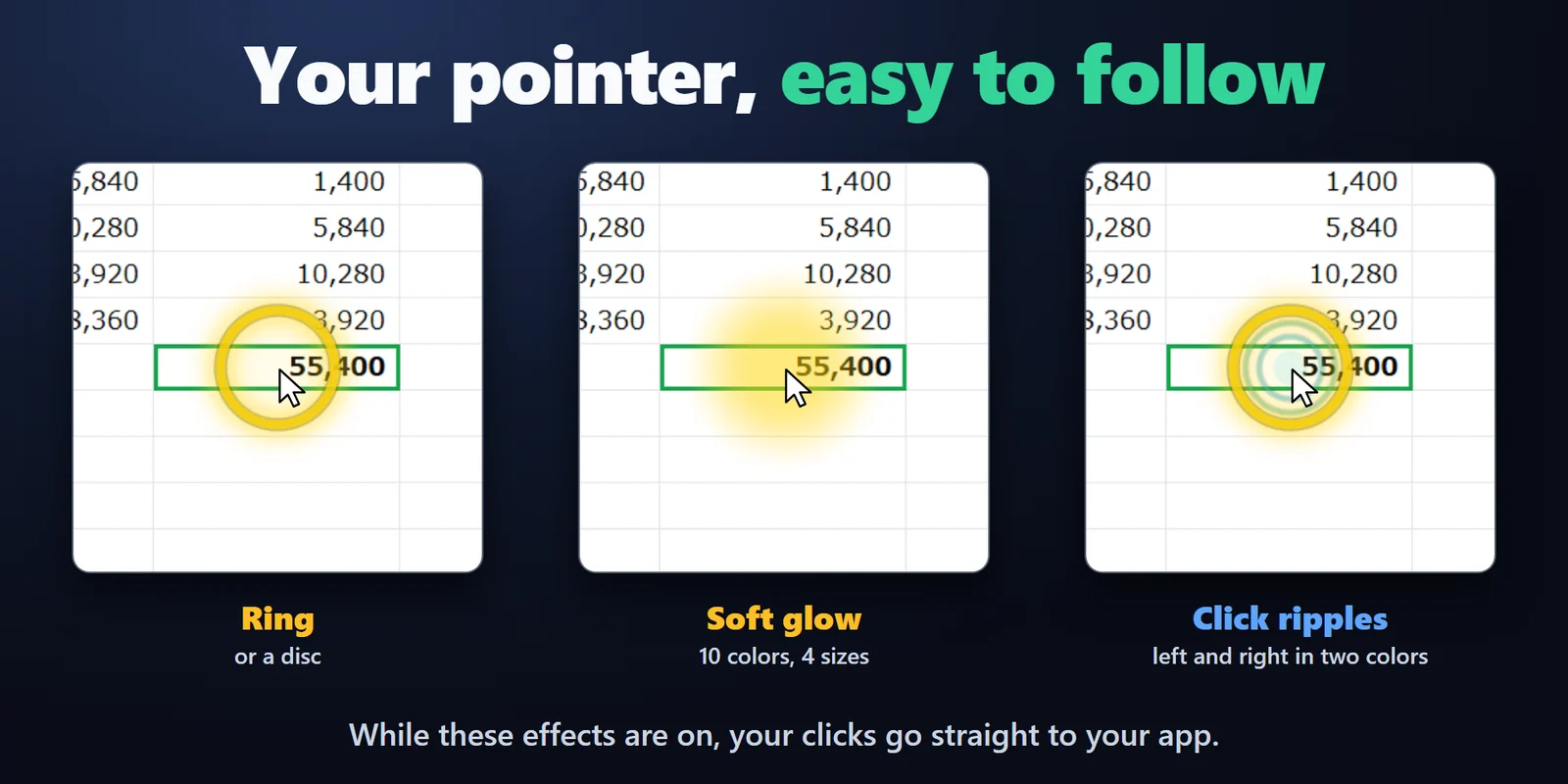
Un anneau, une lueur douce ou un disque, en 10 couleurs et 4 tailles.
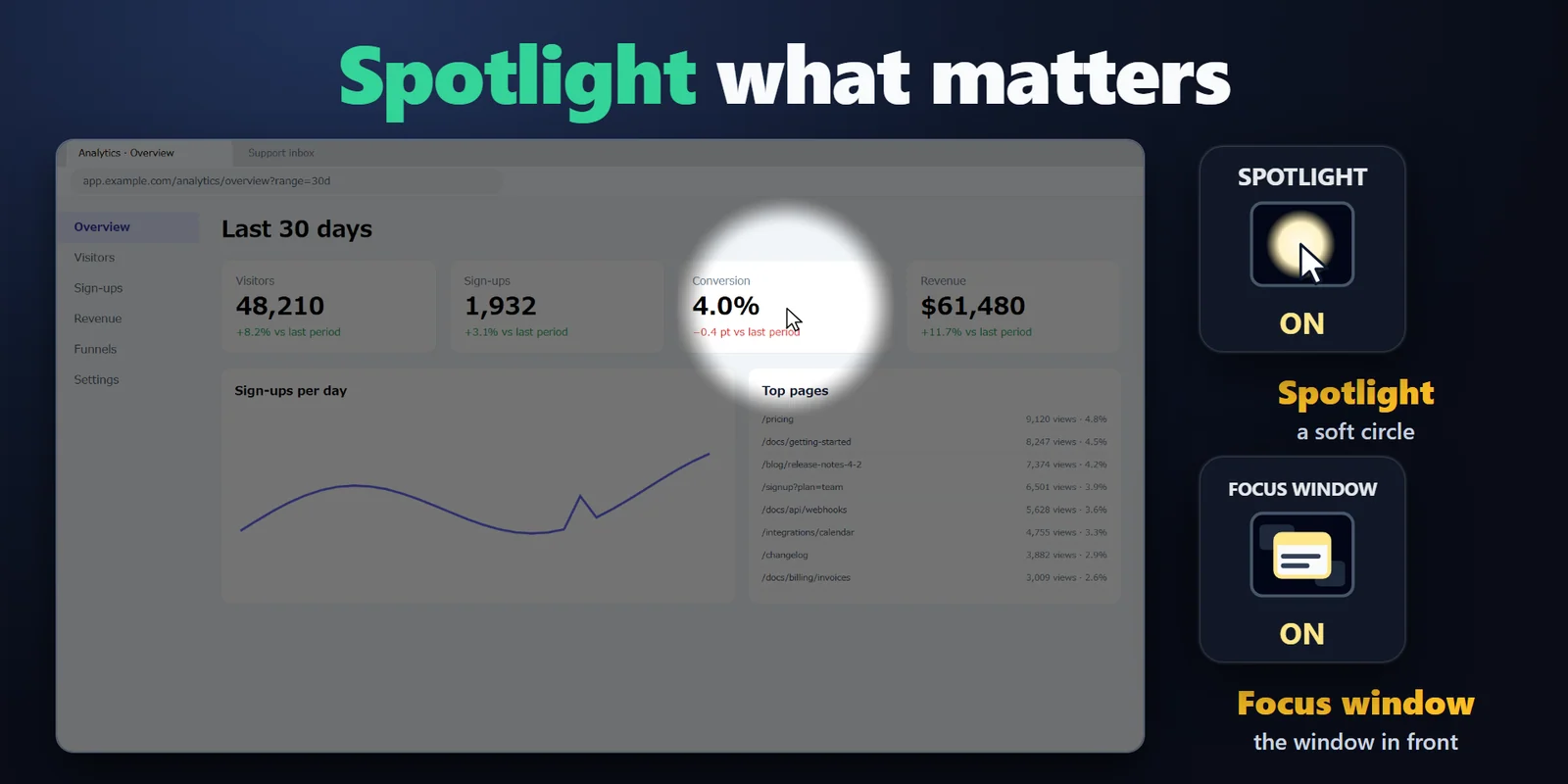
Assombrissez tout sauf un cercle doux autour du pointeur, ou tout sauf la fenêtre au premier plan.
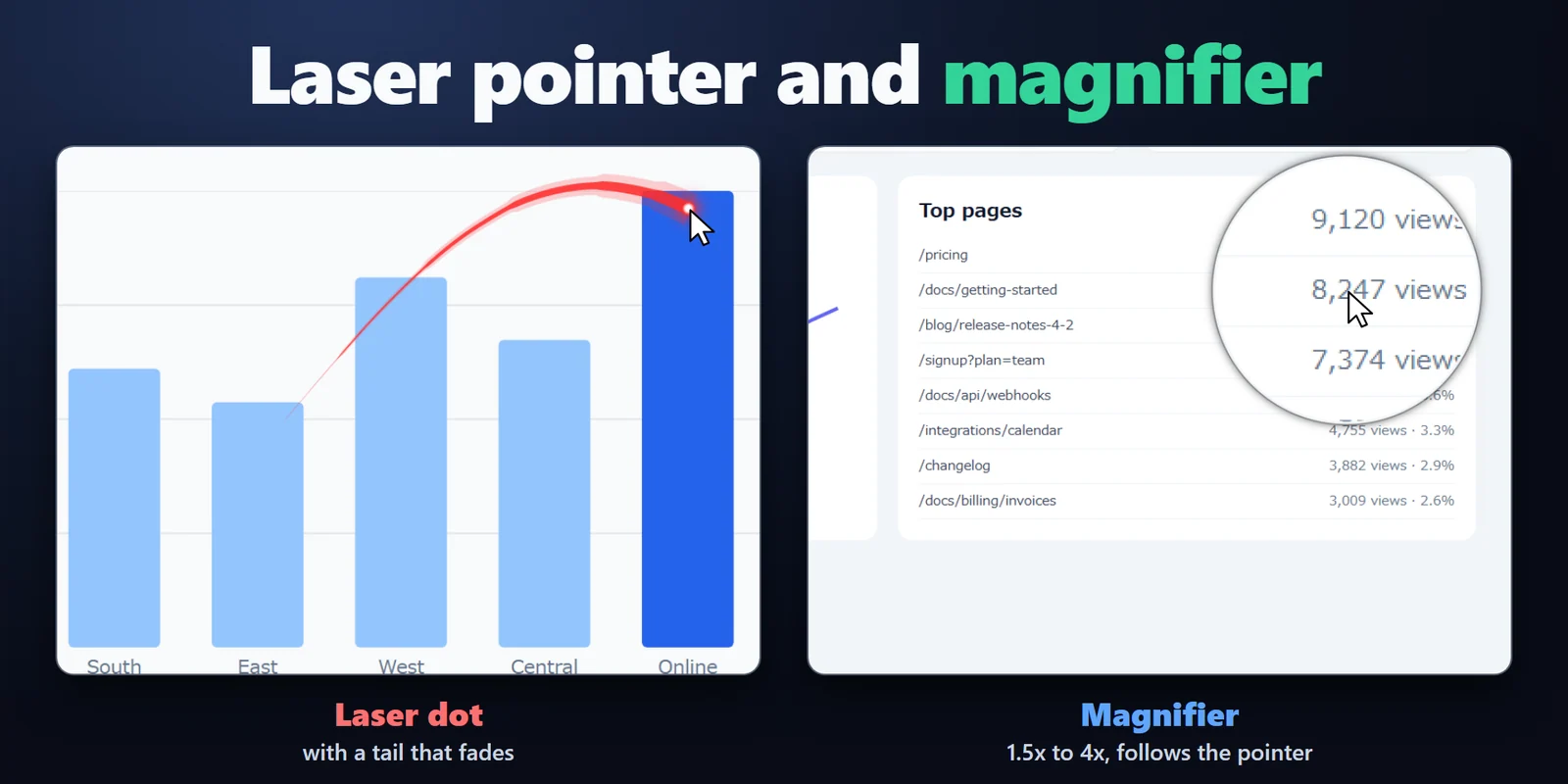
Pointez avec un point laser à traîne qui s'estompe, et affichez les clics gauche et droit en ondulations de couleurs distinctes.
Maintenez Maj pour une ligne droite, Ctrl pour une flèche, Ctrl et Maj pour un rectangle ; le clic droit annule le dernier trait.
Le clavier reste à l'application au premier plan, donc les flèches et une télécommande de présentation font toujours défiler vos diapositives.
Réglez le second appui pour laisser les traits à l'écran et utiliser l'application située dessous.
Agrandissez ce qui se trouve sous le pointeur avec une loupe ronde en 1,5x, 2x, 3x ou 4x.
Une touche par couleur ou par outil, les effets fonctionnent ensemble, restent actifs quand vous changez de page Stream Deck, et appuyer deux fois sur Esc en 0,6 seconde désactive tous les effets.
Installation
Bon à savoirLes effets sont dessinés sur l'écran lui-même, uniquement sur votre PC, et rien n'est envoyé ailleurs.
FAQ
De courtes réponses aux questions posées avant l'achat.
Écrivez à contact
Faites glisser la touche Draw on Screen sur votre Stream Deck, appuyez dessus et dessinez sur n'importe quelle application avec le bouton gauche de la souris. Le clavier reste à l'application au premier plan, donc les flèches et une télécommande de présentation font toujours défiler vos diapositives.
Oui, quand vous partagez ou enregistrez tout votre écran, car les effets sont dessinés sur l'écran lui-même.
Appuyez de nouveau sur la touche, ou appuyez une fois sur Échap. Par défaut, les traits sont effacés ; dans les réglages de la touche, vous pouvez choisir de les garder et d'utiliser l'application située dessous. Dans un diaporama, Échap termine aussi le diaporama : utilisez donc la touche.
Seul le stylo capte les clics, pendant que vous dessinez. Les effets de pointeur laissent passer vos clics vers vos applications comme d'habitude.
Appuyez deux fois sur Échap en moins de 0,6 seconde et tous les effets s'éteignent. Fermer l'application Stream Deck retire aussi tous les effets de l'écran.
Les effets nécessitent Windows PowerShell, fourni avec Windows. Si votre entreprise limite PowerShell, demandez à votre service informatique d'autoriser Windows PowerShell pour l'application Stream Deck.
Configuration requise
Fonctionne sous Windows 10 ou version ultérieure avec Stream Deck 6.9 ou version ultérieure. Aucun droit d'administrateur requis et rien d'autre à installer.
Plugin Stream Deck vendu sur l'Elgato Marketplace.
Plus pour votre Stream Deck






Fonctionne sous Windows 10 ou version ultérieure avec Stream Deck 6.9 ou version ultérieure. Aucun droit d'administrateur requis et rien d'autre à installer.
Obtenir sur l'Elgato MarketplaceAchat unique sur l'Elgato Marketplace, affiché là-bas dans votre devise (la page de la boutique est en anglais).