01
Mouse Speed
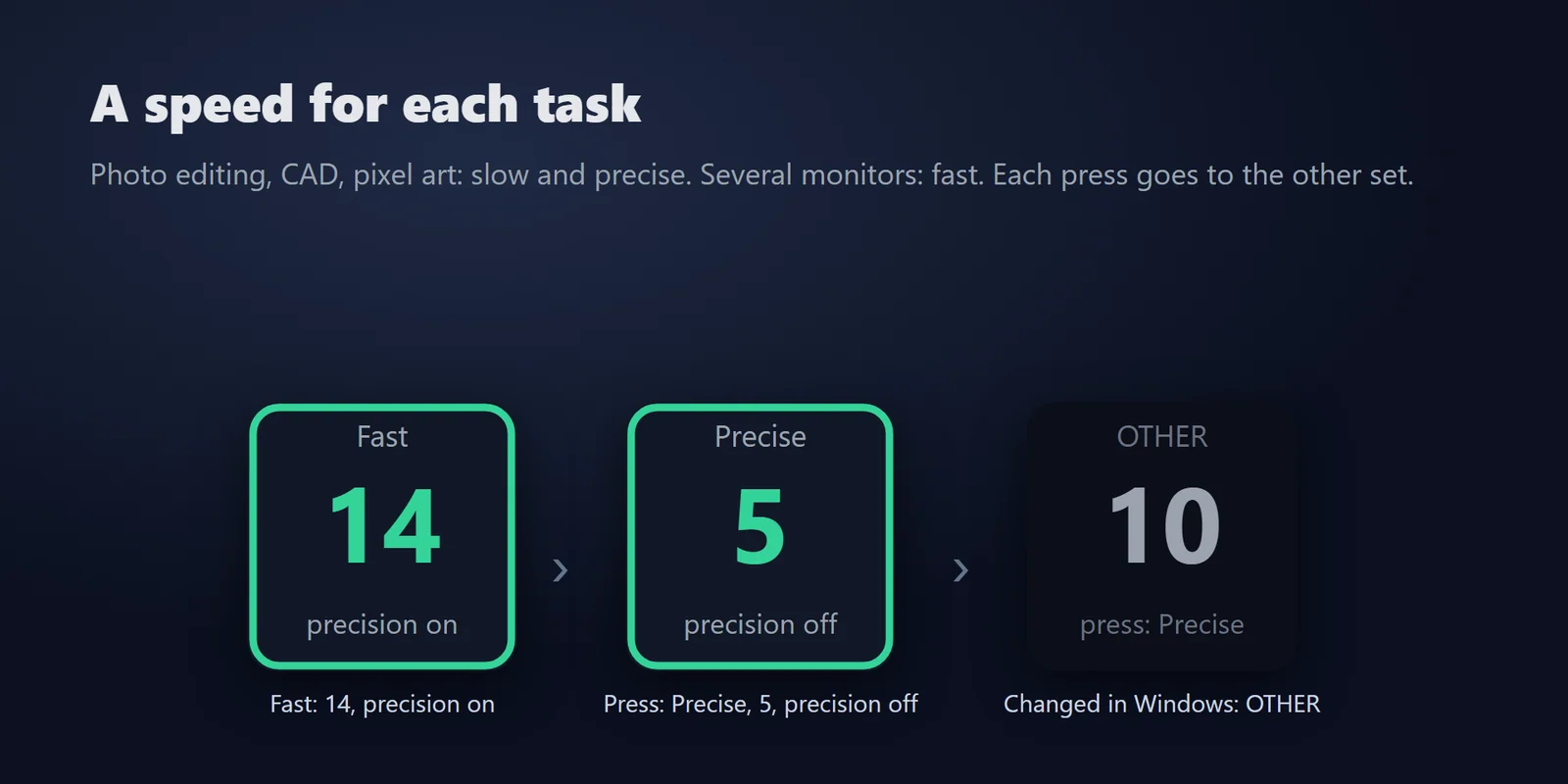
Deux jeux de réglages, par exemple Precise (5, précision désactivée) et Fast (14, précision activée) ; chaque appui bascule vers l'autre.

Changez la vitesse du pointeur de la souris Windows, la précision du pointeur et les lignes de défilement depuis une touche ou un cadran Stream Deck.
Achat unique sur l'Elgato Marketplace, affiché là-bas dans votre devise (la page de la boutique est en anglais).
Présentation
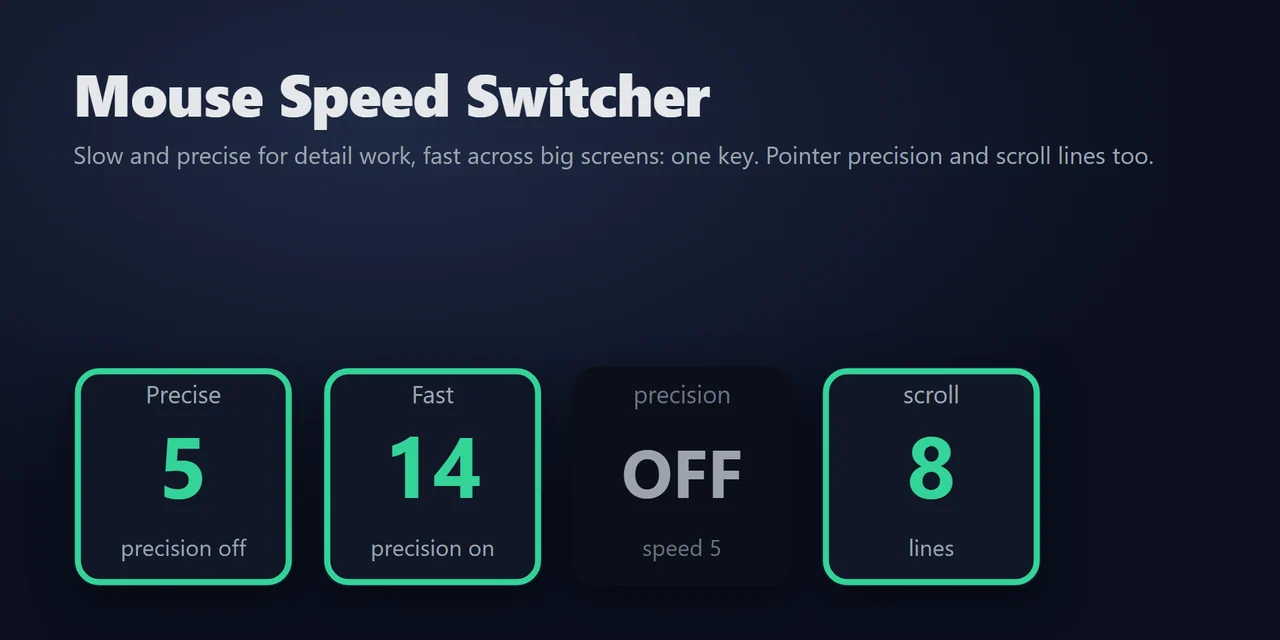
Pour changer la vitesse de votre souris depuis un Stream Deck, ajoutez Mouse Speed Switcher et appuyez sur sa touche Mouse Speed : un appui fait passer le pointeur d'une vitesse lente et précise pour la retouche photo, la CAO ou le pixel art à une vitesse rapide pour les grands écrans et plusieurs moniteurs, et inversement.
La précision du pointeur (accélération de la souris) et le nombre de lignes de défilement de la molette changent aussi, et la touche affiche toujours la vitesse actuelle du pointeur sous Windows.
Fonctionnalités
Deux jeux de réglages, par exemple Precise (5, précision désactivée) et Fast (14, précision activée) ; chaque appui bascule vers l'autre.
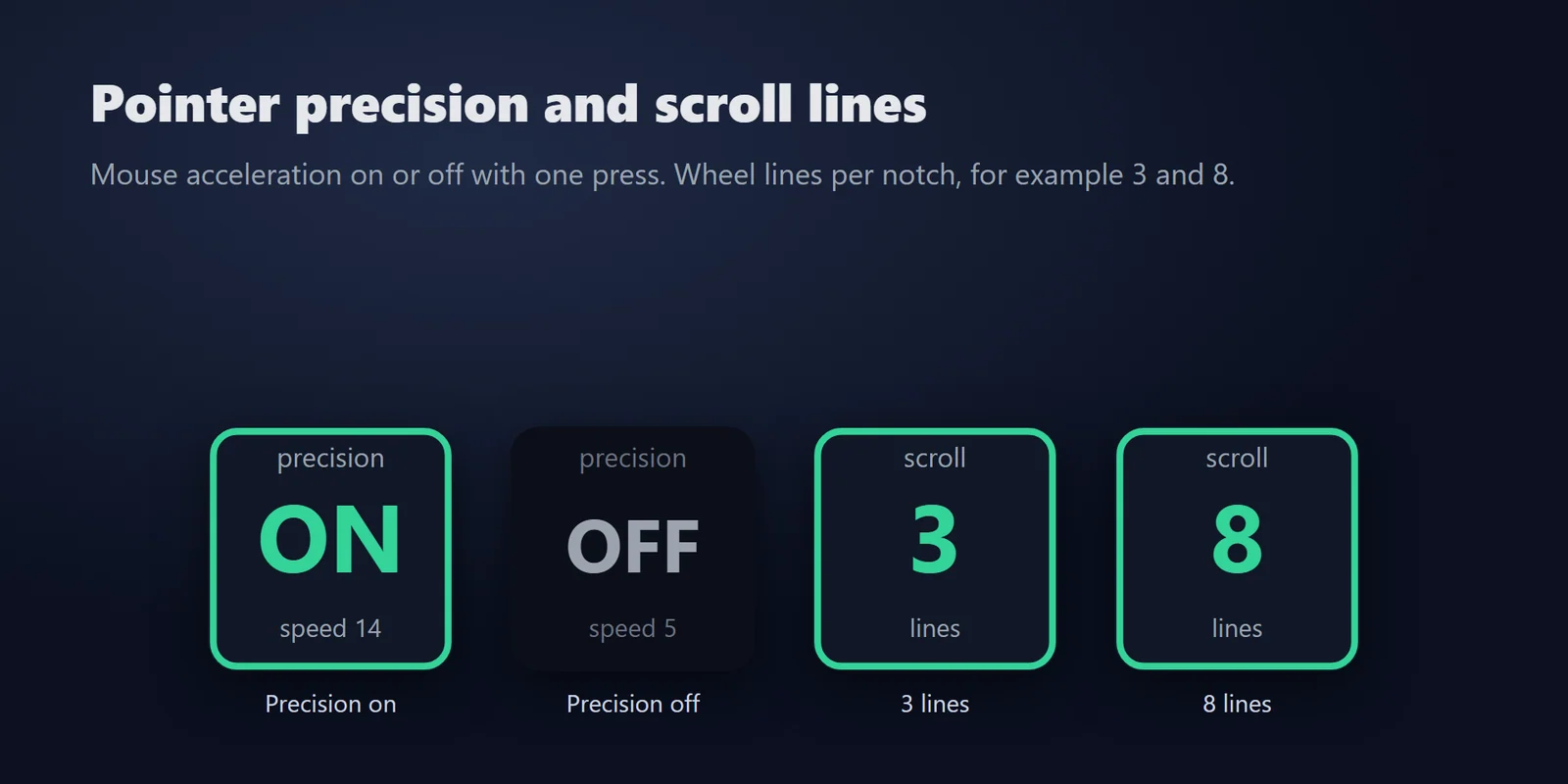
Activez ou désactivez « Améliorer la précision du pointeur » avec une seule touche.
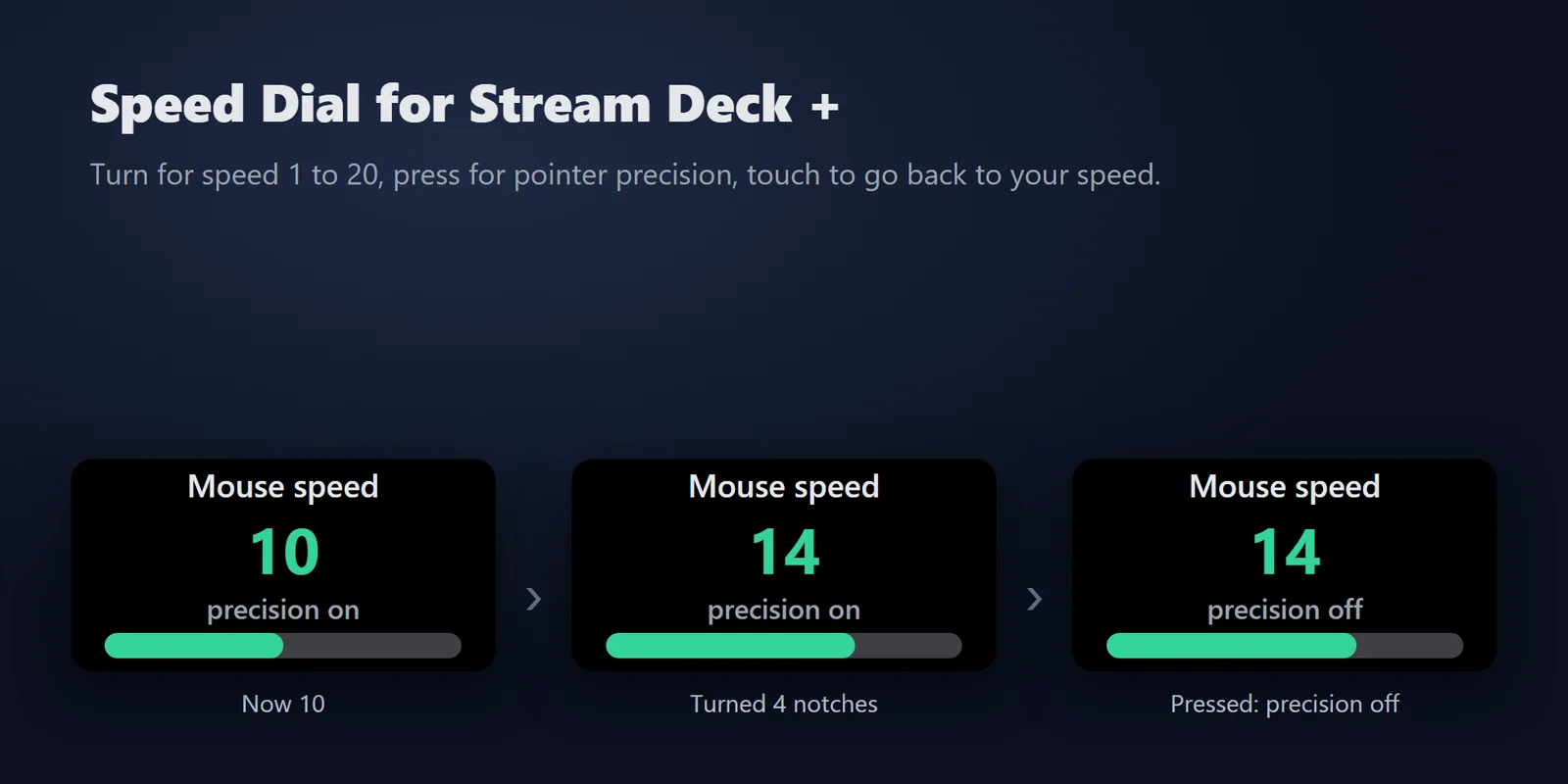
Tournez pour une vitesse de 1 à 20, appuyez pour la précision, touchez pour revenir à votre vitesse.
Si Windows refuse un changement, la touche l'indique et affiche la valeur réelle.
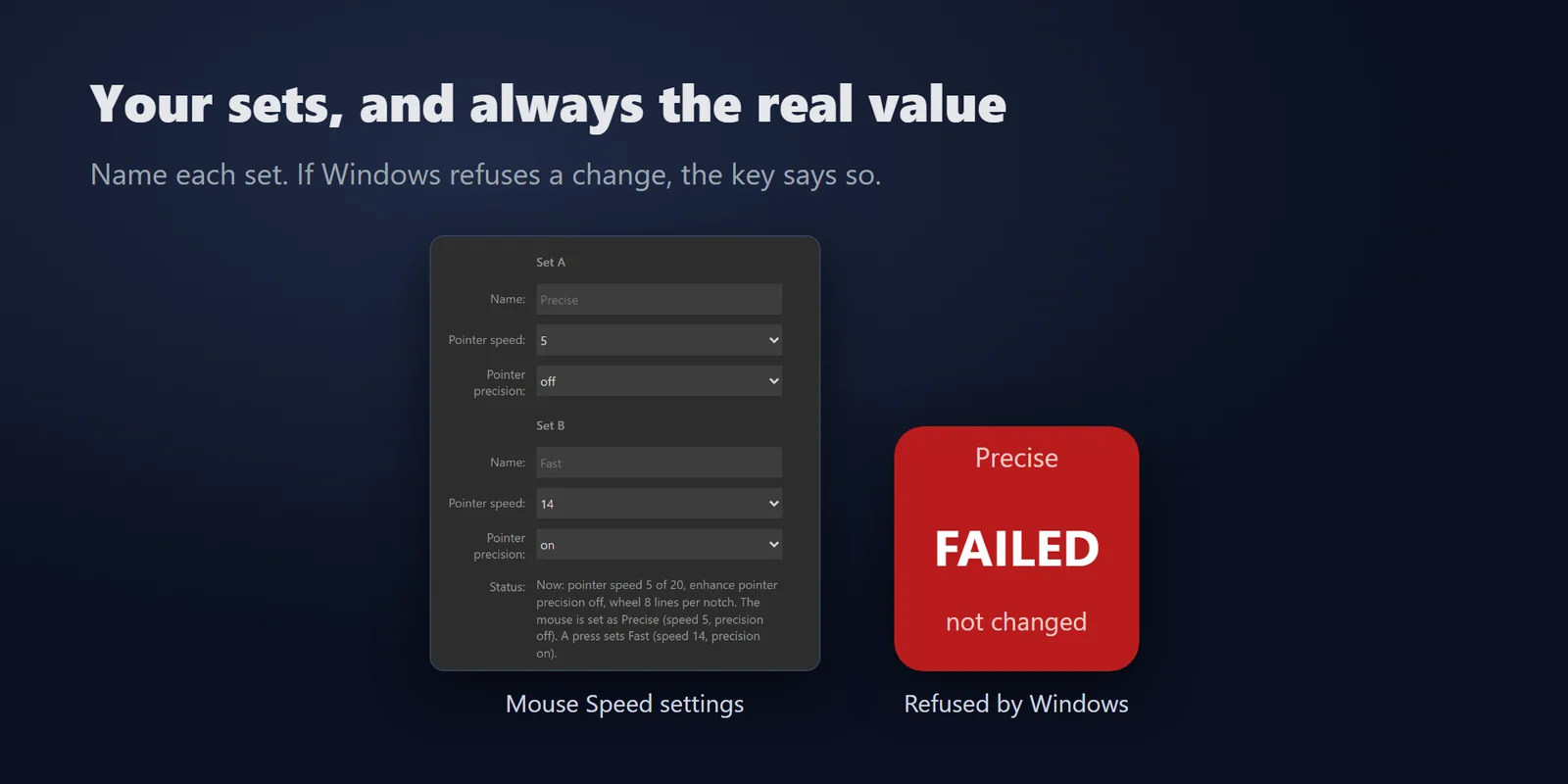
Changez le nombre de lignes par cran de molette, par exemple entre 3 et 8.
Aussi pour les jeux qui utilisent le curseur Windows, courants dans les jeux de stratégie, MOBA, MMO et de cartes.
Les touches suivent les modifications faites dans les Paramètres de Windows ou dans une autre application.
Enregistré de la même façon que l'application Paramètres, donc les changements persistent après un redémarrage.
Fonctionne entièrement sur votre PC, sans compte, sans télémétrie et sans requête réseau. Anglais et japonais.
Installation
Bon à savoirLe plugin modifie les mêmes réglages Windows que Paramètres > Bluetooth et appareils > Souris, et l'application Paramètres affiche les nouvelles valeurs.
FAQ
De courtes réponses aux questions posées avant l'achat.
Écrivez à contact
Faites glisser Mouse Speed sur une touche et définissez deux vitesses, par exemple Precise à 5 et Fast à 14, chacune avec la précision du pointeur activée ou non. Chaque appui bascule vers l'autre jeu, et la touche indique lequel est utilisé.
Oui. La touche Pointer Precision active ou désactive « Améliorer la précision du pointeur » (accélération de la souris), et chaque jeu de Mouse Speed peut aussi le faire.
Oui. Le plugin enregistre le changement dans votre profil utilisateur Windows, comme le font les Paramètres de Windows.
Il agit dans les jeux qui utilisent le curseur Windows, courants dans les jeux de stratégie, MOBA, MMO et de cartes, ainsi que partout sur le bureau. Les jeux qui lisent la souris directement (Raw Input, comme la plupart des jeux de tir à la première personne) ignorent la vitesse du pointeur Windows ; réglez donc la sensibilité dans ces jeux.
Il modifie la vitesse du pointeur Windows, qui s'applique à toutes les souris du PC. Le DPI est un réglage de la souris elle-même, modifiable avec le logiciel du fabricant.
Configuration requise
Fonctionne sous Windows 10 ou version ultérieure, avec l'application Stream Deck 6.9 ou ultérieure.
Plugin Stream Deck vendu sur l'Elgato Marketplace.
Plus pour votre Stream Deck






Fonctionne sous Windows 10 ou version ultérieure, avec l'application Stream Deck 6.9 ou ultérieure.
Obtenir sur l'Elgato MarketplaceAchat unique sur l'Elgato Marketplace, affiché là-bas dans votre devise (la page de la boutique est en anglais).