01
Mouse Speed
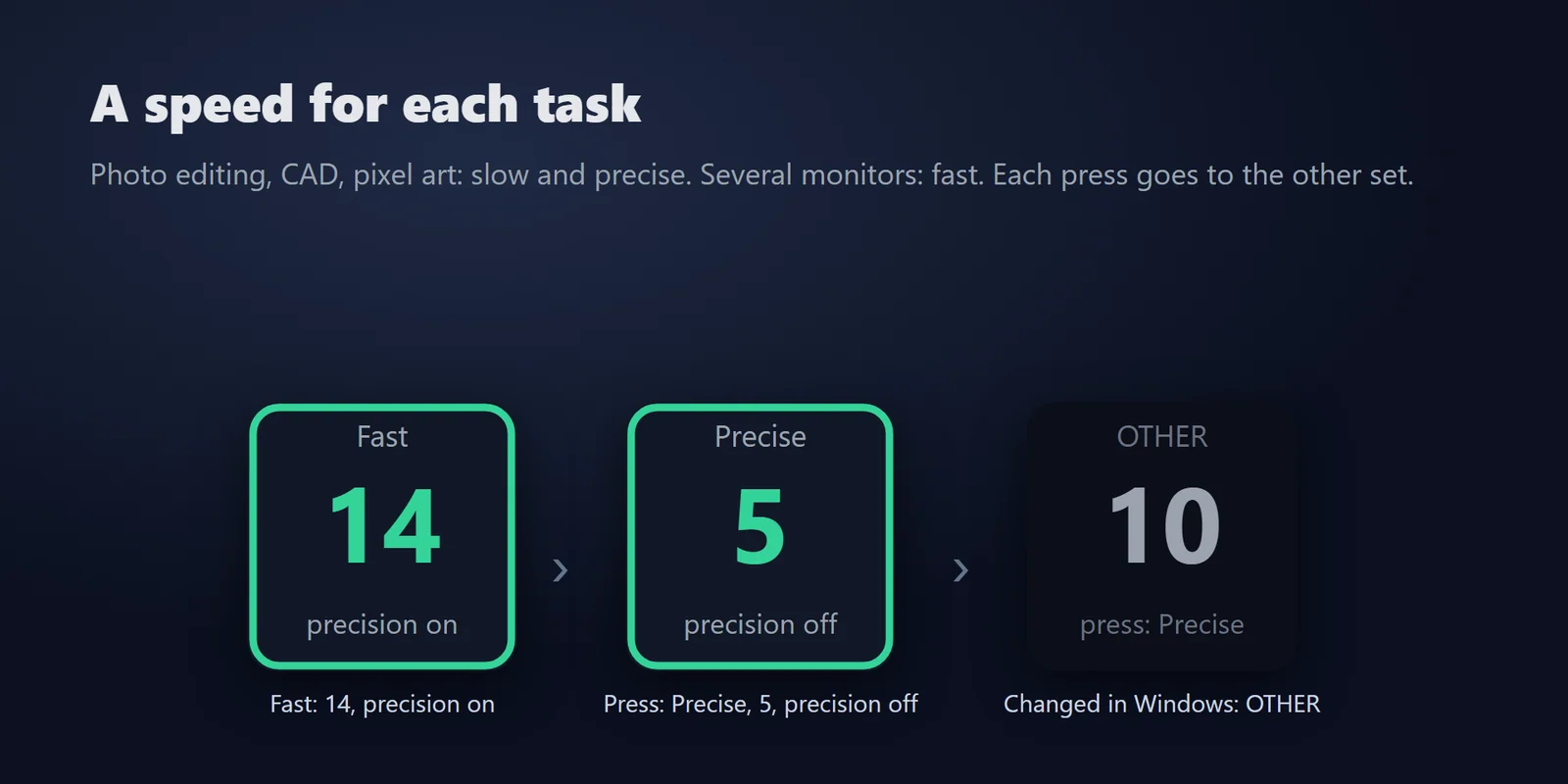
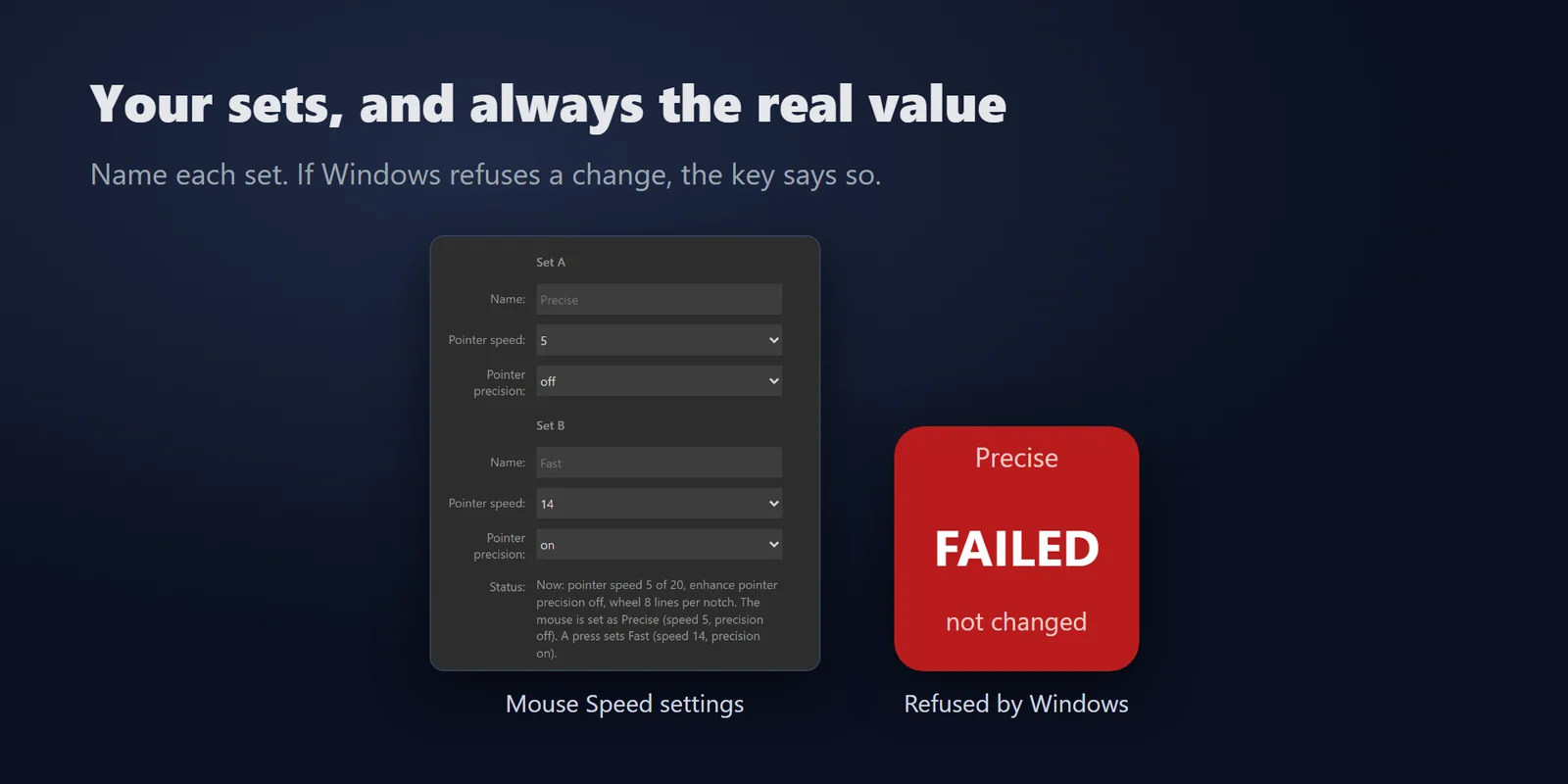
Zwei Sets, zum Beispiel Precise (5, Beschleunigung aus) und Fast (14, Beschleunigung ein); jeder Druck wechselt zum anderen.

Schalten Sie Mauszeigergeschwindigkeit, Zeigerbeschleunigung und Scrollzeilen von Windows per Stream Deck Taste oder Drehregler um.
Einmalkauf im Elgato Marketplace, dort in Ihrer Währung angezeigt (die Shopseite ist auf Englisch).
Überblick
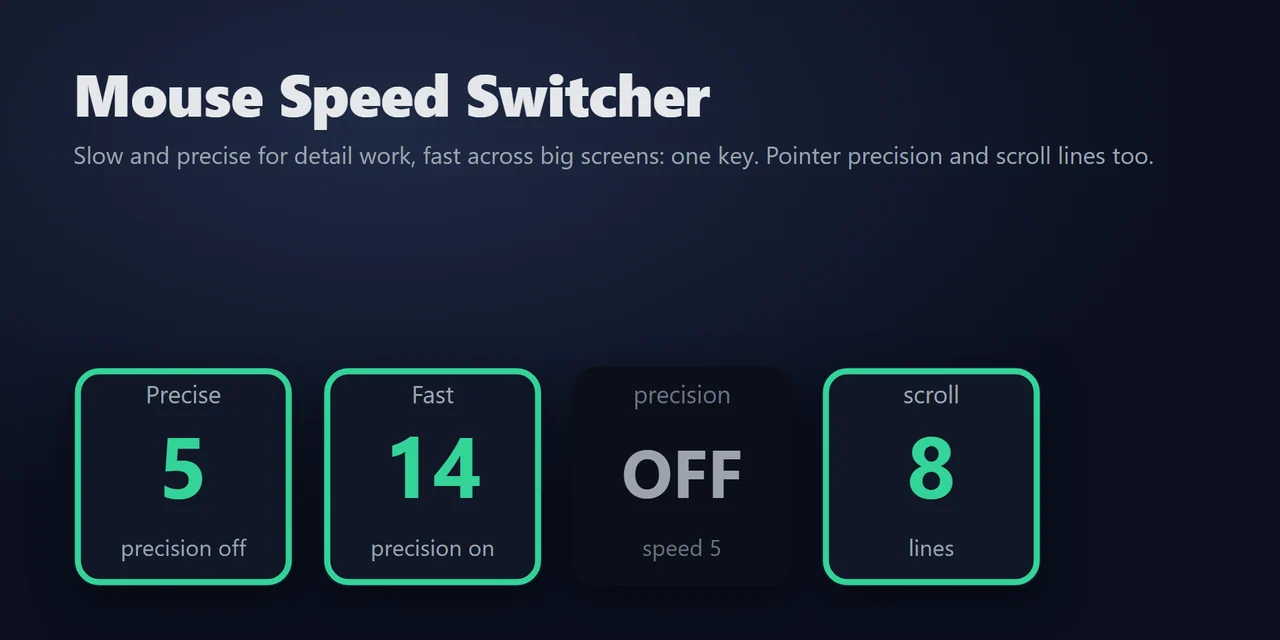
Um Ihre Mausgeschwindigkeit per Stream Deck zu ändern, fügen Sie Mouse Speed Switcher hinzu und drücken die Taste Mouse Speed: Ein Druck wechselt vom langsamen, präzisen Tempo für Bildbearbeitung, CAD oder Pixelart zu einem schnellen Tempo für große Bildschirme und mehrere Monitore und wieder zurück.
Auch die Zeigerbeschleunigung (Mausbeschleunigung) und die Scrollzeilen des Mausrads werden umgeschaltet, und die Taste zeigt immer die aktuelle Zeigergeschwindigkeit von Windows.
Funktionen
Zwei Sets, zum Beispiel Precise (5, Beschleunigung aus) und Fast (14, Beschleunigung ein); jeder Druck wechselt zum anderen.
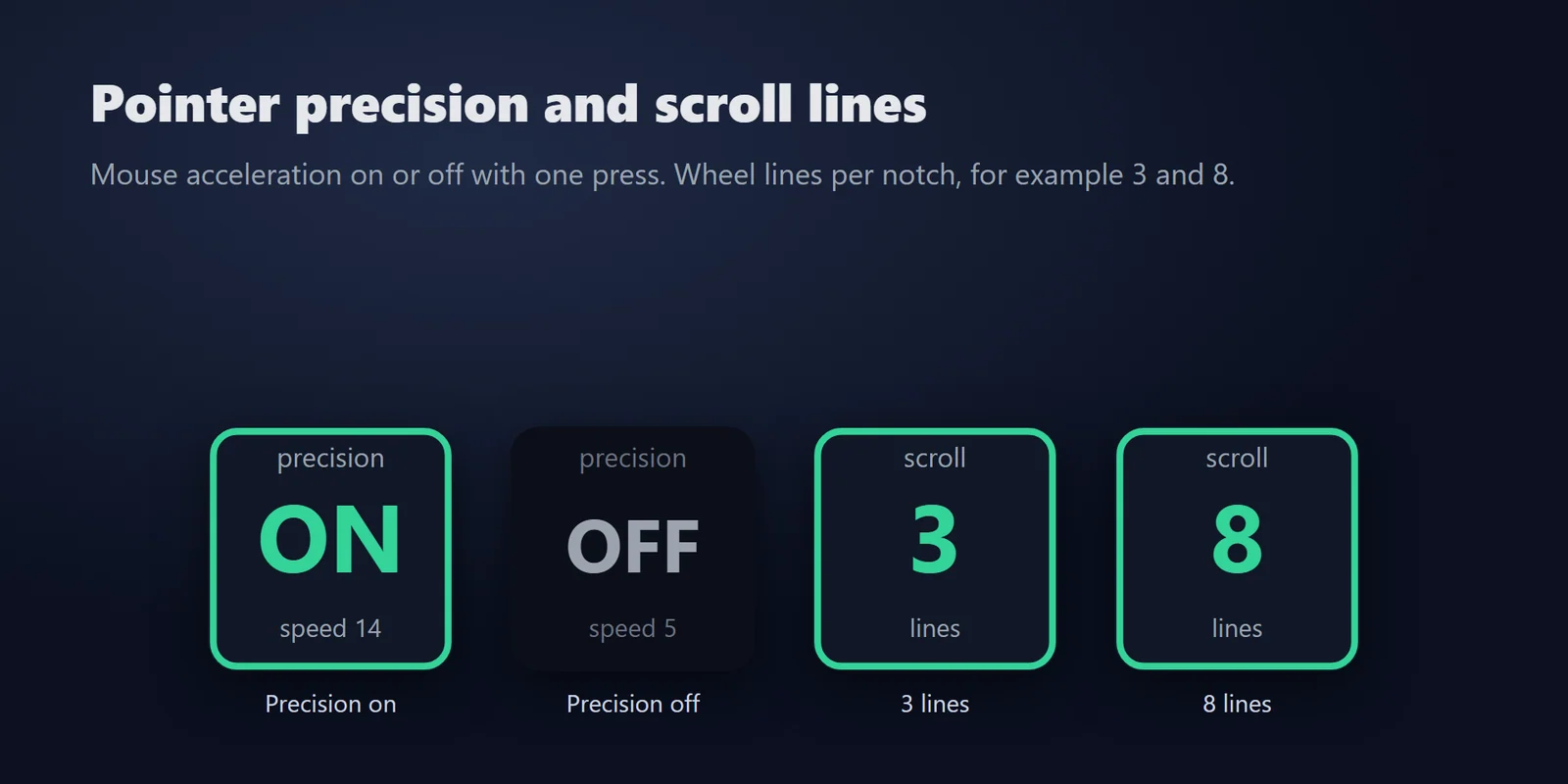
„Zeigerbeschleunigung verbessern“ mit einer Taste ein- oder ausschalten.
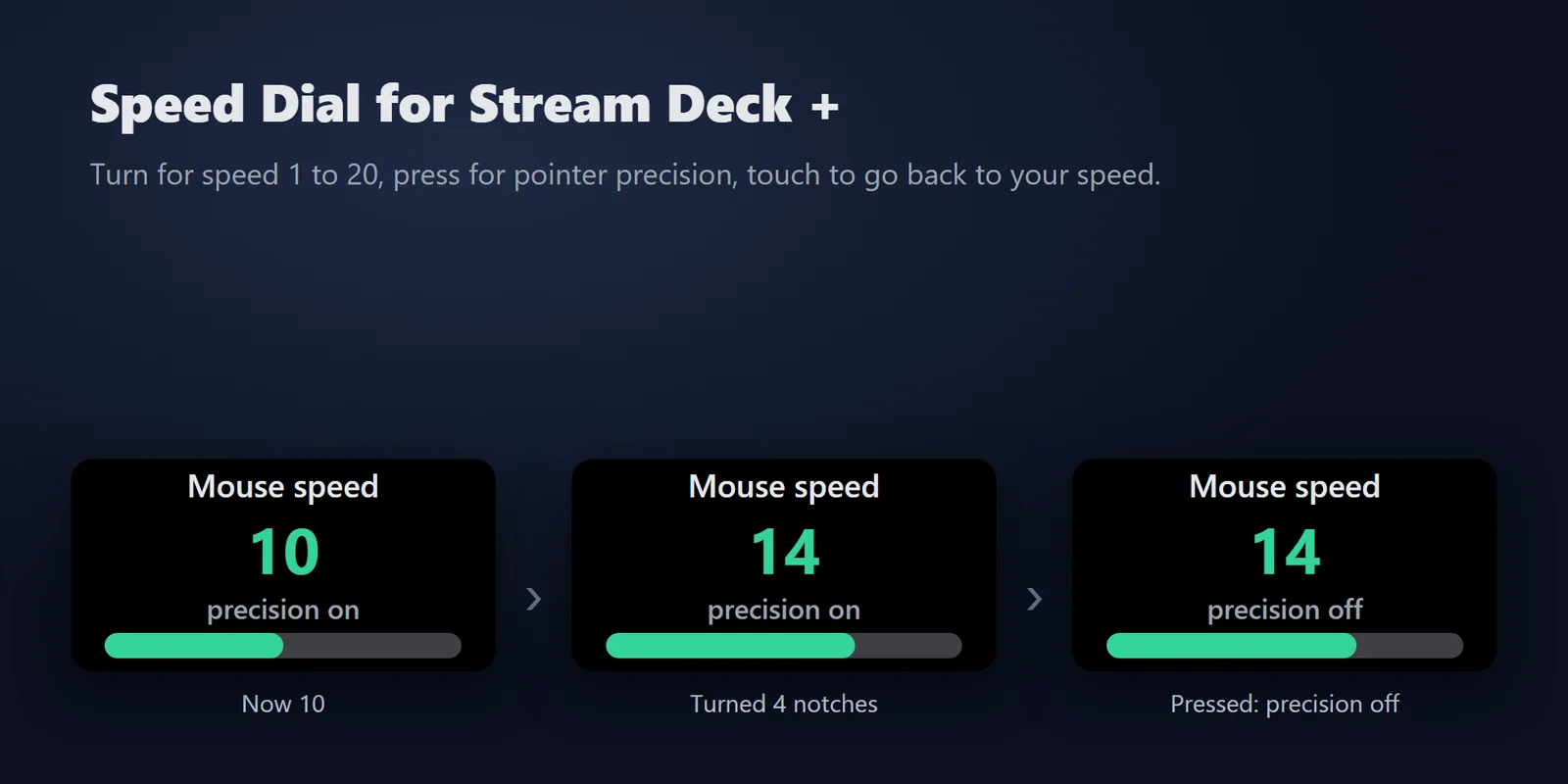
Drehen für Geschwindigkeit 1 bis 20, drücken für Beschleunigung, berühren, um zu Ihrer Geschwindigkeit zurückzukehren.
Wenn Windows eine Änderung ablehnt, sagt das die Taste und zeigt den tatsächlichen Wert.
Die Zeilen pro Rasterstufe des Mausrads umschalten, zum Beispiel zwischen 3 und 8.
Auch für Spiele, die den Windows-Cursor nutzen, häufig bei Strategie-, MOBA-, MMO- und Kartenspielen.
Die Tasten folgen Änderungen, die in den Windows-Einstellungen oder einer anderen App vorgenommen werden.
Gespeichert wie von der Einstellungen-App, daher bleiben Änderungen nach einem Neustart erhalten.
Läuft vollständig auf Ihrem PC, ohne Konto, ohne Telemetrie und ohne Netzwerkanfragen. Englisch und Japanisch.
Einrichtung
Gut zu wissenDas Plugin ändert dieselben Windows-Einstellungen wie Einstellungen > Bluetooth & Geräte > Maus, und die Einstellungen-App zeigt die neuen Werte an.
FAQ
Kurze Antworten auf Fragen, die vor dem Hinzufügen oft gestellt werden.
Schreiben Sie an contact
Ziehen Sie Mouse Speed auf eine Taste und legen Sie zwei Geschwindigkeiten fest, zum Beispiel Precise mit 5 und Fast mit 14, jeweils mit ein- oder ausgeschalteter Zeigerbeschleunigung. Jeder Druck wechselt zum anderen Set, und die Taste zeigt, welches aktiv ist.
Ja. Die Taste Pointer Precision schaltet „Zeigerbeschleunigung verbessern“ (Mausbeschleunigung) ein oder aus, und jedes Set von Mouse Speed kann sie ebenfalls umschalten.
Ja. Das Plugin speichert die Änderung in Ihrem Windows-Benutzerprofil, so wie es die Windows-Einstellungen tun.
Es wirkt in Spielen, die den Windows-Cursor nutzen, häufig bei Strategie-, MOBA-, MMO- und Kartenspielen, sowie überall auf dem Desktop. Spiele, die die Maus direkt auslesen (Raw Input, wie die meisten Ego-Shooter), ignorieren die Zeigergeschwindigkeit von Windows. Stellen Sie die Empfindlichkeit dort im Spiel ein.
Es ändert die Zeigergeschwindigkeit von Windows, die für jede Maus am PC gilt. DPI ist eine Einstellung der Maus selbst, die über die Software des Mausherstellers geändert wird.
Voraussetzungen
Funktioniert unter Windows 10 oder neuer mit der Stream Deck App 6.9 oder neuer.
Ein Stream Deck Plugin, erhältlich im Elgato Marketplace.
Mehr für Ihr Stream Deck






Funktioniert unter Windows 10 oder neuer mit der Stream Deck App 6.9 oder neuer.
Im Elgato Marketplace holenEinmalkauf im Elgato Marketplace, dort in Ihrer Währung angezeigt (die Shopseite ist auf Englisch).