01
Voir les applis figées
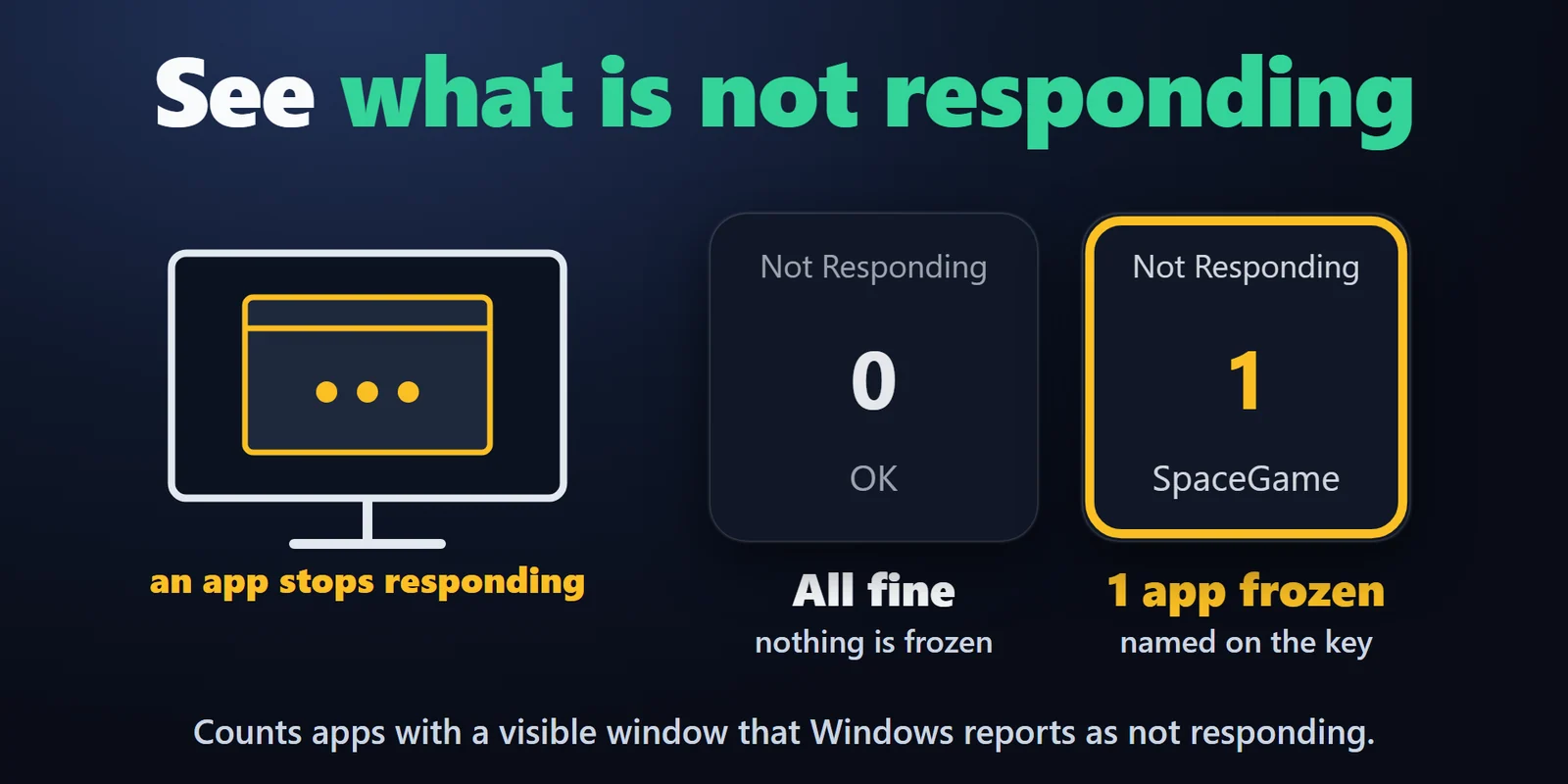
La touche Not Responding compte les applications visibles que Windows signale comme figées et affiche le nom du programme. Maintenez-la pour les terminer.
Forcez la fermeture d'un jeu ou d'une application figé depuis une touche quand le Gestionnaire des tâches est hors de portée, et voyez ce qui ne répond pas.
Achat unique sur l'Elgato Marketplace, affiché là-bas dans votre devise (la page de la boutique est en anglais).
Présentation
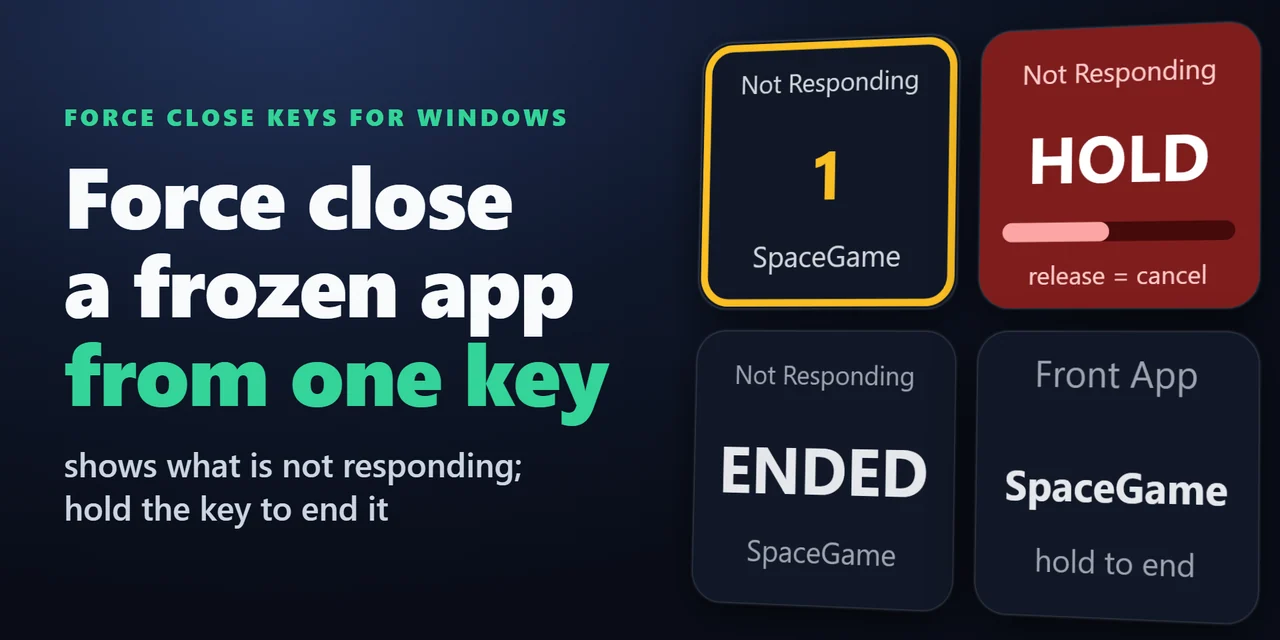
Pour forcer la fermeture d'un jeu ou d'une application figé depuis un Stream Deck, ajoutez Force Close Keys for Windows et maintenez sa touche Not Responding jusqu'à ce que la barre soit pleine.
Les touches indiquent quelles applications Windows signale comme figées et continuent de fonctionner quand l'écran est bloqué : vous pouvez ainsi terminer un jeu plein écran figé quand le Gestionnaire des tâches est hors de portée.
Fonctionnalités
La touche Not Responding compte les applications visibles que Windows signale comme figées et affiche le nom du programme. Maintenez-la pour les terminer.
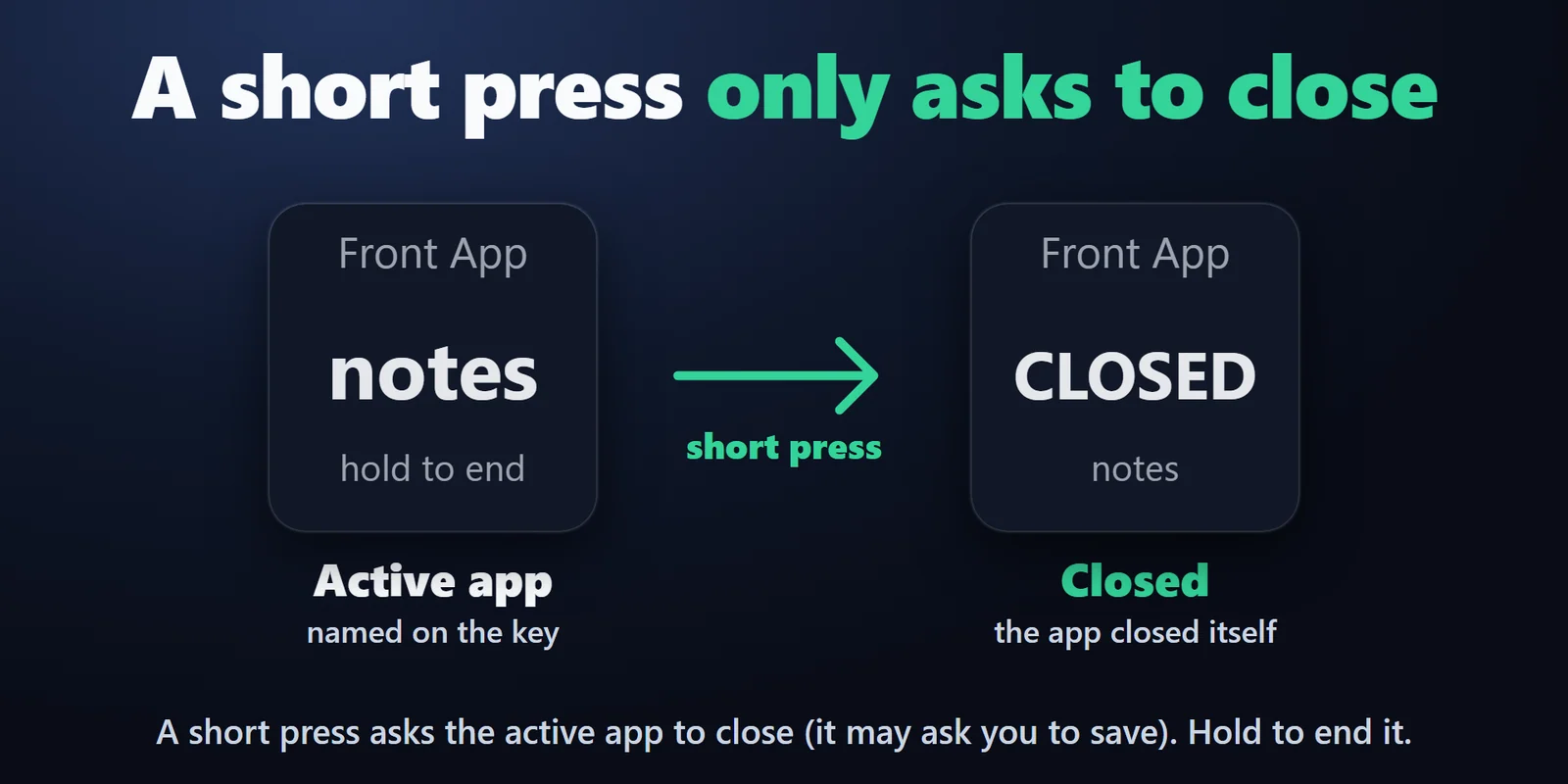
Close Front App demande à l'application de la fenêtre active de se fermer par un appui court, ce qui lui permet de proposer d'enregistrer, et la termine par un appui prolongé.
Close App fait de même pour tous les processus portant un nom de fichier que vous choisissez, et affiche RUNNING tant qu'il tourne.
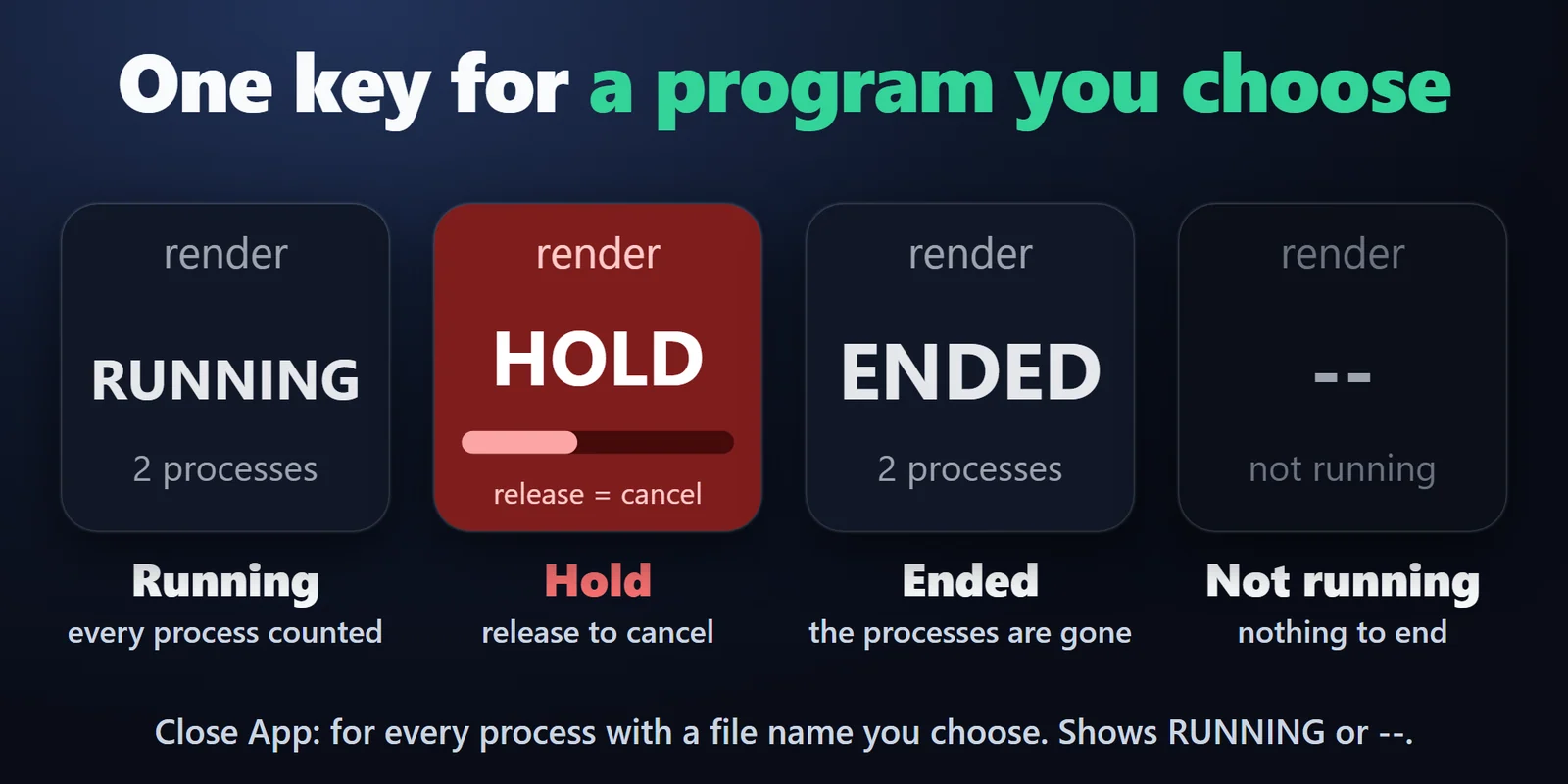
Terminer exige un appui prolongé de 1 à 3 secondes, et relâcher plus tôt annule. La cible est fixée à l'appui et revérifiée avant.
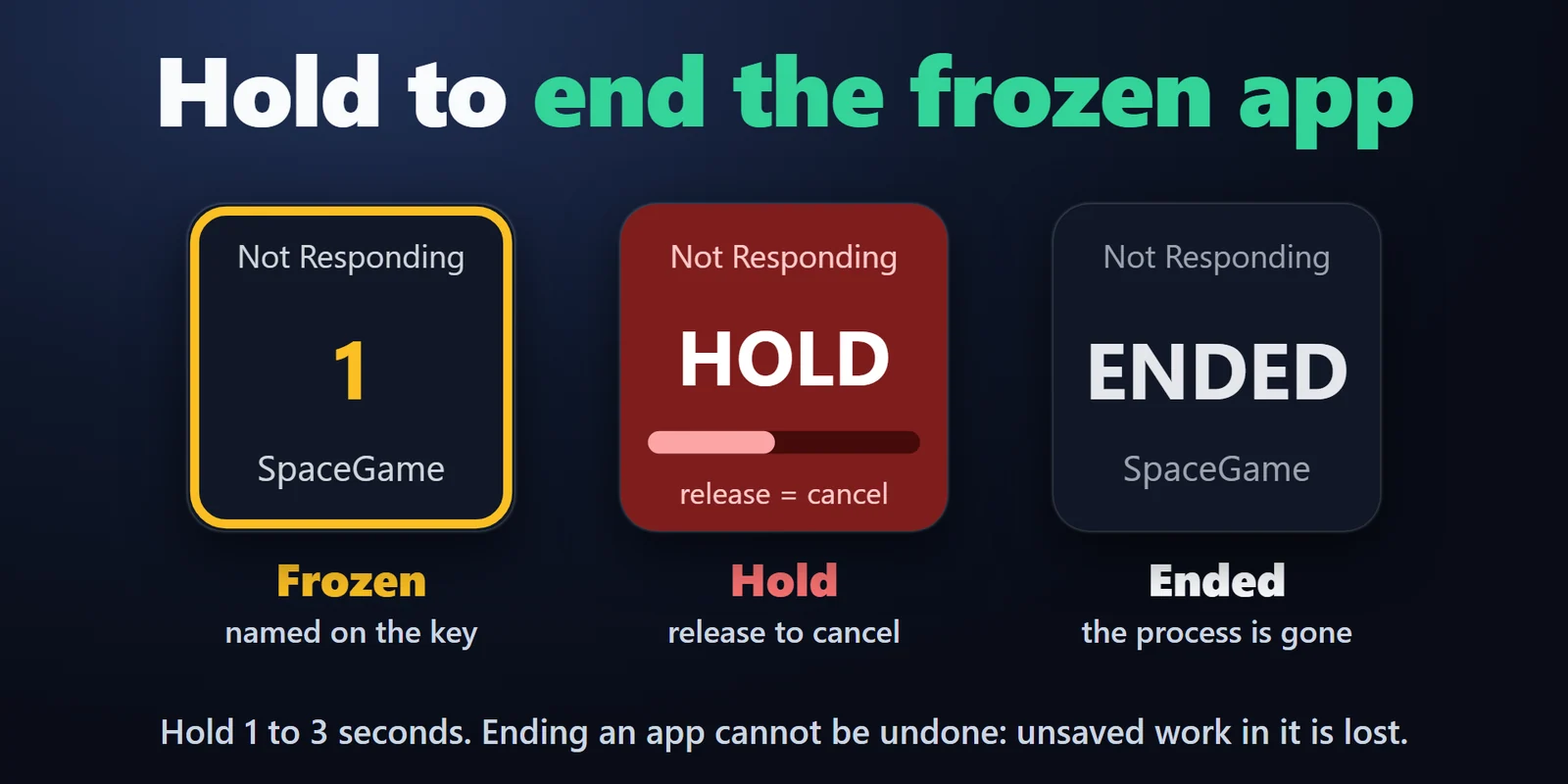
Les touches Stream Deck fonctionnent même quand l'écran est bloqué, et le plugin retrouve le programme figé derrière la fenêtre de remplacement que Windows place devant.
Choisissez depuis combien de temps une appli doit être figée pour être comptée, de immédiatement jusqu'à 30 secondes.
Les processus de Windows lui-même, le bureau, la barre des tâches et l'application Stream Deck sont laissés en cours d'exécution.
ENDED apparaît une fois le processus disparu, vérifié auprès de Windows.
Rien n'est journalisé ni envoyé. Anglais et japonais.
Installation
Bon à savoirC'est Windows qui juge si une appli ne répond pas : le plugin pose à Windows la même question que le Gestionnaire des tâches.
FAQ
De courtes réponses aux questions posées avant l'achat.
Écrivez à contact
Placez une touche Not Responding sur votre Stream Deck. Quand le jeu se fige, la touche l'indique ; maintenez-la jusqu'à ce que la barre soit pleine et le jeu est terminé, comme Fin de tâche dans le Gestionnaire des tâches. Un appui court ne termine rien.
Un appui court demande au programme de se fermer, comme son propre bouton de fermeture, afin qu'il puisse vous proposer d'enregistrer. Un appui prolongé termine immédiatement un programme figé, comme Fin de tâche : tout ce qui n'y était pas enregistré est perdu.
Rien n'est terminé sans que vous mainteniez la touche. Réglez Count after sur 10 ou 30 secondes si votre jeu le fait souvent.
Non. Rien n'est jamais fermé ni terminé sans votre appui ou maintien, vous gardez donc la main.
Windows a refusé, ou le processus était toujours là. Le plus probable : le programme s'exécute en tant qu'administrateur ou est protégé par un anti-triche ou un logiciel de sécurité.
Configuration requise
Fonctionne sous Windows 10 ou version ultérieure, avec l'application Stream Deck 6.9 ou ultérieure.
Plugin Stream Deck vendu sur l'Elgato Marketplace.
Plus pour votre Stream Deck






Fonctionne sous Windows 10 ou version ultérieure, avec l'application Stream Deck 6.9 ou ultérieure.
Obtenir sur l'Elgato MarketplaceAchat unique sur l'Elgato Marketplace, affiché là-bas dans votre devise (la page de la boutique est en anglais).