01
查看卡死的应用
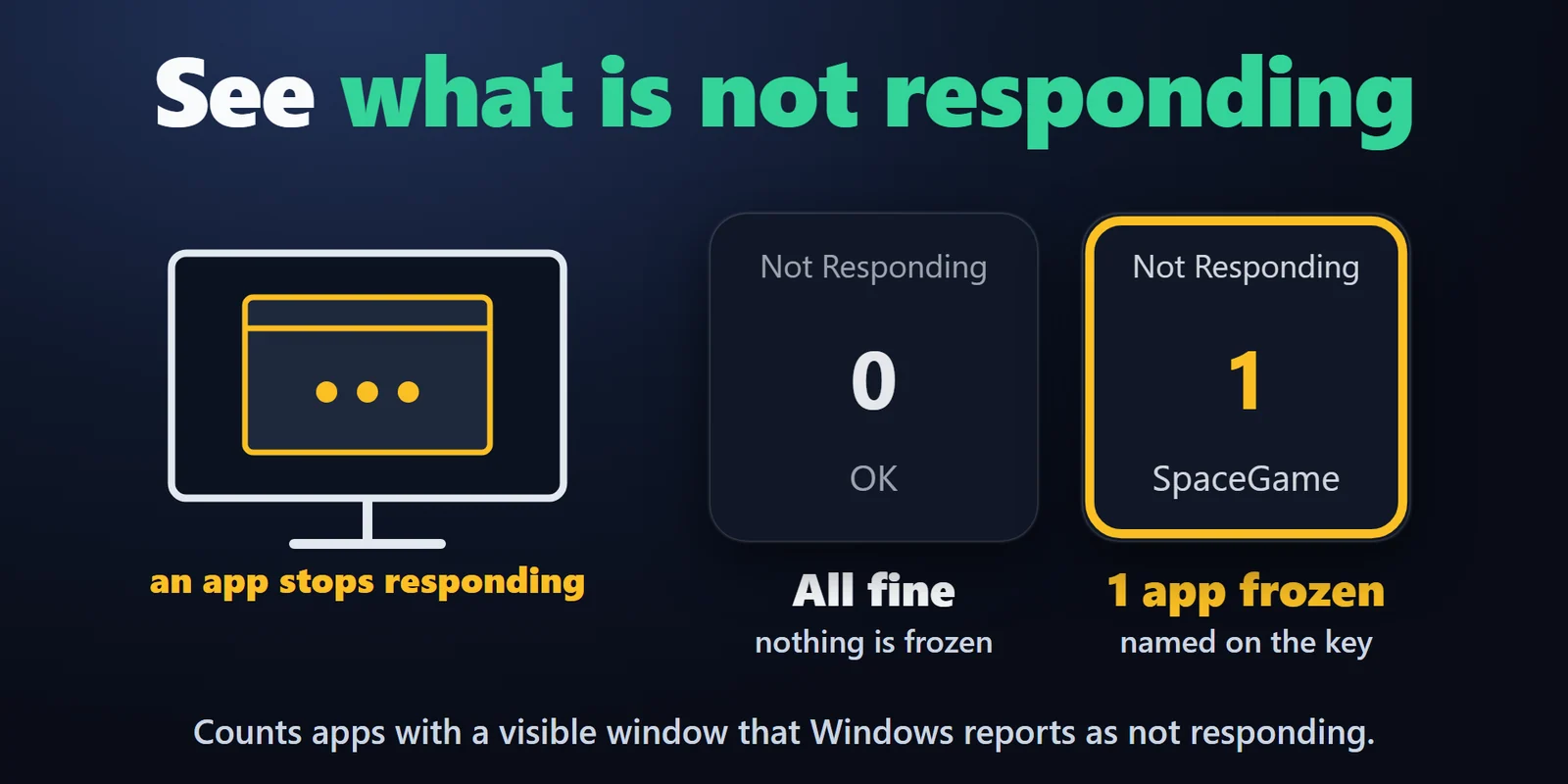
Not Responding 按键统计 Windows 报告为卡死的可见应用数量,并显示程序名称。长按即可结束它们。
任务管理器打不开时,用按键强制关闭卡死的游戏或应用,并查看哪些程序未响应。
在 Elgato Marketplace 一次性购买,金额以您当地的货币显示(商店页面为英文)。
概览
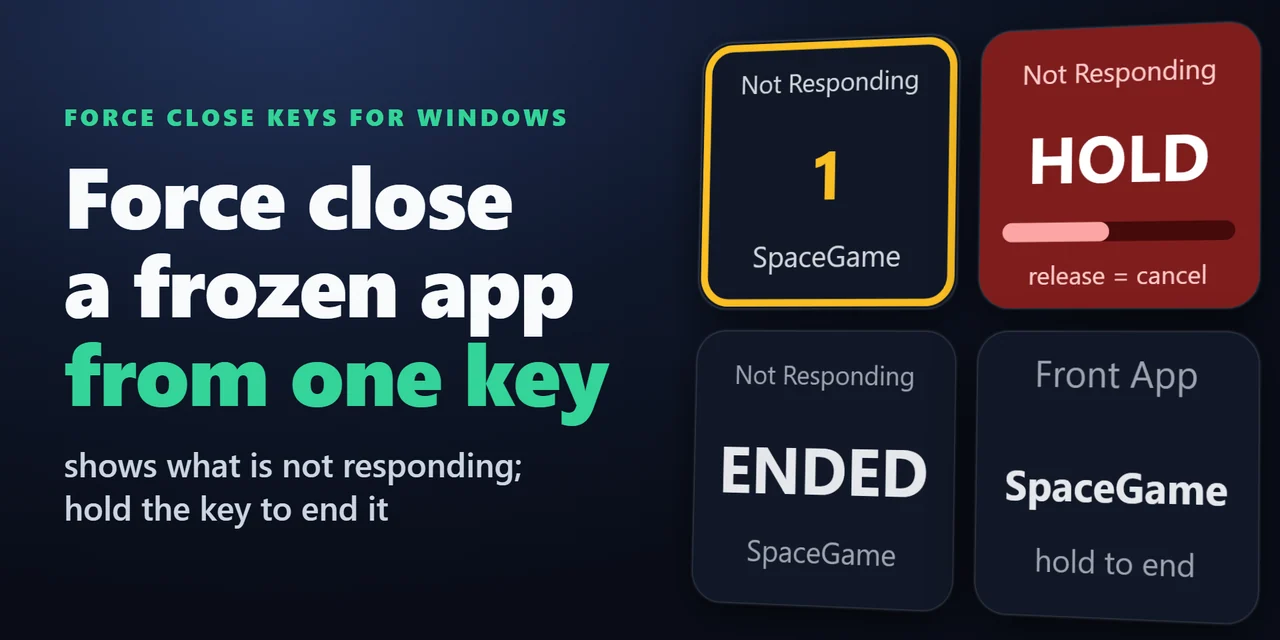
要用 Stream Deck 强制关闭卡死的游戏或应用,请添加 Force Close Keys for Windows,并长按其 Not Responding 按键直到进度条填满。
按键会显示 Windows 报告为卡死的应用,并在屏幕冻结时仍可正常工作,因此任务管理器打不开时,你也能结束卡死的全屏游戏。
功能
Not Responding 按键统计 Windows 报告为卡死的可见应用数量,并显示程序名称。长按即可结束它们。
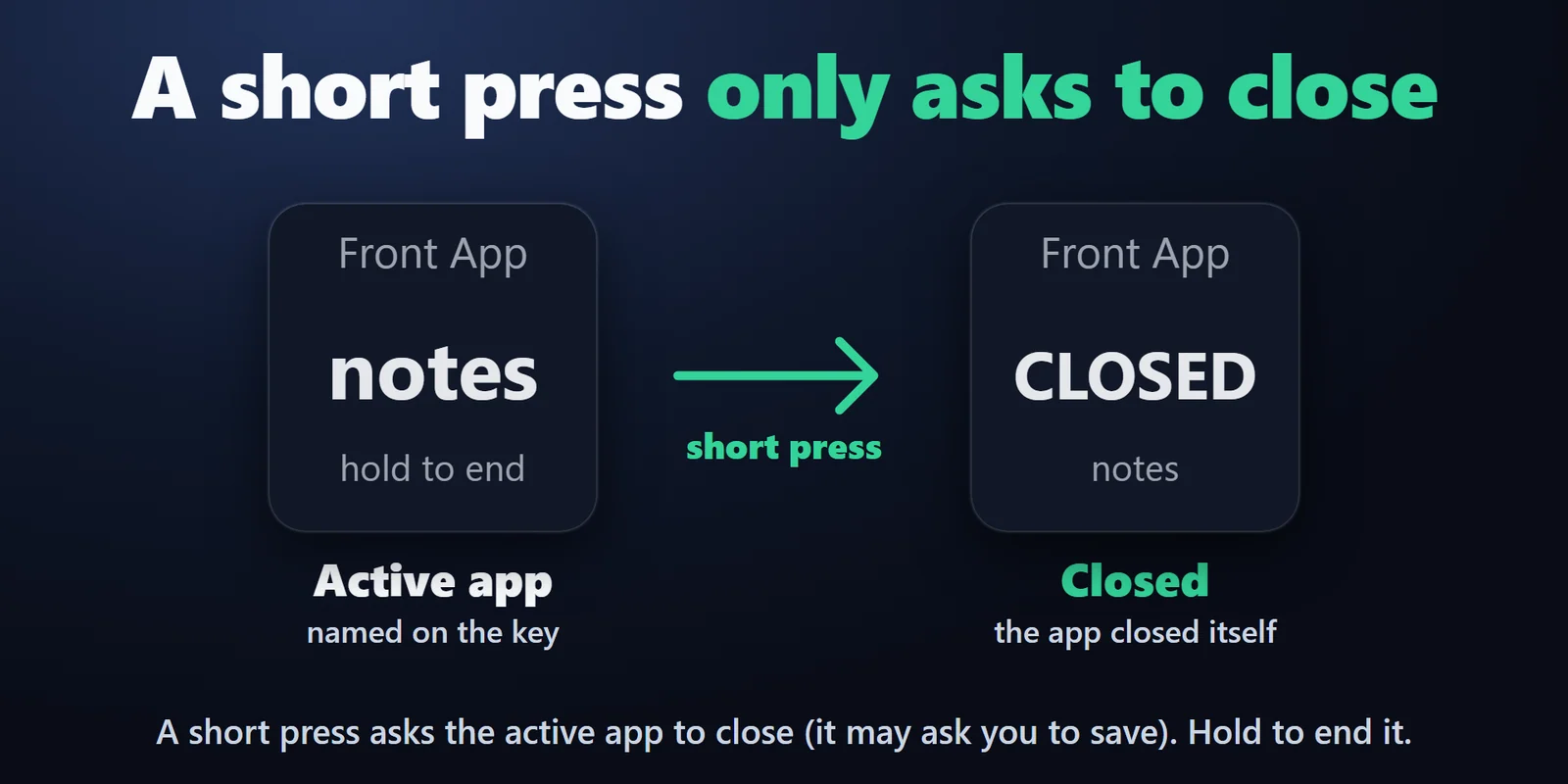
短按 Close Front App 会请求活动窗口的应用关闭,使其有机会提示保存;长按则直接结束它。
Close App 对你选择的文件名的所有进程执行相同操作,程序运行时显示 RUNNING。
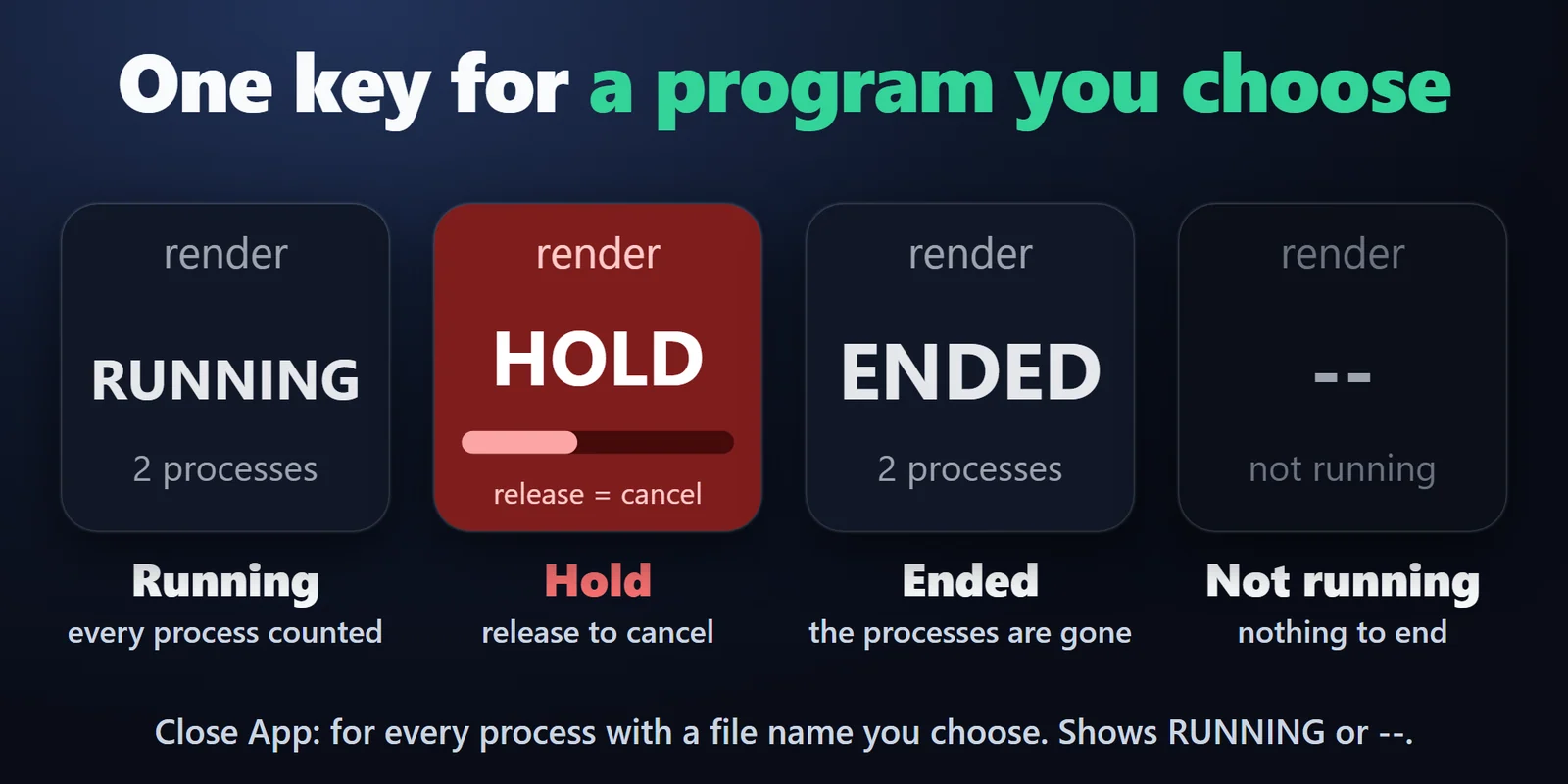
结束需要长按 1 到 3 秒,提前松开即取消。目标在按下时即已锁定,并在结束前再次确认。
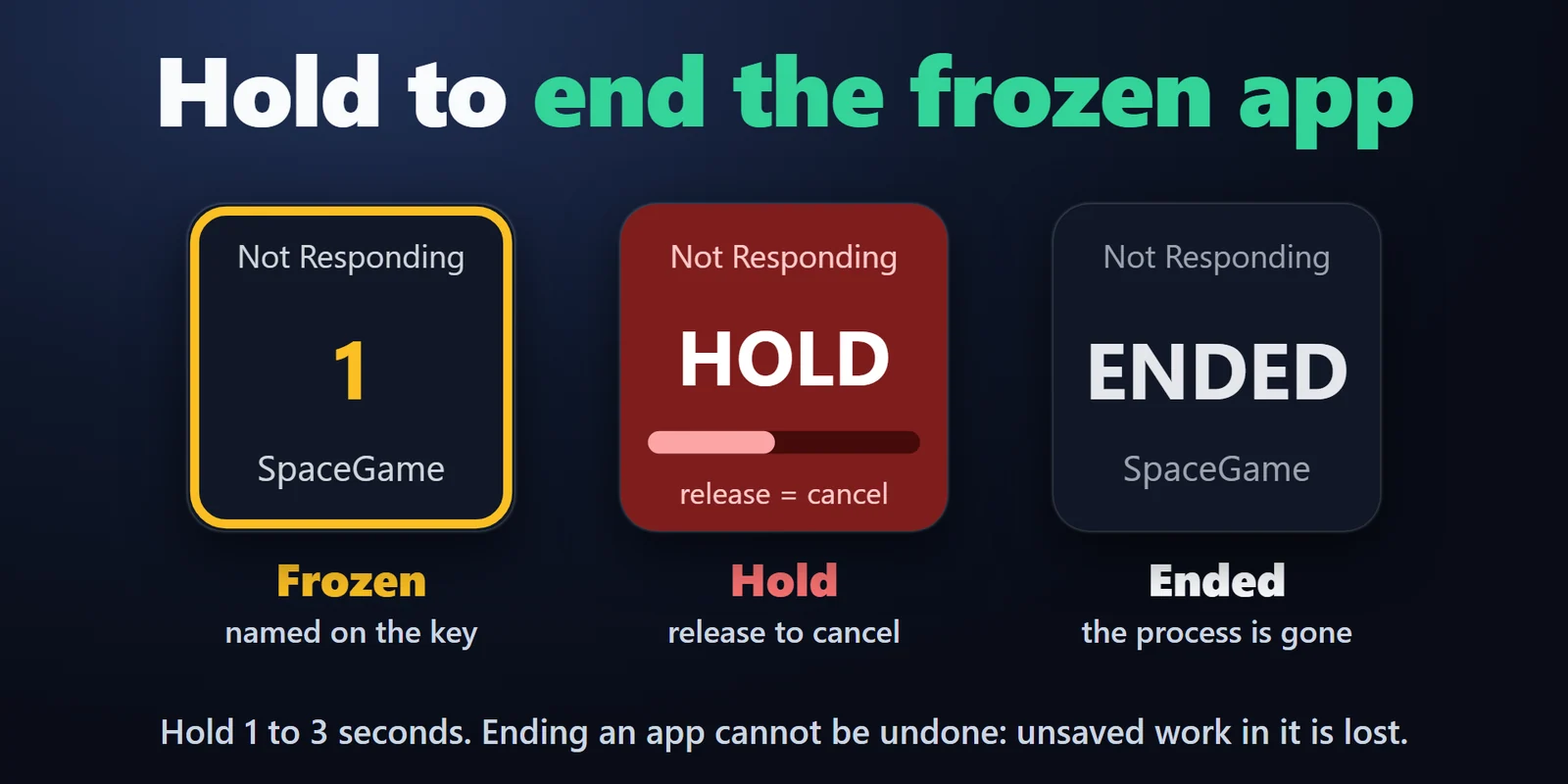
屏幕卡住时 Stream Deck 按键依然可用,插件还能找到 Windows 放在前面的占位窗口背后那个卡死的程序。
可设置应用需卡死多久才计入,从立即到最长 30 秒。
Windows 自身的进程、桌面和任务栏以及 Stream Deck 应用始终不会被结束。
进程消失后显示 ENDED,结果读取自 Windows。
不记录、不发送任何内容。支持英语和日语。
设置
注意事项应用是否未响应由 Windows 自己判断:插件向 Windows 提出的问题与任务管理器相同。
在 Stream Deck 上放一个 Not Responding 按键。游戏卡死时按键会显示出来;长按直到进度条填满,游戏即被结束,效果与任务管理器中的“结束任务”相同。短按不会结束任何程序。
短按会请求程序关闭,就像点击它自己的关闭按钮,因此它可以提示你保存。长按会立即结束卡死的程序,与“结束任务”相同:其中未保存的内容都会丢失。
只要不长按按键,就不会结束任何程序。如果游戏经常这样,可将 Count after 设为 10 或 30 秒。
不能。没有你的按下或长按,任何程序都不会被关闭或结束,控制权始终在你手中。
Windows 拒绝了操作,或者进程仍然存在。最可能的原因是该程序以管理员身份运行,或受反作弊或安全软件保护。
系统要求
适用于 Windows 10 或更高版本,需要 Stream Deck 应用 6.9 或更高版本。
在 Elgato Marketplace 销售的Stream Deck 插件。
为您的 Stream Deck 发现更多






适用于 Windows 10 或更高版本,需要 Stream Deck 应用 6.9 或更高版本。
在 Elgato Marketplace 获取在 Elgato Marketplace 一次性购买,金额以您当地的货币显示(商店页面为英文)。