01
Über jede App zeichnen
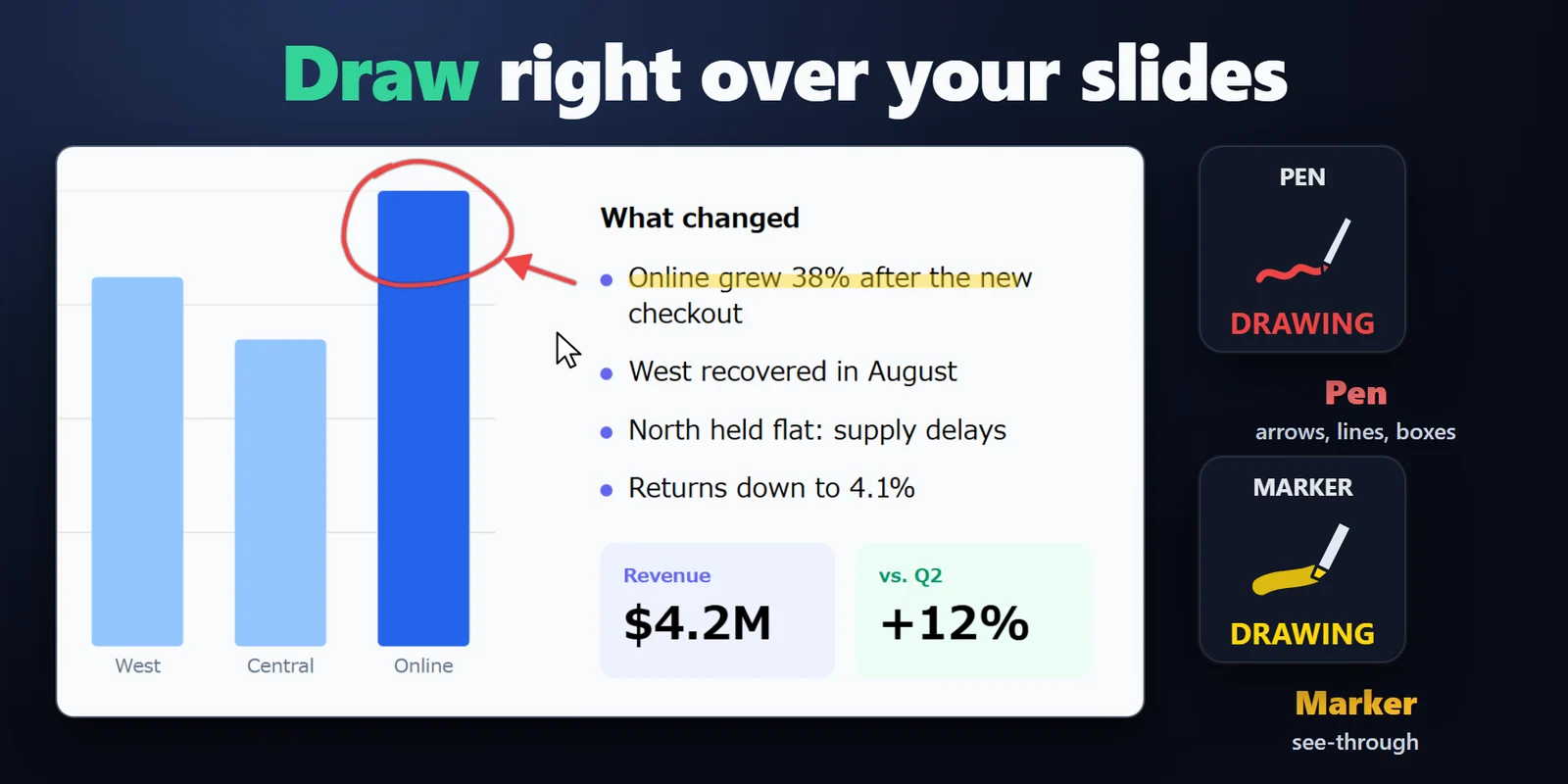
Wählen Sie einen Stift oder einen durchsichtigen Marker in dünn, mittel oder dick, in Rot, Gelb, Grün, Blau, Pink, Orange, Weiß oder Schwarz.
Markieren Sie Folien, Code oder ein Spiel beim Präsentieren oder Aufnehmen und zeigen Sie Zuschauern, wo Ihre Maus ist.
Einmalkauf im Elgato Marketplace, dort in Ihrer Währung angezeigt (die Shopseite ist auf Englisch).
Überblick
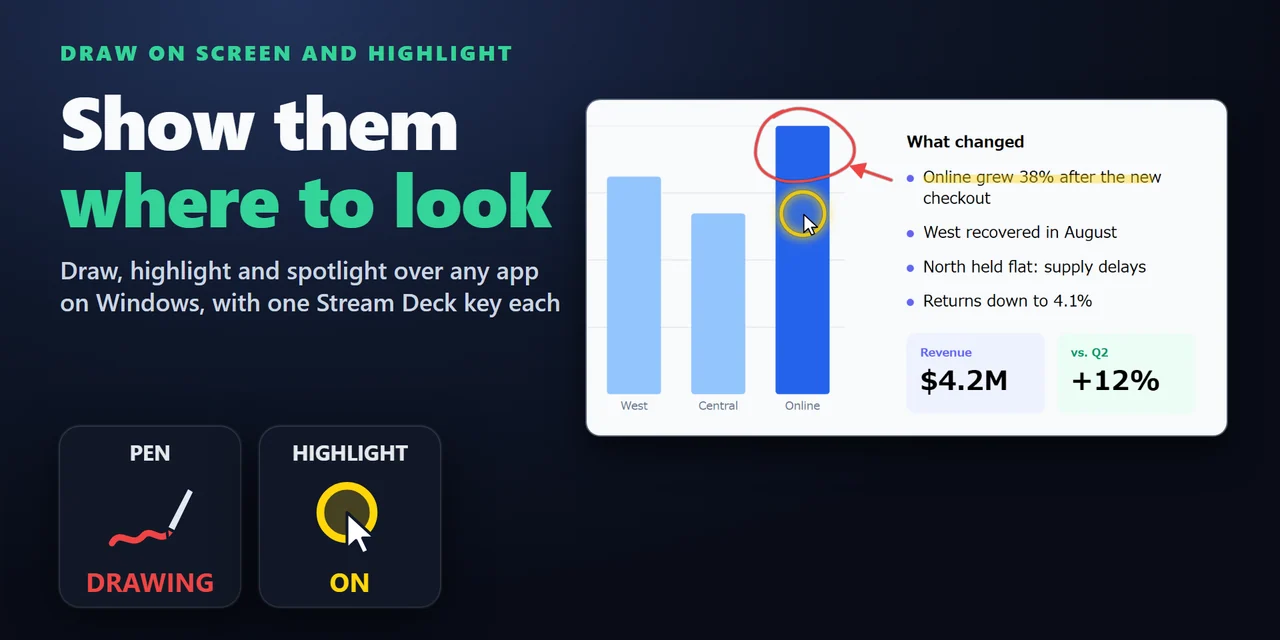
Um während einer Präsentation auf dem Bildschirm zu zeichnen, fügen Sie Draw on Screen and Highlight zu Ihrem Stream Deck hinzu und drücken die Taste Draw on Screen, um mit der Maus über jede App zu schreiben.
Das Plugin hat außerdem Tasten für einen Cursor-Ring oder -Schein, einen Spotlight-Effekt, einen Laserpointer, Klick-Wellen und eine Lupe, damit Zuschauer in Teams oder Zoom Ihnen folgen können, wenn Sie Ihren gesamten Bildschirm teilen oder aufnehmen.
Funktionen
Wählen Sie einen Stift oder einen durchsichtigen Marker in dünn, mittel oder dick, in Rot, Gelb, Grün, Blau, Pink, Orange, Weiß oder Schwarz.
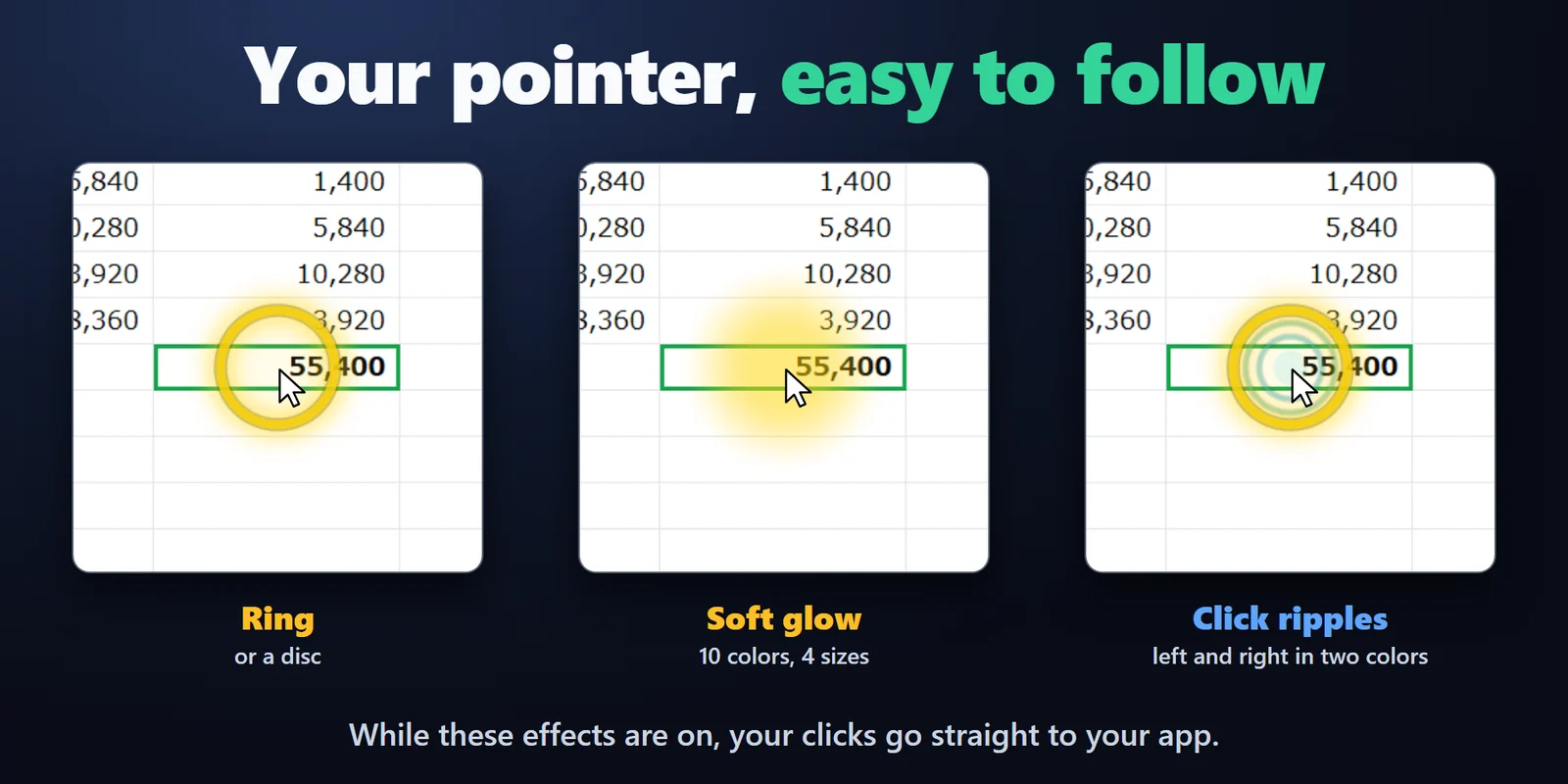
Ein Ring, ein weicher Schein oder eine Scheibe, in 10 Farben und 4 Größen.
Dunkeln Sie alles außer einem weichen Kreis am Mauszeiger ab, oder alles außer dem vordersten Fenster.
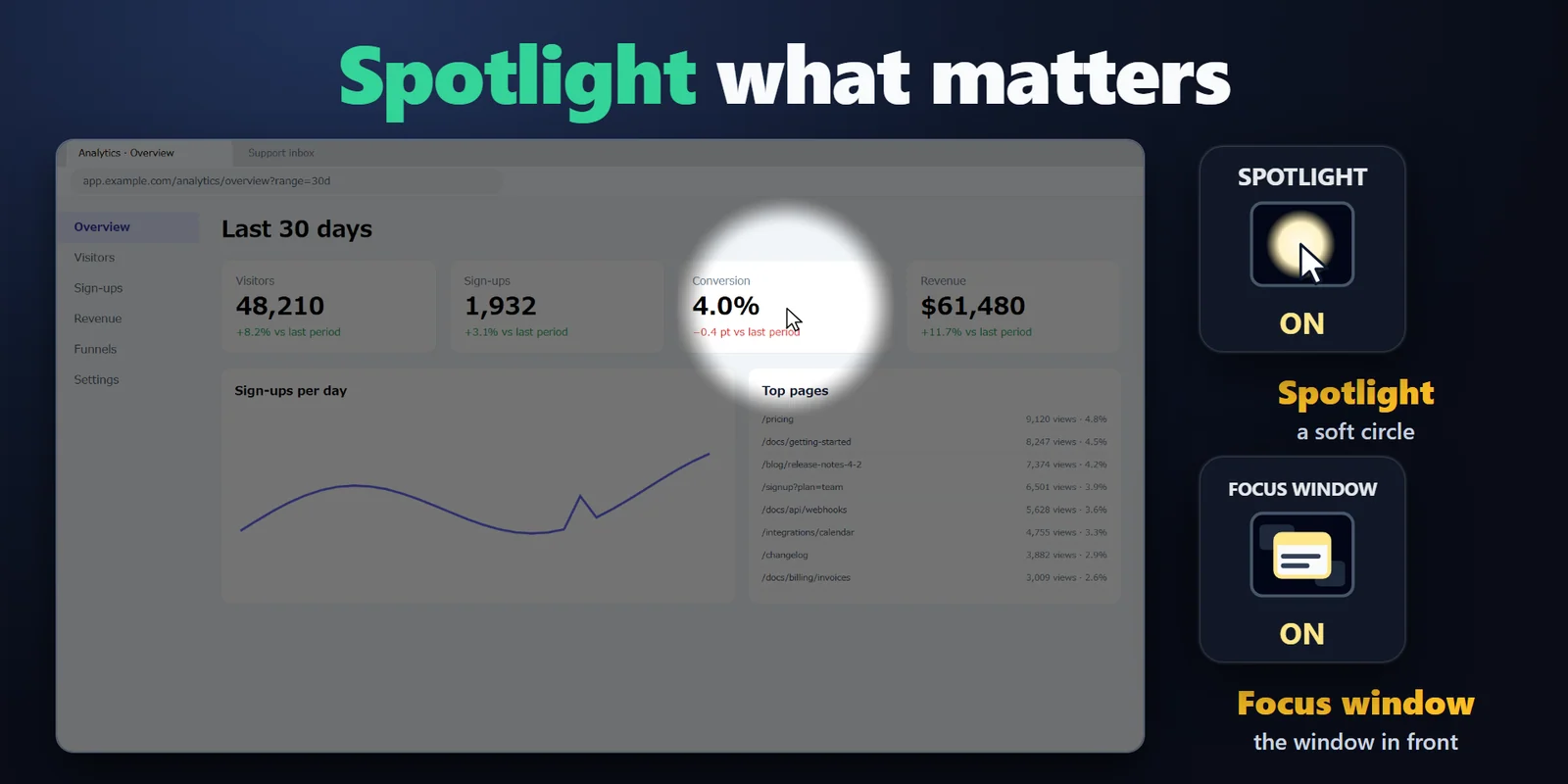
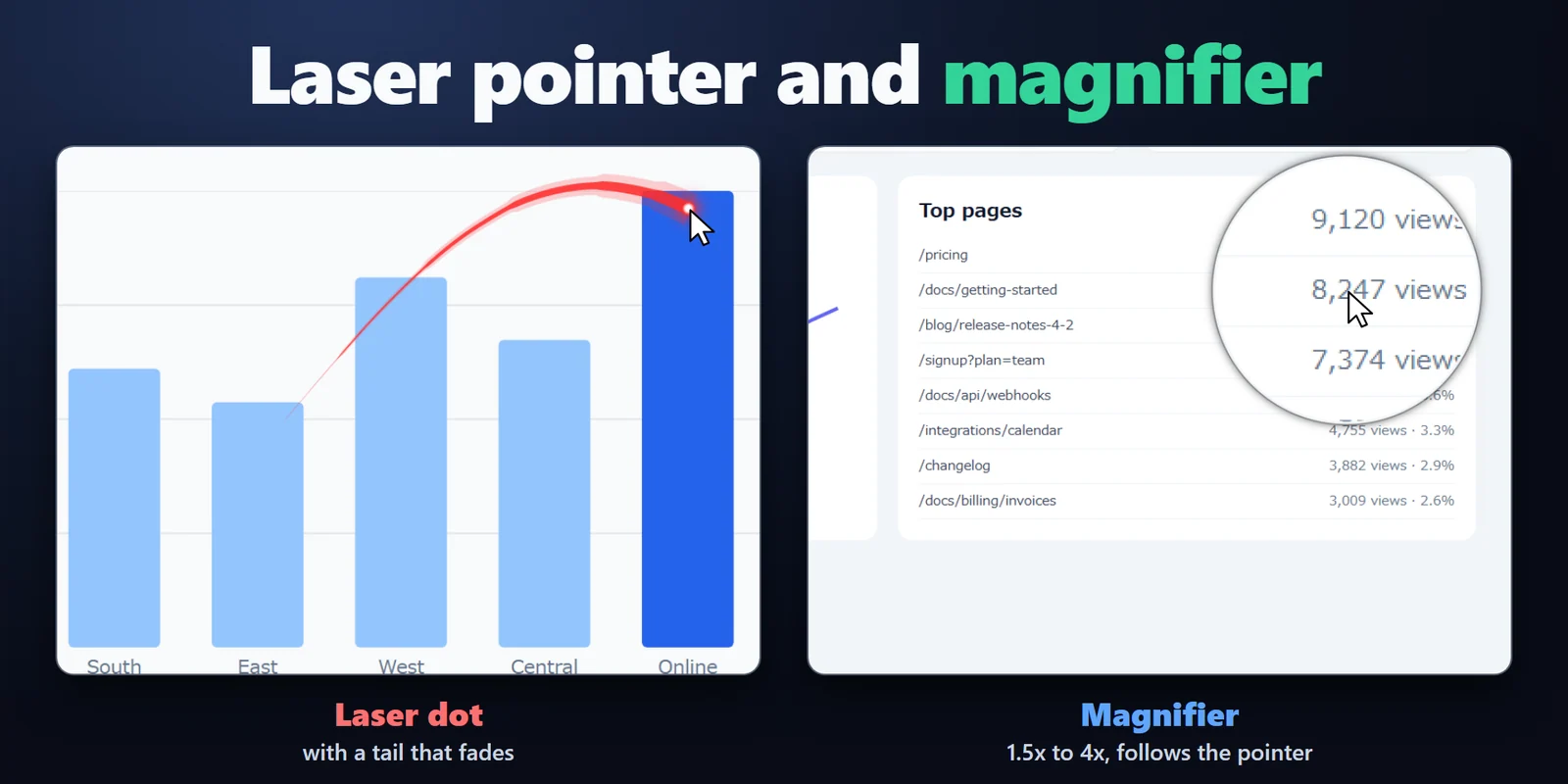
Zeigen Sie mit einem Laserpunkt mit verblassendem Schweif und zeigen Sie Links- und Rechtsklicks als Wellen in eigenen Farben.
Halten Sie Shift für eine gerade Linie, Ctrl für einen Pfeil und Ctrl und Shift für ein Rechteck; ein Rechtsklick nimmt die letzte Linie zurück.
Die Tastatur bleibt bei der App im Vordergrund, sodass Pfeiltasten und ein Presenter weiterhin Ihre Folien weiterschalten.
Stellen Sie ein, dass der zweite Tastendruck die Linien auf dem Bildschirm lässt und Sie die App darunter bedienen.
Vergrößern Sie, was unter dem Mauszeiger liegt, mit einer runden Lupe bei 1,5x, 2x, 3x oder 4x.
Eine Taste pro Farbe oder Werkzeug, Effekte funktionieren zusammen, bleiben beim Seitenwechsel des Stream Deck aktiv, und zweimal Esc innerhalb von 0,6 Sekunden schaltet jeden Effekt aus.
Einrichtung
Gut zu wissenDie Effekte werden direkt auf den Bildschirm gezeichnet, nur auf Ihrem PC, und es wird nichts irgendwohin gesendet.
FAQ
Kurze Antworten auf Fragen, die vor dem Hinzufügen oft gestellt werden.
Schreiben Sie an contact
Ziehen Sie die Taste Draw on Screen auf Ihr Stream Deck, drücken Sie sie und zeichnen Sie mit der linken Maustaste über jede App. Die Tastatur bleibt bei der App im Vordergrund, sodass Pfeiltasten und ein Presenter weiterhin Ihre Folien weiterschalten.
Ja, wenn Sie Ihren gesamten Bildschirm teilen oder aufnehmen, denn die Effekte werden direkt auf den Bildschirm gezeichnet.
Drücken Sie die Taste erneut oder einmal Esc. Standardmäßig werden die Linien gelöscht; in den Einstellungen der Taste können Sie wählen, die Linien zu behalten und die App darunter zu bedienen. In einer Bildschirmpräsentation beendet Esc auch die Präsentation, nutzen Sie dort daher die Taste.
Nur der Stift nimmt Klicks an, solange Sie zeichnen. Die Zeigereffekte lassen Ihre Klicks wie gewohnt an Ihre Apps durch.
Drücken Sie zweimal Esc innerhalb von 0,6 Sekunden, und jeder Effekt wird ausgeschaltet. Auch das Schließen der Stream Deck App nimmt jeden Effekt vom Bildschirm.
Die Effekte benötigen Windows PowerShell, das zu Windows gehört. Wenn Ihr Unternehmen PowerShell einschränkt, bitten Sie Ihre IT-Abteilung, Windows PowerShell für die Stream Deck App zuzulassen.
Voraussetzungen
Funktioniert unter Windows 10 oder neuer mit Stream Deck 6.9 oder neuer. Keine Administratorrechte nötig und nichts weiter zu installieren.
Ein Stream Deck Plugin, erhältlich im Elgato Marketplace.
Mehr für Ihr Stream Deck






Funktioniert unter Windows 10 oder neuer mit Stream Deck 6.9 oder neuer. Keine Administratorrechte nötig und nichts weiter zu installieren.
Im Elgato Marketplace holenEinmalkauf im Elgato Marketplace, dort in Ihrer Währung angezeigt (die Shopseite ist auf Englisch).