01
Dark Mode
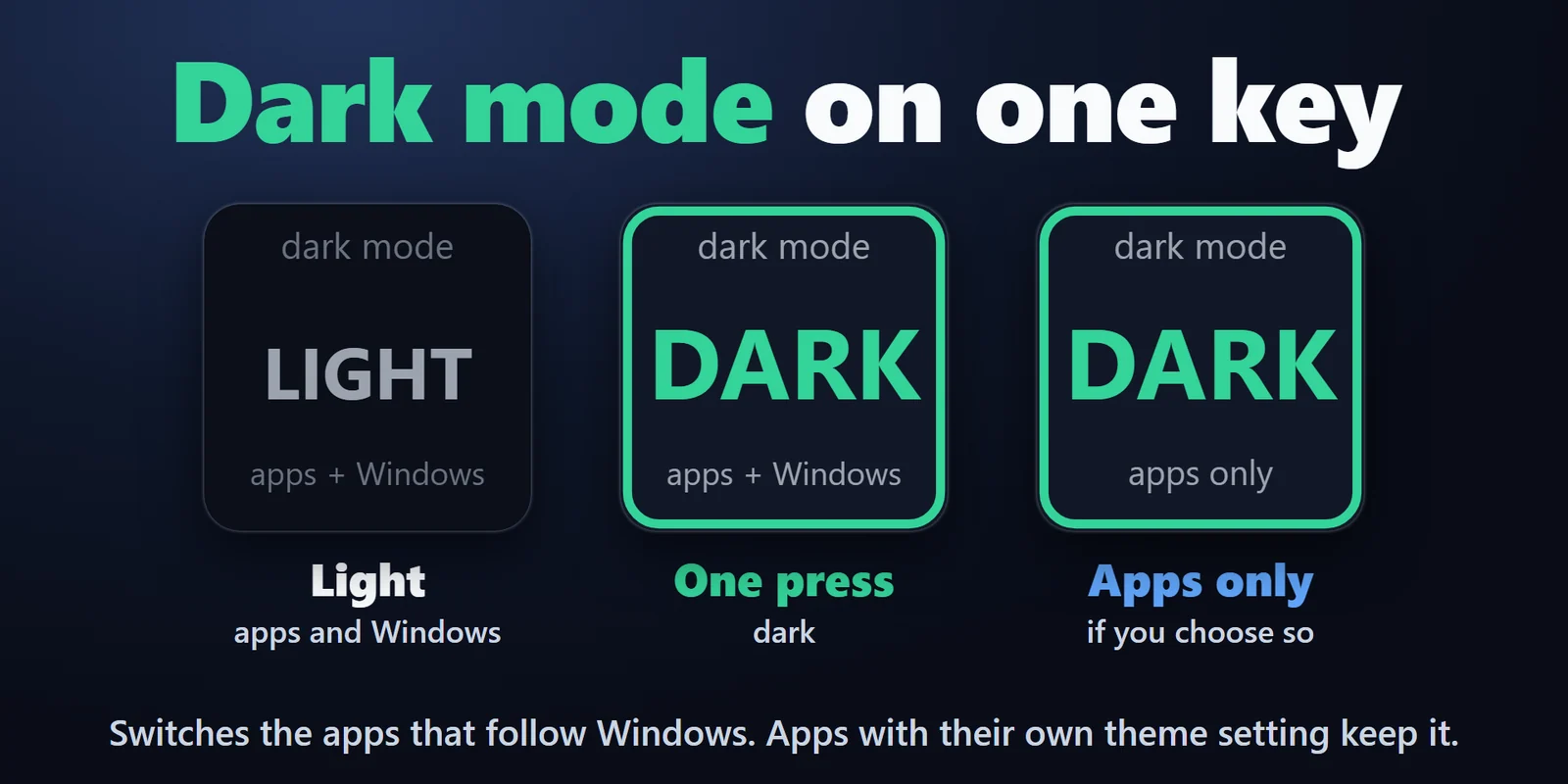
Oscuro o claro para las aplicaciones y Windows (barra de tareas, Inicio), o solo para las aplicaciones.
Alterna modo oscuro, ocultar la barra de tareas, iconos del escritorio, archivos ocultos y extensiones con teclas de Stream Deck.
Compra única en el Elgato Marketplace, donde se muestra en tu propia moneda (la página de la tienda está en inglés).
Resumen
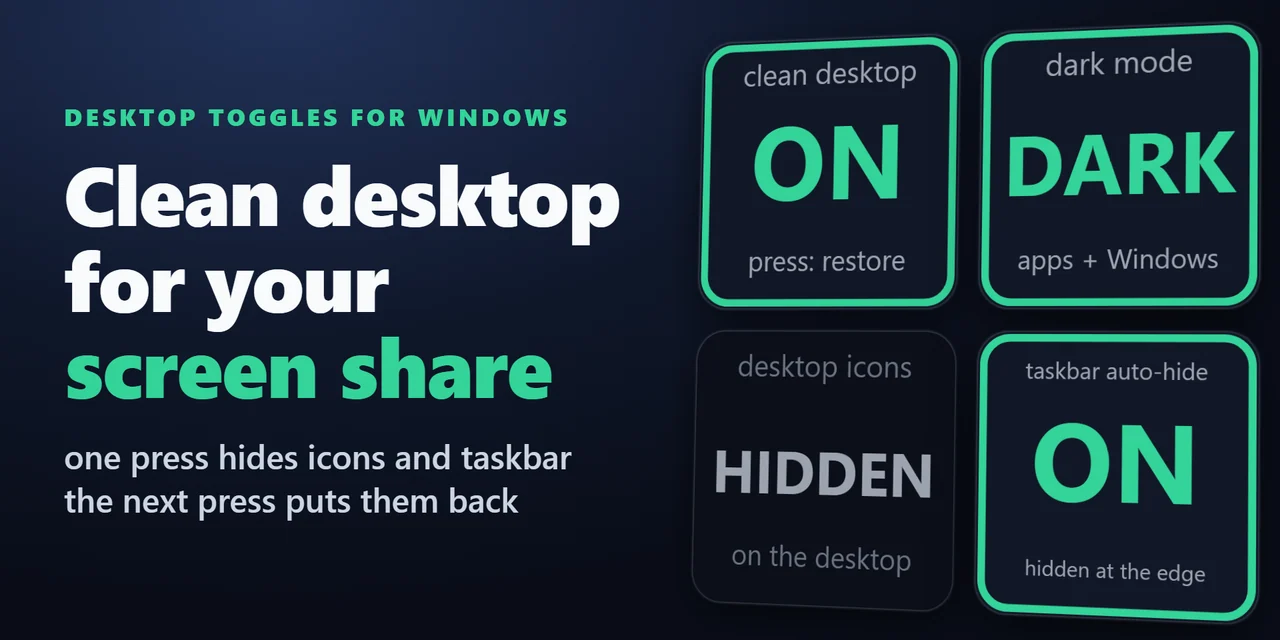
Para cambiar el modo oscuro, ocultar automáticamente la barra de tareas, los iconos del escritorio, los archivos ocultos o las extensiones de archivo desde un Stream Deck, añade Desktop Toggles for Windows y pon una tecla para cada uno en tu Stream Deck.
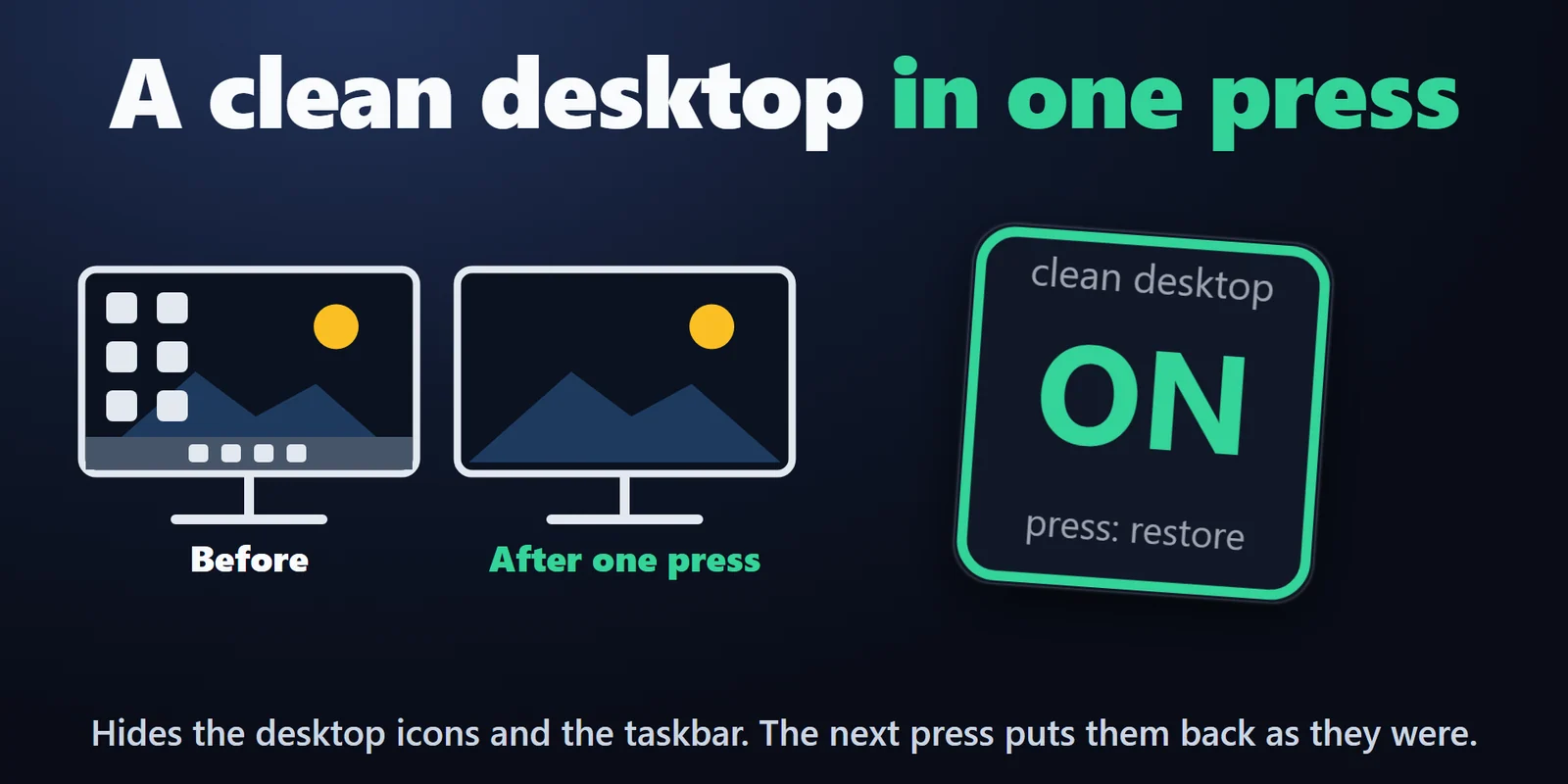
Clean Desktop oculta los iconos del escritorio y la barra de tareas antes de compartir pantalla o grabar, la siguiente pulsación los devuelve como estaban y cada tecla muestra el estado actual que indica Windows.
Características
Oscuro o claro para las aplicaciones y Windows (barra de tareas, Inicio), o solo para las aplicaciones.
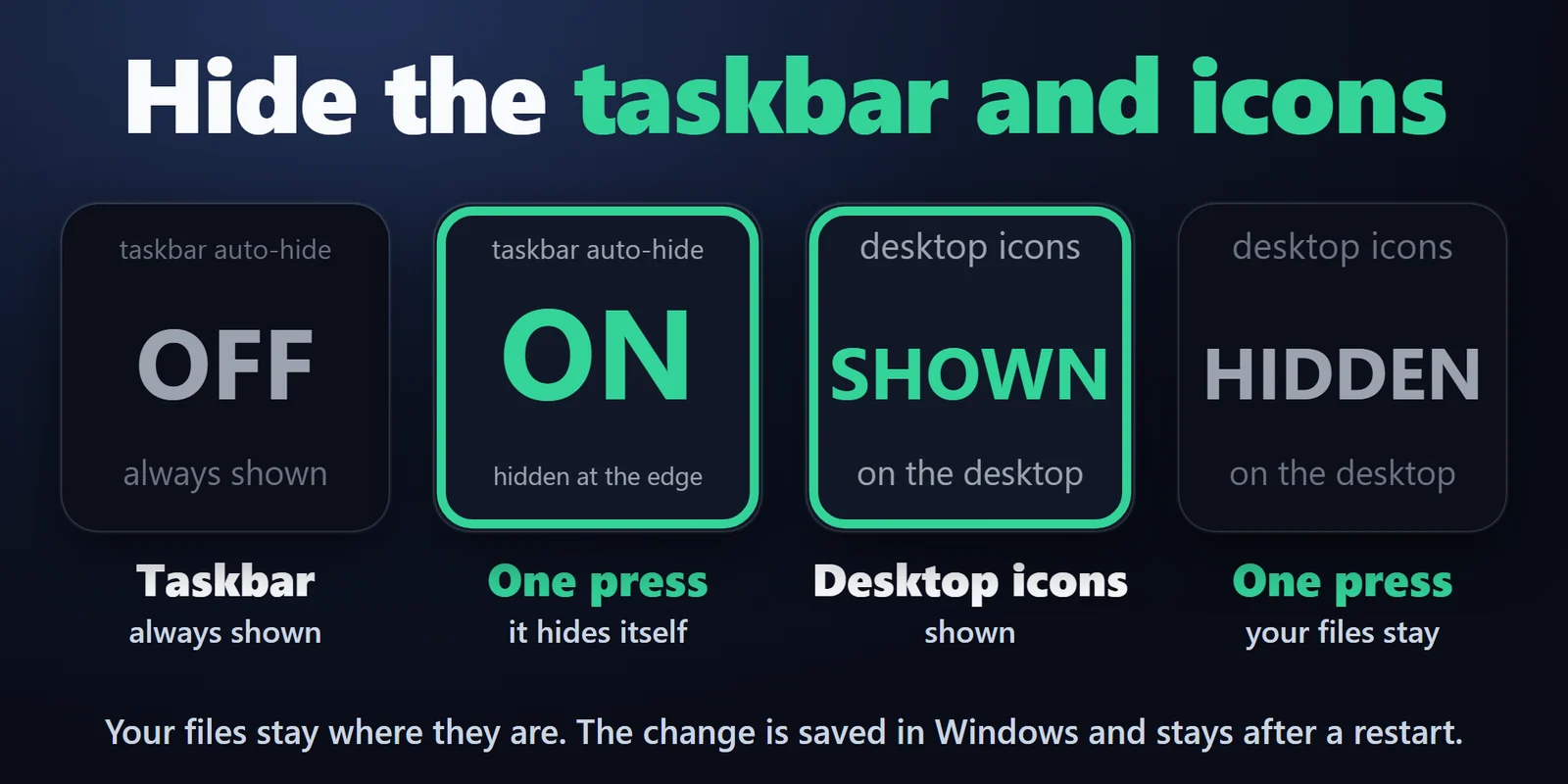
Activa o desactiva «Ocultar automáticamente la barra de tareas».
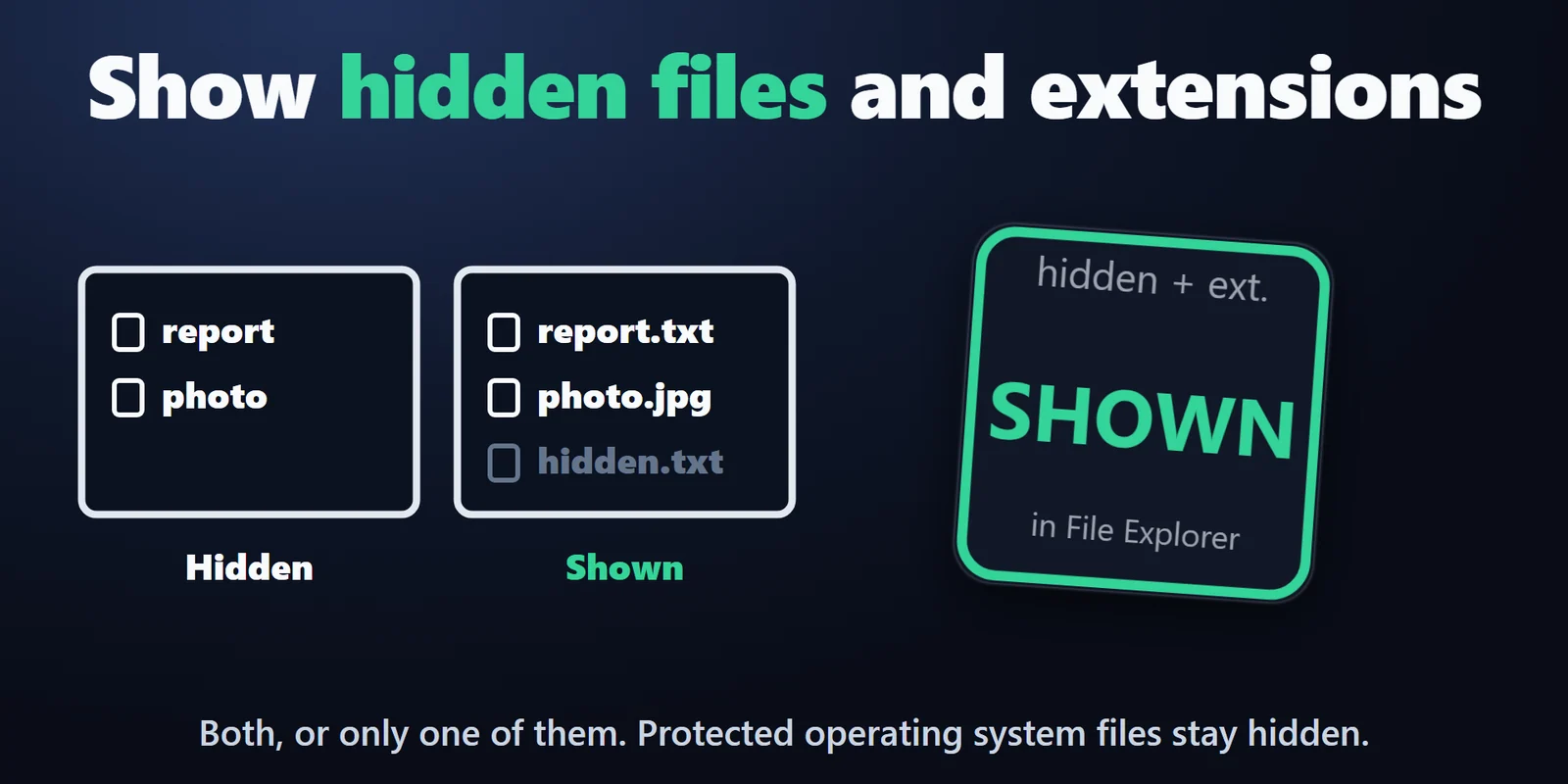
Muestra u oculta los archivos ocultos y las extensiones de nombre de archivo en el Explorador de archivos, uno de los dos o ambos.
Oculta los iconos y la barra de tareas para compartir pantalla o grabar; la siguiente pulsación los devuelve como estaban.
Muestra u oculta los iconos del escritorio; tus archivos siguen donde están.
Las teclas siguen los cambios hechos en la Configuración de Windows, en el Explorador de archivos o en el menú del escritorio.
Se guardan igual que los guarda la aplicación Configuración, así que los cambios se conservan tras reiniciar.
Si Windows rechaza un cambio, la tecla lo indica y muestra el estado real.
Funciona por completo en tu PC, sin cuenta, sin telemetría y sin solicitudes de red. Inglés y japonés.
Configuración
Conviene saberEl plugin cambia los mismos ajustes que la Configuración de Windows y el Explorador de archivos, y Windows muestra allí el nuevo estado.
Preguntas frecuentes
Respuestas breves a lo que se pregunta antes de añadirlo.
Escribe a contact
Arrastra Dark Mode a una tecla. Una pulsación cambia al modo oscuro y la siguiente vuelve al claro. En sus ajustes elige aplicaciones y Windows (también la barra de tareas y Inicio) o solo aplicaciones.
Pulsa una tecla Clean Desktop. Oculta los iconos del escritorio y la barra de tareas, y la siguiente pulsación los devuelve como estaban antes de la primera.
No. Solo oculta los iconos; los archivos siguen en el escritorio. Una segunda pulsación los muestra de nuevo.
Sí. Hidden Files & Extensions muestra u oculta ambos en el Explorador de archivos, o solo uno si lo eliges, y las ventanas abiertas del Explorador se actualizan.
Dark Mode cambia las aplicaciones que siguen a Windows. Las aplicaciones con su propio ajuste de tema conservan su elección; configúralas para que sigan el tema del sistema.
Requisitos
Funciona en Windows 10 o posterior con la aplicación Stream Deck 6.9 o posterior.
Plugin de Stream Deck a la venta en el Elgato Marketplace.
Más para tu Stream Deck






Funciona en Windows 10 o posterior con la aplicación Stream Deck 6.9 o posterior.
Consíguelo en el Elgato MarketplaceCompra única en el Elgato Marketplace, donde se muestra en tu propia moneda (la página de la tienda está en inglés).