01
Graba y reproduce con una sola tecla
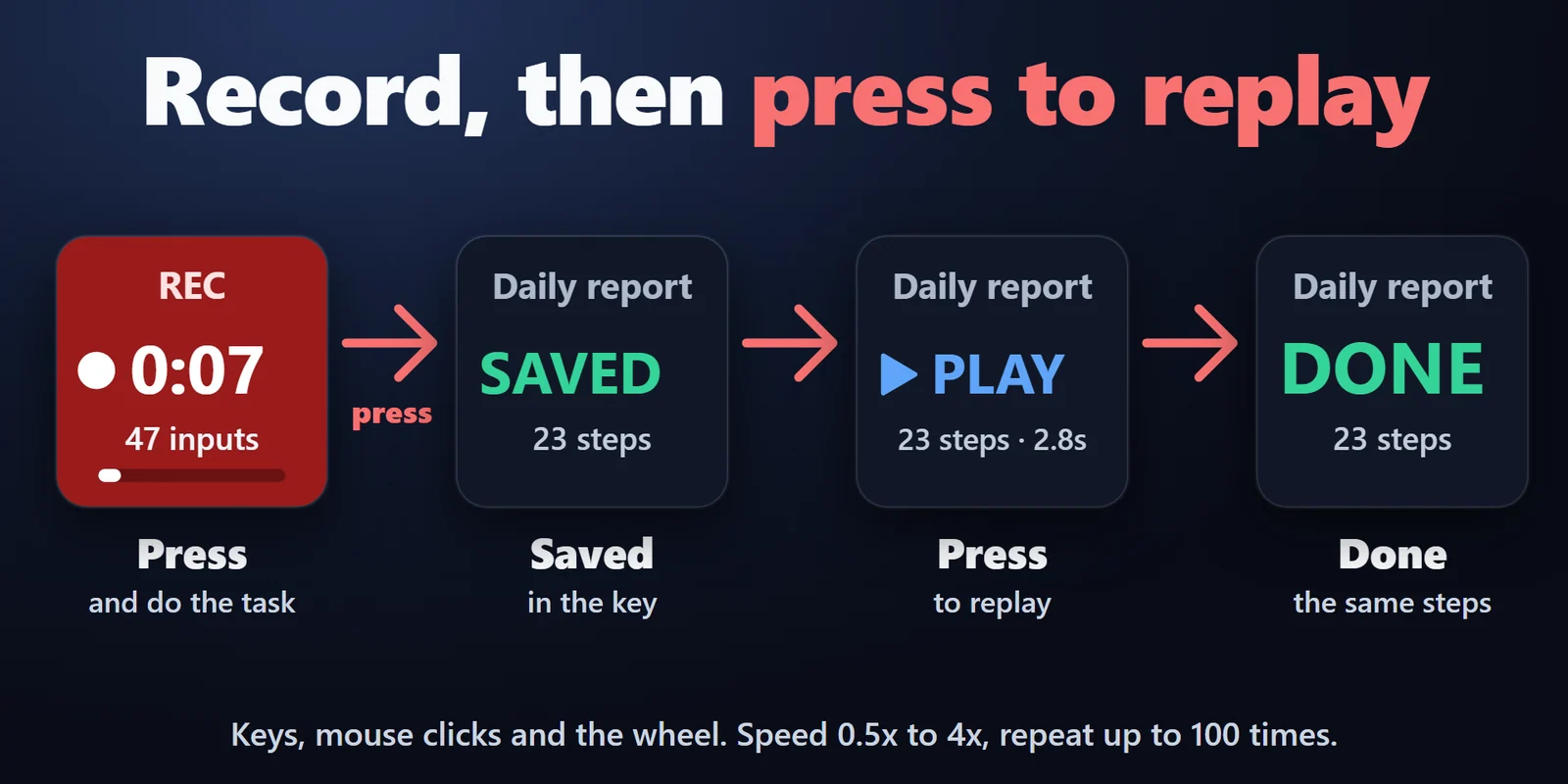
Pulsa para grabar, pulsa de nuevo para parar, pulsa para reproducir y pulsa otra vez para detener.
Graba tus pulsaciones de teclado y clics de ratón en Windows y reprodúcelos con una sola tecla del Stream Deck.
Compra única en el Elgato Marketplace, donde se muestra en tu propia moneda (la página de la tienda está en inglés).
Resumen
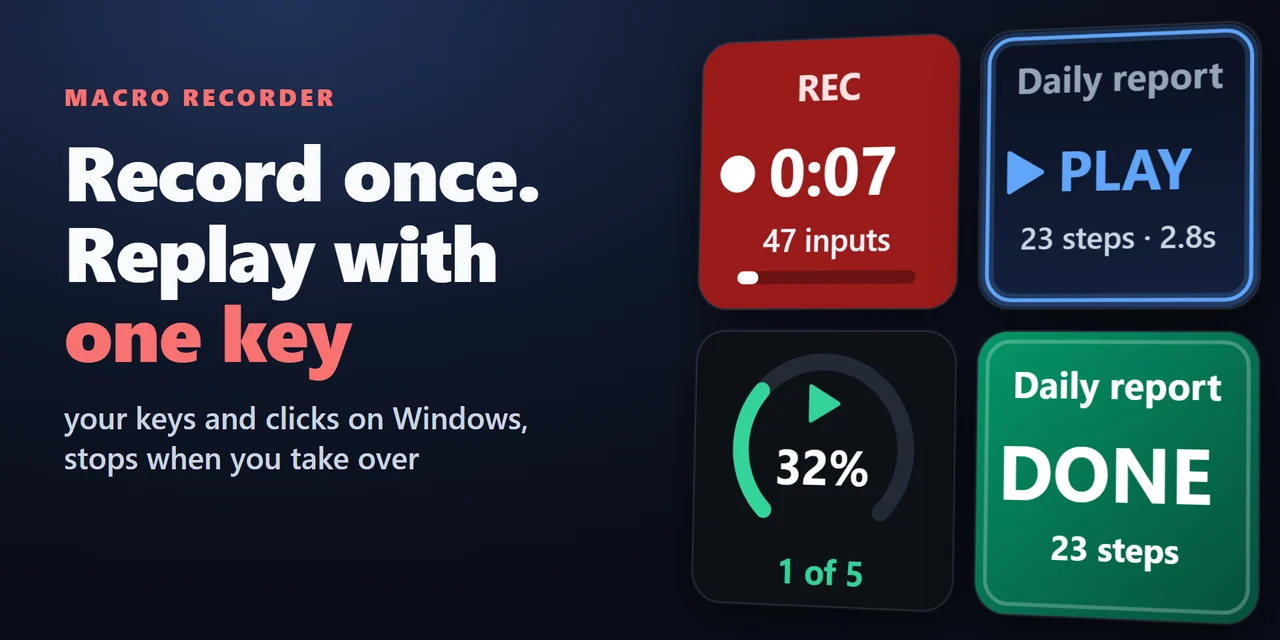
Para grabar pulsaciones y clics y repetirlos con un Stream Deck, añade Macro Recorder Key for Windows y arrastra Macro a una tecla.
Pulsa la tecla para grabar, haz la tarea, púlsala de nuevo para parar y luego púlsala para reproducirla; es útil para trabajo de oficina repetitivo, como formularios, informes y gestión de archivos.
Características
Pulsa para grabar, pulsa de nuevo para parar, pulsa para reproducir y pulsa otra vez para detener.
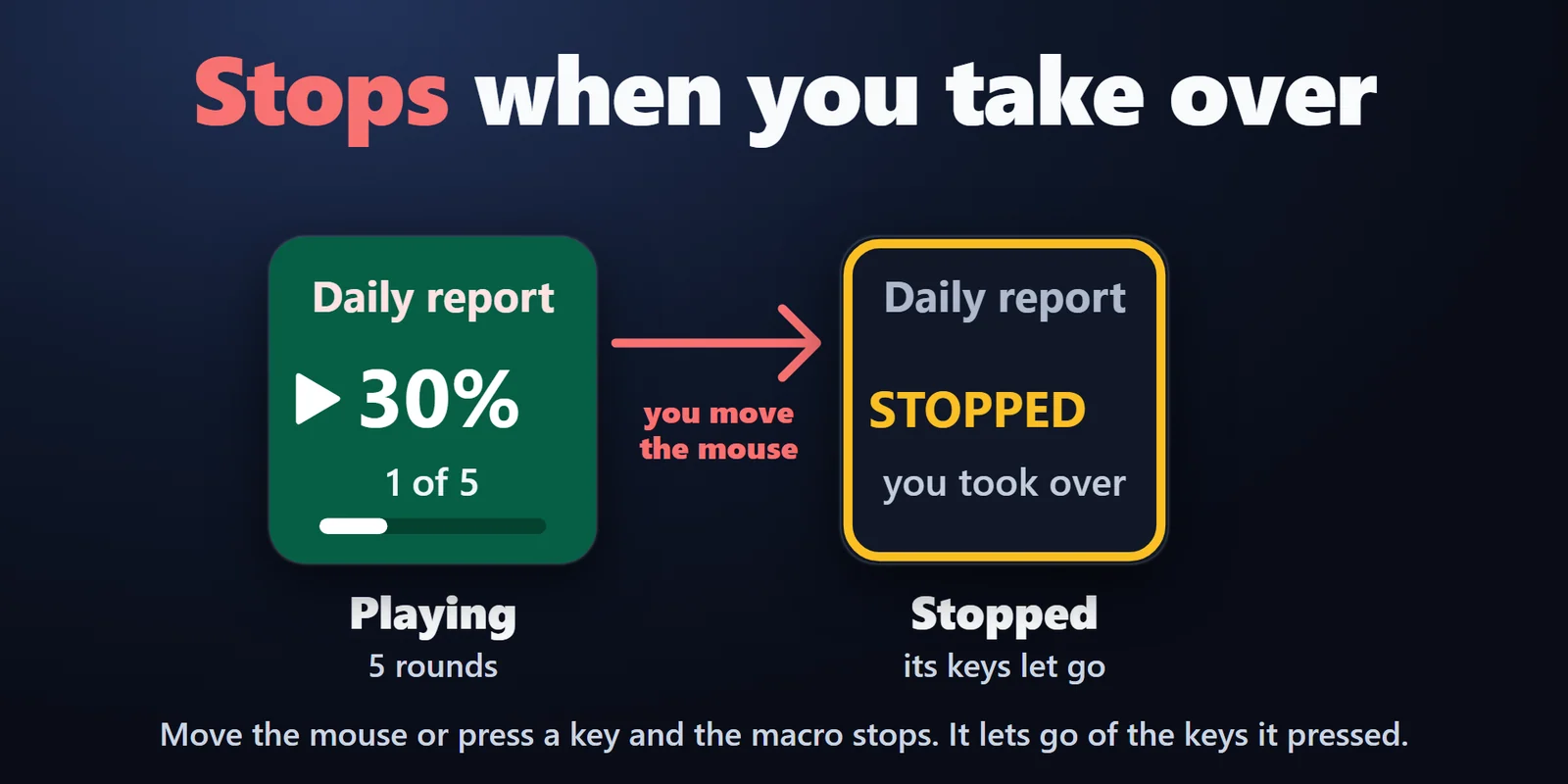
La macro se detiene al mover el ratón o pulsar una tecla, y suelta las teclas que había pulsado.
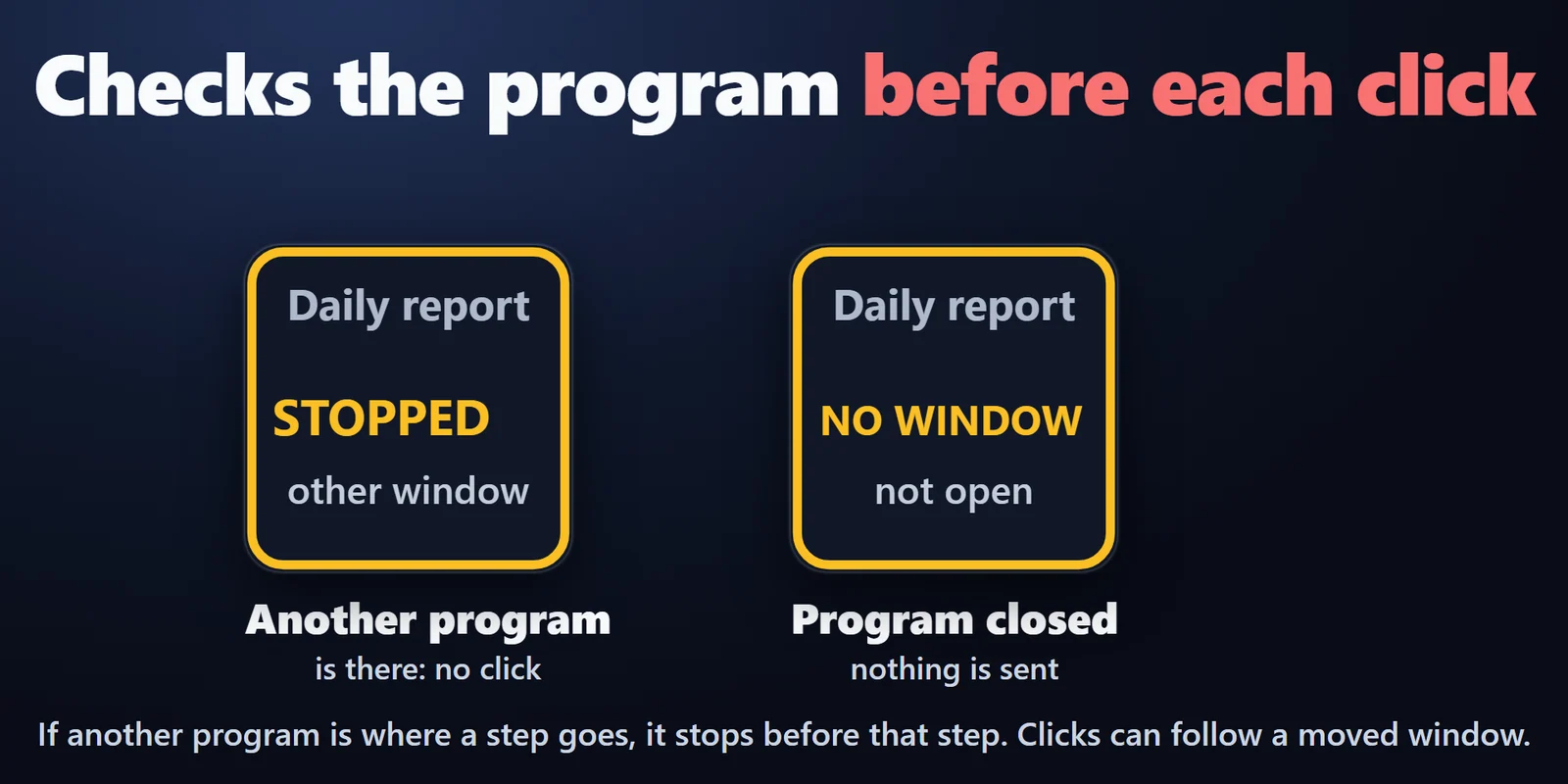
Con Check, el plugin confirma antes de cada clic y tecla que el mismo programa está activo, y si no, se detiene antes de ese paso.
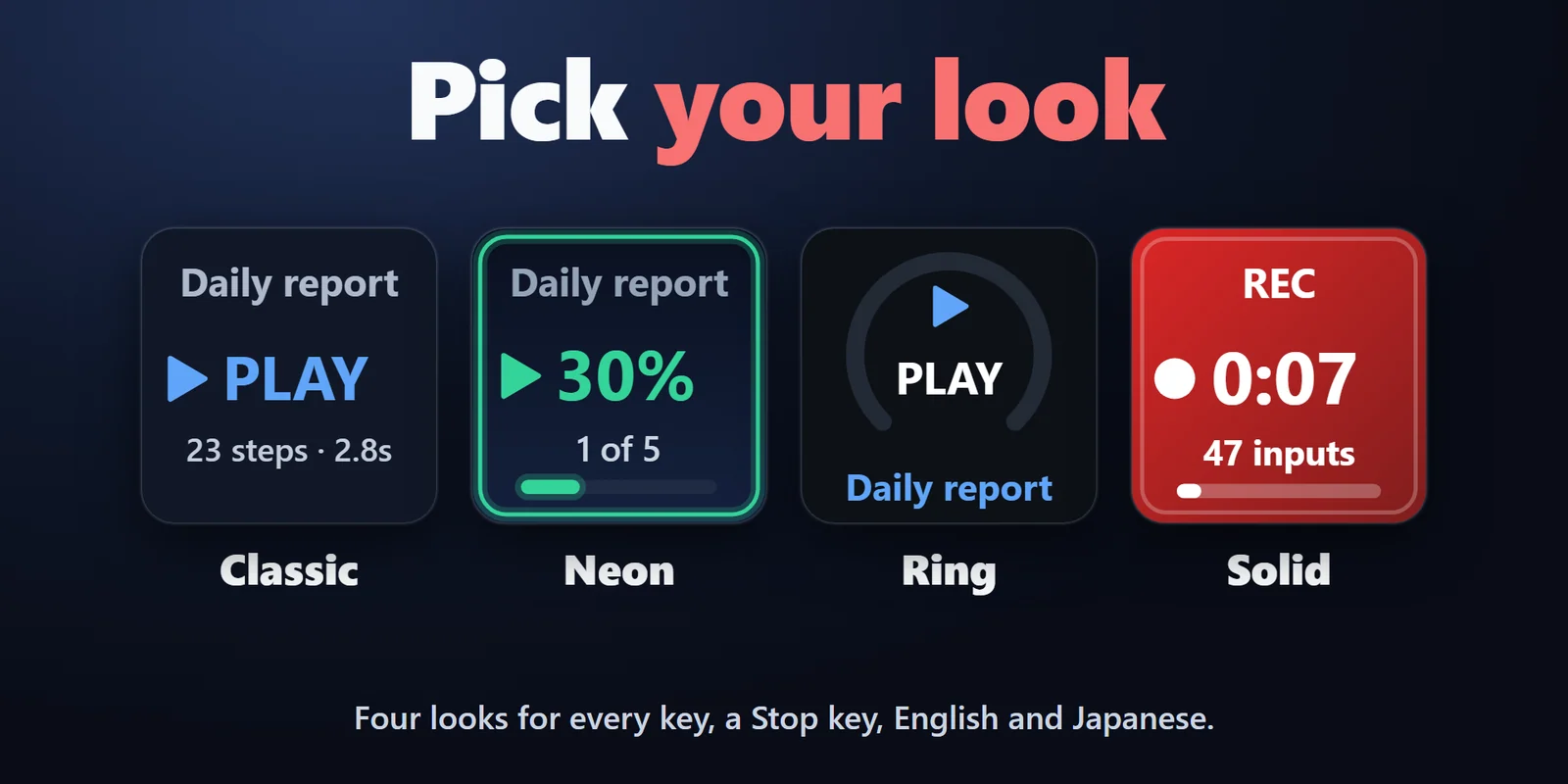
Añade una tecla Stop, elige entre cuatro estilos (Classic, Neon, Ring, Solid) y úsalo en inglés o japonés.
Teclas, clics del ratón y la rueda, y el movimiento del ratón si lo eliges.
De 0,5x a 4x, sin esperas, o la misma espera tras cada paso.
Repite una tarea hasta 100 veces o hasta que la detengas, con la tecla mostrando el progreso.
Con Position Window, los clics siguen a la ventana si se ha movido.
No hay que instalar otro software. Lee el teclado y el ratón solo mientras una macro graba o se reproduce, y la grabación se queda en los ajustes de Stream Deck de tu PC.
Configuración
Conviene saberPara grabar de nuevo, mantén pulsada la tecla durante 1 segundo y suéltala.
Preguntas frecuentes
Respuestas breves a lo que se pregunta antes de añadirlo.
Escribe a contact
Arrastra Macro a una tecla, abre tu programa y pulsa la tecla para empezar a grabar. Haz la tarea, pulsa la tecla otra vez para parar y luego púlsala para reproducir la grabación.
Sí. Configura Repeat en una vez, un número de veces hasta 100, o hasta que la detengas. La tecla muestra el progreso.
Pulsa de nuevo la tecla, o mueve el ratón o pulsa una tecla. También hay disponible una tecla Stop. Al detenerse, la macro suelta las teclas que había pulsado.
Sí. Elige una velocidad de 0,5x a 4x, sin esperas, o la misma espera tras cada paso.
No. La grabación se guarda en los ajustes de la tecla en tu PC y no se envía a ningún sitio. No está cifrada, así que no escribas contraseñas mientras grabas.
Requisitos
Funciona en Windows 10 u 11 con la aplicación Stream Deck 6.9 o posterior.
Plugin de Stream Deck a la venta en el Elgato Marketplace.
Más para tu Stream Deck






Funciona en Windows 10 u 11 con la aplicación Stream Deck 6.9 o posterior.
Consíguelo en el Elgato MarketplaceCompra única en el Elgato Marketplace, donde se muestra en tu propia moneda (la página de la tienda está en inglés).