01
一個按鍵錄製與重播
按下開始錄製,再按停止;按下開始播放,再按停止。
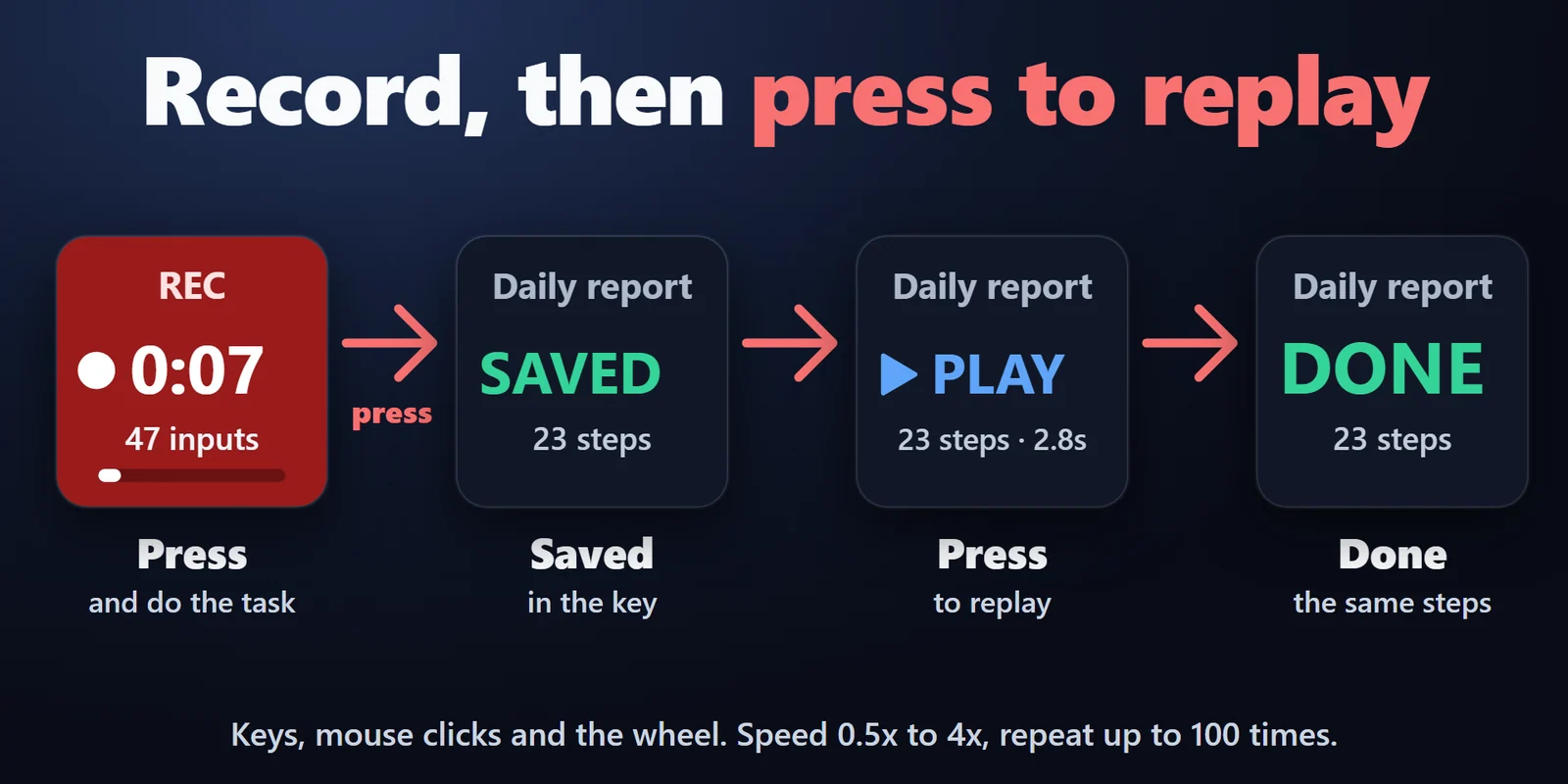

錄製你在 Windows 上的鍵盤輸入與滑鼠點擊,用一個 Stream Deck 按鍵重播。
在 Elgato Marketplace 一次性購買,金額會以您當地的貨幣顯示(商店頁面為英文)。
概覽
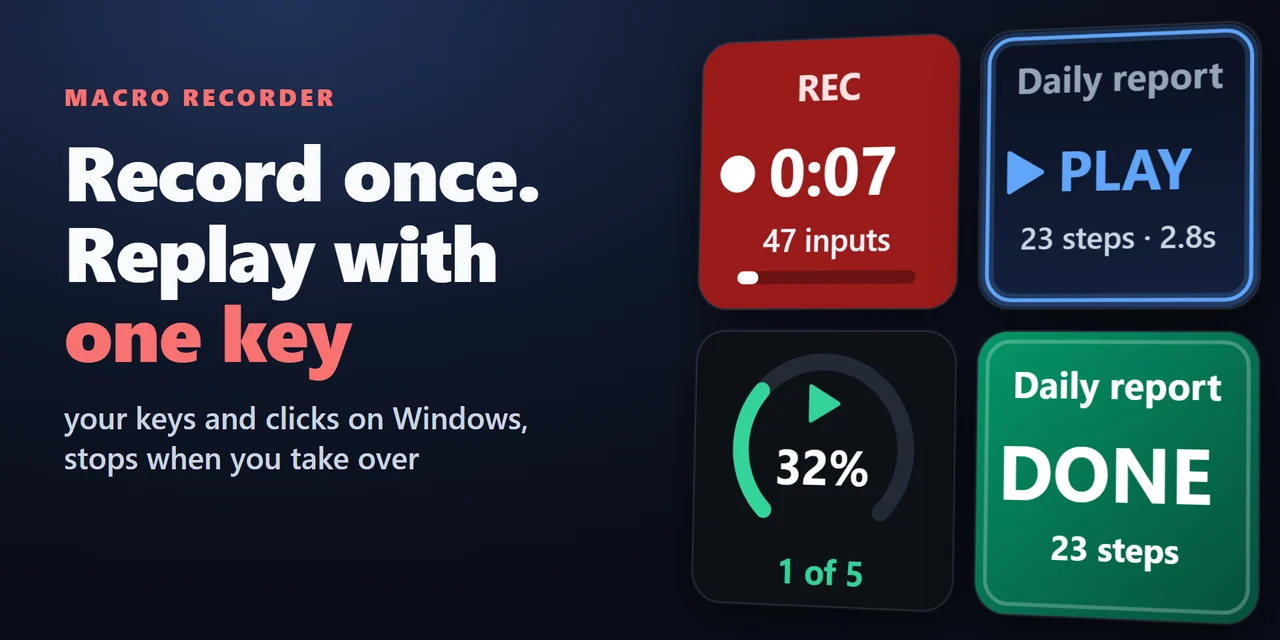
要錄製鍵盤輸入與滑鼠點擊並用 Stream Deck 重播,請加入 Macro Recorder Key for Windows,並將 Macro 拖曳到按鍵上。
按下按鍵開始錄製,完成工作後再按一次停止,之後按下即可重播,適合填寫表單、製作報表、處理檔案等重複性的文書工作。
功能
按下開始錄製,再按停止;按下開始播放,再按停止。
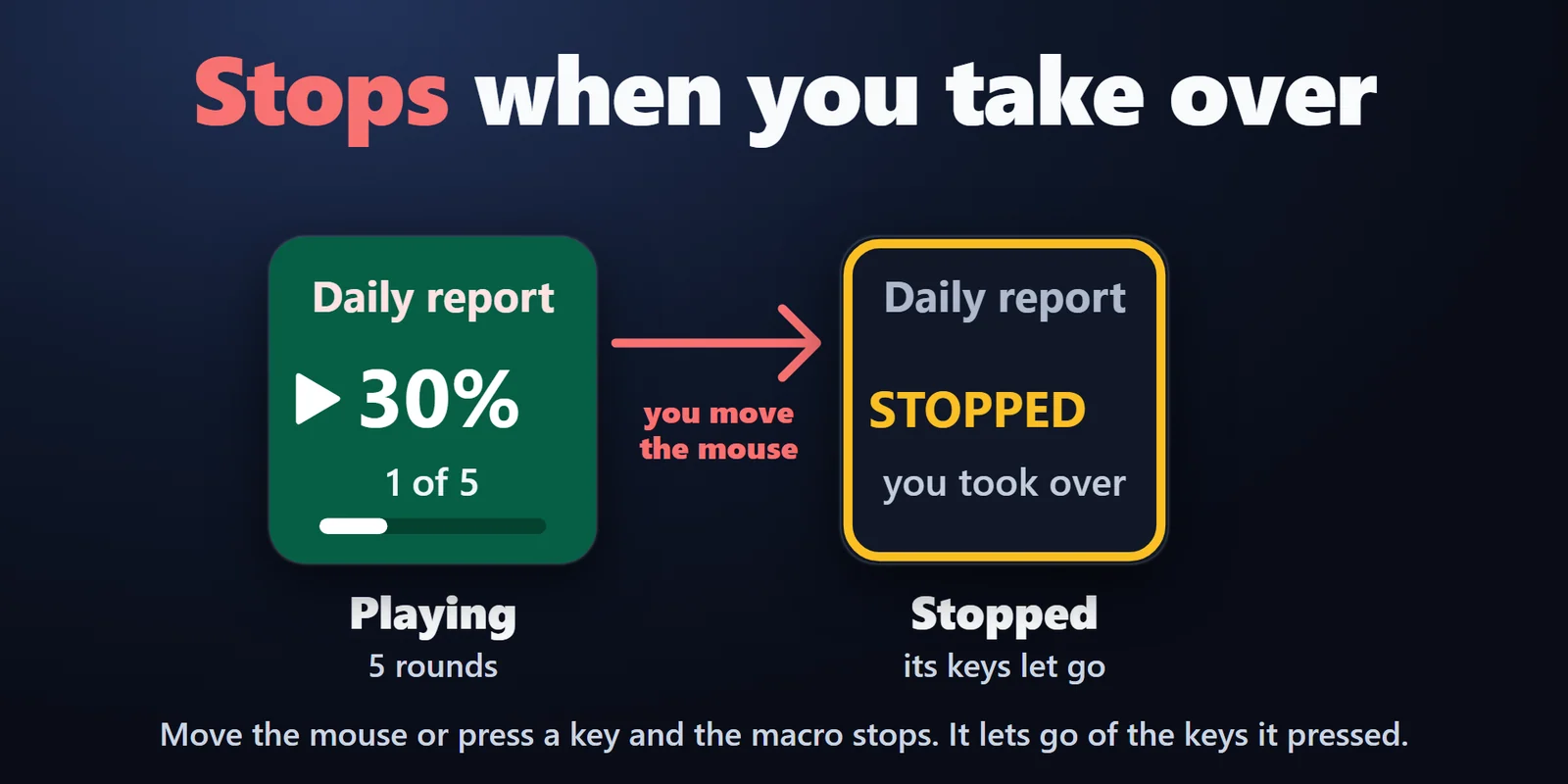
移動滑鼠或按下任一鍵,巨集就會停止,並放開它按住的按鍵。
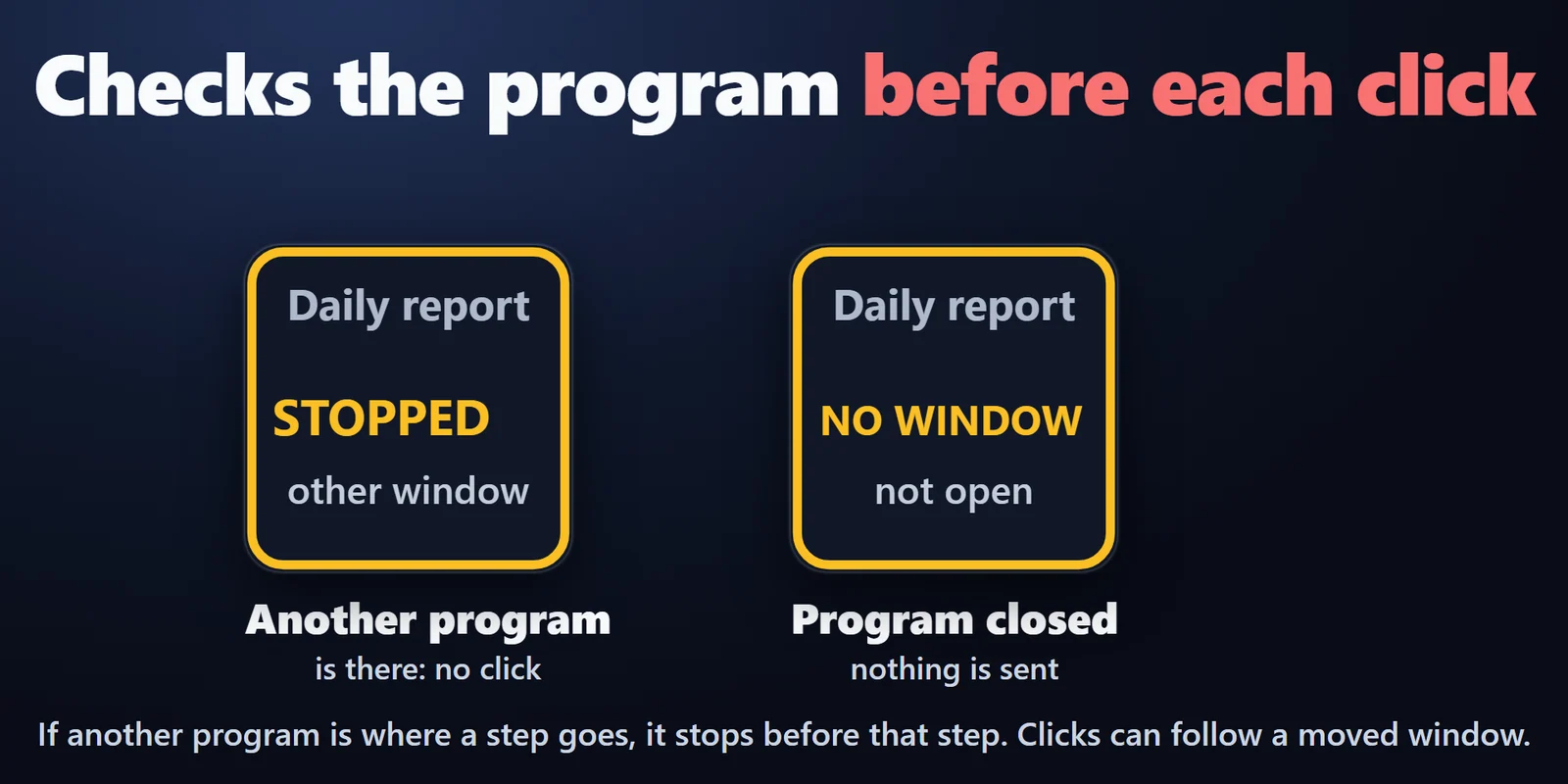
啟用 Check 後,外掛會在每次點擊與按鍵前確認是同一個程式,若不是,就會在該步驟之前停止。
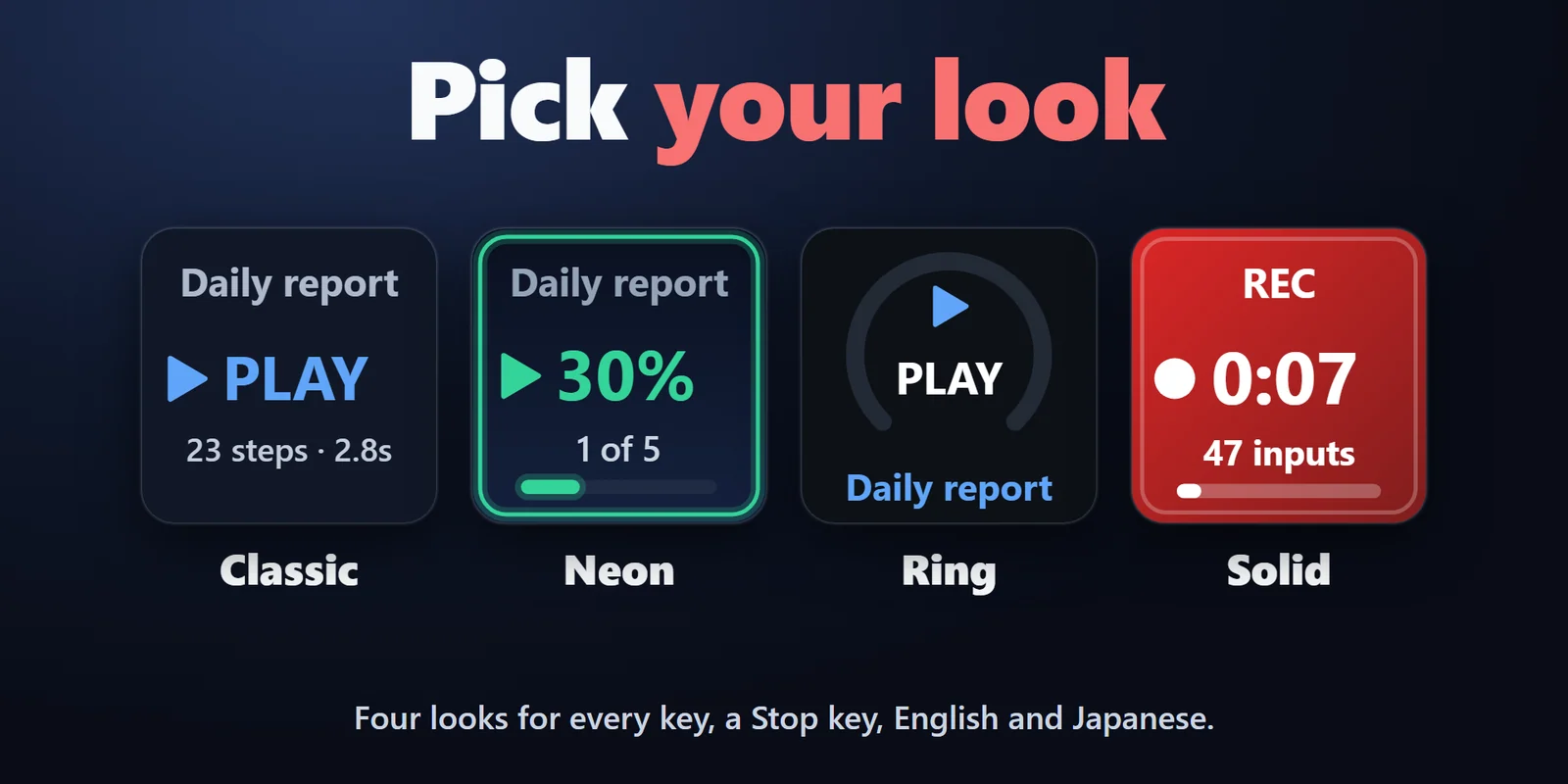
可加入 Stop 鍵,從四種外觀(Classic、Neon、Ring、Solid)中選擇,並以英文或日文使用。
鍵盤、滑鼠點擊與滾輪,也可選擇記錄滑鼠移動。
0.5x 到 4x、無等待,或每個步驟後固定等待。
工作最多可重複 100 次,或直到你停止為止,按鍵會顯示進度。
啟用 Position Window 後,視窗移動時點擊位置也會跟著移動。
不需安裝其他軟體。只在巨集錄製或播放時讀取鍵盤和滑鼠,錄製內容保存在你電腦上的 Stream Deck 設定中。
設定
注意事項若要重新錄製,請按住按鍵 1 秒後放開。
將 Macro 拖曳到按鍵上,開啟你的程式,按下按鍵開始錄製。完成工作後再按一次停止,之後按下即可播放錄製內容。
可以。將 Repeat 設為一次、最多 100 次的指定次數,或直到你停止為止。按鍵會顯示進度。
再按一次按鍵,或移動滑鼠、按下任一鍵。也可以使用 Stop 鍵。巨集停止時會放開它按住的按鍵。
可以。速度可選 0.5x 到 4x、無等待,或每個步驟後固定等待。
不會。錄製內容儲存在你電腦上的按鍵設定中,不會傳送到任何地方。內容未加密,因此錄製時請勿輸入密碼。
系統需求
適用於 Windows 10 或 11,搭配 Stream Deck 應用程式 6.9 以上版本。
在 Elgato Marketplace 販售的 Stream Deck 外掛。
為您的 Stream Deck 增添更多功能






適用於 Windows 10 或 11,搭配 Stream Deck 應用程式 6.9 以上版本。
前往 Elgato Marketplace 取得在 Elgato Marketplace 一次性購買,金額會以您當地的貨幣顯示(商店頁面為英文)。