01
AI Agents
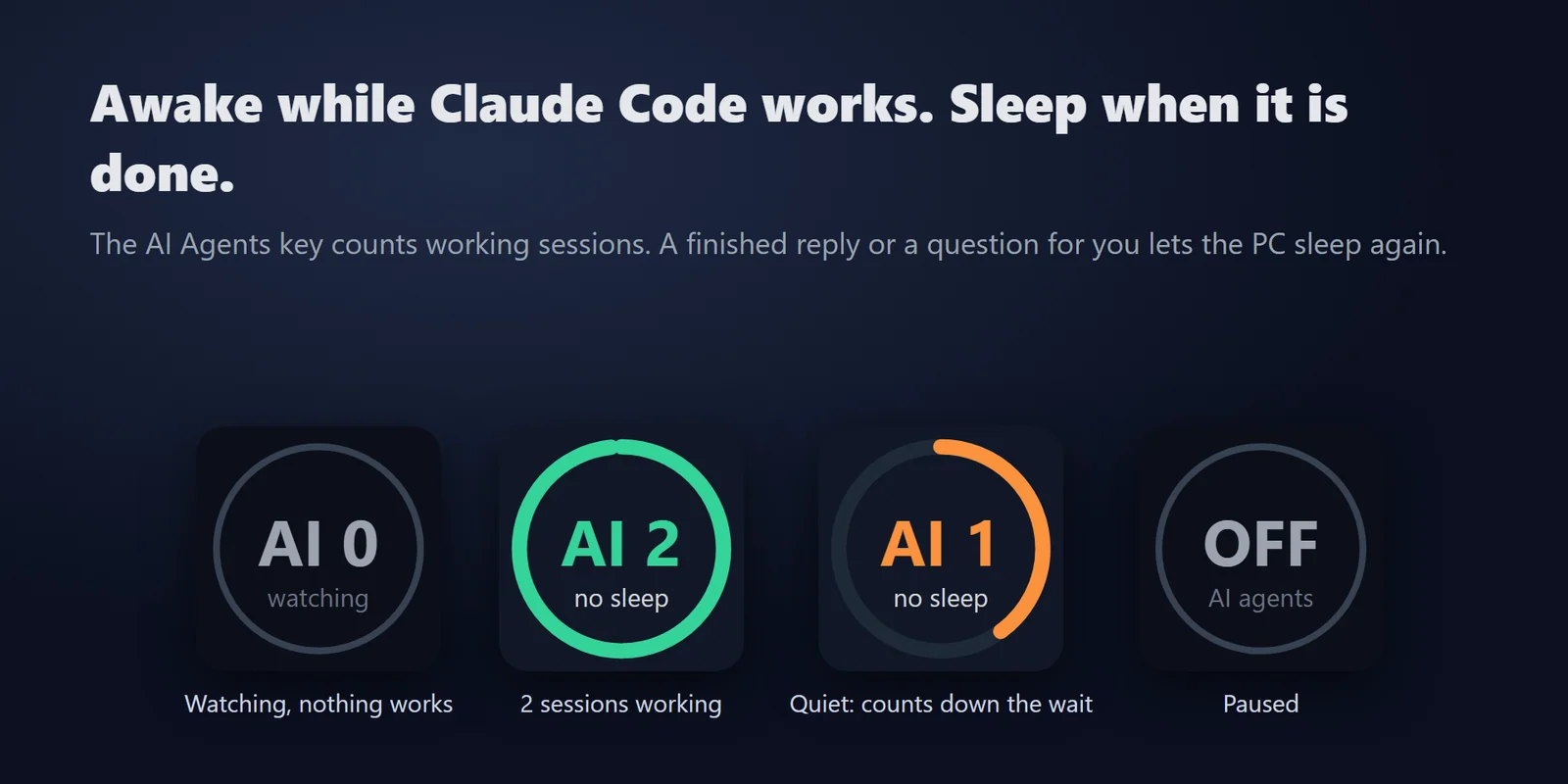
작업 중인 Claude Code 세션 수(예: "AI 2")를 표시하고 작업하는 동안에만 절전을 막습니다. 응답이 끝나거나 Claude가 질문하면 절전이 돌아옵니다.
Claude Code가 작업하는 동안이나 정한 시간 동안 Stream Deck 키로 Windows PC를 절전 없이 켜 두세요.
Elgato Marketplace에서 한 번만 결제하는 방식이며, 스토어에서 사용 중인 통화로 표시됩니다(스토어 페이지는 영어입니다).
개요
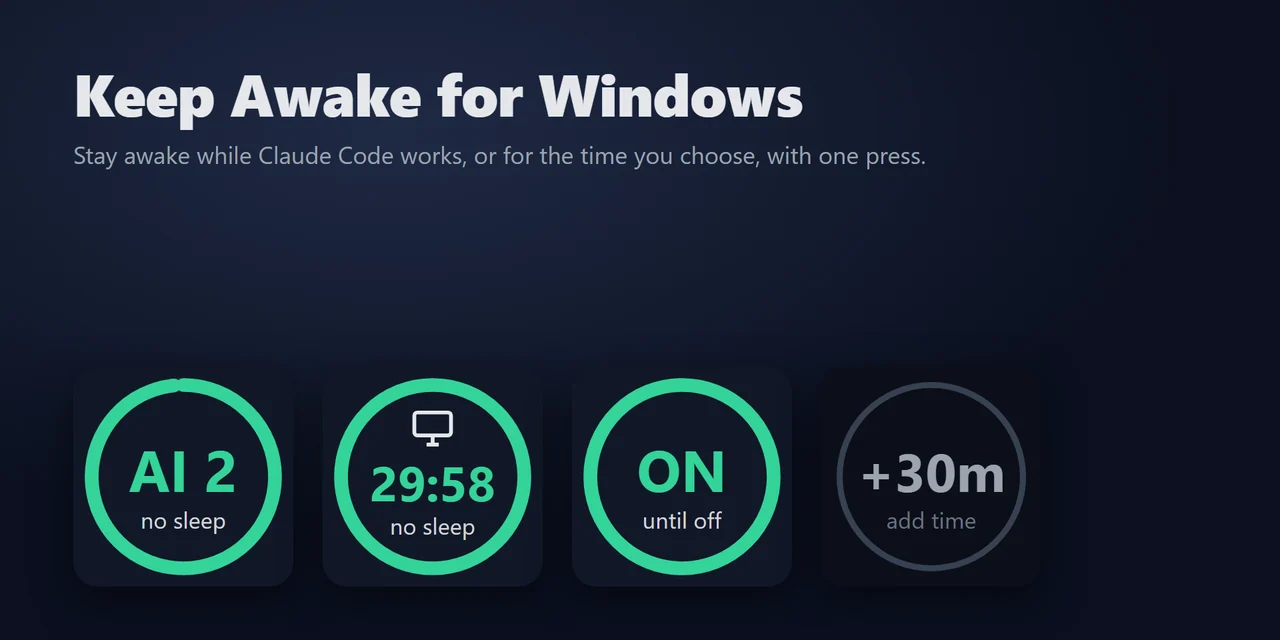
Stream Deck에서 PC를 깨워 두려면 Keep Awake for Windows를 추가하고 Keep Awake 키를 눌러 15분~4시간 동안, 또는 다시 누를 때까지 절전을 막으세요. 키에는 남은 시간을 보여 주는 카운트다운 링이 표시됩니다.
AI Agents 키는 Claude Code가 작업하는 동안에만 PC를 깨워 두고 응답이 끝나면 정상적으로 절전되게 하며, 전원 관리 옵션은 바꾸지 않습니다.
기능
작업 중인 Claude Code 세션 수(예: "AI 2")를 표시하고 작업하는 동안에만 절전을 막습니다. 응답이 끝나거나 Claude가 질문하면 절전이 돌아옵니다.
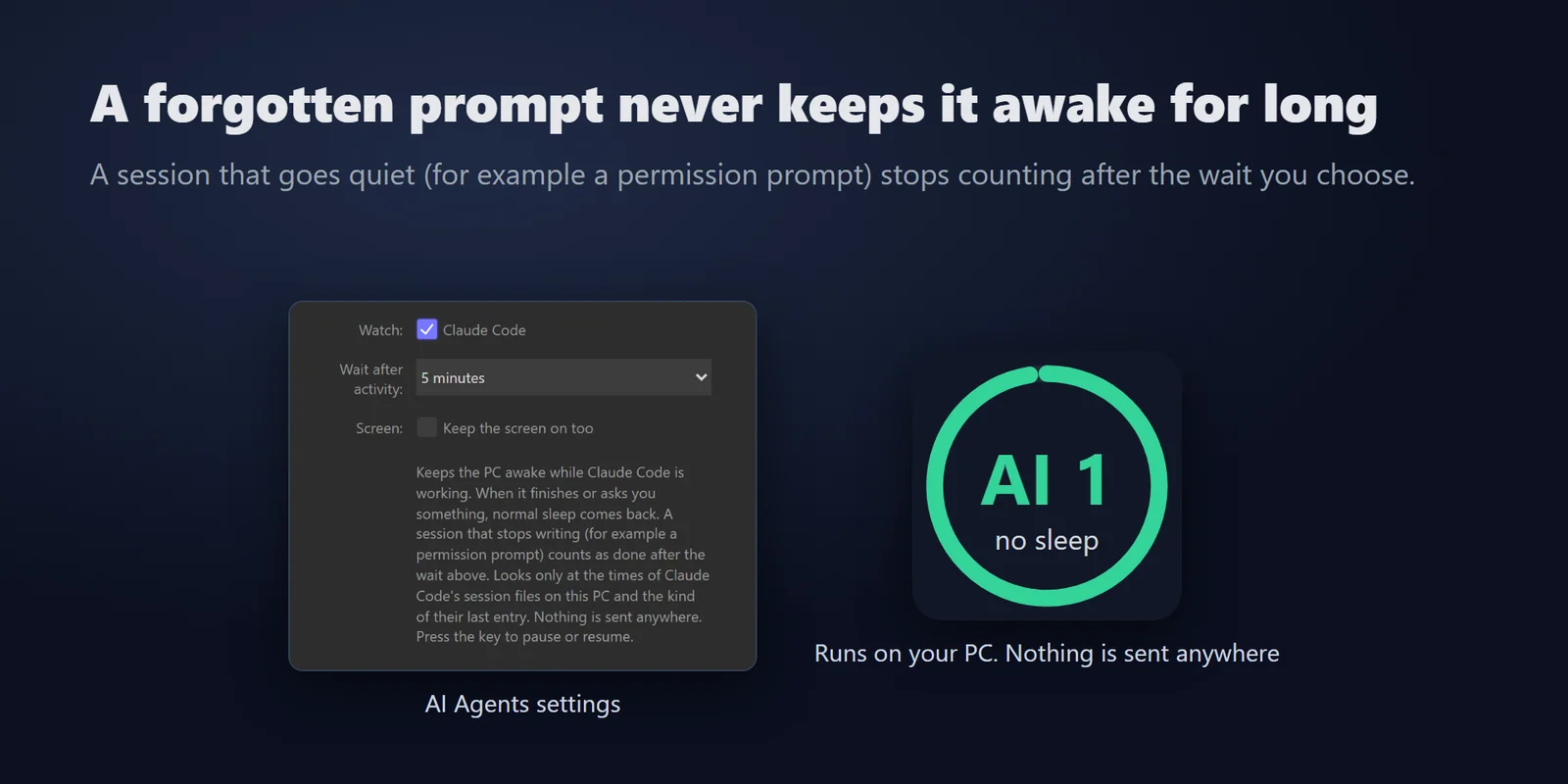
권한 확인 화면처럼 조용한 세션을 몇 분간 집계할지 2~30분으로 설정합니다.
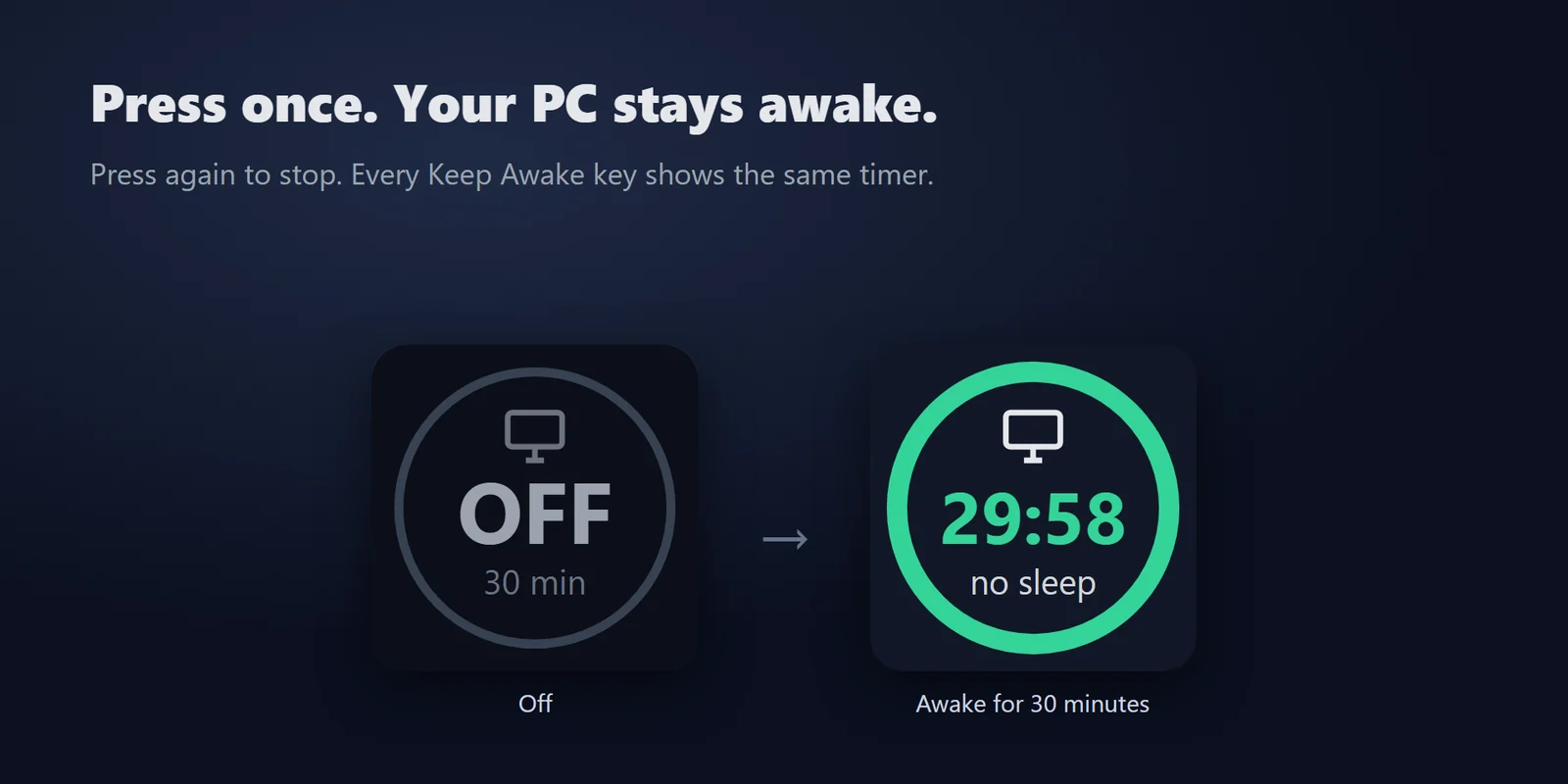
누르면 시작, 다시 누르면 중지되며 카운트다운 링이 남은 시간을 보여 줍니다.
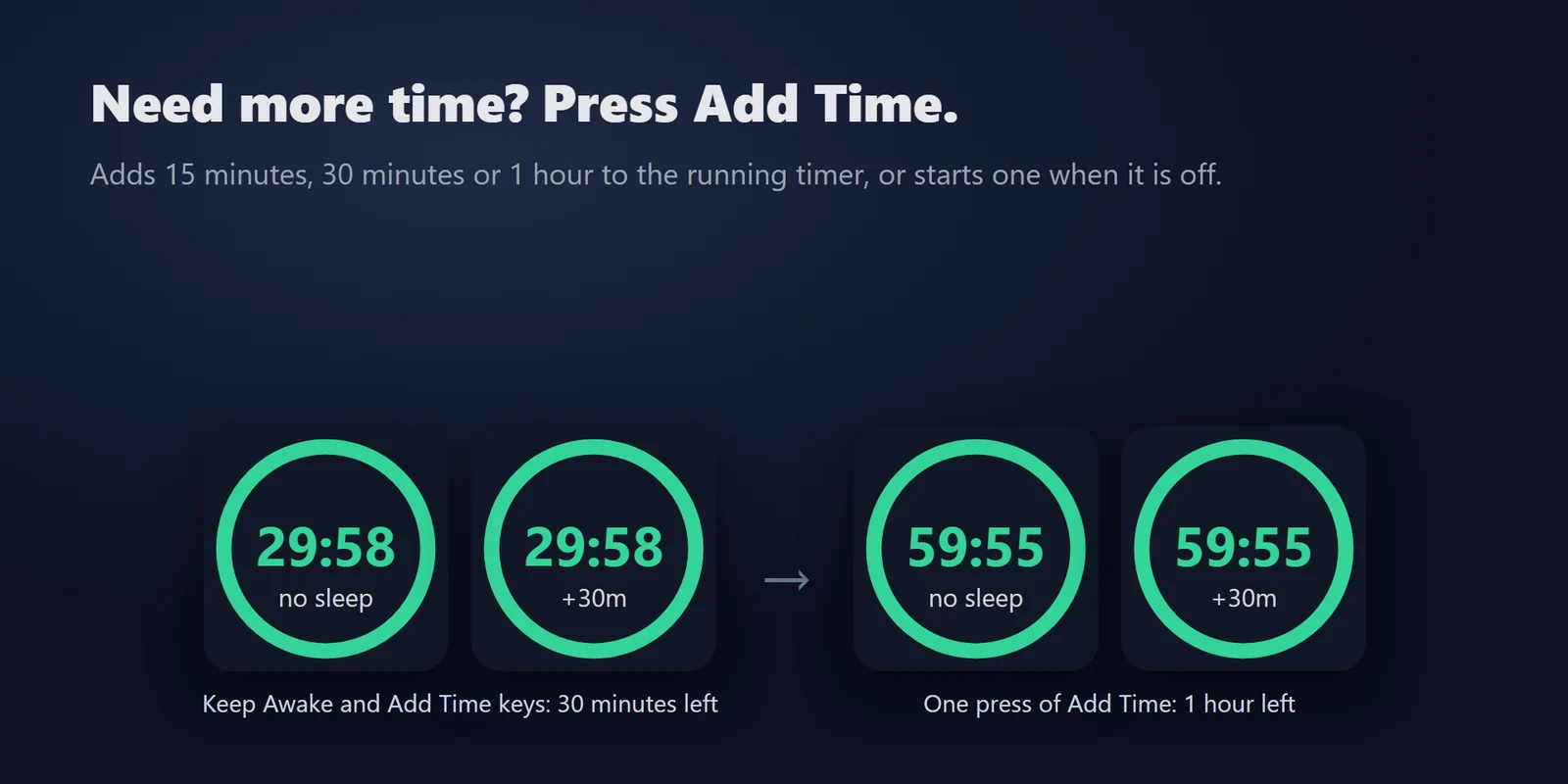
누를 때마다 15분, 30분 또는 60분이 추가되며 남은 시간은 최대 8시간까지입니다.
선택 설정 "Keep the screen on too"(화면도 켜 두기).
어느 키든 하나만 있으면 PC를 깨워 둡니다.
Stream Deck을 종료하면 일반 절전이 돌아오며, 전원 관리 옵션은 그대로 유지됩니다.
계정, 온라인 서비스, 텔레메트리 없이 PC에서만 실행됩니다. AI Agents는 Claude Code 세션 파일의 파일 시간과 마지막 항목 유형만 확인하며, 프롬프트, 응답, 코드는 저장하거나 전송하지 않습니다.
영어와 일본어를 지원합니다.
설정 방법
알아 두면 좋은 점플러그인이 Windows에 깨어 있도록 요청합니다. Windows에 내장된 Windows PowerShell이 필요합니다.
FAQ
구매 전에 자주 묻는 질문에 짧게 답해 드립니다.
contact
Keep Awake를 키에 끌어다 놓고 15분~4시간 또는 끌 때까지 중에서 지속 시간을 고른 뒤 누르세요. 키의 링이 남은 시간을 보여 주며, 다시 누르면 중지됩니다. Add Time 키는 누를 때마다 15분, 30분 또는 60분을 추가합니다.
네. AI Agents 키가 작업 중인 Claude Code 세션을 세어 작업하는 동안에만 절전을 막습니다. Claude가 응답을 마치거나 질문하면 일반 절전으로 돌아옵니다.
단일 명령이 실행되는 동안 Claude Code는 세션 파일에 아무것도 쓰지 않으므로, 대기 시간이 지나면 해당 세션이 더 이상 집계되지 않습니다. 대기 시간을 더 길게(최대 30분) 설정하거나 그 작업에는 Keep Awake도 함께 누르세요.
네. 키 설정에서 "Keep the screen on too"(화면도 켜 두기)를 켜세요.
아니요. 전원 관리 옵션은 절대 변경되지 않습니다. Stream Deck이 종료되거나 플러그인이 멈추면 몇 초 안에 Windows 일반 절전이 돌아옵니다.
아니요. AI Agents는 Claude Code 세션 파일의 파일 시간과 마지막 항목의 종류만 확인합니다. 프롬프트, 응답, 코드는 저장하거나 전송하지 않습니다.
요구 사항
Windows 10 이상, Stream Deck 앱 6.9 이상, Windows PowerShell(내장)에서 작동합니다. AI Agents는 Windows용 Claude Code가 필요합니다.
Elgato Marketplace에서 판매하는 Stream Deck 플러그인입니다.
내 Stream Deck을 위한 추가 제품






Windows 10 이상, Stream Deck 앱 6.9 이상, Windows PowerShell(내장)에서 작동합니다. AI Agents는 Windows용 Claude Code가 필요합니다.
Elgato Marketplace에서 구매하기Elgato Marketplace에서 한 번만 결제하는 방식이며, 스토어에서 사용 중인 통화로 표시됩니다(스토어 페이지는 영어입니다).