01
Aperte, arraste, cole
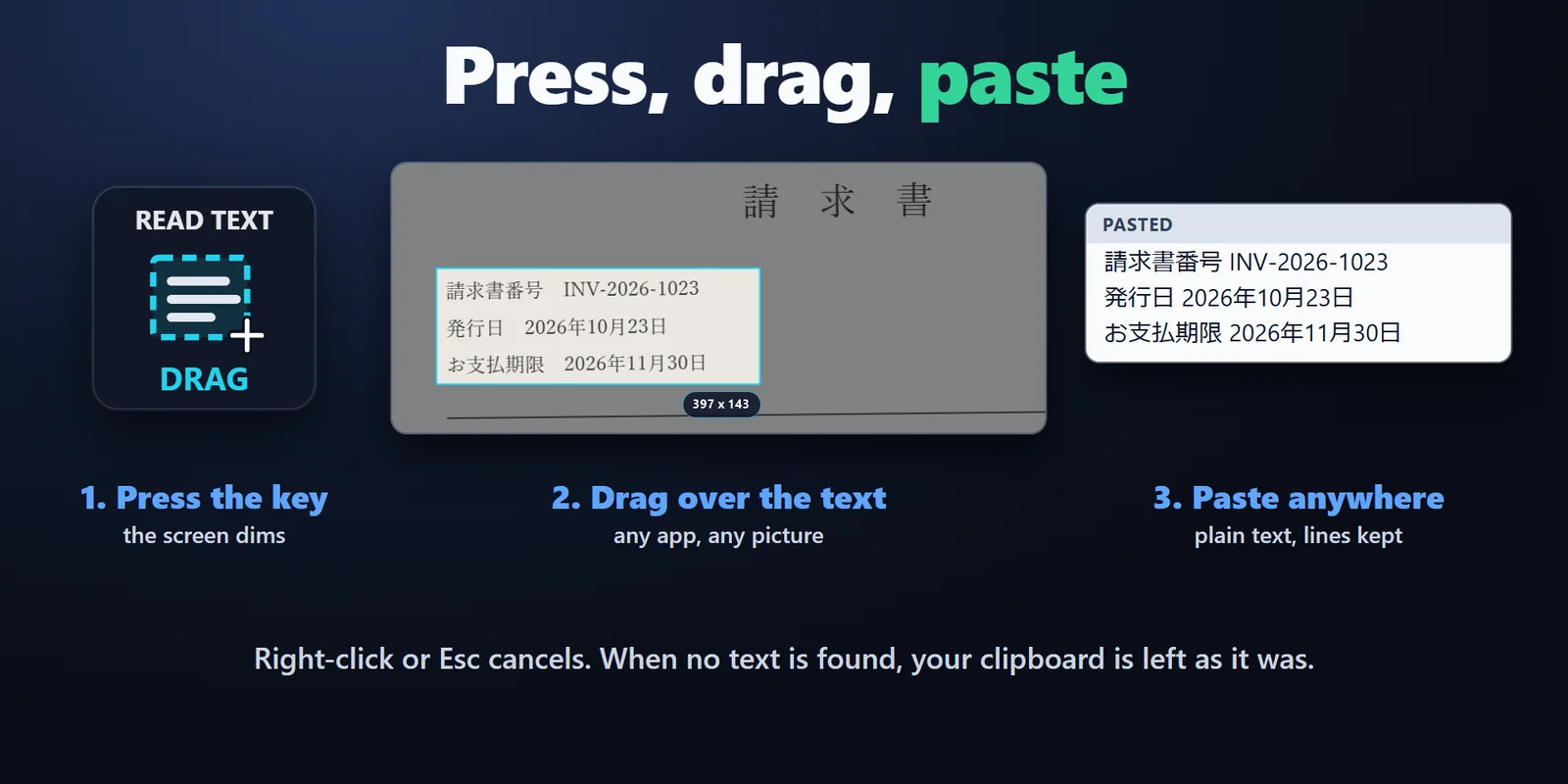
Aperte a tecla e a tela escurece. Arraste sobre o texto, solte e cole em qualquer lugar. A seleção mostra o tamanho enquanto você arrasta.
Leia as palavras em imagens, vídeos pausados, digitalizações e caixas de erro e cole-as em qualquer lugar como texto simples.
Compra única no Elgato Marketplace, exibida lá na sua moeda (a página da loja está em inglês).
Visão geral
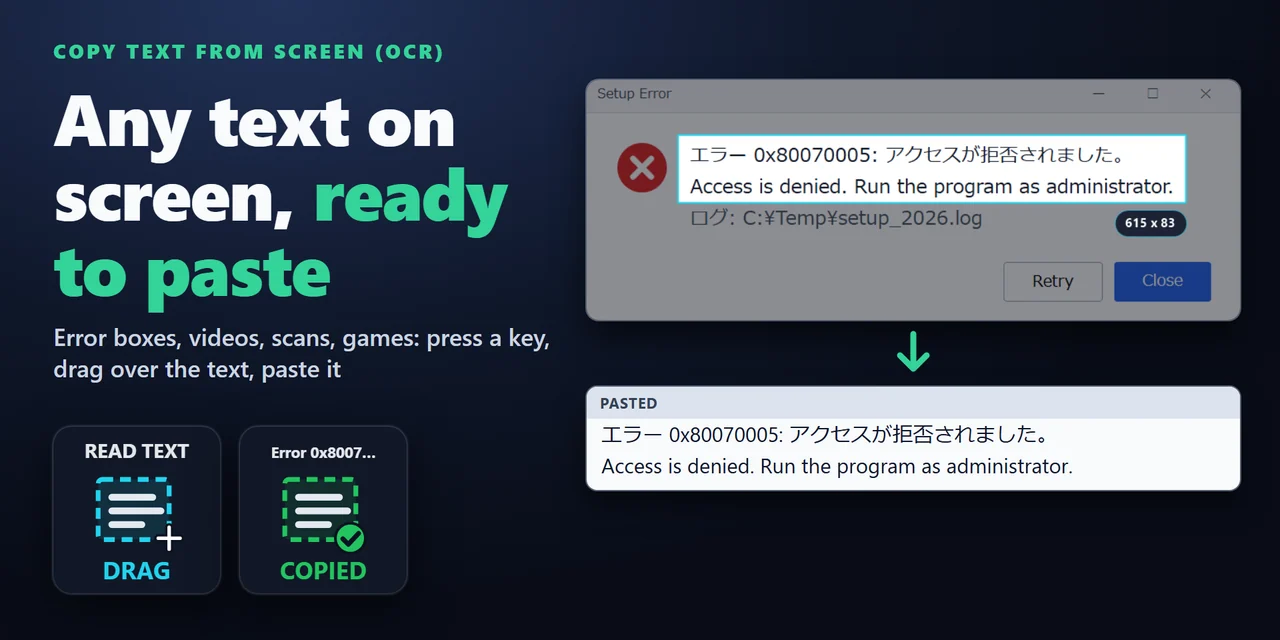
Para copiar texto da tela com um Stream Deck no Windows, adicione Copy Text from Screen (OCR) e aperte a tecla Read Text from Area: arraste sobre o texto que você vê, solte e cole em qualquer lugar com Ctrl+V.
Ele lê (OCR) o texto de imagens, vídeos pausados, PDFs digitalizados, mensagens de erro, jogos e áreas de trabalho remotas, em japonês e inglês juntos, e uma tecla Read Fixed Area lê o mesmo ponto de novo a cada toque.
Recursos
Aperte a tecla e a tela escurece. Arraste sobre o texto, solte e cole em qualquer lugar. A seleção mostra o tamanho enquanto você arrasta.
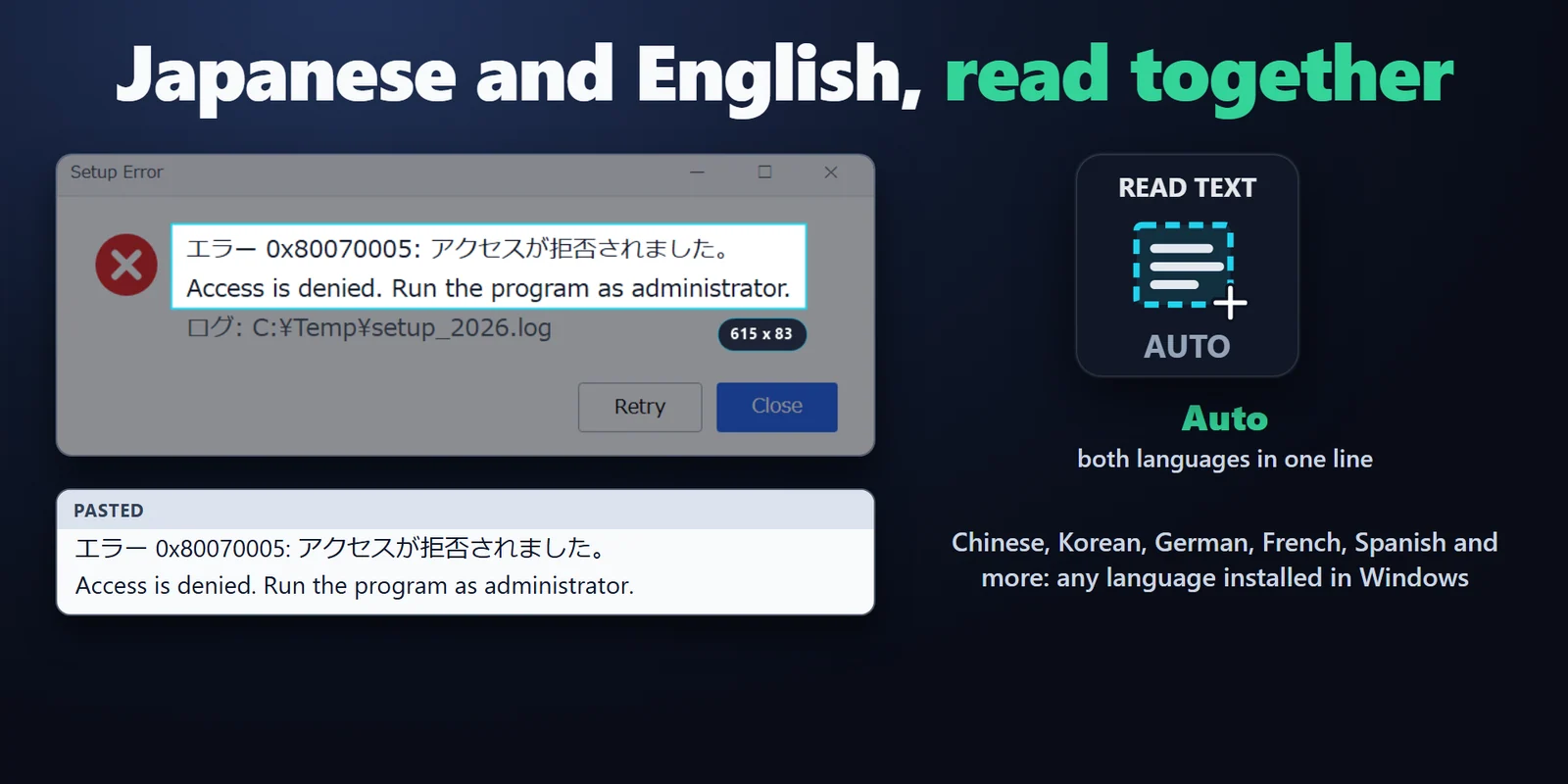
Auto lê os dois de uma vez, inclusive palavras e números em inglês dentro de uma linha em japonês. Ou escolha um idioma de reconhecimento de texto instalado no Windows.
Read Fixed Area guarda uma área, como uma linha de legenda, o chat de um jogo ou um campo em um app remoto, e cada toque a lê de novo. Segure a tecla por 0,6 segundo para escolher outra área.
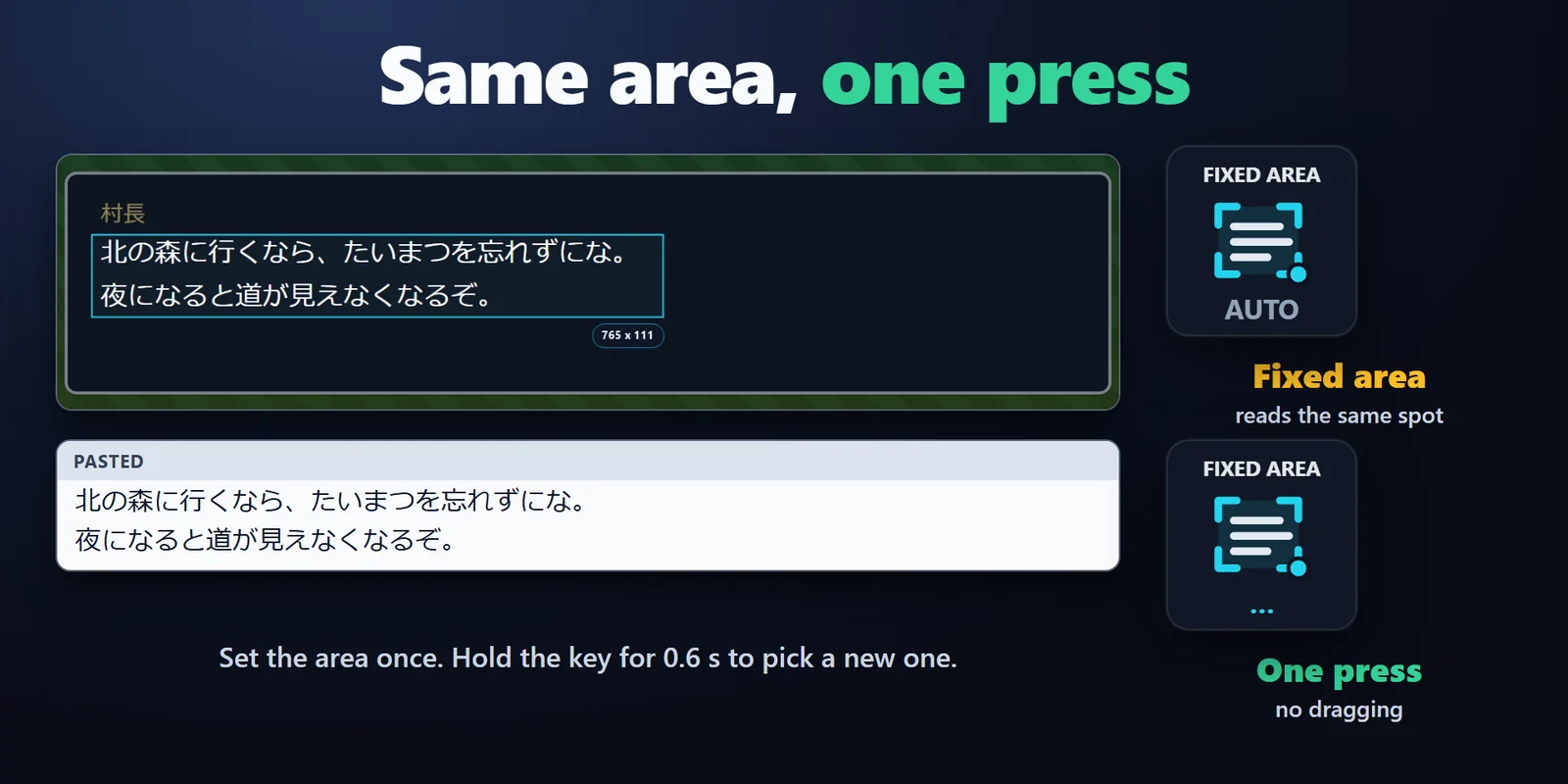
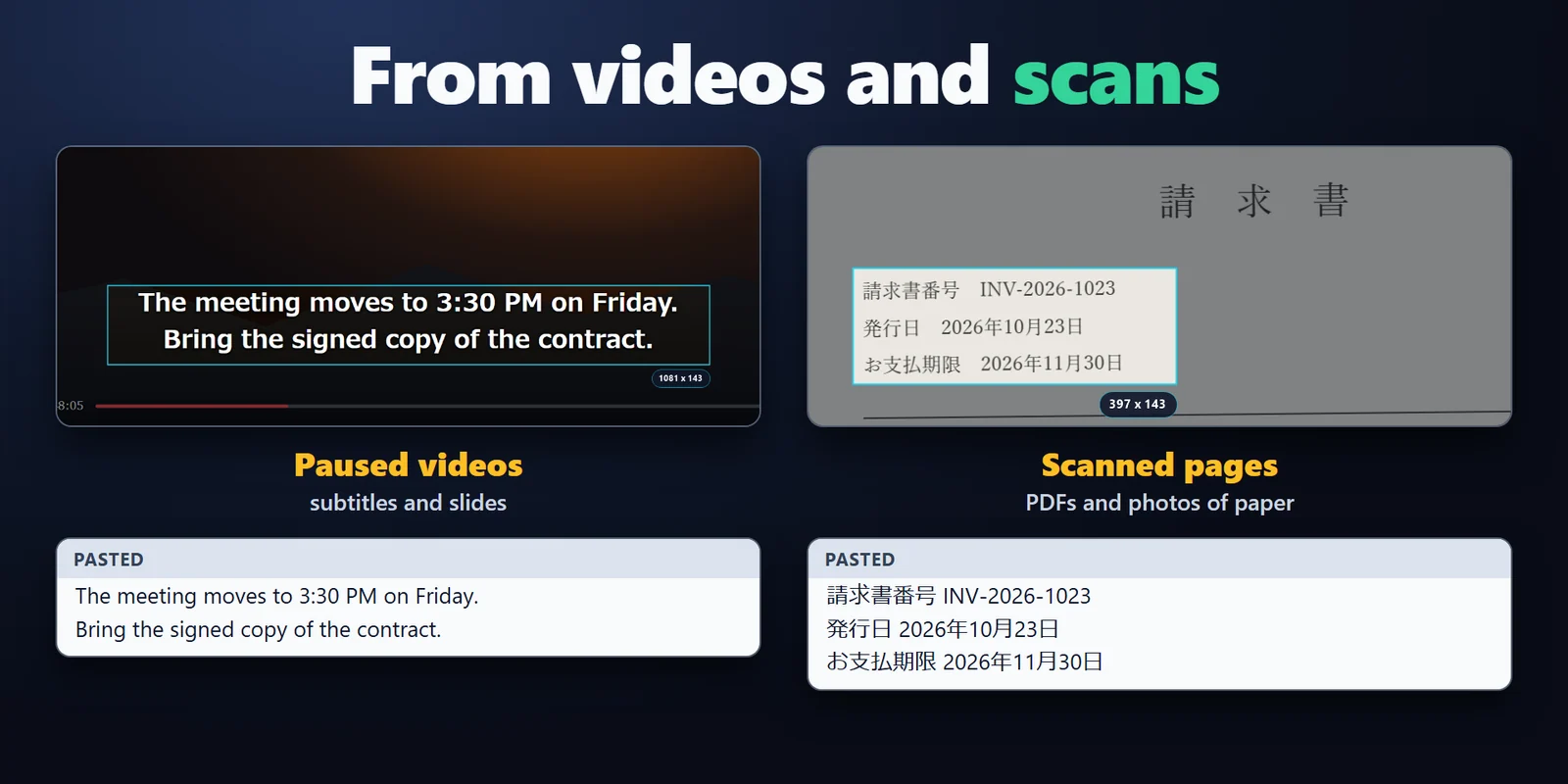
Copie as palavras de imagens, vídeos pausados, PDFs digitalizados, mensagens de erro, jogos e áreas de trabalho remotas, como texto simples na área de transferência.
Classic, Neon, Ring, Bars ou Solid. A tecla mostra DRAG, lendo, COPIED com as primeiras palavras, NO TEXT ou CANCELLED, em inglês ou japonês.
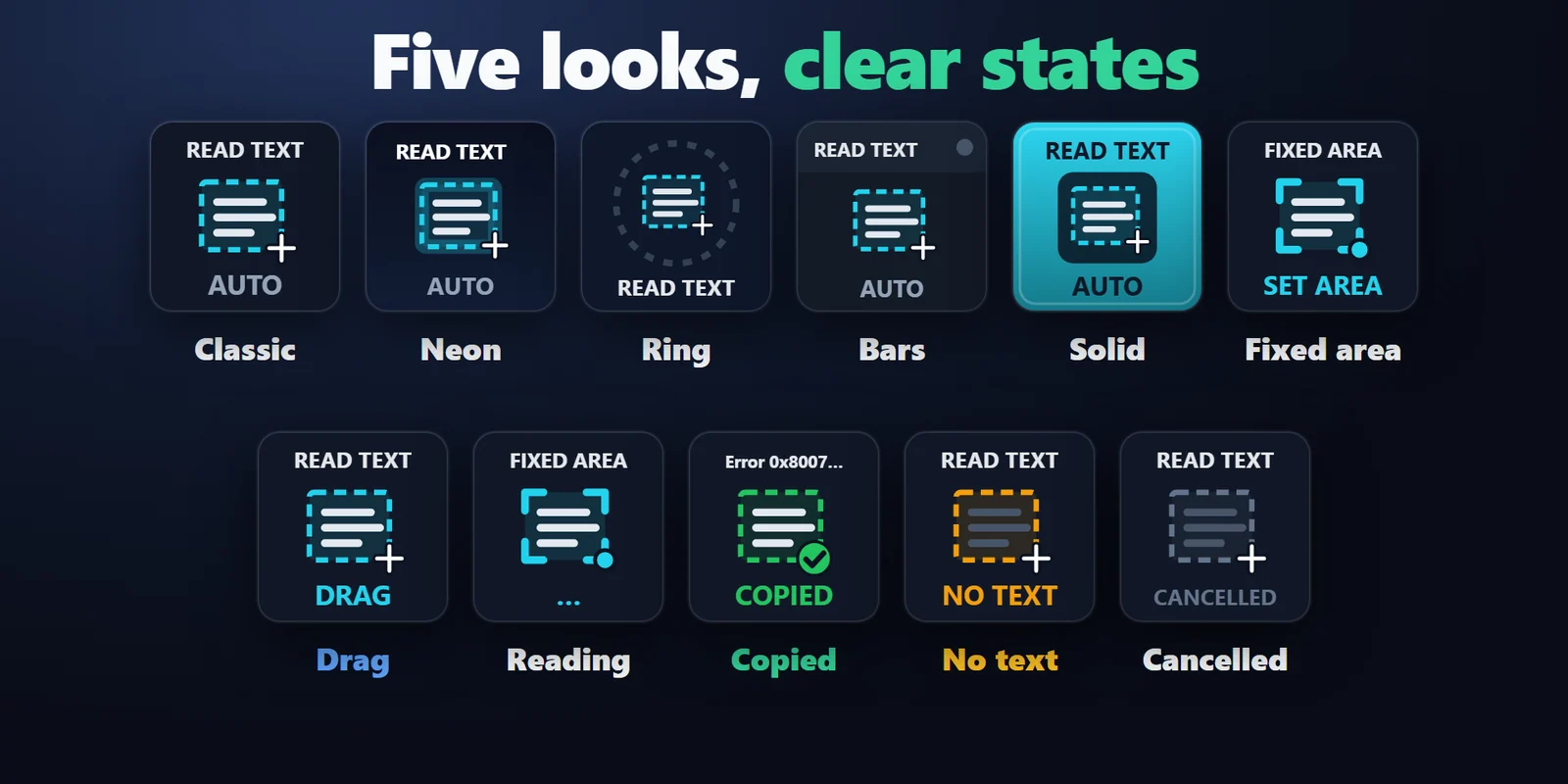
Ela só muda quando um texto é encontrado, e um clique com o botão direito, Esc ou um segundo toque na tecla cancela a seleção.
Mantenha as quebras de linha como estão na tela ou una tudo em um só parágrafo, para texto que quebra em uma coluna estreita.
Ative Also open in Google Translate para ver o texto no idioma que você escolher na hora.
O texto é lido no seu PC e vai para a área de transferência, sem conta e sem telemetria, e nenhuma imagem da tela é salva.
Configuração
Perguntas frequentes
Respostas curtas para o que as pessoas perguntam antes de adicionar.
Envie um e-mail para contact
Adicione Copy Text from Screen (OCR) e arraste Read Text from Area para uma tecla. Aperte-a, arraste sobre o texto em qualquer app ou imagem, solte e cole com Ctrl+V.
Aperte a tecla Read Text from Area, arraste sobre o texto na imagem ou no vídeo pausado e cole com Ctrl+V.
Sim. Arraste sobre a caixa da mensagem e o código, por exemplo 0x80070005, é copiado como texto, pronto para colar em uma busca.
Sim. Auto lê japonês e inglês juntos, inclusive palavras em inglês e números dentro de uma linha em japonês, quando o Windows tem o idioma japonês adicionado. Para adicioná-lo em um Windows em inglês, abra Settings > Time & language > Language & region.
Sim. Read Fixed Area guarda a área, então um toque copia a linha de legenda, o chat ou o campo que você definiu. Segure a tecla por 0,6 segundo para escolher outra.
O texto é lido no seu PC e vai para a área de transferência, e nenhuma imagem da tela é salva. Só Also open in Google Translate abre o texto no navegador, e fica desativado até você ativá-lo.
Requisitos
Funciona no Windows 10 ou posterior com o app Stream Deck 6.9 ou posterior e um idioma de reconhecimento de texto instalado no Windows (o Windows em japonês e em inglês já tem um). Usa o Windows PowerShell e o reconhecimento de texto que fazem parte do Windows, então não há outro app para instalar.
Um(a) Plugin para Stream Deck vendido(a) no Elgato Marketplace.
Mais para o seu Stream Deck






Funciona no Windows 10 ou posterior com o app Stream Deck 6.9 ou posterior e um idioma de reconhecimento de texto instalado no Windows (o Windows em japonês e em inglês já tem um). Usa o Windows PowerShell e o reconhecimento de texto que fazem parte do Windows, então não há outro app para instalar.
Compre no Elgato MarketplaceCompra única no Elgato Marketplace, exibida lá na sua moeda (a página da loja está em inglês).