01
Drücken, ziehen, einfügen
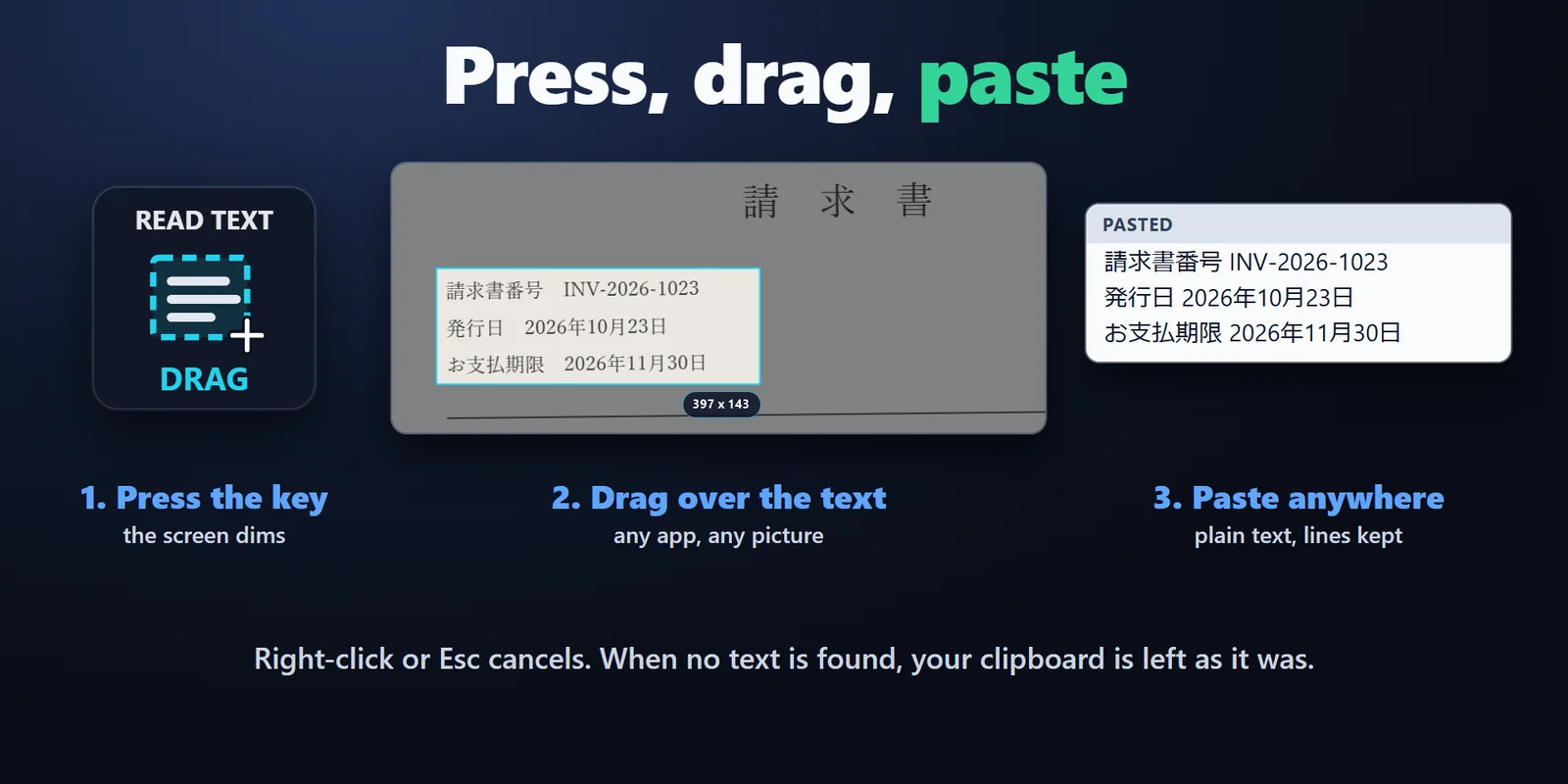
Nach dem Tastendruck wird der Bildschirm abgedunkelt. Ziehen Sie über den Text, lassen Sie los und fügen Sie ihn überall ein. Die Auswahl zeigt beim Ziehen ihre Größe.
Liest Wörter in Bildern, pausierten Videos, Scans und Fehlermeldungen und fügt sie überall als reinen Text ein.
Einmalkauf im Elgato Marketplace, dort in Ihrer Währung angezeigt (die Shopseite ist auf Englisch).
Überblick
Um unter Windows mit einem Stream Deck Text vom Bildschirm zu kopieren, fügen Sie Copy Text from Screen (OCR) hinzu und drücken die Taste Read Text from Area: Ziehen Sie einen Rahmen über den sichtbaren Text, lassen Sie los und fügen Sie ihn überall mit Strg+V ein.
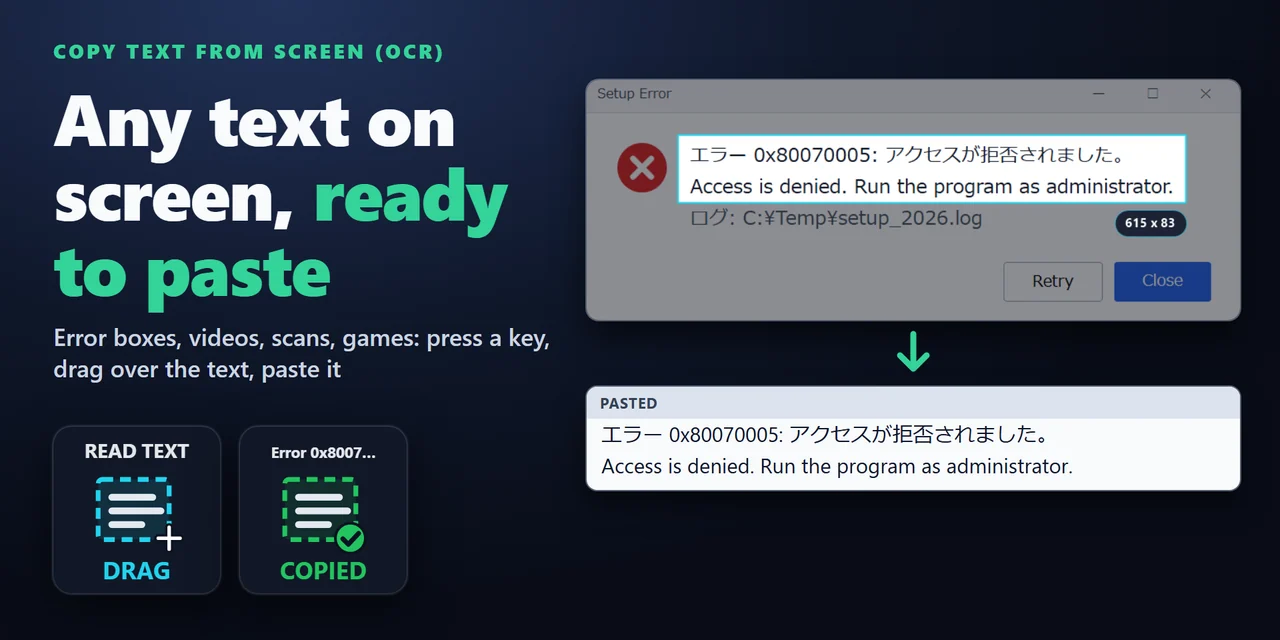
Das Plugin liest (OCR) Text in Bildern, pausierten Videos, gescannten PDFs, Fehlermeldungen, Spielen und Remotedesktops, Japanisch und Englisch gleichzeitig, und eine Taste Read Fixed Area liest bei jedem Druck dieselbe Stelle erneut.
Funktionen
Nach dem Tastendruck wird der Bildschirm abgedunkelt. Ziehen Sie über den Text, lassen Sie los und fügen Sie ihn überall ein. Die Auswahl zeigt beim Ziehen ihre Größe.
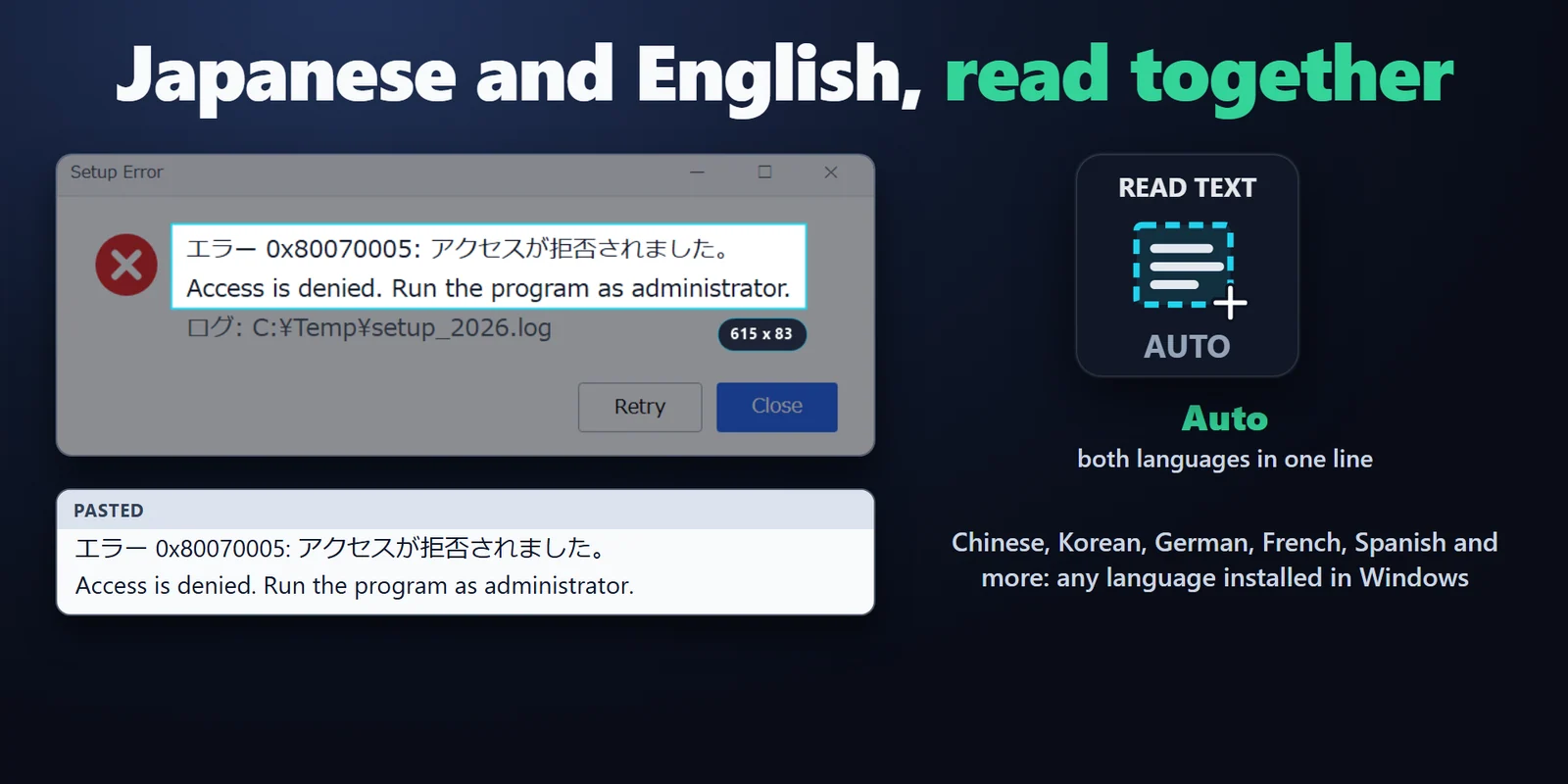
Auto liest beides in einem Durchgang, auch englische Wörter und Zahlen in einer japanischen Zeile. Oder wählen Sie eine in Windows installierte Texterkennungssprache.
Read Fixed Area merkt sich einen Bereich wie eine Untertitelzeile, das Chatfenster eines Spiels oder ein Feld in einer Remote-App und liest ihn bei jedem Druck erneut. Halten Sie die Taste 0,6 Sekunden gedrückt, um einen neuen Bereich zu wählen.
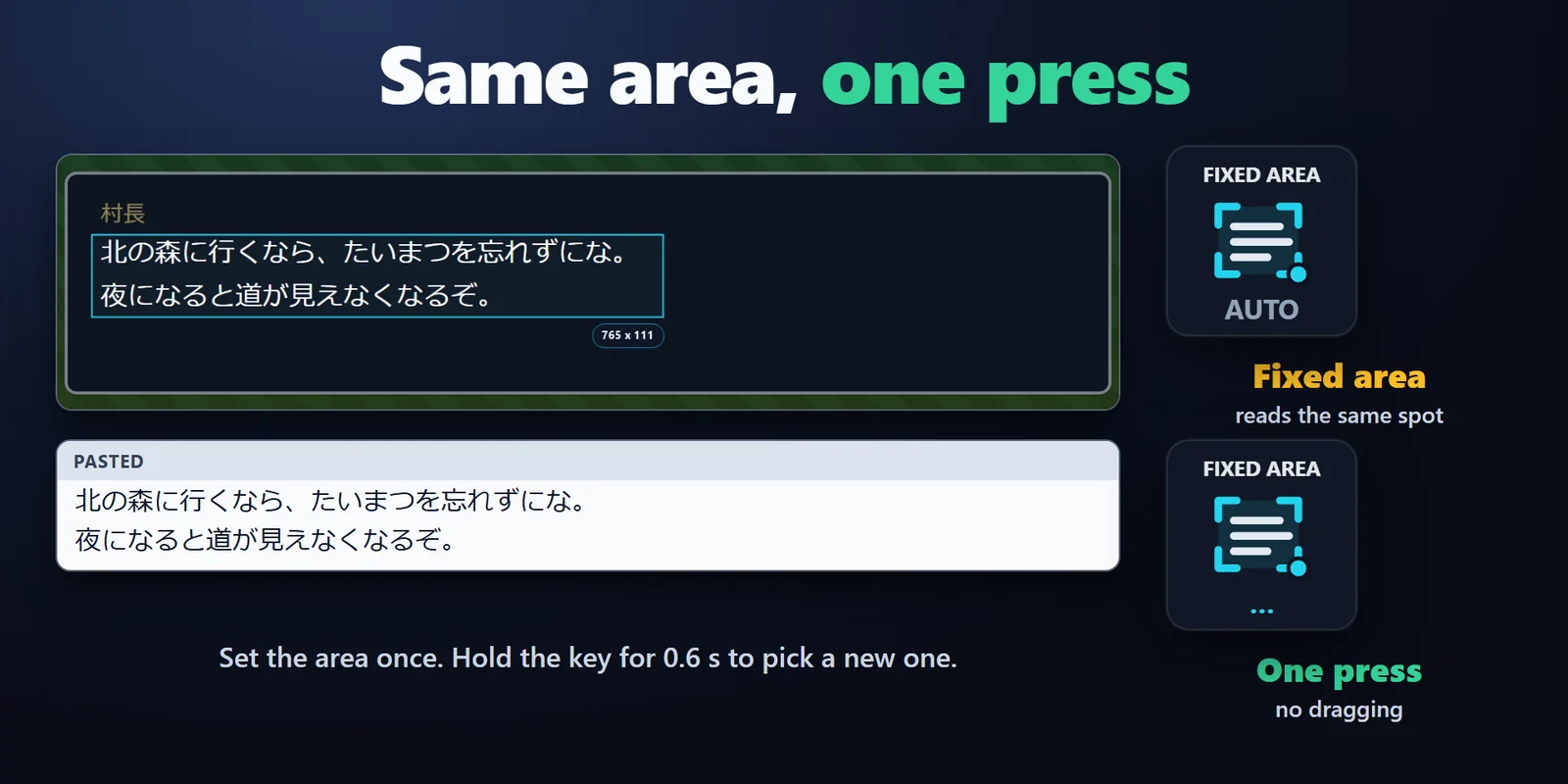
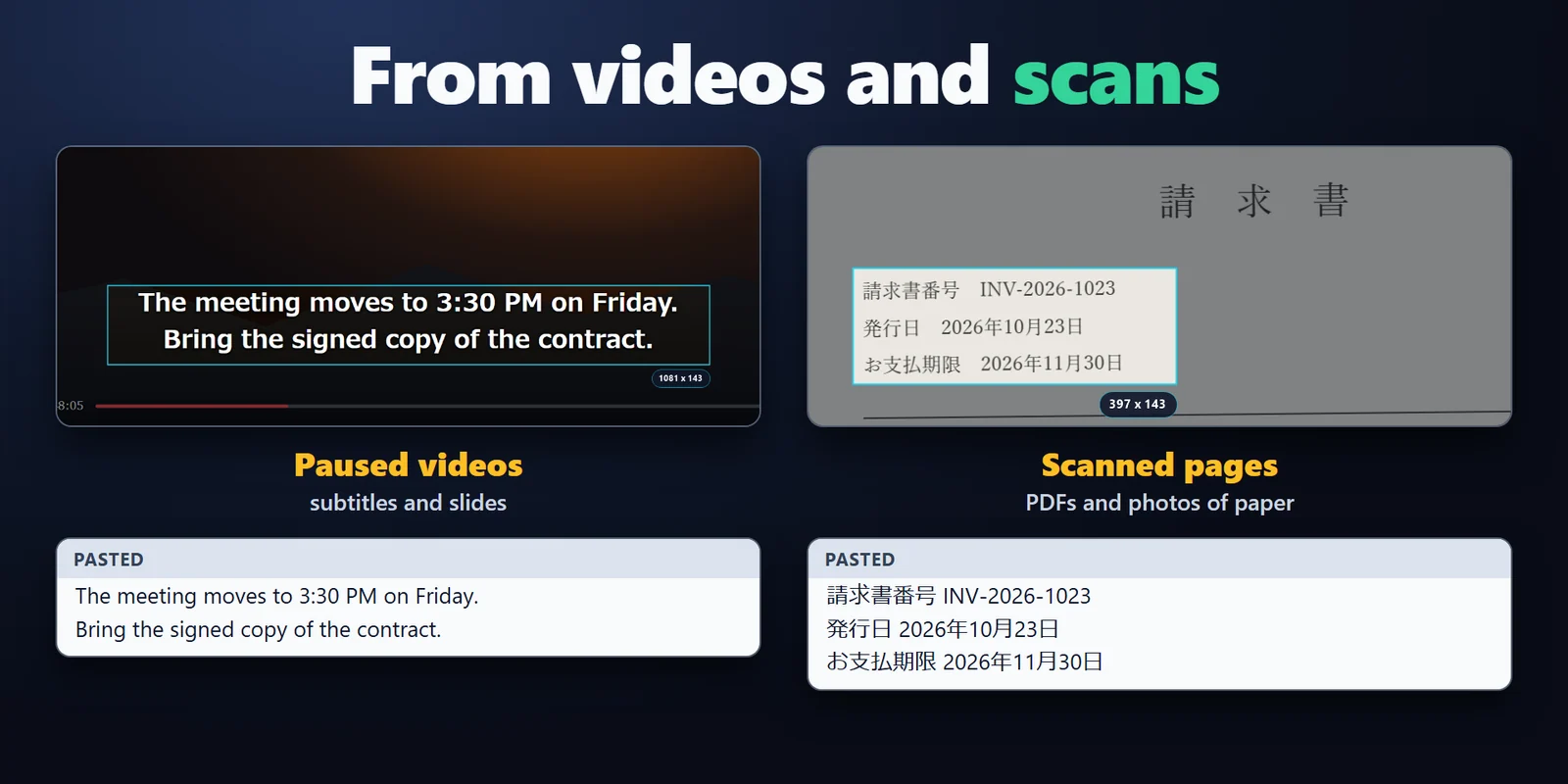
Kopieren Sie die Wörter aus Bildern, pausierten Videos, gescannten PDFs, Fehlermeldungen, Spielen und Remotedesktops als reinen Text in die Zwischenablage.
Classic, Neon, Ring, Bars oder Solid. Die Taste zeigt DRAG, Lesen, COPIED mit den ersten Wörtern, NO TEXT oder CANCELLED, auf Englisch oder Japanisch.
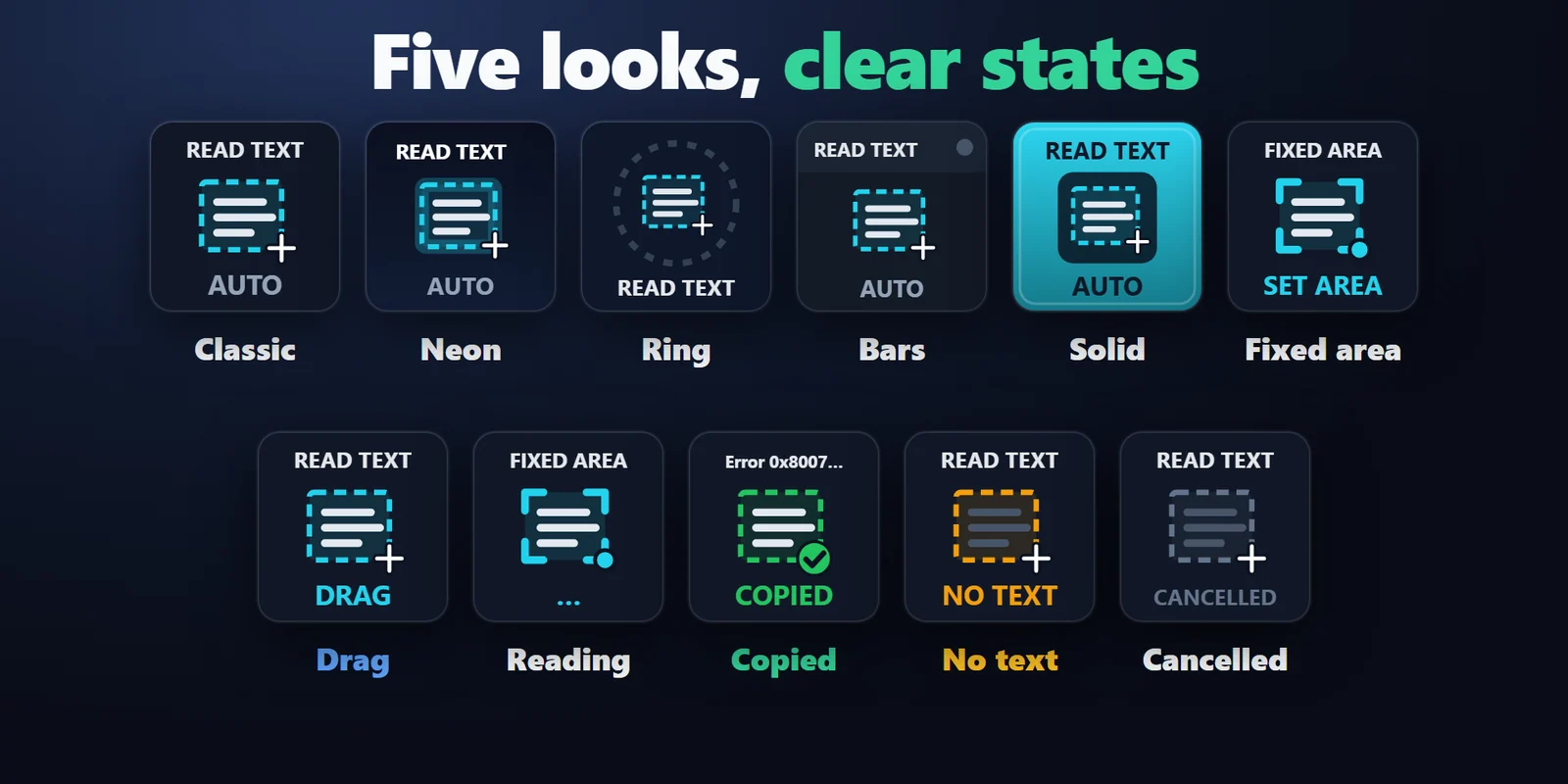
Sie ändert sich nur, wenn Text gefunden wird, und ein Rechtsklick, Esc oder ein zweiter Druck auf die Taste bricht die Auswahl ab.
Behalten Sie die Zeilen wie auf dem Bildschirm oder fügen Sie sie zu einem Absatz zusammen, etwa bei Text in einer schmalen Spalte.
Aktivieren Sie Also open in Google Translate, um den Text sofort in der gewählten Sprache zu sehen.
Der Text wird auf Ihrem PC gelesen und in Ihre Zwischenablage kopiert, ohne Konto und ohne Telemetrie, und es werden keine Bilder des Bildschirms gespeichert.
Einrichtung
FAQ
Kurze Antworten auf Fragen, die vor dem Hinzufügen oft gestellt werden.
Schreiben Sie an contact
Fügen Sie Copy Text from Screen (OCR) hinzu und ziehen Sie Read Text from Area auf eine Taste. Drücken Sie sie, ziehen Sie über den Text in einer beliebigen App oder einem Bild, lassen Sie los und fügen Sie ihn mit Strg+V ein.
Drücken Sie die Taste Read Text from Area, ziehen Sie über den Text im Bild oder im pausierten Video und fügen Sie ihn mit Strg+V ein.
Ja. Ziehen Sie über das Meldungsfenster, und der Code, zum Beispiel 0x80070005, wird als Text kopiert und lässt sich direkt in eine Suche einfügen.
Ja. Auto liest Japanisch und Englisch zusammen, einschließlich englischer Wörter und Zahlen innerhalb einer japanischen Zeile, wenn in Windows die japanische Sprache hinzugefügt ist. Um sie auf einem englischen Windows hinzuzufügen, öffnen Sie Settings > Time & language > Language & region.
Ja. Read Fixed Area merkt sich seinen Bereich, sodass ein Druck die Untertitelzeile, das Chatfenster oder das Feld kopiert, das Sie festgelegt haben. Halten Sie die Taste 0,6 Sekunden gedrückt, um einen neuen Bereich zu wählen.
Der Text wird auf Ihrem PC gelesen und in die Zwischenablage kopiert, und kein Bild des Bildschirms wird gespeichert. Nur Also open in Google Translate öffnet den Text in Ihrem Browser, und das ist ausgeschaltet, bis Sie es aktivieren.
Voraussetzungen
Funktioniert unter Windows 10 oder neuer mit der Stream Deck App 6.9 oder neuer und einer in Windows installierten Texterkennungssprache (japanisches und englisches Windows haben eine). Es nutzt Windows PowerShell und die Texterkennung von Windows, daher ist keine weitere App nötig.
Ein Stream Deck Plugin, erhältlich im Elgato Marketplace.
Mehr für Ihr Stream Deck






Funktioniert unter Windows 10 oder neuer mit der Stream Deck App 6.9 oder neuer und einer in Windows installierten Texterkennungssprache (japanisches und englisches Windows haben eine). Es nutzt Windows PowerShell und die Texterkennung von Windows, daher ist keine weitere App nötig.
Im Elgato Marketplace holenEinmalkauf im Elgato Marketplace, dort in Ihrer Währung angezeigt (die Shopseite ist auf Englisch).