01
按下、框选、粘贴
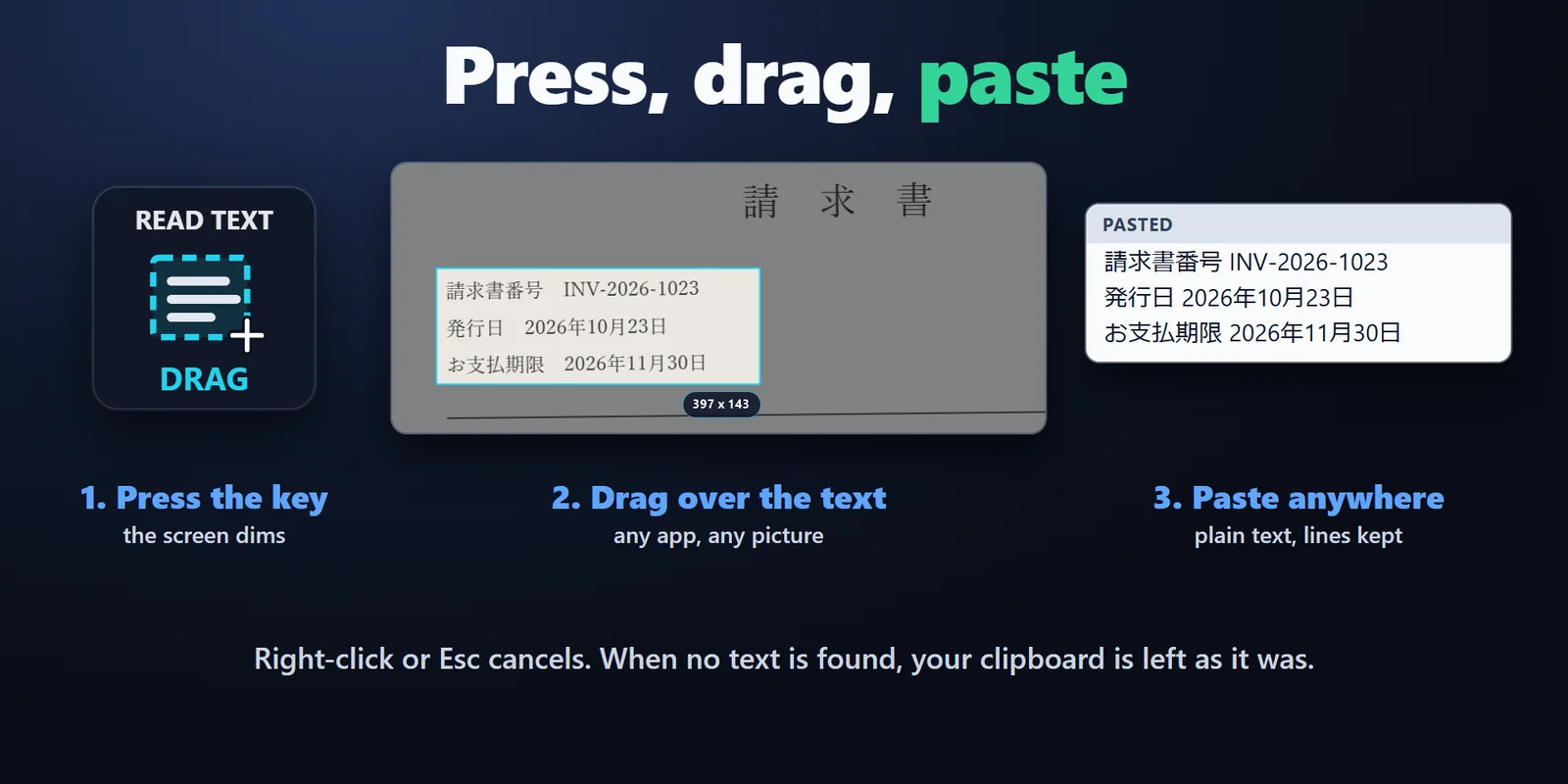
按下按键后屏幕变暗。拖动框选文字,松开后即可粘贴到任何地方。拖动时选区会显示其尺寸。
识别图片、暂停的视频、扫描件和错误弹窗中的文字,以纯文本粘贴到任何地方。
在 Elgato Marketplace 一次性购买,金额以您当地的货币显示(商店页面为英文)。
概览
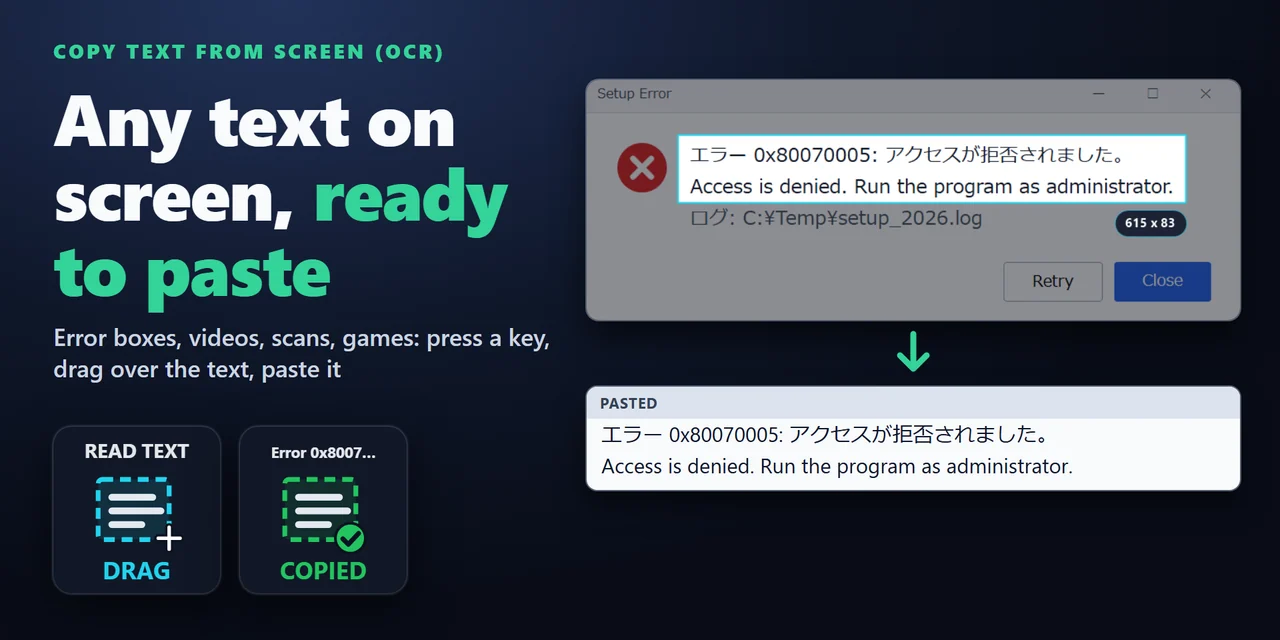
要在 Windows 上用 Stream Deck 复制屏幕上的文字,请添加 Copy Text from Screen (OCR) 并按下其 Read Text from Area 键:在看到的文字上拖动框选,松开后即可在任意位置按 Ctrl+V 粘贴。
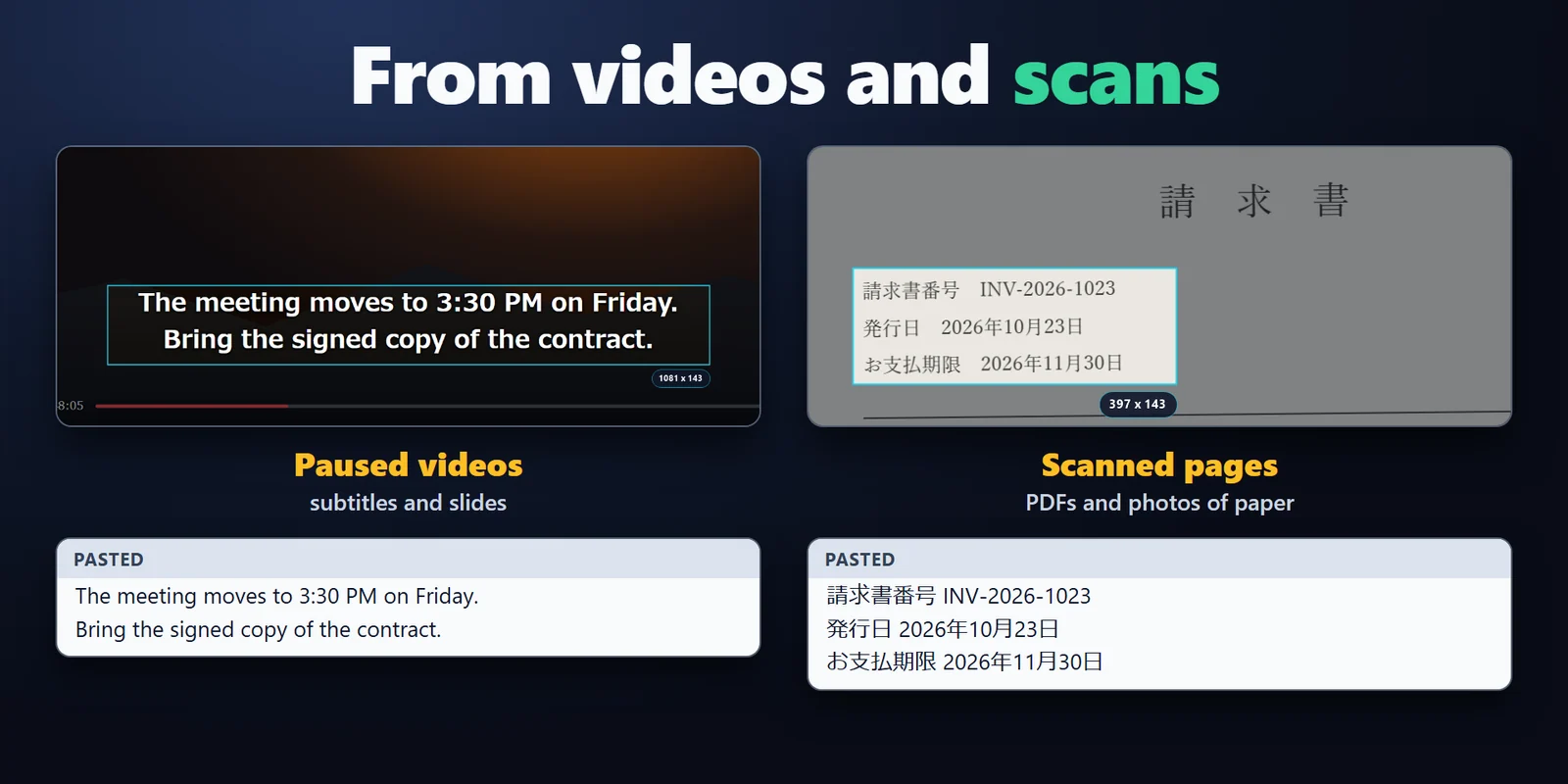
它能识别(OCR)图片、暂停的视频、扫描版 PDF、错误提示、游戏和远程桌面中的文字,日语和英语可同时识别,而 Read Fixed Area 键每按一次都会重新识别同一位置。
功能
按下按键后屏幕变暗。拖动框选文字,松开后即可粘贴到任何地方。拖动时选区会显示其尺寸。
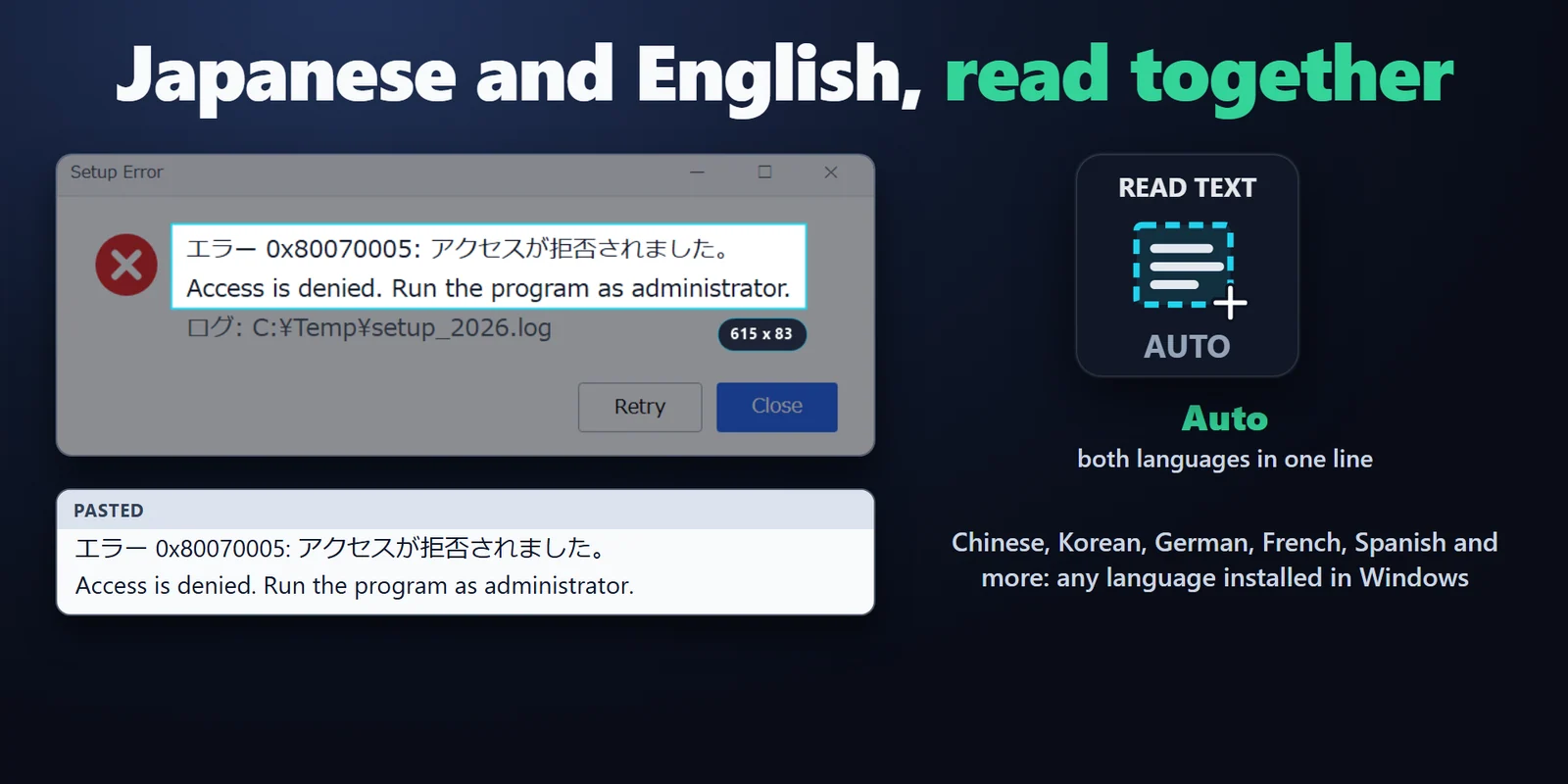
Auto 一次识别两种语言,包括日语行中夹杂的英文单词和数字。也可以选择 Windows 中已安装的某一种文字识别语言。
Read Fixed Area 会记住一个区域,例如字幕行、游戏聊天框或远程应用中的某个字段,每次按下都会重新识别。按住按键 0.6 秒可重新选择区域。
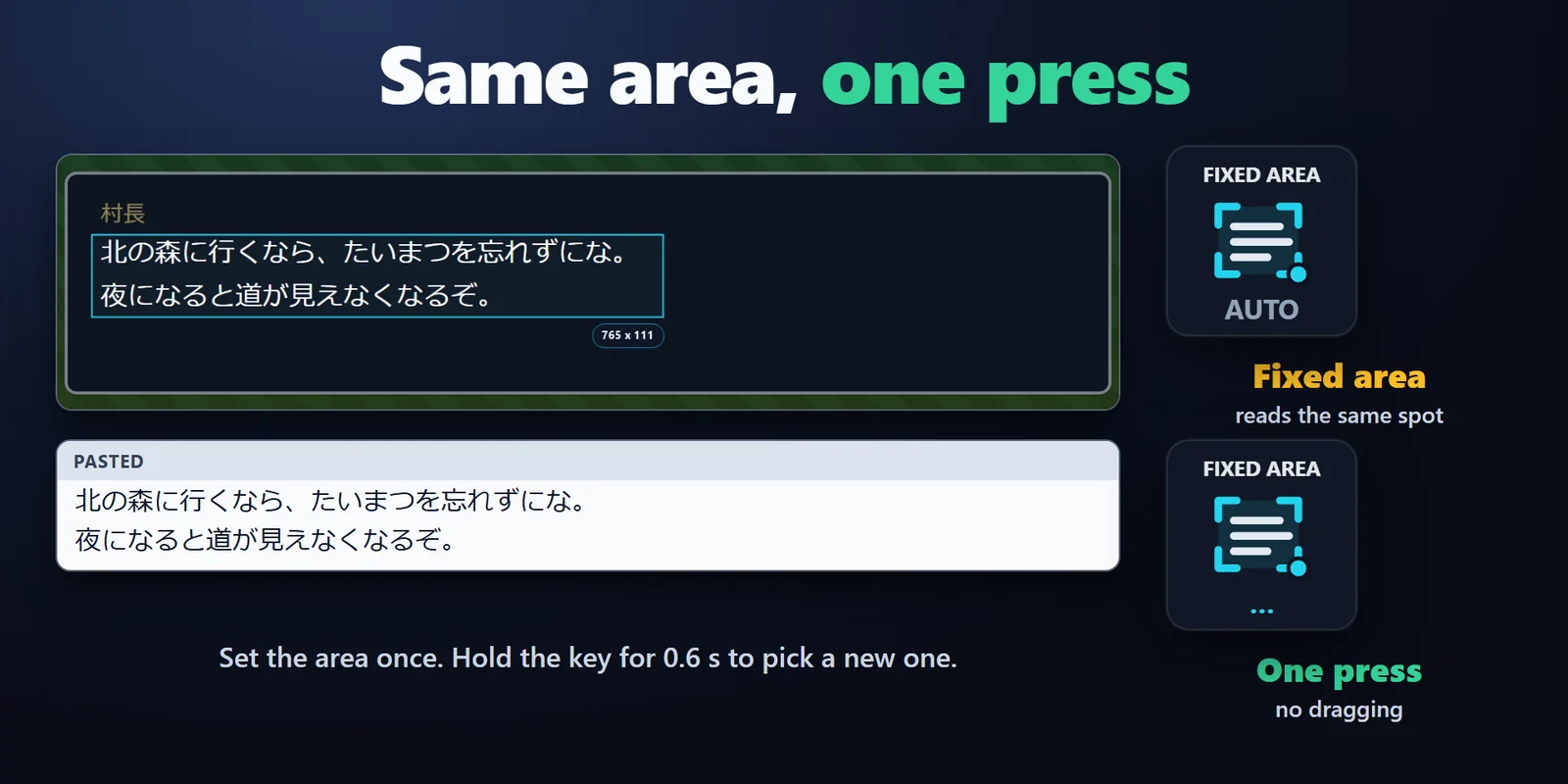
复制图片、暂停的视频、扫描版 PDF、错误提示、游戏和远程桌面中的文字,以纯文本形式放入剪贴板。
Classic、Neon、Ring、Bars 或 Solid。按键会显示 DRAG、reading、COPIED 及开头几个词、NO TEXT 或 CANCELLED,支持英语或日语。
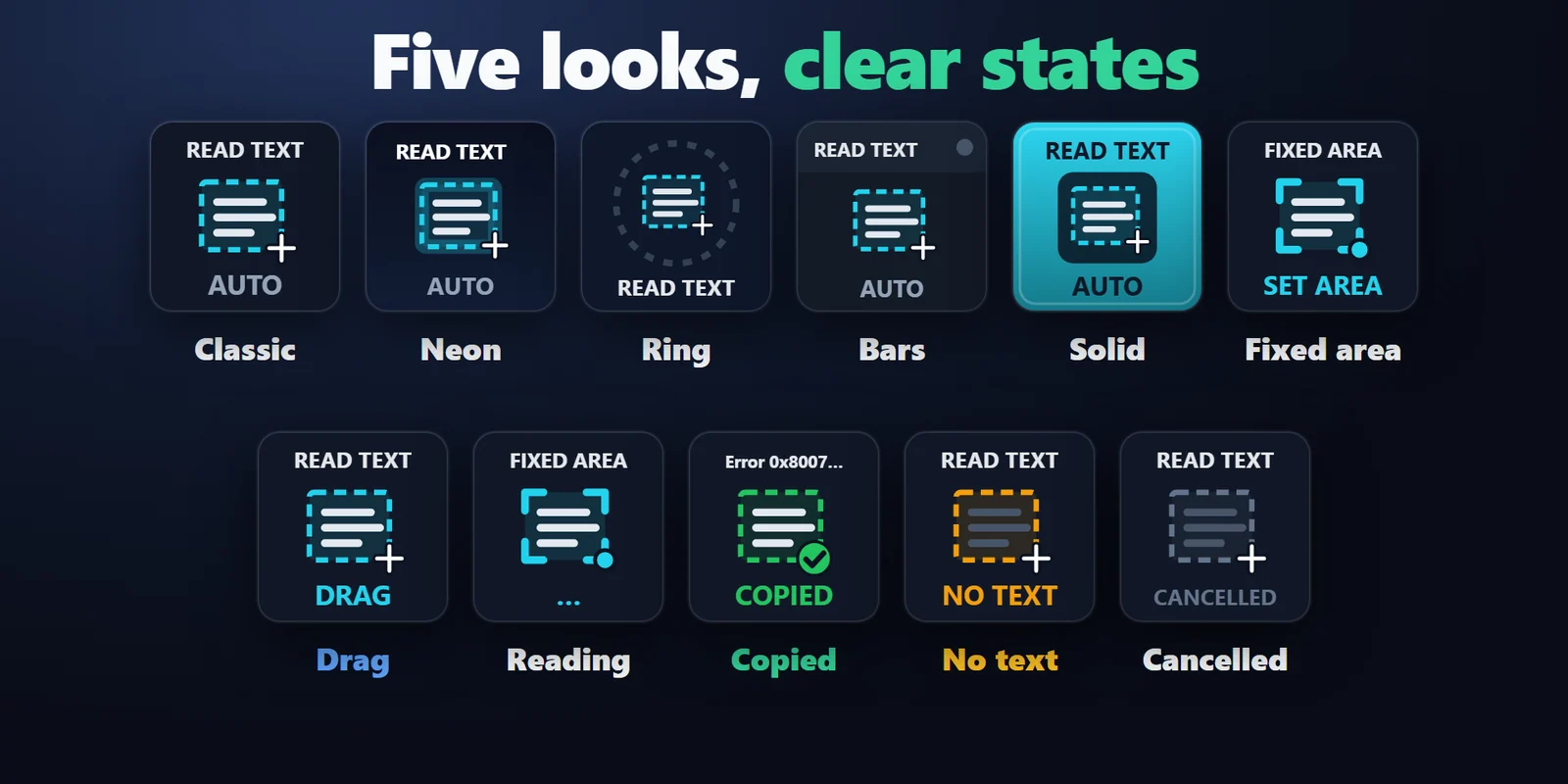
只有识别到文字时剪贴板才会改变;右键单击、按 Esc 或再次按下按键都可以取消选区。
保留屏幕上的原有换行,或将多行合并为一段,适合窄栏中自动换行的文字。
开启 Also open in Google Translate,即可立即看到你所选语言的译文。
文字在本机识别并放入剪贴板,无需账号、没有遥测,也不保存任何屏幕图像。
设置
添加 Copy Text from Screen (OCR),将 Read Text from Area 拖到一个键上。按下后,在任意应用或图片中的文字上拖动框选,松开,再按 Ctrl+V 粘贴。
按下 Read Text from Area 键,在图片或暂停的视频中的文字上拖动框选,然后按 Ctrl+V 粘贴。
可以。框选提示框后,其中的代码(例如 0x80070005)会以文本形式复制,可以直接粘贴去搜索。
可以。只要在 Windows 中添加了日语,Auto 就能同时识别日文和英文,包括日文行中的英文单词和数字。要在英文版 Windows 上添加日语,请打开 Settings > Time & language > Language & region(设置 > 时间和语言 > 语言和区域)。
可以。Read Fixed Area 会记住区域,按一下即可复制你设定的字幕行、聊天框或字段。按住按键 0.6 秒可重新选择区域。
文字在本机识别并放入剪贴板,不会保存任何屏幕图像。只有 Also open in Google Translate 会在浏览器中打开文字,而且在你开启之前它是关闭的。
系统要求
适用于 Windows 10 或更高版本,需要 Stream Deck 应用 6.9 或更高版本,以及 Windows 中已安装的文字识别语言(日语版和英语版 Windows 已自带)。它使用 Windows 自带的 Windows PowerShell 和文字识别功能,无需安装其他应用。
在 Elgato Marketplace 销售的Stream Deck 插件。
为您的 Stream Deck 发现更多






适用于 Windows 10 或更高版本,需要 Stream Deck 应用 6.9 或更高版本,以及 Windows 中已安装的文字识别语言(日语版和英语版 Windows 已自带)。它使用 Windows 自带的 Windows PowerShell 和文字识别功能,无需安装其他应用。
在 Elgato Marketplace 获取在 Elgato Marketplace 一次性购买,金额以您当地的货币显示(商店页面为英文)。