01
Appuyer, sélectionner, coller
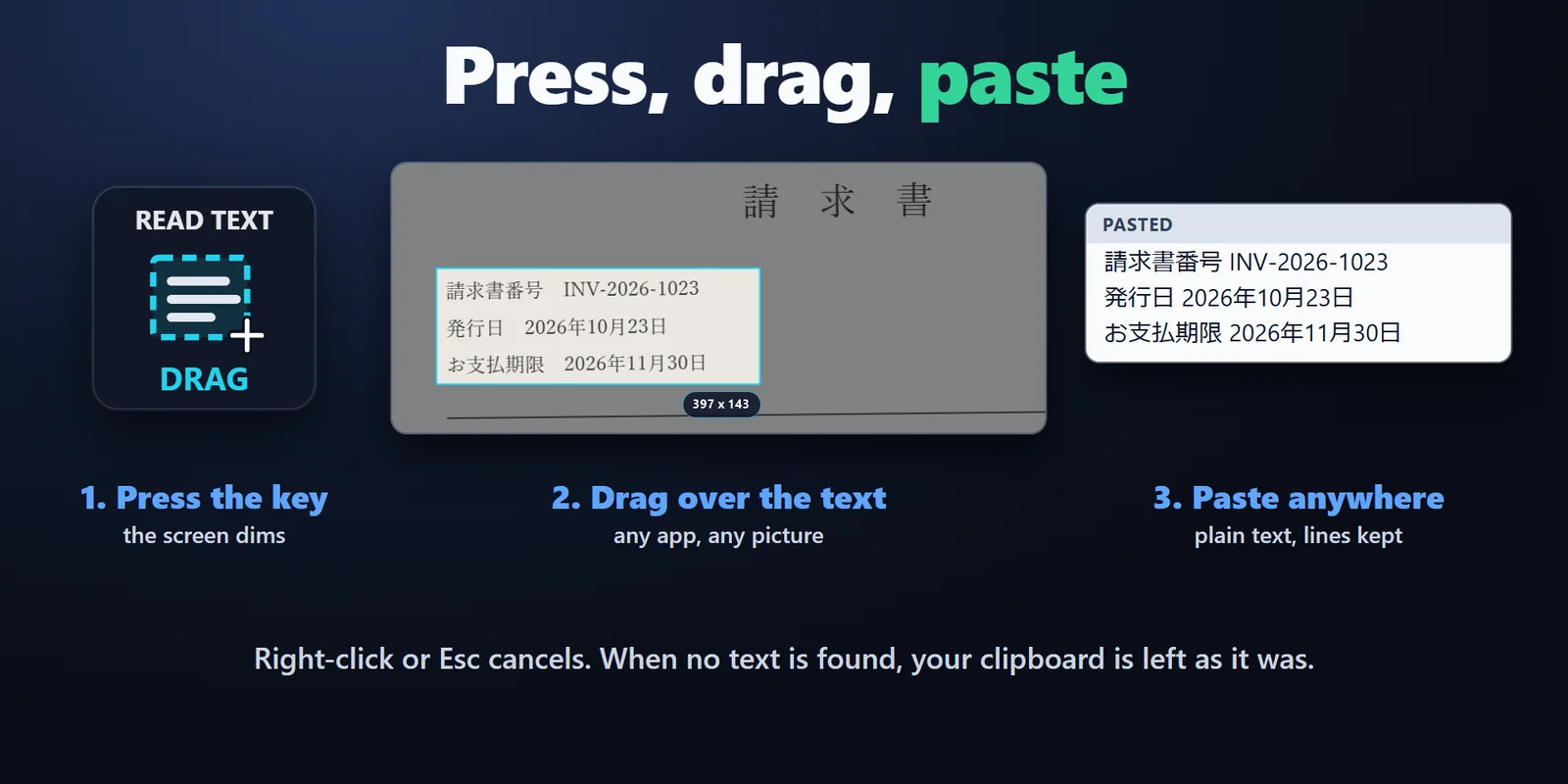
Appuyez sur la touche et l'écran s'assombrit. Faites glisser la souris sur le texte, relâchez, puis collez-le n'importe où. La sélection affiche sa taille pendant le glissement.
Lisez les mots dans les images, vidéos en pause, documents numérisés et boîtes d'erreur, puis collez-les n'importe où en texte brut.
Achat unique sur l'Elgato Marketplace, affiché là-bas dans votre devise (la page de la boutique est en anglais).
Présentation
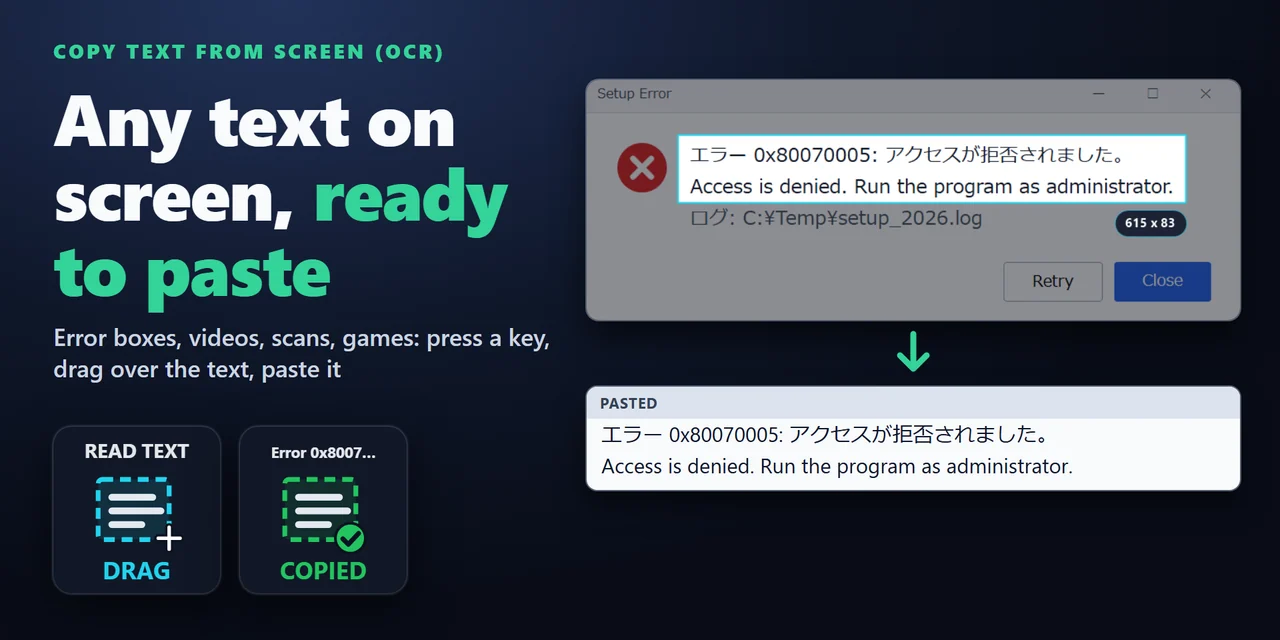
Pour copier du texte à l'écran avec un Stream Deck sous Windows, ajoutez Copy Text from Screen (OCR) et appuyez sur sa touche Read Text from Area : faites glisser la souris sur le texte visible, relâchez, puis collez-le partout avec Ctrl+V.
Il lit (OCR) le texte des images, vidéos en pause, PDF numérisés, messages d'erreur, jeux et bureaux à distance, en japonais et en anglais à la fois, et une touche Read Fixed Area relit le même endroit à chaque appui.
Fonctionnalités
Appuyez sur la touche et l'écran s'assombrit. Faites glisser la souris sur le texte, relâchez, puis collez-le n'importe où. La sélection affiche sa taille pendant le glissement.
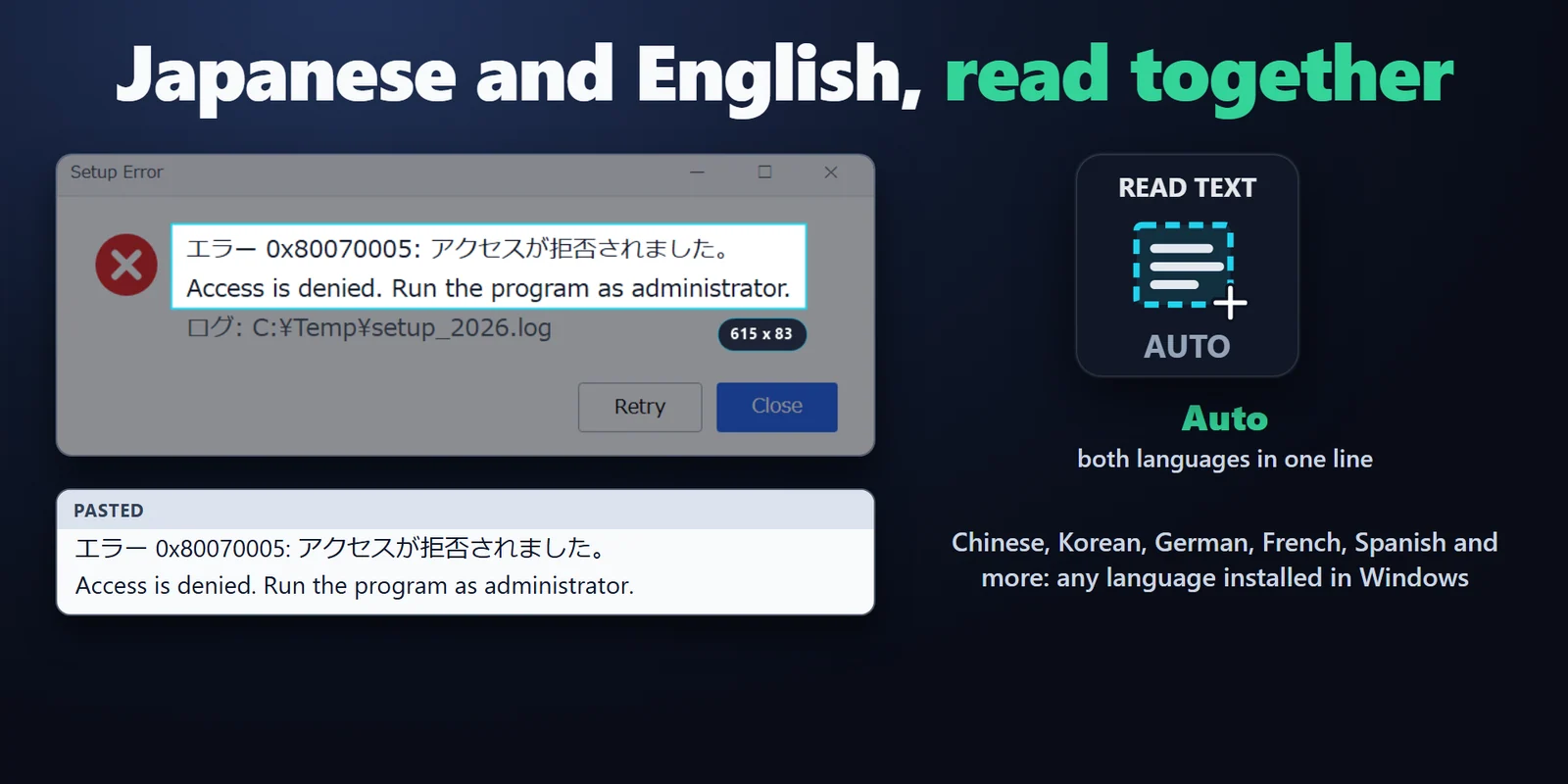
Auto lit les deux en une passe, y compris les mots et nombres anglais dans une ligne japonaise. Ou choisissez une langue de reconnaissance de texte installée dans Windows.
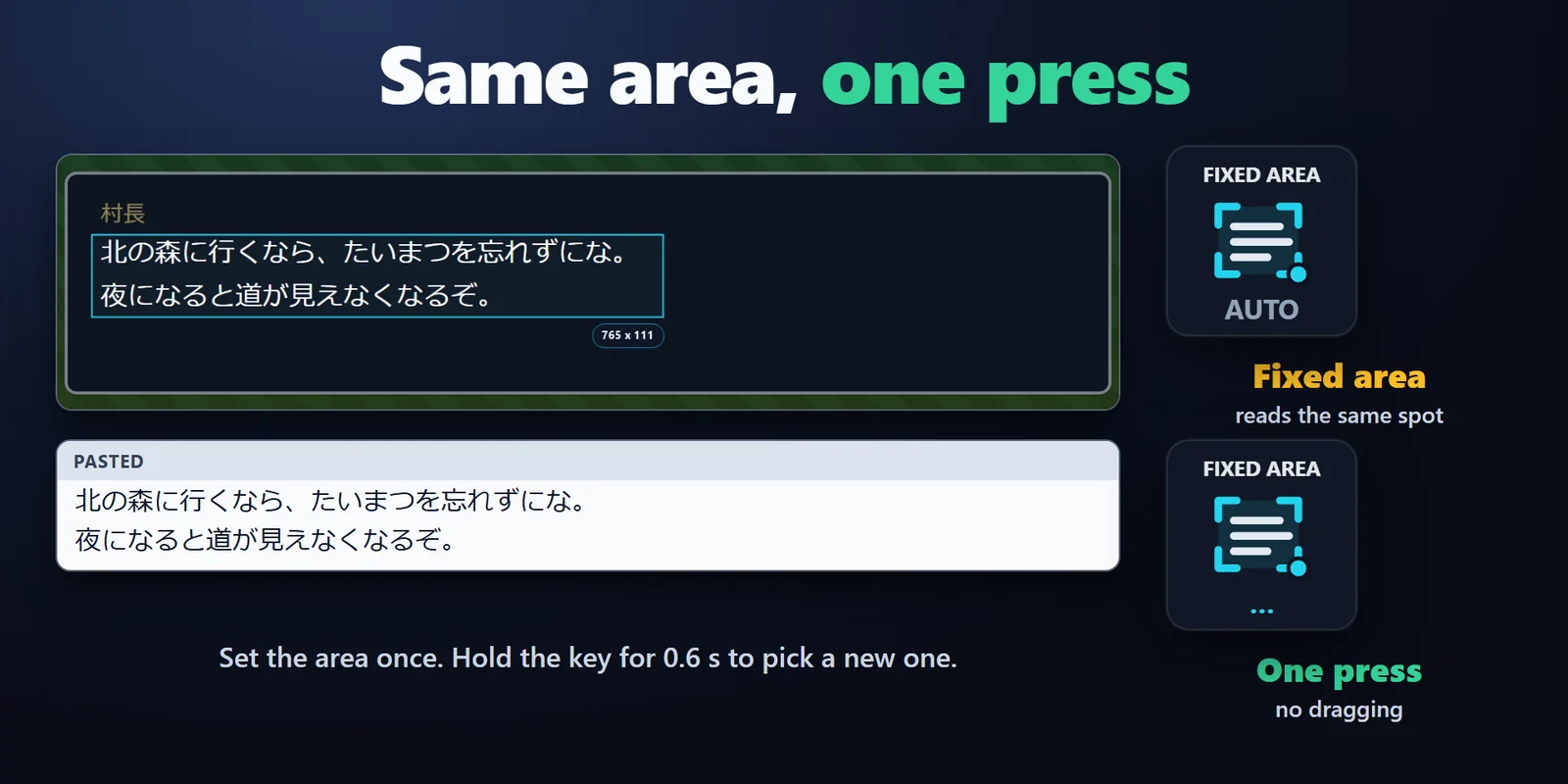
Read Fixed Area mémorise une zone, comme une ligne de sous-titres, la zone de chat d'un jeu ou un champ d'une application distante, et chaque appui la relit. Maintenez la touche 0,6 seconde pour choisir une nouvelle zone.
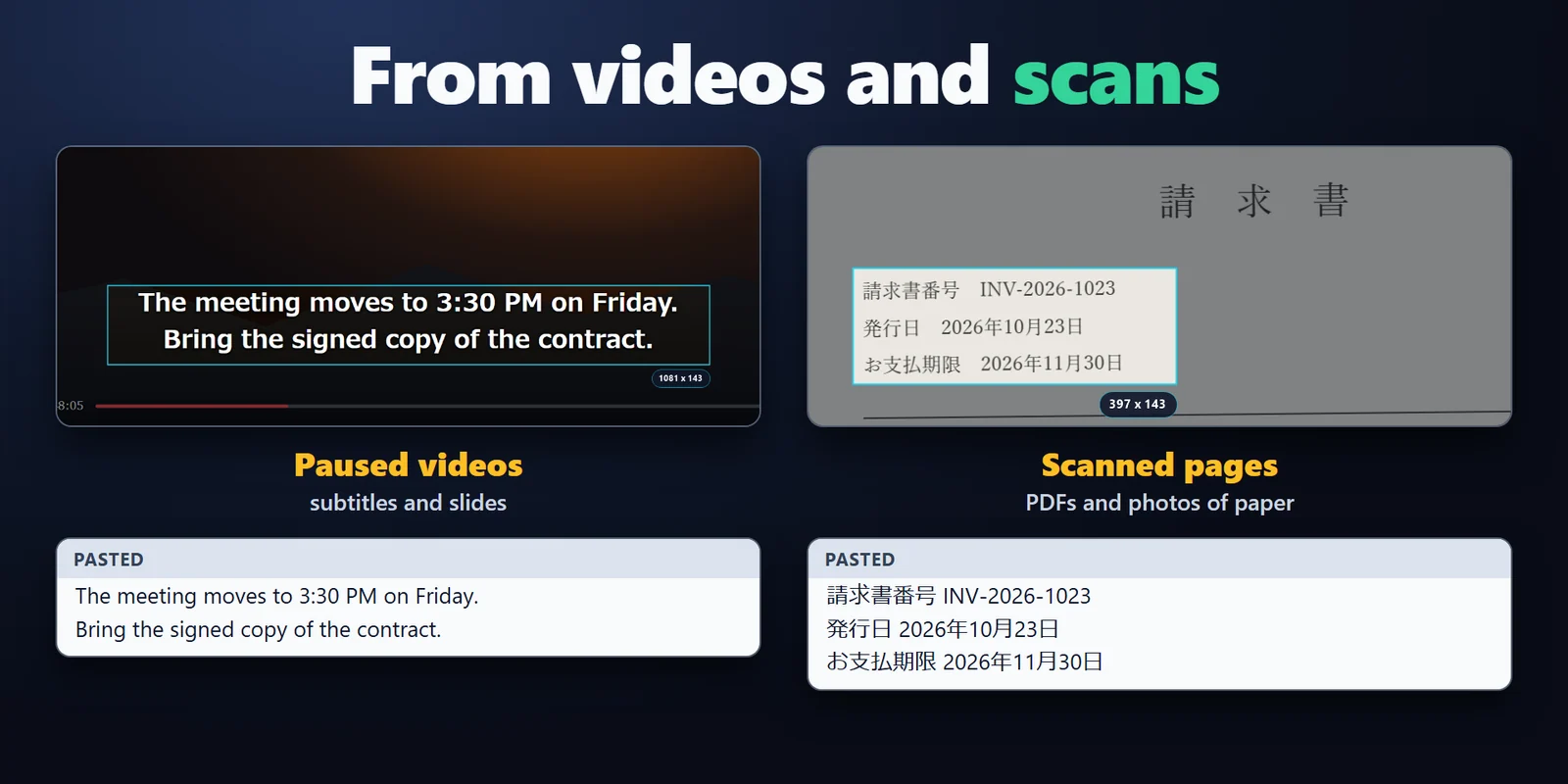
Copiez les mots des images, vidéos en pause, PDF numérisés, messages d'erreur, jeux et bureaux à distance, en texte brut dans votre presse-papiers.
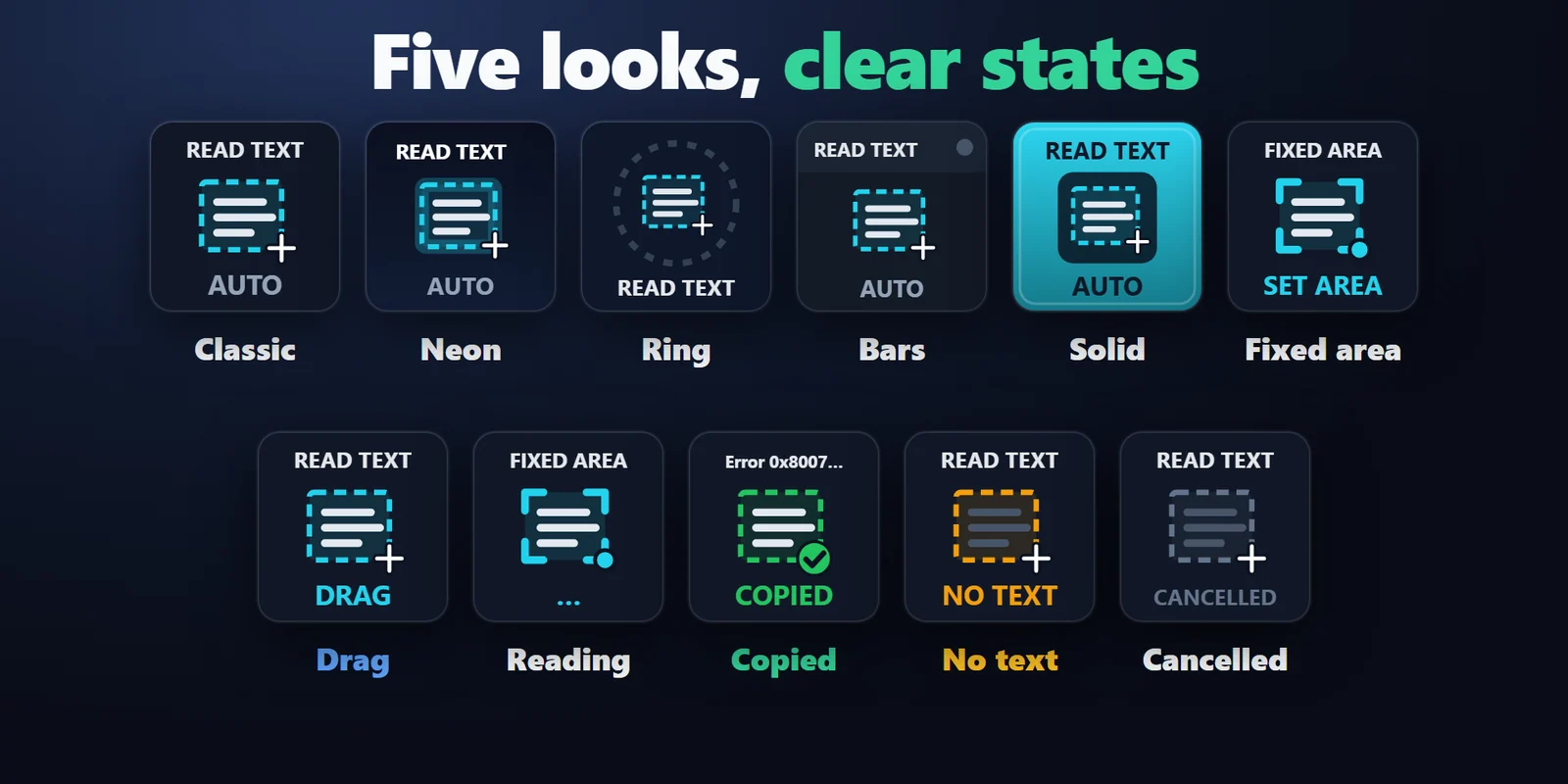
Classic, Neon, Ring, Bars ou Solid. La touche affiche DRAG, reading, COPIED avec les premiers mots, NO TEXT ou CANCELLED, en anglais ou en japonais.
Il ne change que si du texte est trouvé, et un clic droit, Échap ou un second appui sur la touche annule la sélection.
Conservez les lignes telles qu'à l'écran, ou réunissez-les en un seul paragraphe pour un texte qui revient à la ligne dans une colonne étroite.
Activez Also open in Google Translate pour voir aussitôt le texte dans la langue de votre choix.
Le texte est lu sur votre PC et va dans votre presse-papiers, sans compte ni télémétrie, et aucune capture de l'écran n'est enregistrée.
Installation
FAQ
De courtes réponses aux questions posées avant l'achat.
Écrivez à contact
Ajoutez Copy Text from Screen (OCR) et faites glisser Read Text from Area sur une touche. Appuyez dessus, faites glisser la souris sur le texte dans n'importe quelle application ou image, relâchez, puis collez avec Ctrl+V.
Appuyez sur la touche Read Text from Area, faites glisser la souris sur le texte de l'image ou de la vidéo en pause, puis collez avec Ctrl+V.
Oui. Sélectionnez la boîte de message et le code, par exemple 0x80070005, est copié en texte, prêt à être collé dans une recherche.
Oui. Auto lit le japonais et l'anglais ensemble, y compris les mots et nombres anglais dans une ligne japonaise, lorsque la langue japonaise est ajoutée à Windows. Pour l'ajouter sur un Windows en français, ouvrez Paramètres > Heure et langue > Langue et région.
Oui. Read Fixed Area mémorise sa zone, donc un appui copie la ligne de sous-titres, la zone de chat ou le champ que vous avez défini. Maintenez la touche 0,6 seconde pour en choisir une nouvelle.
Le texte est lu sur votre PC et va dans votre presse-papiers, et aucune capture de l'écran n'est enregistrée. Seule l'option Also open in Google Translate ouvre le texte dans votre navigateur, et elle est désactivée tant que vous ne l'activez pas.
Configuration requise
Fonctionne sous Windows 10 ou ultérieur avec l'application Stream Deck 6.9 ou ultérieure et une langue de reconnaissance de texte installée dans Windows (Windows en japonais et en anglais en possède une). Il utilise Windows PowerShell et la reconnaissance de texte inclus dans Windows, aucune autre application n'est à installer.
Plugin Stream Deck vendu sur l'Elgato Marketplace.
Plus pour votre Stream Deck






Fonctionne sous Windows 10 ou ultérieur avec l'application Stream Deck 6.9 ou ultérieure et une langue de reconnaissance de texte installée dans Windows (Windows en japonais et en anglais en possède une). Il utilise Windows PowerShell et la reconnaissance de texte inclus dans Windows, aucune autre application n'est à installer.
Obtenir sur l'Elgato MarketplaceAchat unique sur l'Elgato Marketplace, affiché là-bas dans votre devise (la page de la boutique est en anglais).