01
押して、囲んで、貼る
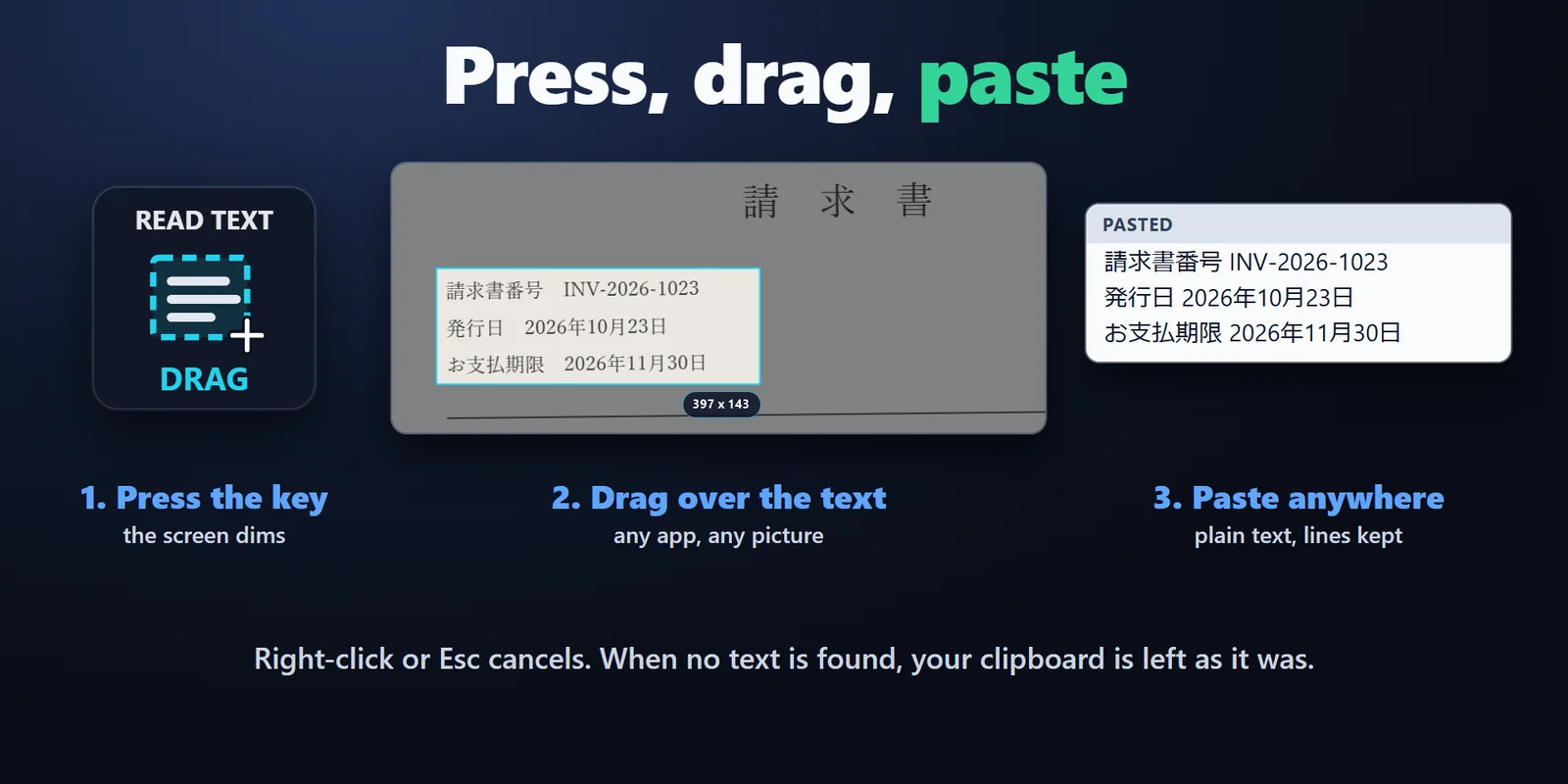
キーを押すと画面が暗くなります。文字をドラッグで囲んで離せば、どこにでも貼り付けられます。囲んでいる間は範囲の大きさが出ます。
画像・止めた動画・スキャン・エラーの窓の文字を読み取り、書式なしの文字でどこにでも貼り付けられます。
Elgato Marketplace で買い切り。金額はお住まいの国の通貨で表示されます(購入ページは英語です)。
概要
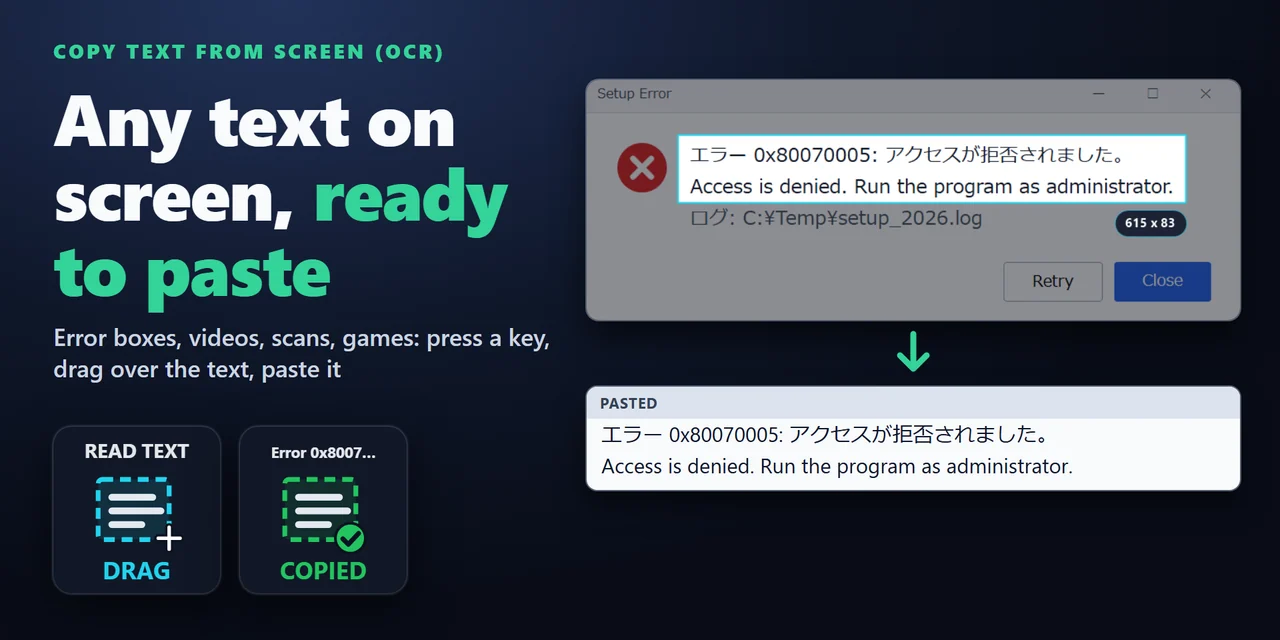
Windows で画面の文字を Stream Deck からコピーするには、Copy Text from Screen (OCR) を入れて Read Text from Area(範囲の文字を読む)のキーを押します。見えている文字をドラッグで囲んで離せば、Ctrl+V でどこにでも貼り付けられます。
画像・止めた動画・スキャンした PDF・エラーメッセージ・ゲーム・リモートデスクトップの文字を、日本語と英語を一緒に読み取り(OCR)、Read Fixed Area(決めた範囲を読む)のキーなら押すたびに同じ場所を読み直します。
機能
キーを押すと画面が暗くなります。文字をドラッグで囲んで離せば、どこにでも貼り付けられます。囲んでいる間は範囲の大きさが出ます。
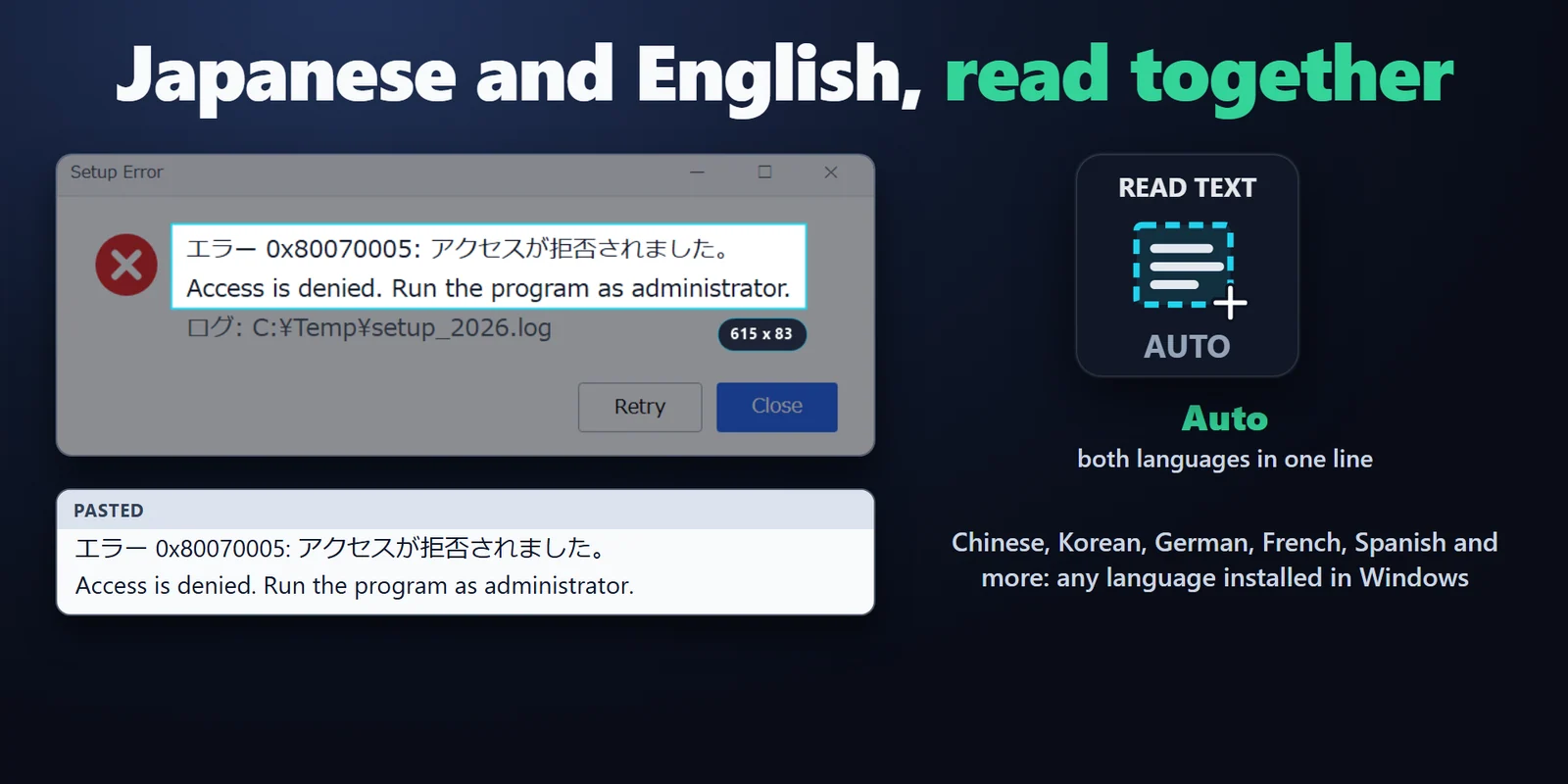
「自動」なら、日本語の行の中の英単語や数字も含めて両方を1回で読みます。Windows に入っている文字認識の言語を1つ選ぶこともできます。
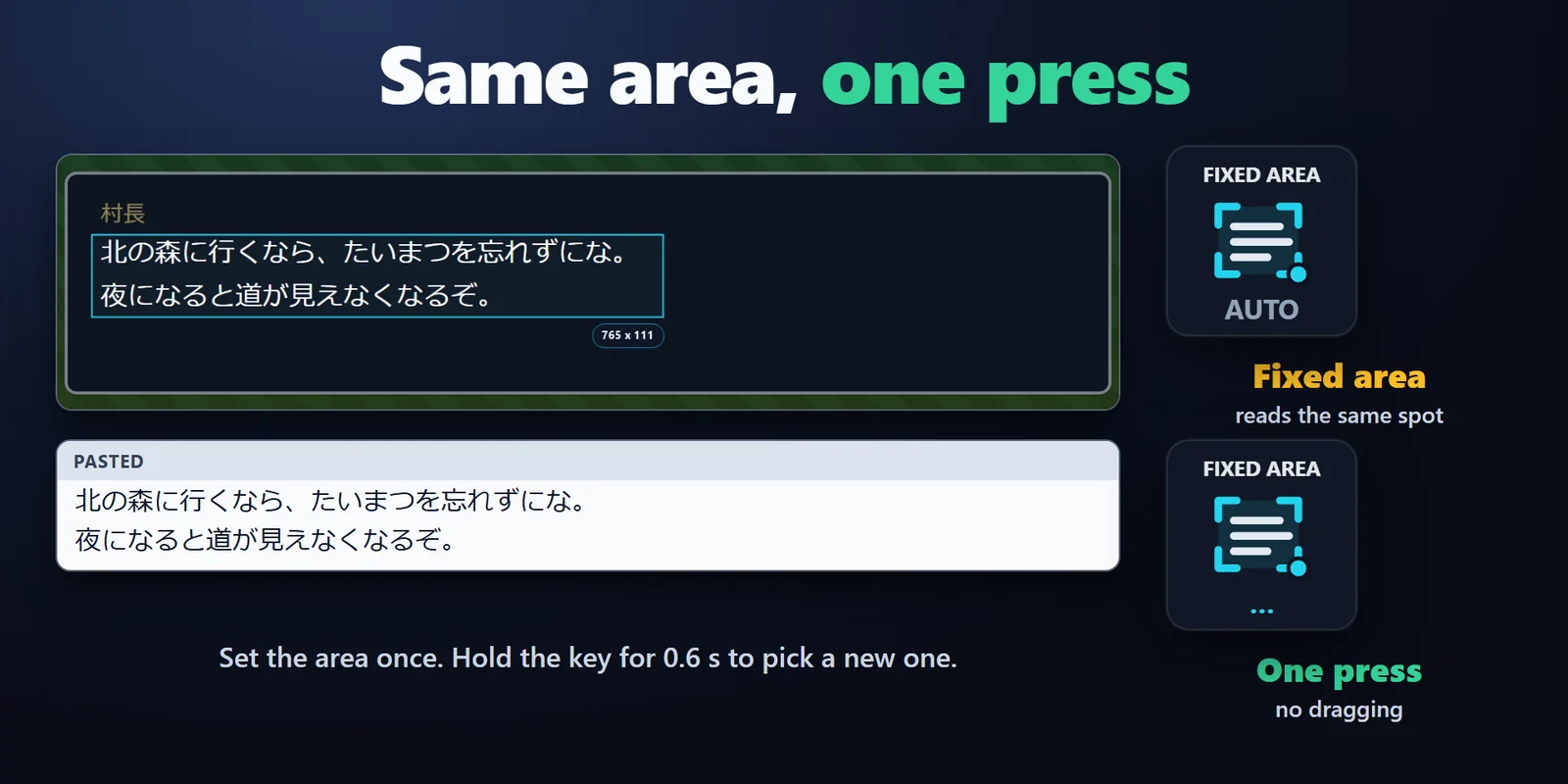
Read Fixed Area は字幕の行・ゲームのチャット欄・リモートのアプリの入力欄などの範囲を覚え、押すたびに読み直します。0.6秒の長押しで範囲を選び直せます。
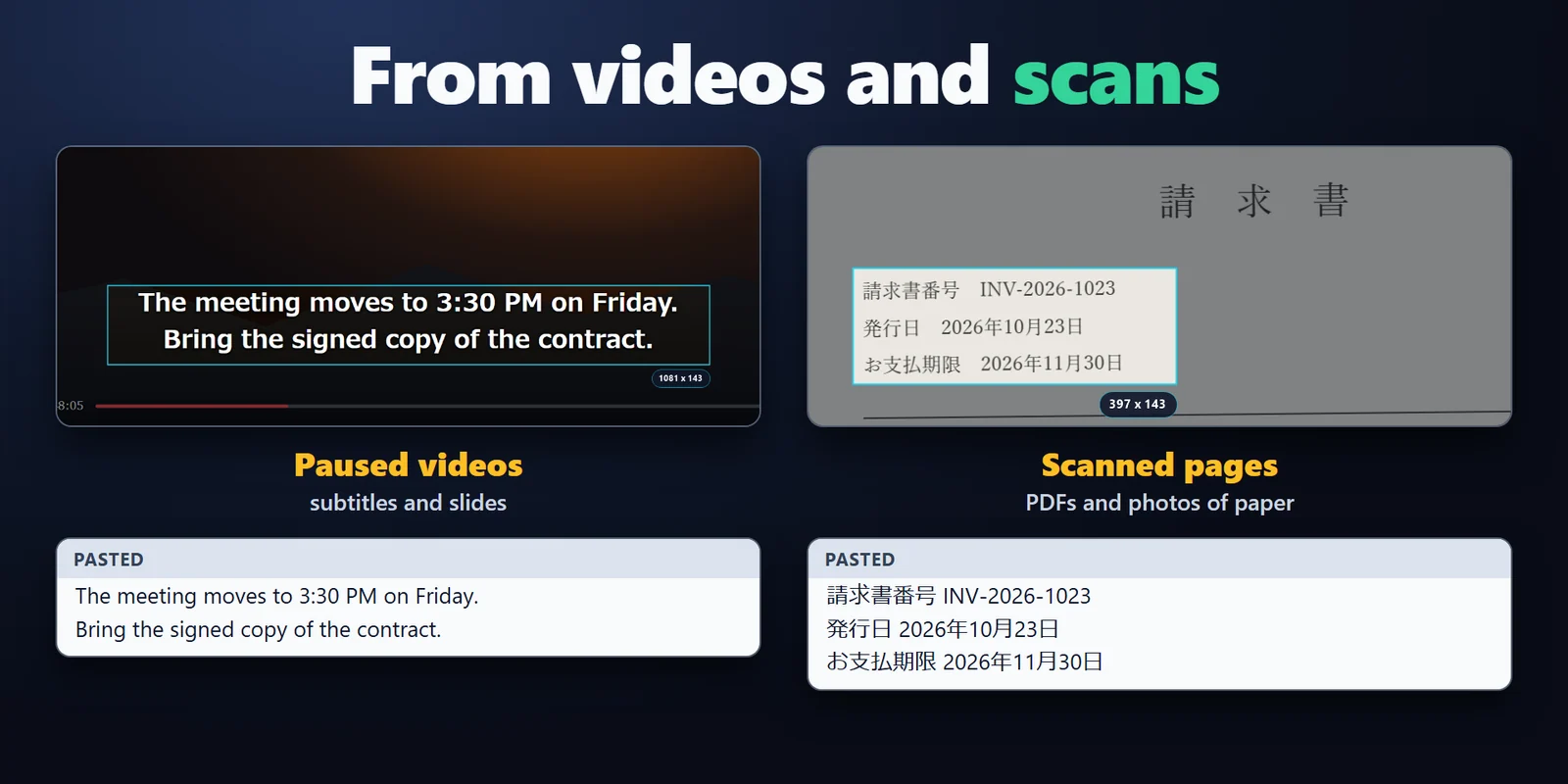
画像・止めた動画・スキャンした PDF・エラーメッセージ・ゲーム・リモートデスクトップの文字を、書式なしの文字としてクリップボードに入れます。
クラシック・ネオン・リング・バー・単色から選べます。キーには「ドラッグ」・読み取り中・最初の言葉と「コピー済」・「文字なし」・「取り消し」が英語か日本語で出ます。
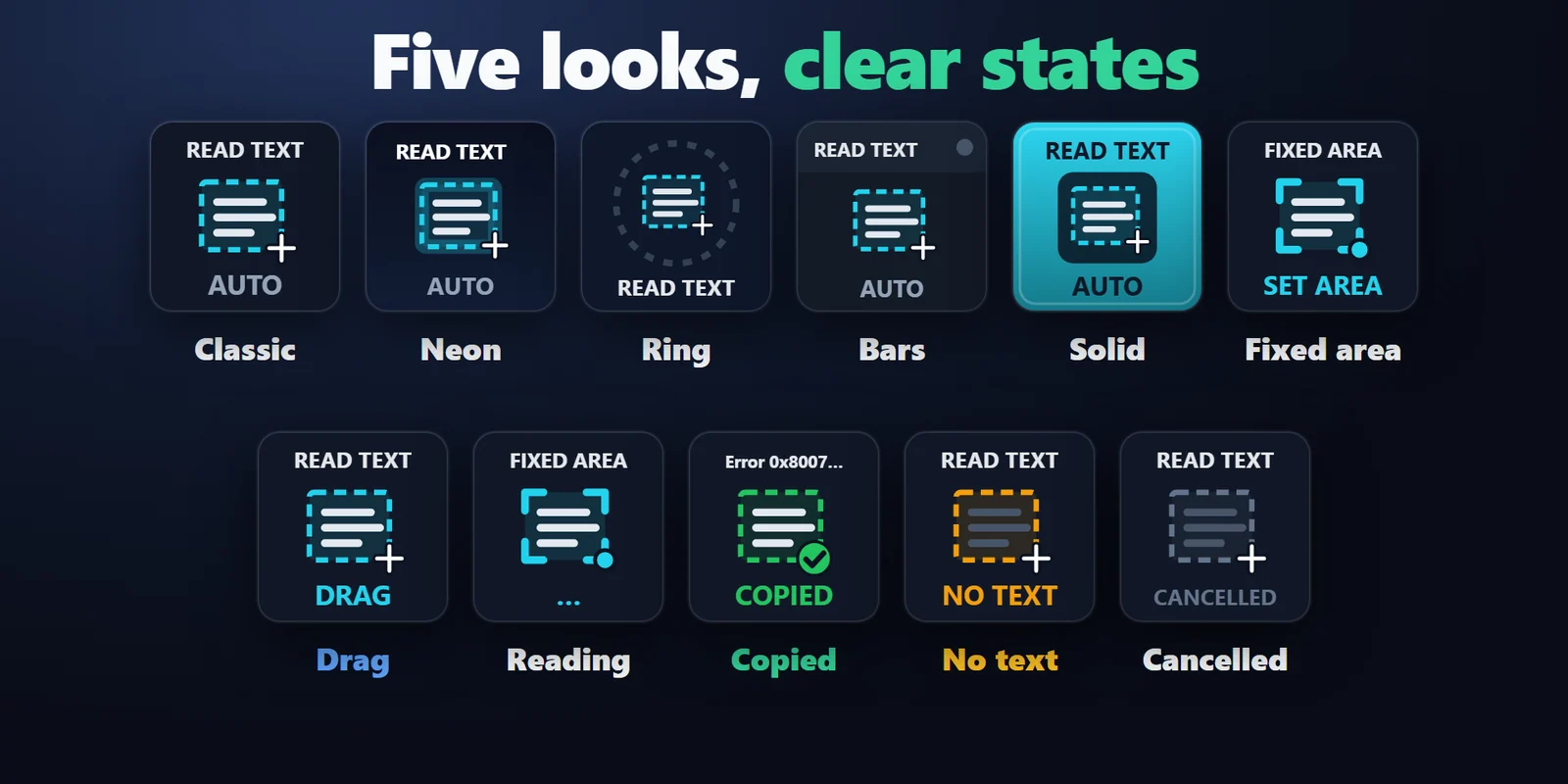
文字が見つかった時だけ中身が変わります。右クリック・Esc・もう一度キーを押すと選択を取り消します。
画面のとおりに行を残すか、細い段で折り返した文字のために1つの段落につなげるかを選べます。
「Google 翻訳でも開く」をオンにすると、選んだ言語に訳した文がすぐに見られます。
文字は PC の中で読み取ってクリップボードへ入れます。アカウント登録も利用状況の送信もなく、画面の画像も保存しません。
設定
FAQ
追加する前によく聞かれることに、短く答えます。
contact
Copy Text from Screen (OCR) を入れ、Read Text from Area(範囲の文字を読む)をキーに置きます。押して、アプリや画像の中の文字をドラッグで囲んで離し、Ctrl+V で貼り付けます。
Read Text from Area のキーを押し、画像や止めた動画の中の文字をドラッグで囲んで、Ctrl+V で貼り付けます。
はい。メッセージの窓を囲むと、0x80070005 のようなコードも文字としてコピーされ、そのまま検索に貼り付けられます。
はい。Windows に日本語が追加されていれば、「自動」で日本語の行の中の英単語や数字も含めて日本語と英語を一緒に読みます。英語版の Windows では、設定 > 時刻と言語 > 言語と地域 から日本語を追加します。
はい。Read Fixed Area は範囲を覚えているので、決めた字幕の行・チャット欄・入力欄をワンプッシュでコピーします。0.6秒長押しすると範囲を選び直せます。
文字は PC の中で読み取ってクリップボードに入り、画面の画像は保存しません。ブラウザで文字を開くのは「Google 翻訳でも開く」の時だけで、これはオンにするまで使われません。
動作環境
Windows 10 以降、Stream Deck アプリ 6.9 以降と、Windows に入っている文字認識の言語(日本語版・英語版の Windows には入っています)で動きます。Windows に標準で入っている Windows PowerShell と文字認識を使うので、ほかのアプリを入れる必要はありません。
Elgato Marketplace で販売している Stream Deck プラグイン です。
Stream Deck をもっと便利に






Windows 10 以降、Stream Deck アプリ 6.9 以降と、Windows に入っている文字認識の言語(日本語版・英語版の Windows には入っています)で動きます。Windows に標準で入っている Windows PowerShell と文字認識を使うので、ほかのアプリを入れる必要はありません。
Elgato Marketplace で入手Elgato Marketplace で買い切り。金額はお住まいの国の通貨で表示されます(購入ページは英語です)。