01
Maus auf einem Bildschirm halten
Lock to Monitor hält sie auf dem Bildschirm, auf dem sie sich befindet, oder auf einem von Ihnen gewählten.
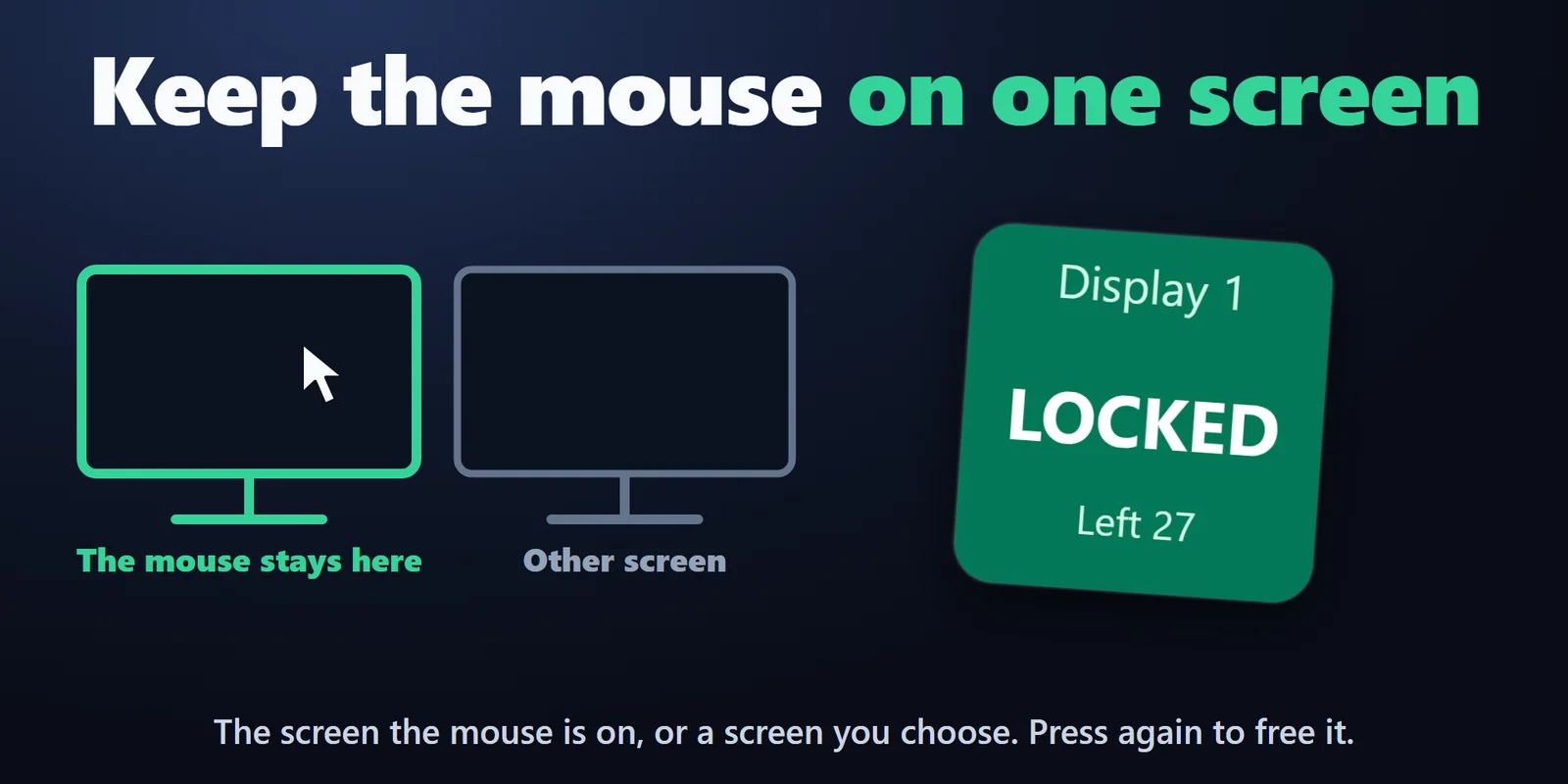

Sperren Sie die Maus mit einer Taste auf einen Monitor oder ein Spielfenster, damit sie nicht mehr auf den anderen Bildschirm rutscht.
Einmalkauf im Elgato Marketplace, dort in Ihrer Währung angezeigt (die Shopseite ist auf Englisch).
Überblick
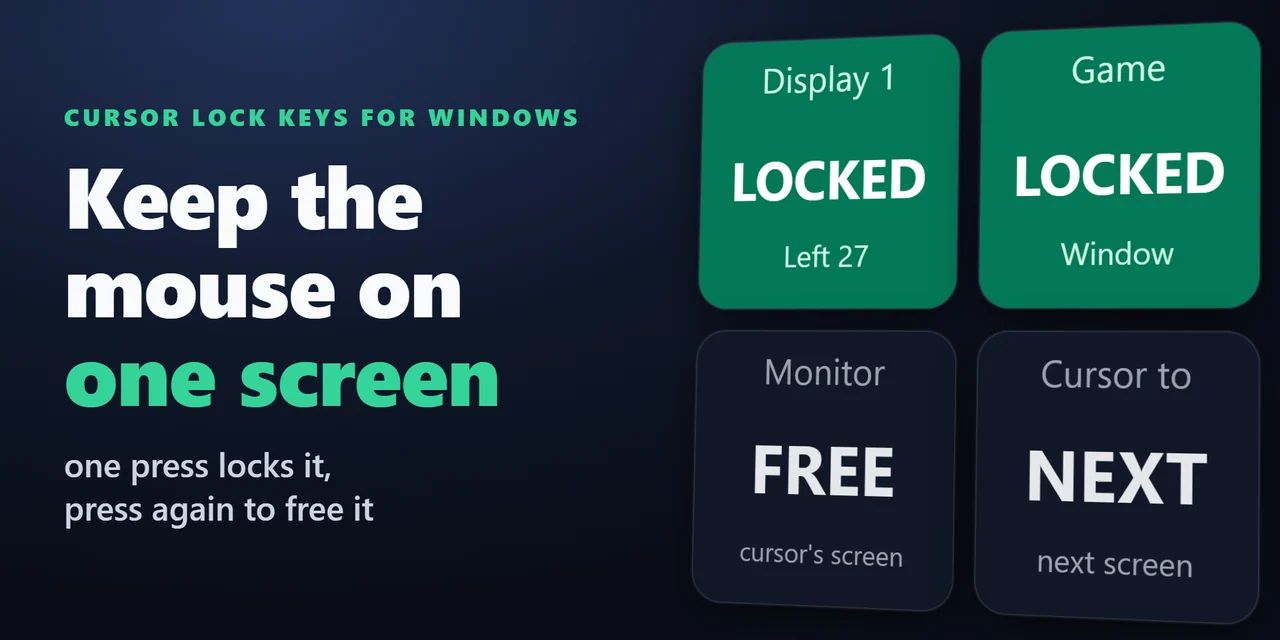
Um die Maus per Stream Deck auf einen Monitor zu sperren, fügen Sie Cursor Lock Keys for Windows hinzu und drücken Sie die Taste Lock to Monitor: Der Zeiger bleibt auf diesem Bildschirm.
Bei einem PC mit zwei Monitoren bleibt die Maus bei Ihrem Spiel oder Ihrer Arbeit, statt auf das andere Display zu rutschen; ein zweiter Druck hebt die Sperre auf.
Funktionen
Lock to Monitor hält sie auf dem Bildschirm, auf dem sie sich befindet, oder auf einem von Ihnen gewählten.
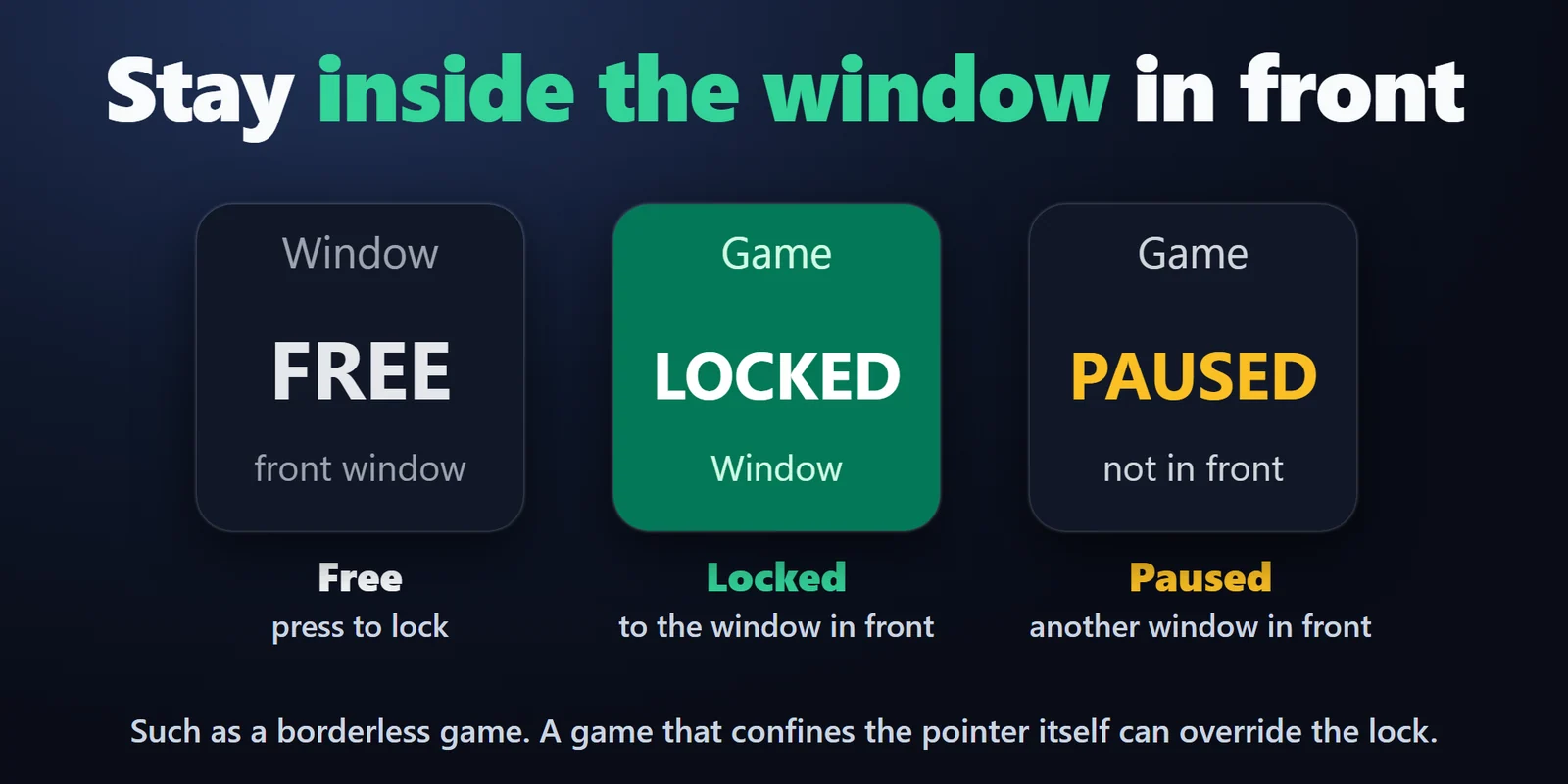
Lock to Window hält sie im aktiven Fenster, etwa einem rahmenlosen Spiel.
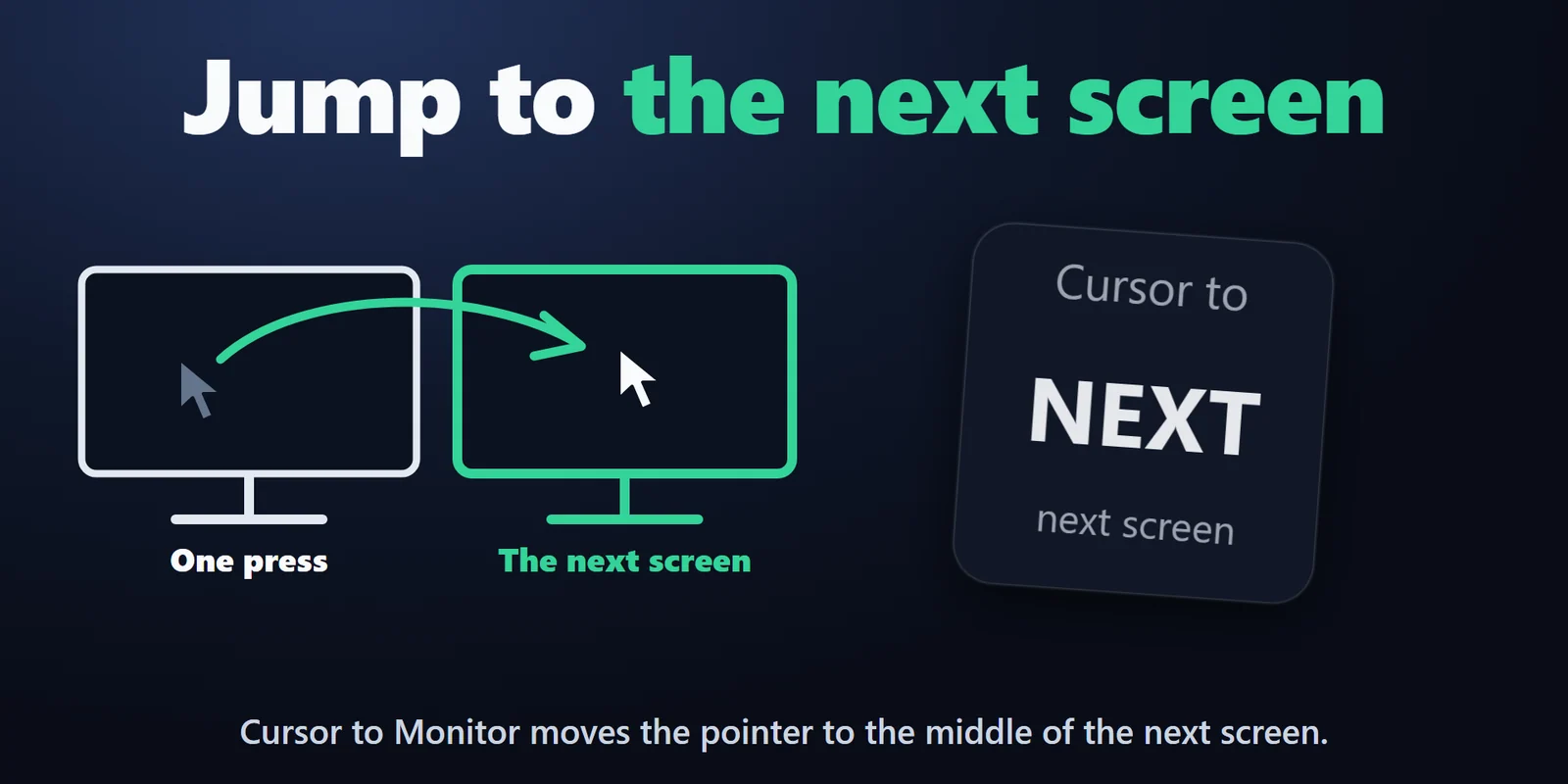
Cursor to Monitor setzt den Zeiger in die Mitte des nächsten Bildschirms.
Halten Sie Strg, Alt oder Umschalt, um den Zeiger herauszulassen; beim Loslassen kehrt die Sperre zurück.
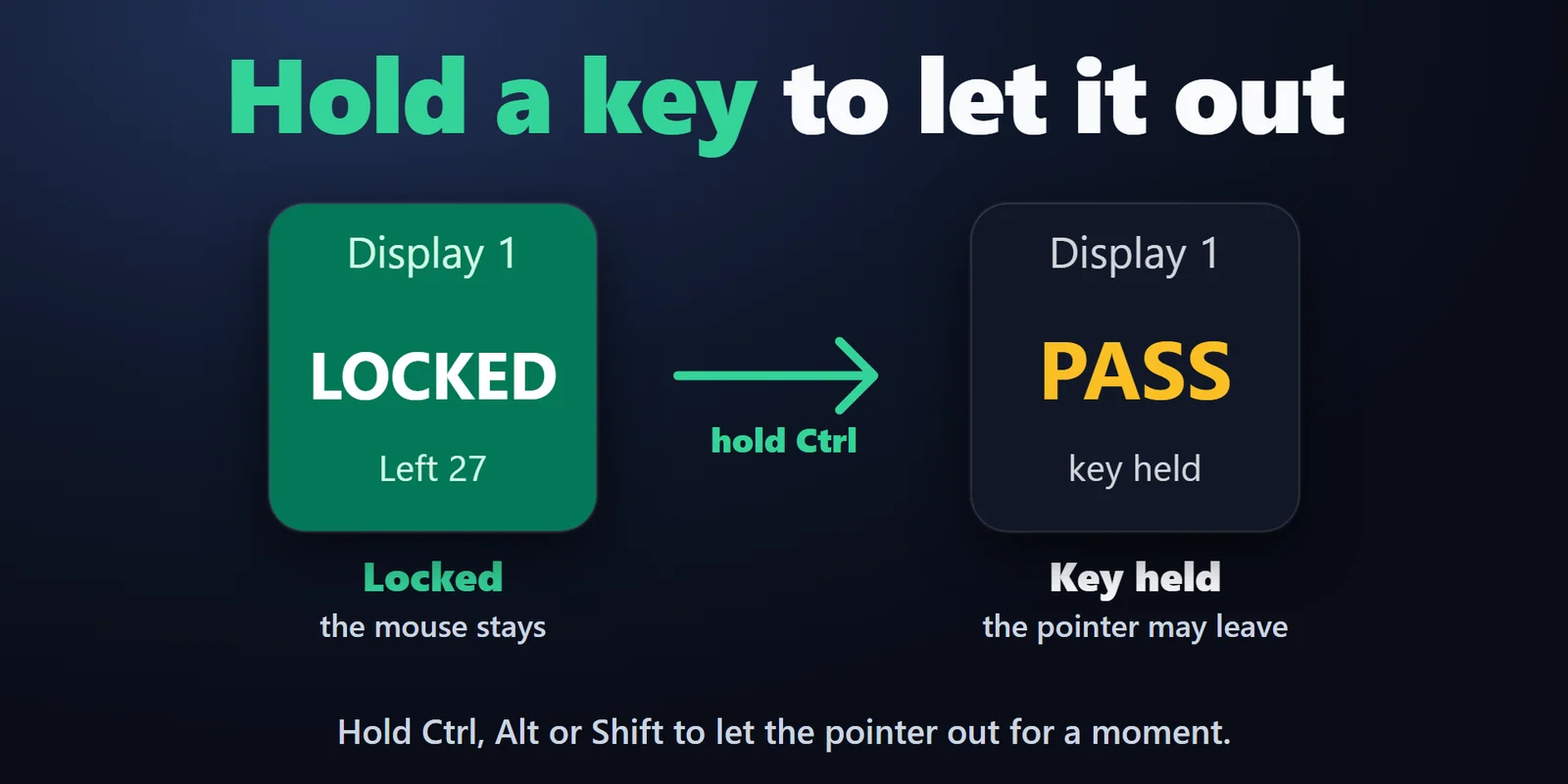
Die Sperre wird zehnmal pro Sekunde neu gesetzt, da Windows sie beim Fensterwechsel aufhebt.
Die Taste zeigt LOCKED mit dem Namen des Bildschirms oder Fensters, ausgelesen aus dem, was Windows meldet.
Die Sperre endet von selbst, wenn sich das Bildschirmlayout ändert, der PC aus dem Ruhezustand erwacht, das Fenster schließt, die Sperrtasten die sichtbare Seite verlassen oder Stream Deck beendet wird. Ein Hilfsprozess gibt den Zeiger frei, falls das Plugin beendet wird.
Läuft auf Ihrem PC; nichts wird aufgezeichnet oder irgendwohin gesendet.
Englisch und Japanisch.
Einrichtung
Gut zu wissenDas Plugin nutzt die Windows-Funktion ClipCursor, die einschränkt, wohin sich der Mauszeiger bewegen kann, und setzt sie zehnmal pro Sekunde neu.
FAQ
Kurze Antworten auf Fragen, die vor dem Hinzufügen oft gestellt werden.
Schreiben Sie an contact
Fügen Sie eine Lock to Monitor-Taste hinzu und drücken Sie sie. Der Zeiger bleibt auf dem Bildschirm, auf dem er sich befindet (oder auf dem in den Einstellungen gewählten), und kann nicht auf den Nachbarbildschirm gleiten. Drücken Sie die Taste erneut, um die Sperre aufzuheben.
Ja. Lock to Window hält den Zeiger in dem Fenster, das beim Drücken im Vordergrund ist, zum Beispiel ein Spiel im rahmenlosen Fenster. Solange ein anderes Fenster im Vordergrund ist, bewegt sich der Zeiger normal und die Taste zeigt PAUSED; ist das Spiel wieder im Vordergrund, greift die Sperre wieder.
Es schränkt nur den Zeiger ein. Wenn die Kamera eines Spiels am Bildschirmrand stoppt oder ein Klick auf dem anderen Bildschirm landet, lag es am Zeiger und eine Sperre kann helfen. Kamerabewegungen, die ein Spiel direkt von der Maus liest (Raw Input), bleiben unverändert.
Das Spiel setzt eine eigene Zeigerbegrenzung. Das Plugin lässt eine Begrenzung, die ein anderes Programm gesetzt hat, unangetastet und sperrt erneut, sobald das Spiel sie aufhebt.
Drücken Sie die Sperrtaste erneut. Reagiert die Taste nicht, beenden Sie die Stream Deck App: Das Plugin gibt den Zeiger beim Beenden frei, und ein Hilfsprozess gibt ihn frei, falls das Plugin beendet wird.
Voraussetzungen
Funktioniert unter Windows 10 oder neuer mit der Stream Deck App 6.9 oder neuer.
Ein Stream Deck Plugin, erhältlich im Elgato Marketplace.
Mehr für Ihr Stream Deck






Funktioniert unter Windows 10 oder neuer mit der Stream Deck App 6.9 oder neuer.
Im Elgato Marketplace holenEinmalkauf im Elgato Marketplace, dort in Ihrer Währung angezeigt (die Shopseite ist auf Englisch).