01
Mantén el ratón en una pantalla
Lock to Monitor lo retiene en la pantalla en la que está, o en una que elijas.
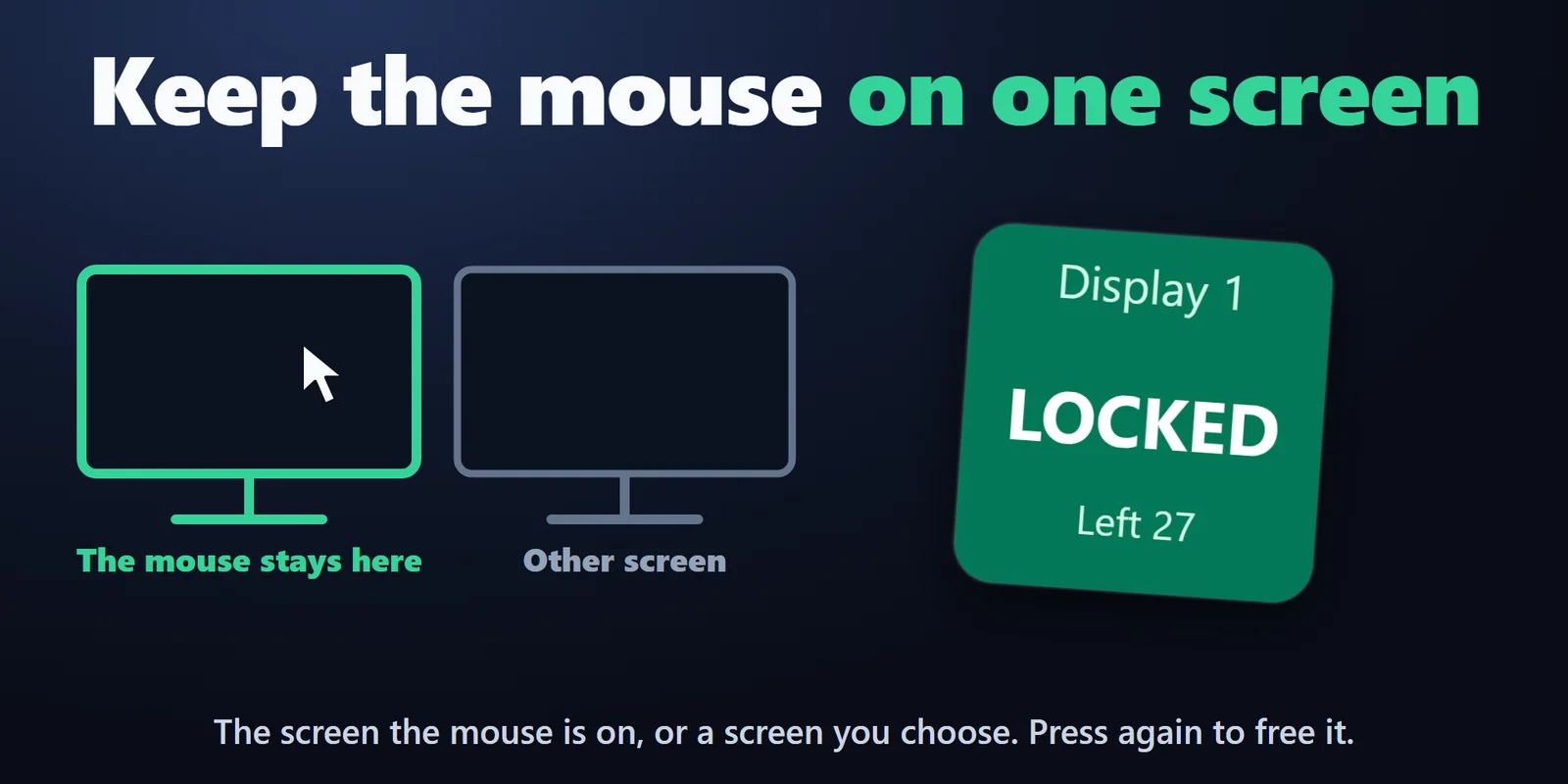
Bloquea el ratón en un monitor o en la ventana de un juego con una tecla, para que deje de escaparse a la otra pantalla.
Compra única en el Elgato Marketplace, donde se muestra en tu propia moneda (la página de la tienda está en inglés).
Resumen
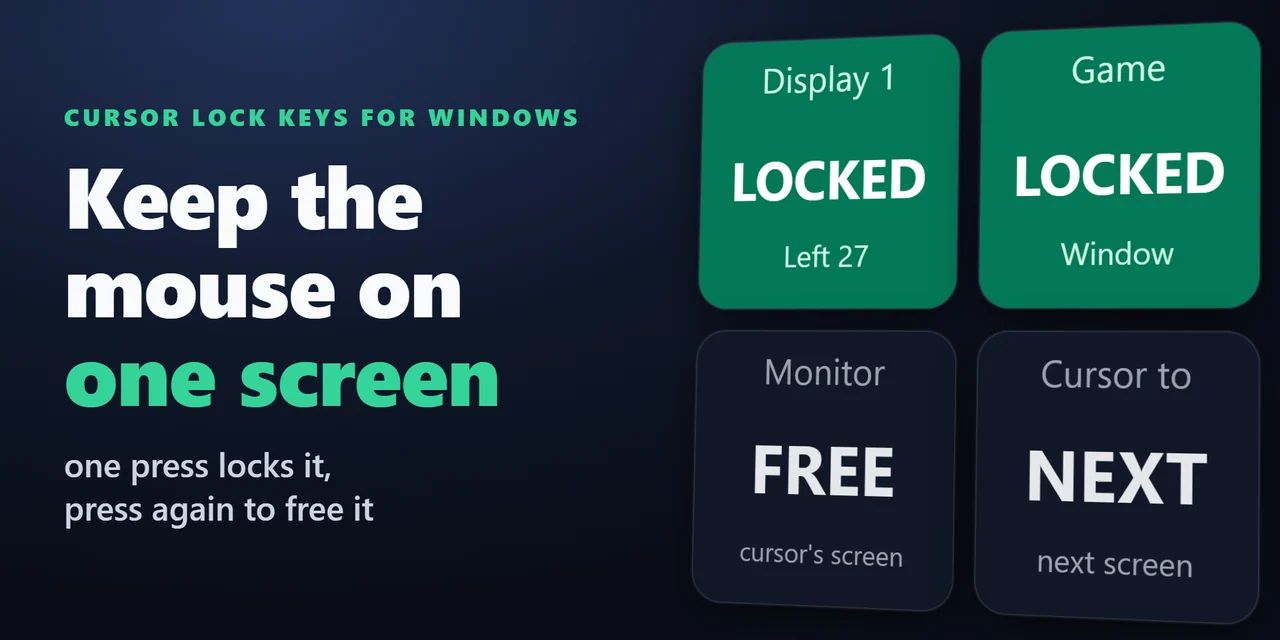
Para bloquear el ratón en un monitor desde un Stream Deck, añade Cursor Lock Keys for Windows y pulsa su tecla Lock to Monitor: el puntero se queda en esa pantalla.
En un PC con dos monitores, el ratón se queda en tu juego o trabajo en lugar de escaparse a la otra pantalla, y una segunda pulsación lo desbloquea.
Características
Lock to Monitor lo retiene en la pantalla en la que está, o en una que elijas.
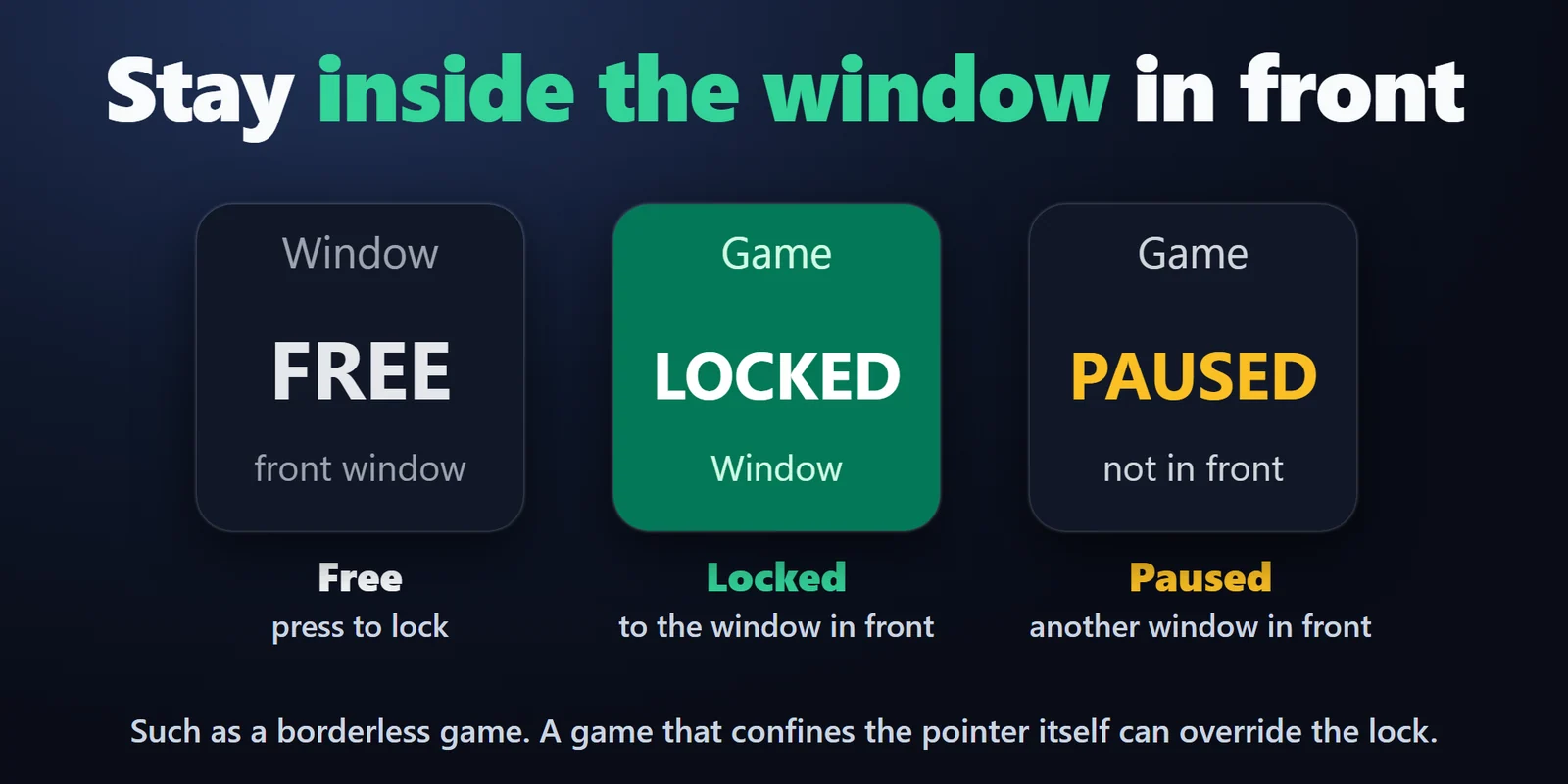
Lock to Window lo retiene dentro de la ventana activa, como un juego sin bordes.
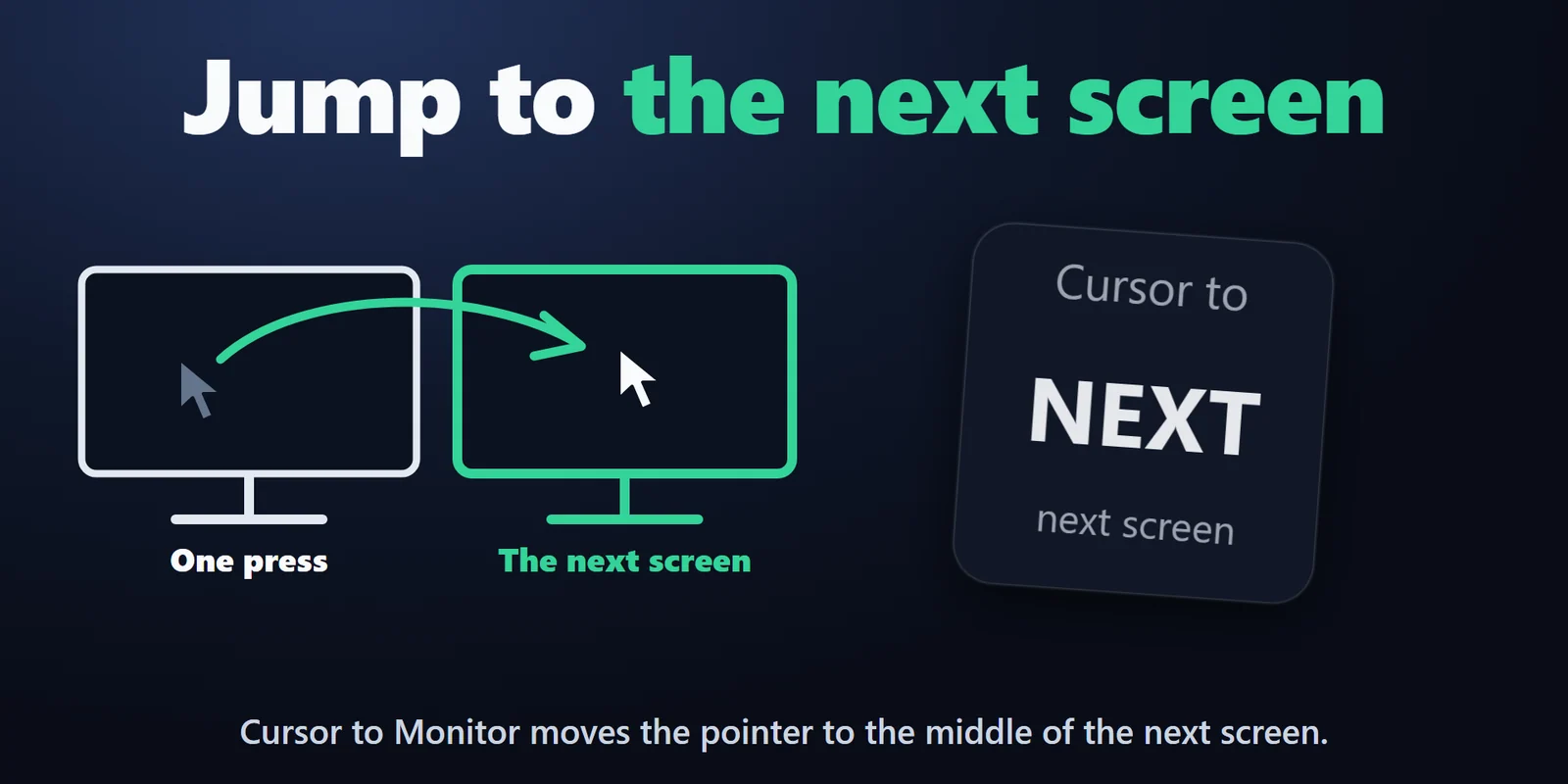
Cursor to Monitor mueve el puntero al centro de la siguiente pantalla.
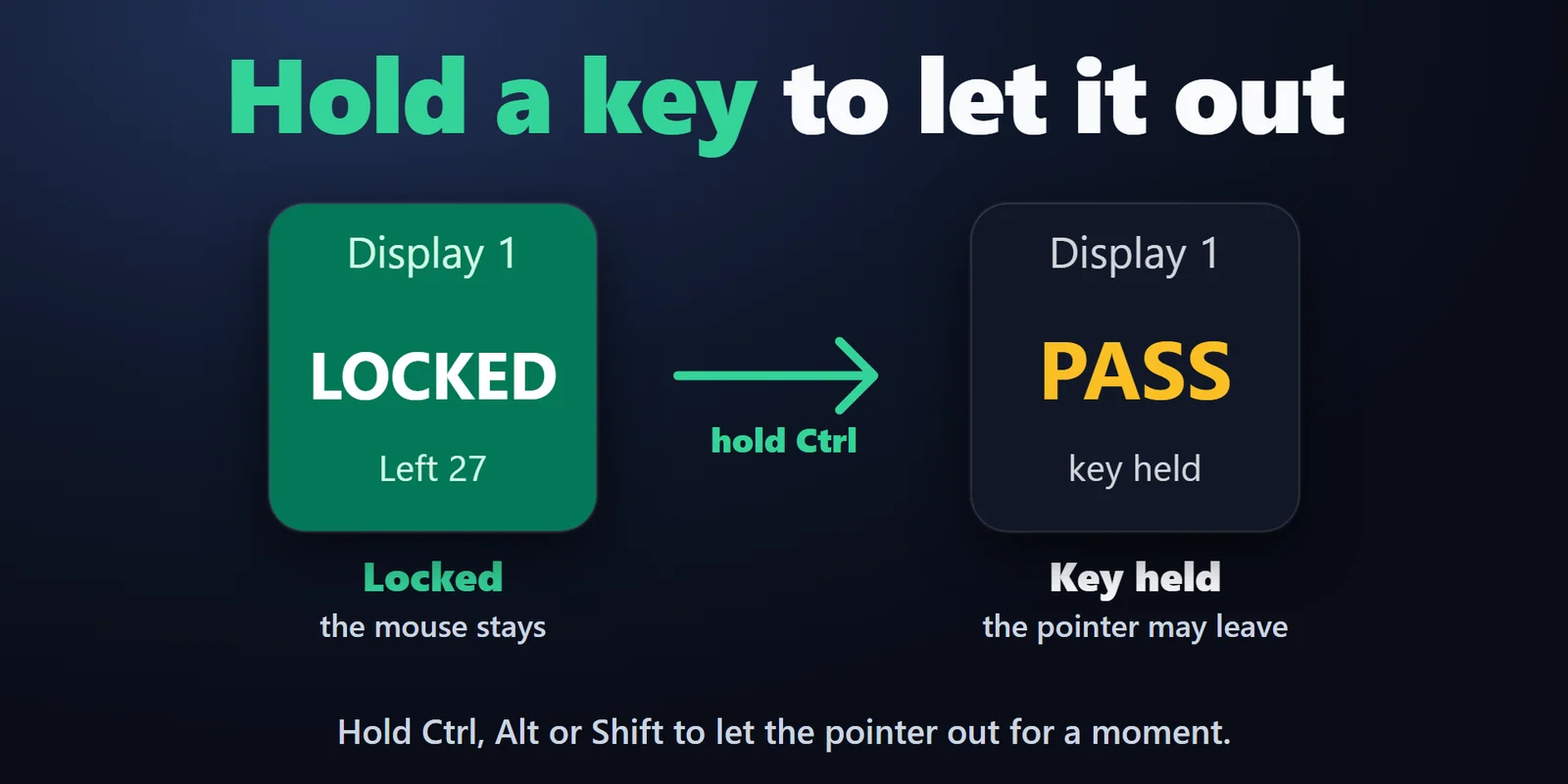
Mantén pulsada Ctrl, Alt o Shift para liberar el puntero, y el bloqueo vuelve al soltarla.
El bloqueo se aplica de nuevo diez veces por segundo, ya que Windows lo suelta al cambiar de ventana.
La tecla muestra LOCKED con el nombre de la pantalla o ventana, según lo que informa Windows.
El bloqueo termina por sí solo cuando cambia la disposición de pantallas, el PC sale de la suspensión, se cierra la ventana, las teclas de bloqueo salen de la página visible o se cierra Stream Deck. Un proceso auxiliar libera el puntero si el plugin se cierra a la fuerza.
Se ejecuta en tu PC; no se graba ni se envía nada.
Inglés y japonés.
Configuración
Conviene saberEl plugin usa la función de Windows ClipCursor, que limita adónde puede ir el puntero del ratón, y la aplica de nuevo diez veces por segundo.
Preguntas frecuentes
Respuestas breves a lo que se pregunta antes de añadirlo.
Escribe a contact
Añade una tecla Lock to Monitor y púlsala. El puntero se queda en la pantalla en la que está (o en la que elegiste en los ajustes) y no puede pasar a la pantalla contigua. Vuelve a pulsar la tecla para desbloquearlo.
Sí. Lock to Window retiene el puntero dentro de la ventana que está delante cuando pulsas, por ejemplo un juego en ventana sin bordes. Mientras otra ventana esté delante, el puntero se mueve con normalidad y la tecla muestra PAUSED; cuando el juego vuelve a estar delante, el bloqueo se reactiva.
Solo limita el puntero. Si la cámara de un juego se detiene en el borde de la pantalla, o un clic cae en la otra pantalla, la causa era el puntero y un bloqueo puede ayudar. El movimiento de cámara que un juego lee directamente del ratón (Raw Input) no cambia.
El juego fija su propio límite del puntero. El plugin respeta un límite que haya puesto otro programa y vuelve a bloquear cuando el juego lo suelta.
Pulsa de nuevo la tecla de bloqueo. Si la tecla no responde, cierra la aplicación Stream Deck: el plugin libera el puntero al salir, y un proceso auxiliar lo libera si el plugin se cierra a la fuerza.
Requisitos
Funciona en Windows 10 o posterior con la app Stream Deck 6.9 o posterior.
Plugin de Stream Deck a la venta en el Elgato Marketplace.
Más para tu Stream Deck






Funciona en Windows 10 o posterior con la app Stream Deck 6.9 o posterior.
Consíguelo en el Elgato MarketplaceCompra única en el Elgato Marketplace, donde se muestra en tu propia moneda (la página de la tienda está en inglés).