01
마우스를 한 화면에 유지
Lock to Monitor는 마우스를 현재 화면 또는 선택한 화면에 고정합니다.
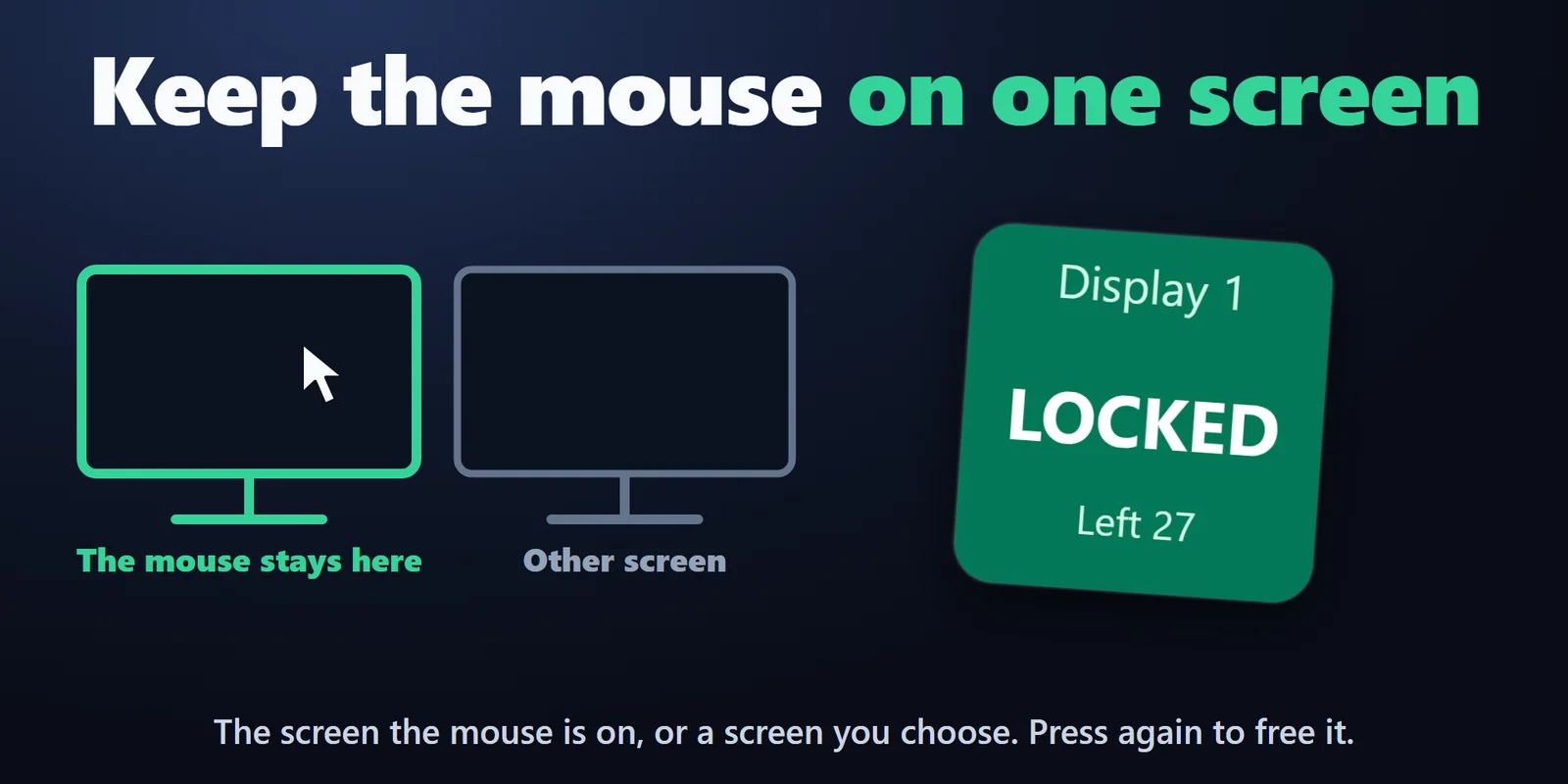

키 하나로 마우스를 모니터 하나 또는 게임 창 안에 가두어 다른 화면으로 넘어가지 않게 합니다.
Elgato Marketplace에서 한 번만 결제하는 방식이며, 스토어에서 사용 중인 통화로 표시됩니다(스토어 페이지는 영어입니다).
개요
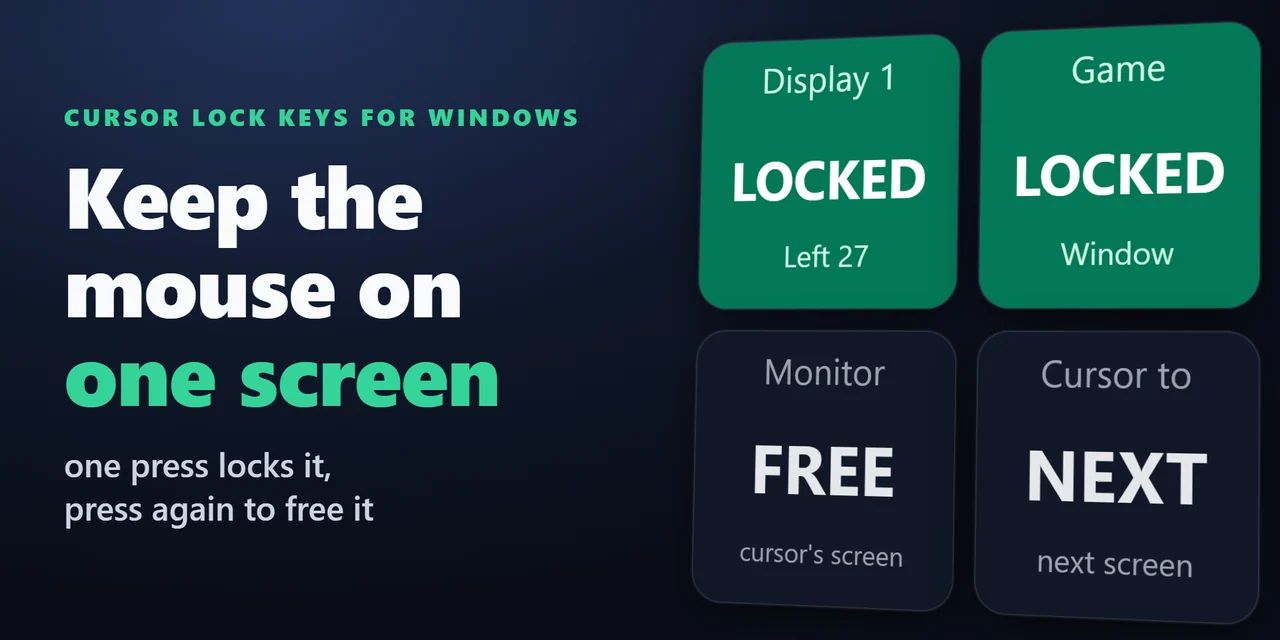
Stream Deck으로 마우스를 모니터 하나에 고정하려면 Cursor Lock Keys for Windows를 추가하고 Lock to Monitor 키를 누릅니다. 포인터가 그 화면에 머뭅니다.
듀얼 모니터 PC에서 마우스가 다른 디스플레이로 넘어가지 않고 게임이나 작업 화면에 머물며, 한 번 더 누르면 해제됩니다.
기능
Lock to Monitor는 마우스를 현재 화면 또는 선택한 화면에 고정합니다.
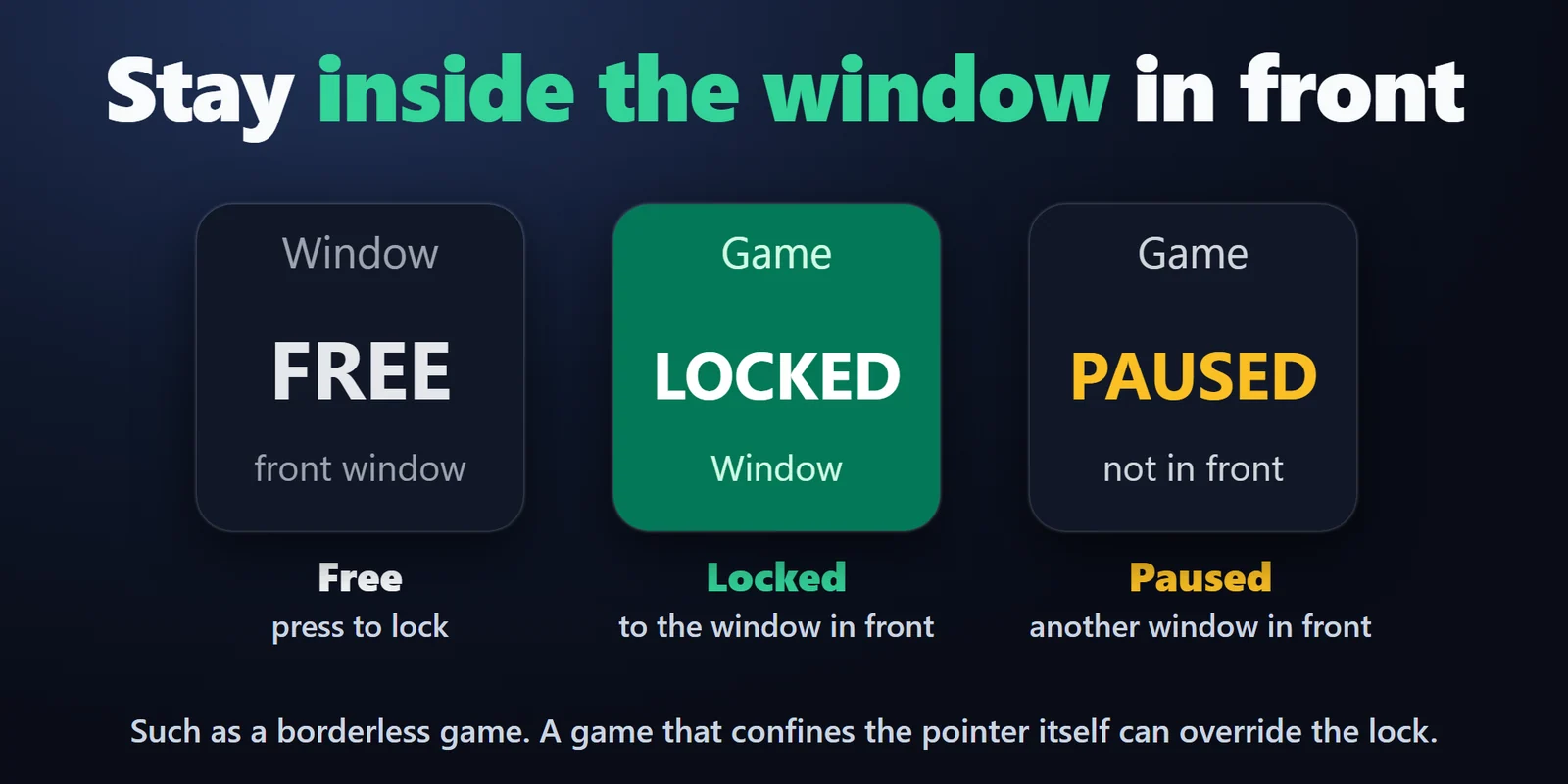
Lock to Window는 테두리 없는 게임 같은 활성 창 안에 마우스를 고정합니다.
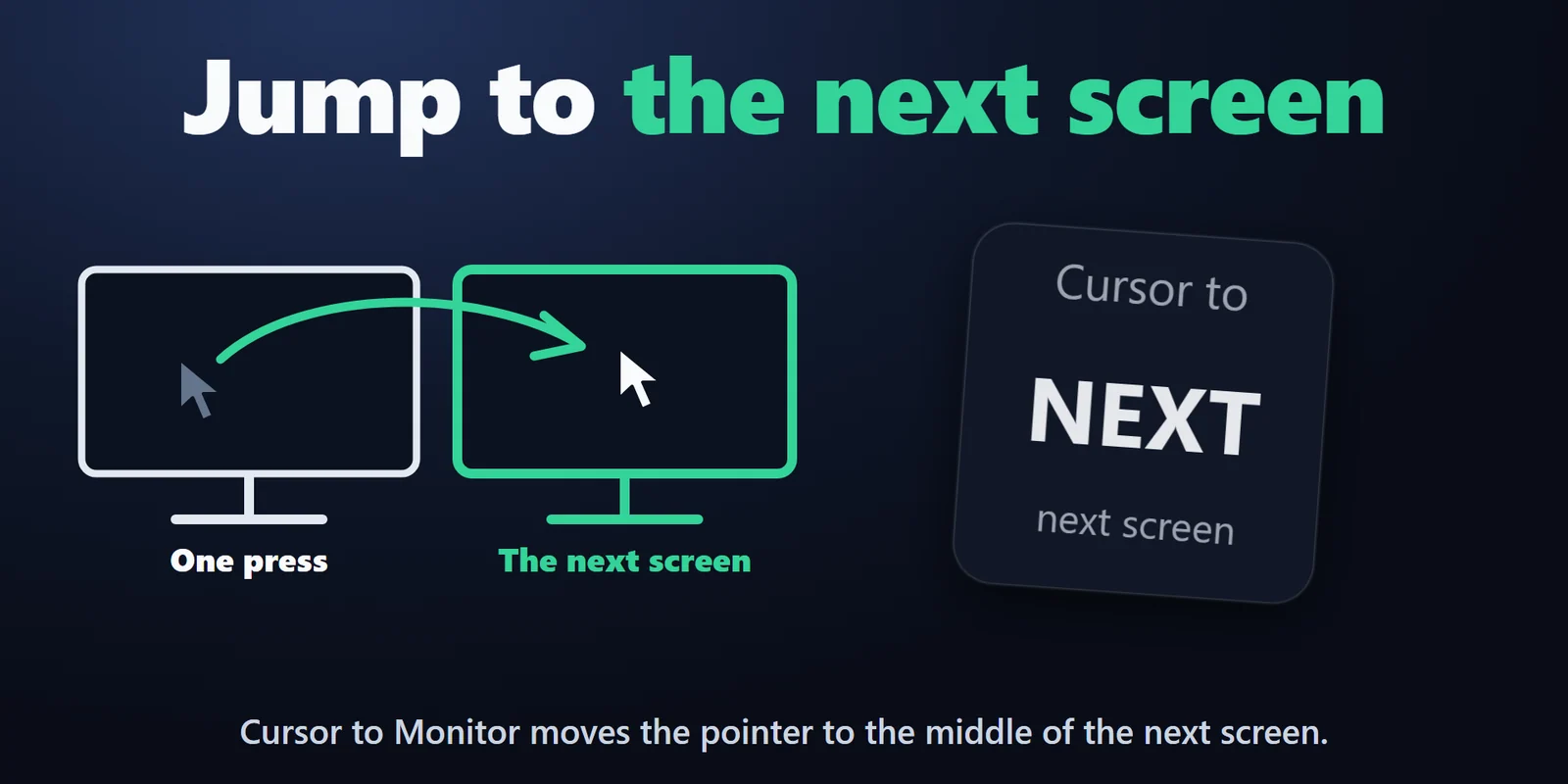
Cursor to Monitor는 포인터를 다음 화면의 가운데로 옮깁니다.
Ctrl, Alt 또는 Shift를 누르고 있으면 포인터가 나갈 수 있고, 손을 떼면 고정이 돌아옵니다.
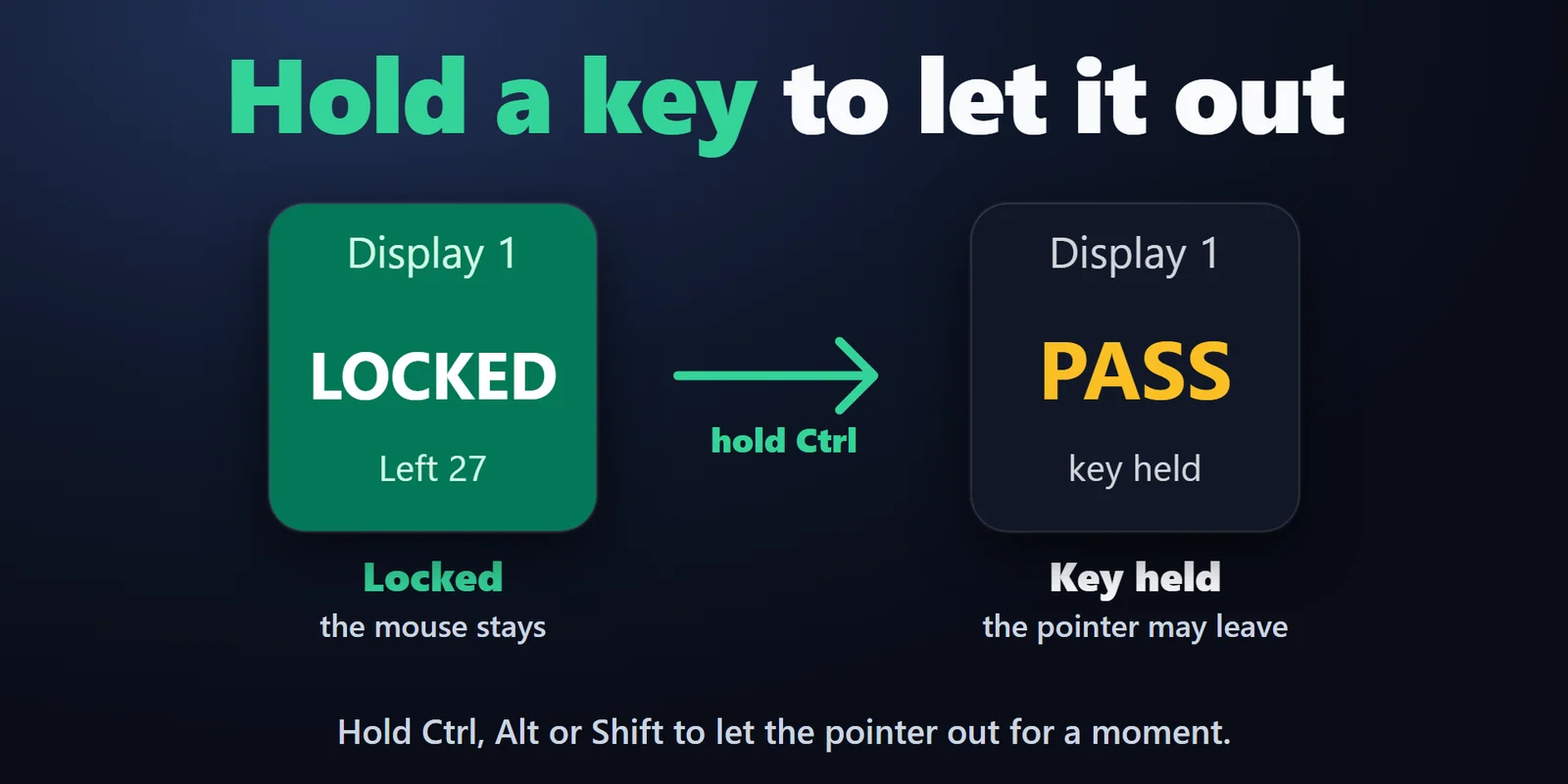
창을 전환하면 Windows가 고정을 해제하므로, 고정을 초당 10번 다시 설정합니다.
키에 화면 또는 창 이름과 함께 LOCKED가 표시되며, Windows가 보고하는 내용을 기준으로 합니다.
화면 구성이 바뀌거나, PC가 절전에서 깨어나거나, 창이 닫히거나, 잠금 키가 보이는 페이지를 벗어나거나, Stream Deck이 종료되면 고정이 자동으로 끝납니다. 플러그인이 강제 종료되면 도우미 프로세스가 포인터를 해제합니다.
PC에서만 실행되며, 기록하거나 어디로도 전송하지 않습니다.
영어와 일본어를 지원합니다.
설정 방법
알아 두면 좋은 점플러그인은 마우스 포인터가 이동할 수 있는 범위를 제한하는 Windows 함수 ClipCursor를 사용하며, 초당 10번 다시 설정합니다.
FAQ
구매 전에 자주 묻는 질문에 짧게 답해 드립니다.
contact
Lock to Monitor 키를 추가하고 누르세요. 포인터가 현재 화면(또는 설정에서 선택한 화면)에 머물며 옆 화면으로 넘어가지 않습니다. 키를 다시 누르면 해제됩니다.
네. Lock to Window는 키를 누를 때 맨 앞에 있는 창(예: 테두리 없는 창의 게임) 안에 포인터를 가둡니다. 다른 창이 맨 앞에 있는 동안에는 포인터가 평소처럼 움직이고 키에 PAUSED가 표시되며, 게임이 다시 맨 앞에 오면 고정이 돌아옵니다.
포인터만 제한합니다. 게임 카메라가 화면 가장자리에서 멈추거나 클릭이 다른 화면에 찍힌다면 원인은 포인터이며, 잠금이 도움이 될 수 있습니다. 게임이 마우스에서 직접 읽는 카메라 움직임(Raw Input)은 그대로입니다.
게임이 자체적으로 포인터 제한을 설정한 경우입니다. 플러그인은 다른 프로그램이 설정한 제한을 그대로 두고, 게임이 제한을 해제하면 다시 잠급니다.
잠금 키를 다시 누르세요. 키가 반응하지 않으면 Stream Deck 앱을 종료하세요. 플러그인이 종료될 때 포인터를 해제하며, 플러그인이 강제 종료되면 도우미 프로세스가 해제합니다.
요구 사항
Windows 10 이상, Stream Deck 앱 6.9 이상에서 작동합니다.
Elgato Marketplace에서 판매하는 Stream Deck 플러그인입니다.
내 Stream Deck을 위한 추가 제품






Windows 10 이상, Stream Deck 앱 6.9 이상에서 작동합니다.
Elgato Marketplace에서 구매하기Elgato Marketplace에서 한 번만 결제하는 방식이며, 스토어에서 사용 중인 통화로 표시됩니다(스토어 페이지는 영어입니다).