01
한 번 눌러 이전 복사 항목 붙여넣기
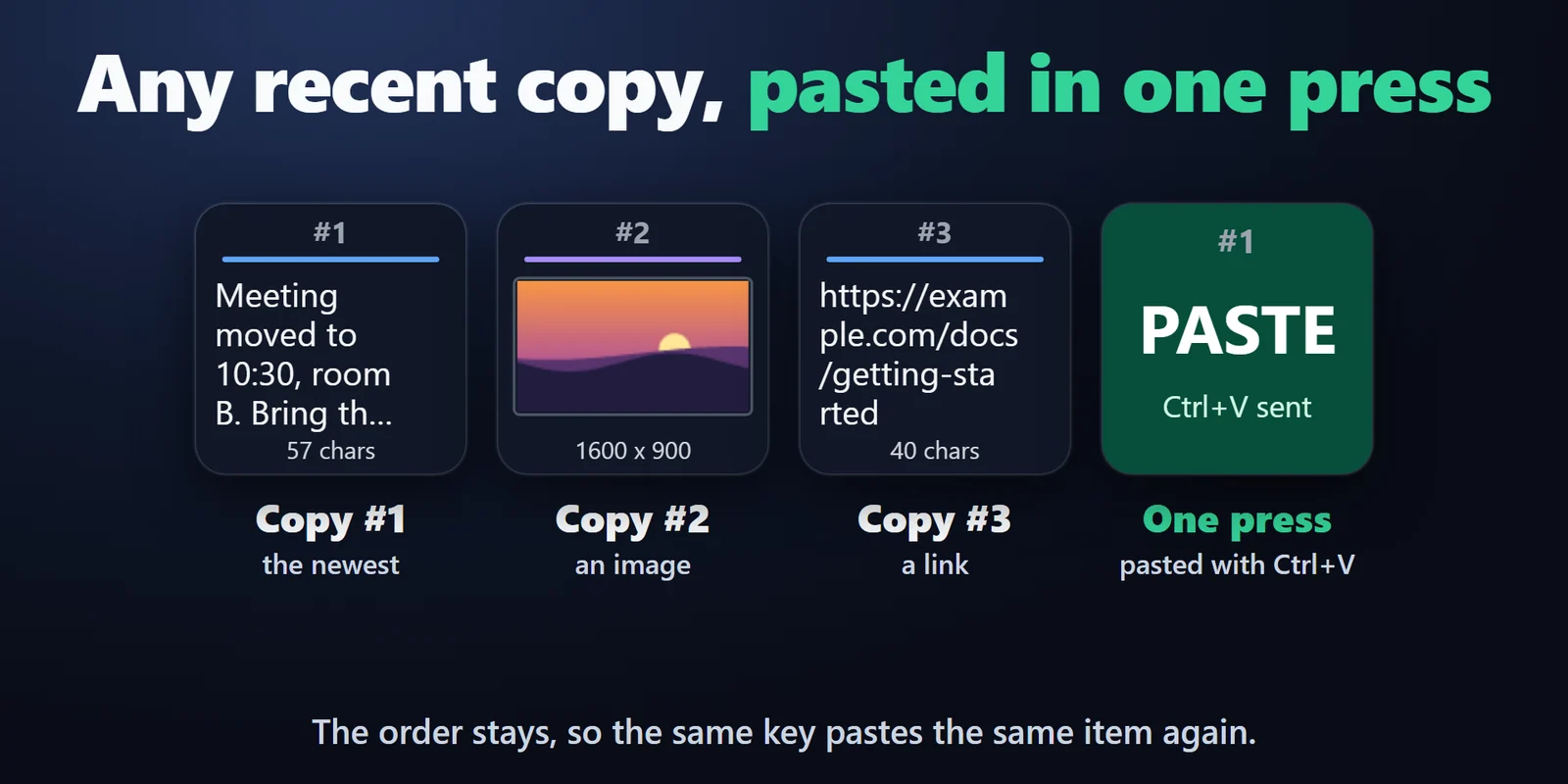
키가 항목을 클립보드에 다시 올리고 앞에 있는 앱으로 Ctrl+V를 보냅니다.

최근 복사한 텍스트와 이미지를 Stream Deck 키로 붙여넣고, 자주 쓰는 문구는 고정합니다.
Elgato Marketplace에서 한 번만 결제하는 방식이며, 스토어에서 사용 중인 통화로 표시됩니다(스토어 페이지는 영어입니다).
개요
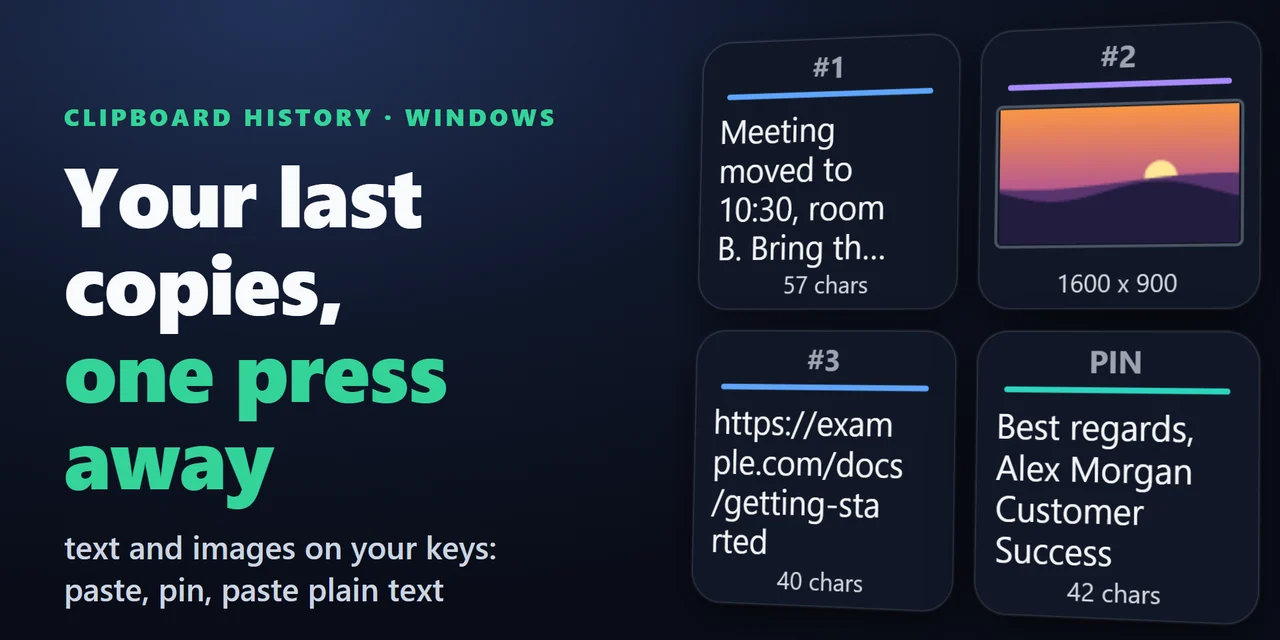
Stream Deck에서 클립보드 기록을 사용하려면 Clipboard History for Windows를 추가하고 History Slot을 여러 키에 나란히 끌어다 놓으세요. 각 키에 최근에 복사한 항목이 표시됩니다.
각 키에는 텍스트의 첫 몇 줄 또는 이미지의 썸네일이 표시되며, 한 번 누르면 그 항목이 현재 앞에 있는 앱에 붙여넣어집니다.
기능
키가 항목을 클립보드에 다시 올리고 앞에 있는 앱으로 Ctrl+V를 보냅니다.
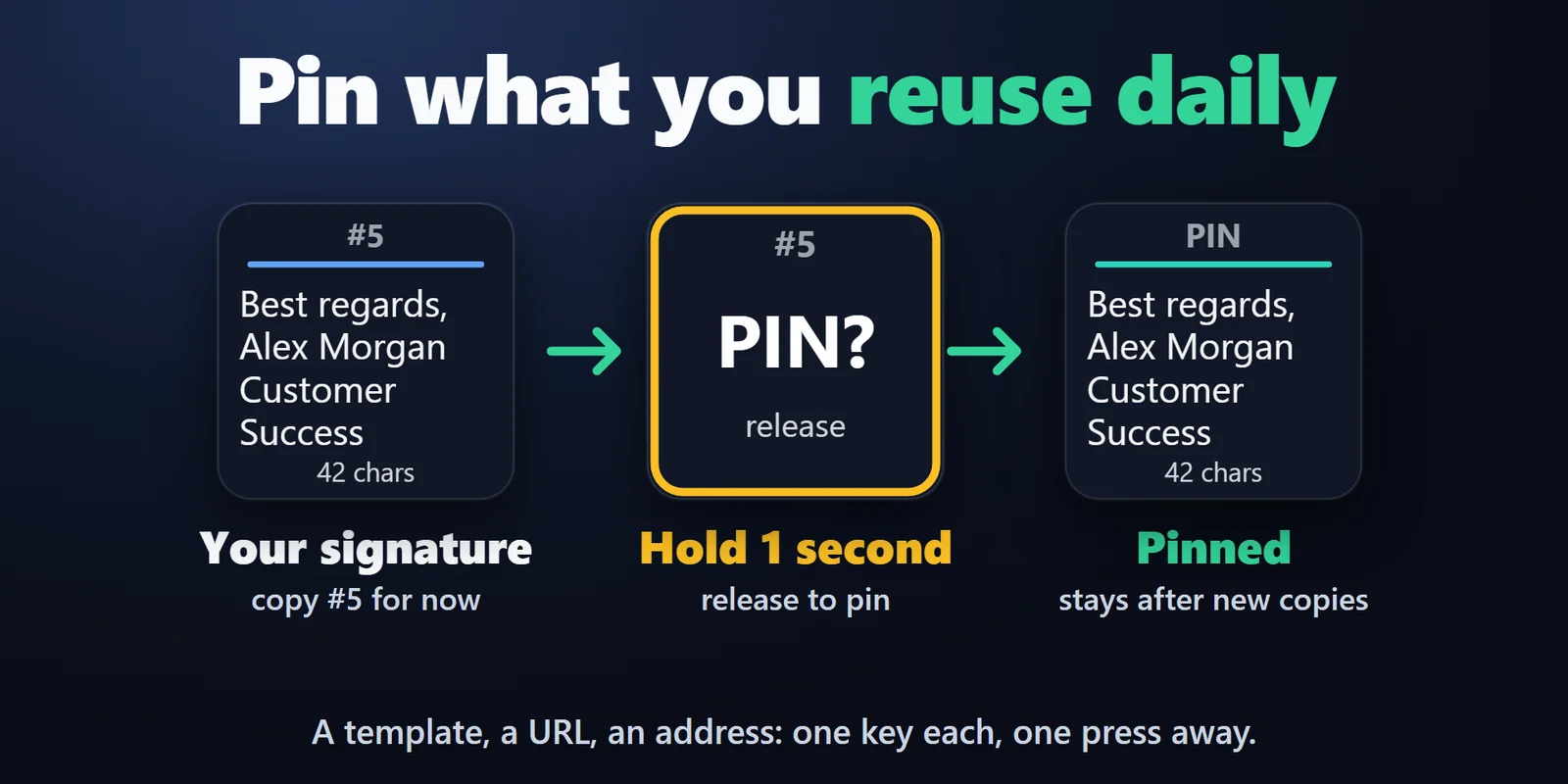
키를 1초간 누르면 그 항목이 고정되며, 키 설정에서 선택할 수도 있습니다. 새로 복사해도 고정된 항목은 그대로 유지됩니다.
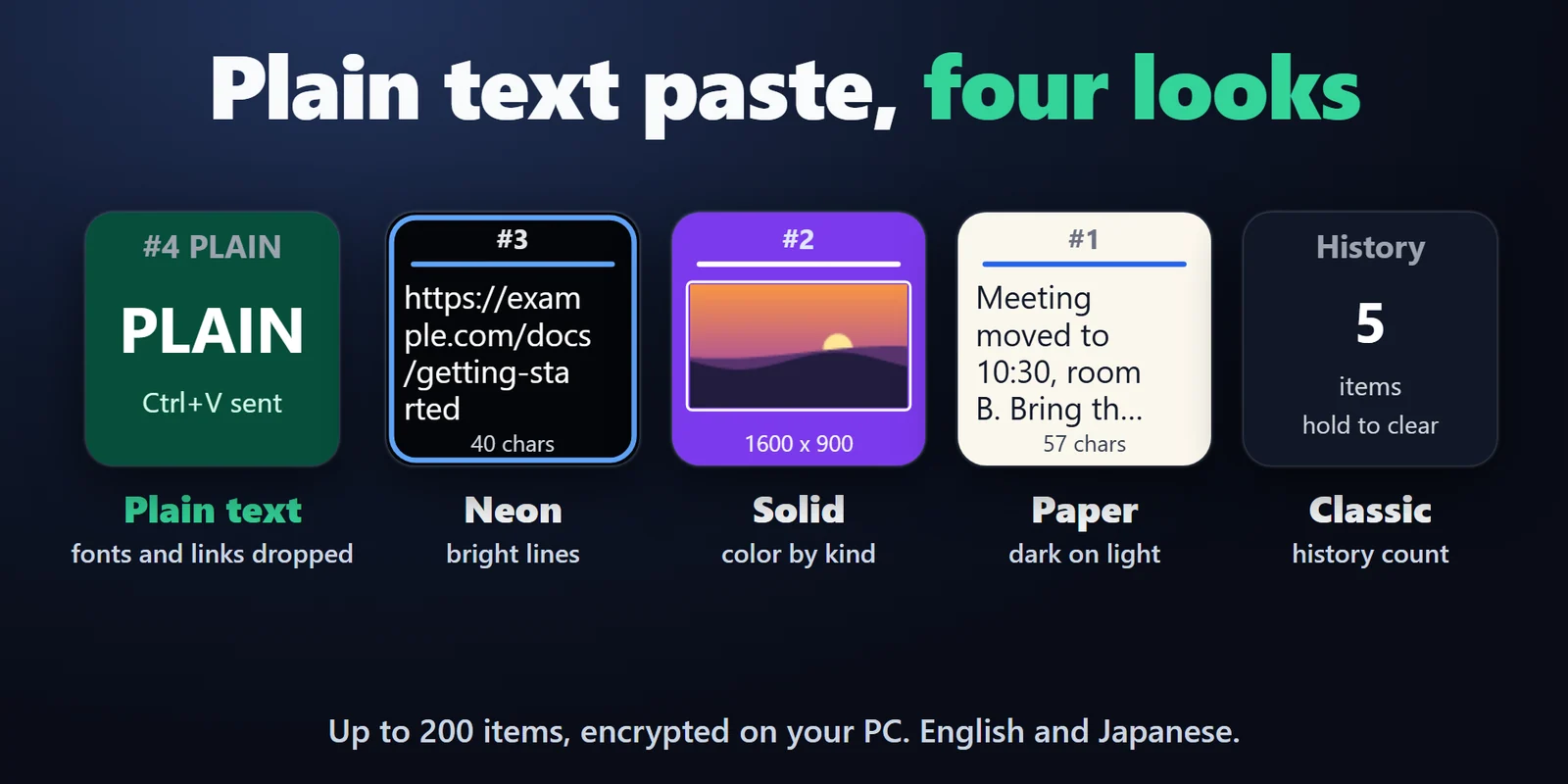
글꼴, 색, 링크는 제거됩니다. 또는 항목을 클립보드에만 올려 두고 직접 붙여넣을 수도 있습니다.
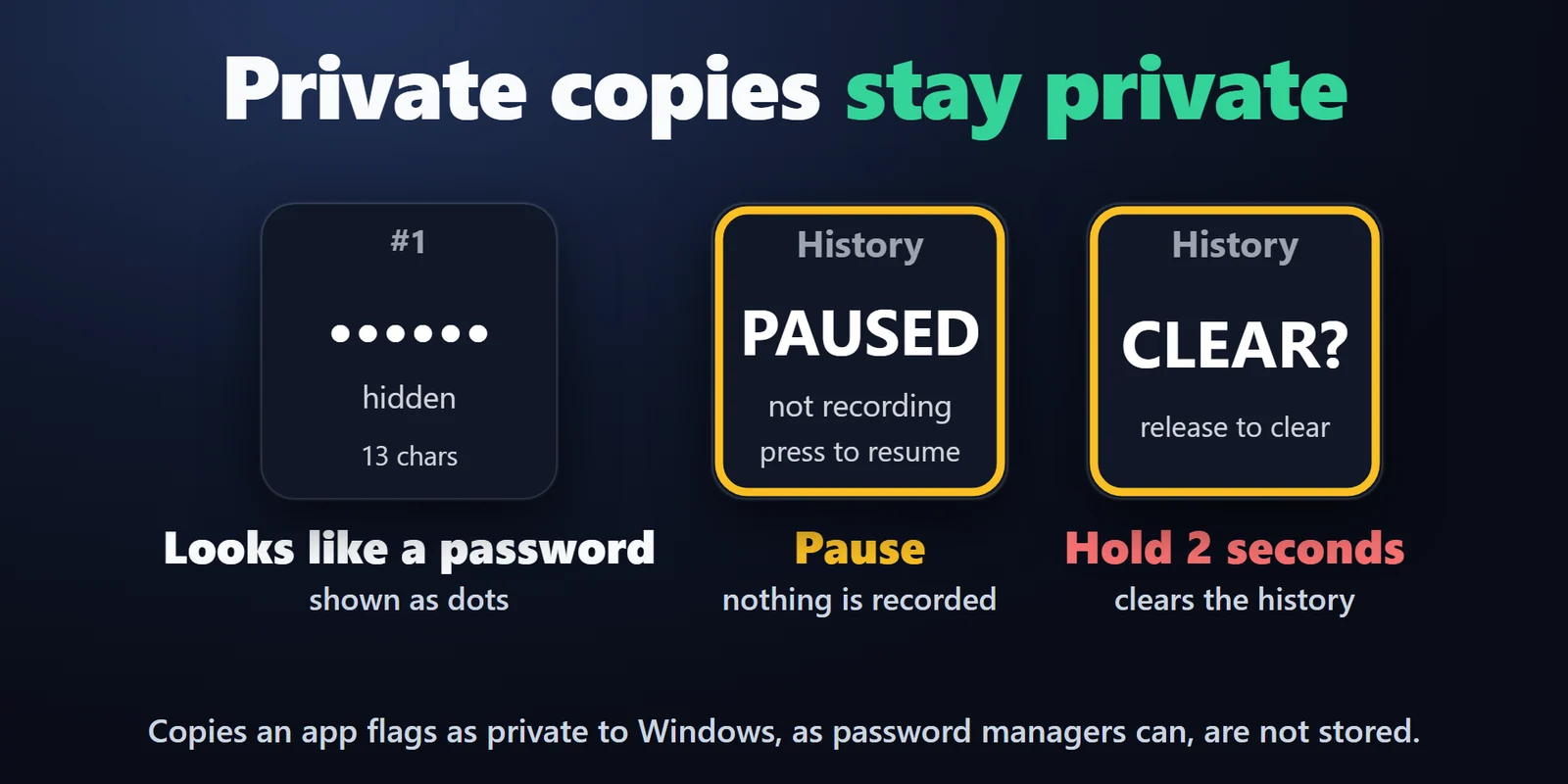
비밀번호 관리자처럼 앱이 Windows에 비공개로 표시한 복사 내용은 저장되지 않습니다. 비밀번호나 API 키처럼 보이는 텍스트는 점으로 표시됩니다.
Copy 1, 2, 3 등 최대 20개의 키에 텍스트의 첫 몇 줄이나 이미지 썸네일이 표시됩니다.
키에서 붙여넣어도 순서가 유지되므로 같은 키는 같은 항목을 다시 붙여넣습니다.
Pause History 키로 기록을 멈추고, Clear History 키를 2초간 누르면 기록이 삭제됩니다.
최대 200개까지, 재시작 후에도 유지하거나 메모리에만 보관할 수 있습니다. 키 디자인 4종 중에서 고르고 영어 또는 일본어로 사용할 수 있습니다.
PC에 저장되며 Windows 계정으로 암호화됩니다. 업로드되는 내용은 없습니다.
설정 방법
알아 두면 좋은 점키를 누르면 항목이 서식이 있었다면 서식과 함께 클립보드에 다시 올라가고, 앞에 있는 앱으로 Ctrl+V가 전송됩니다.
FAQ
구매 전에 자주 묻는 질문에 짧게 답해 드립니다.
contact
History Slot을 여러 키에 나란히 끌어다 놓고 각 키의 Copy를 1, 2, 3 등으로 설정합니다. 무언가를 복사하면 1번 키에 표시되고 이전 항목은 뒤로 밀립니다. 키를 누르면 그 항목이 작업 중인 앱에 붙여넣어집니다.
네. 키를 Paste as plain text로 설정하면 글꼴, 색, 링크를 뺀 텍스트만 클립보드에 올린 뒤 Ctrl+V를 보냅니다.
네. 키를 1초간 눌러 항목을 고정하거나, 키 설정의 Pinned item에서 항목을 선택하세요. 새로 복사해도 고정 항목은 밀리지 않고 기록에서도 삭제되지 않습니다.
비밀번호 관리자 등이 설정할 수 있는, 앱이 Windows에 비공개로 표시한 복사 내용은 저장되지 않습니다. 비밀번호나 API 키처럼 보이는 텍스트는 키에 점으로 표시됩니다.
기록은 PC에만 Windows 계정으로 암호화되어 저장되며 업로드되지 않습니다. Clear History 키를 2초간 누르면 삭제되고, 기록을 메모리에만 보관하도록 설정할 수도 있습니다.
요구 사항
Windows 10 이상, Stream Deck 앱 6.9 이상에서 작동합니다.
Elgato Marketplace에서 판매하는 Stream Deck 플러그인입니다.
내 Stream Deck을 위한 추가 제품






Windows 10 이상, Stream Deck 앱 6.9 이상에서 작동합니다.
Elgato Marketplace에서 구매하기Elgato Marketplace에서 한 번만 결제하는 방식이며, 스토어에서 사용 중인 통화로 표시됩니다(스토어 페이지는 영어입니다).