01
Réglez l'application au premier plan
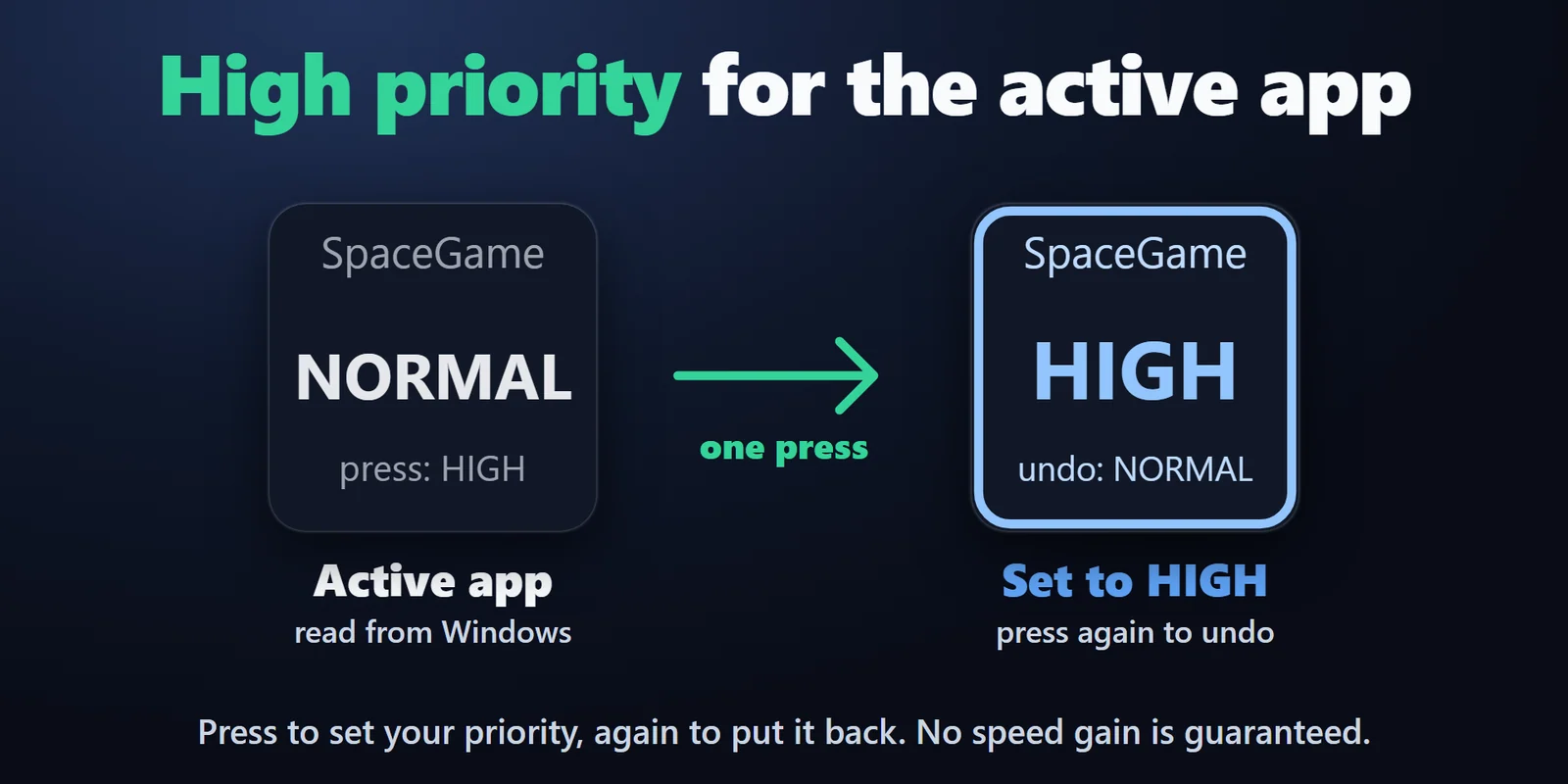
Front App Priority affiche l'application de la fenêtre active et sa priorité (LOW à HIGH). Appuyez pour appliquer la vôtre, de nouveau pour la rétablir.
Une touche Stream Deck donne la priorité Haute à un jeu ou Basse à une tâche de fond, comme le Gestionnaire des tâches, et la rétablit à chaque lancement.
Achat unique sur l'Elgato Marketplace, affiché là-bas dans votre devise (la page de la boutique est en anglais).
Présentation
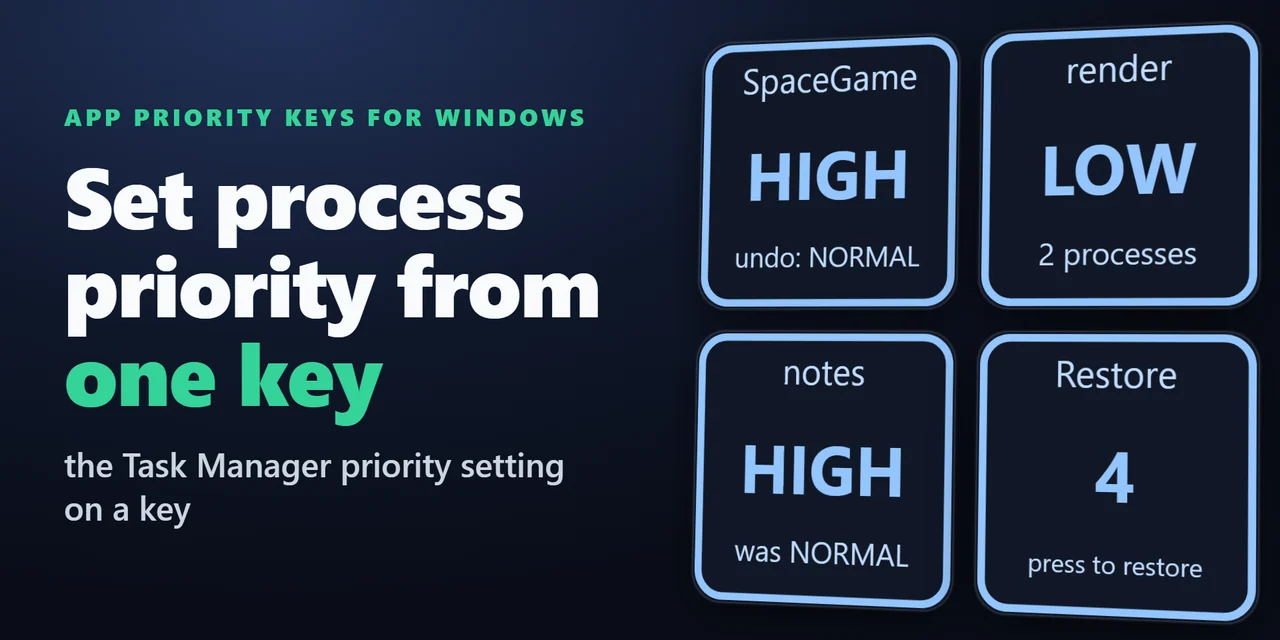
Pour définir la priorité d'un programme depuis un Stream Deck, ajoutez App Priority Keys for Windows et appuyez sur une touche : elle place le réglage de priorité du Gestionnaire des tâches sur votre Stream Deck, par exemple haute pour un jeu ou basse pour une application lourde en arrière-plan.
Une touche peut redéfinir la priorité à chaque lancement du programme, de sorte que votre choix persiste après son redémarrage, et un nouvel appui rétablit l'ancienne priorité.
Fonctionnalités
Front App Priority affiche l'application de la fenêtre active et sa priorité (LOW à HIGH). Appuyez pour appliquer la vôtre, de nouveau pour la rétablir.
App Priority fait de même pour chaque processus portant ce nom de fichier.
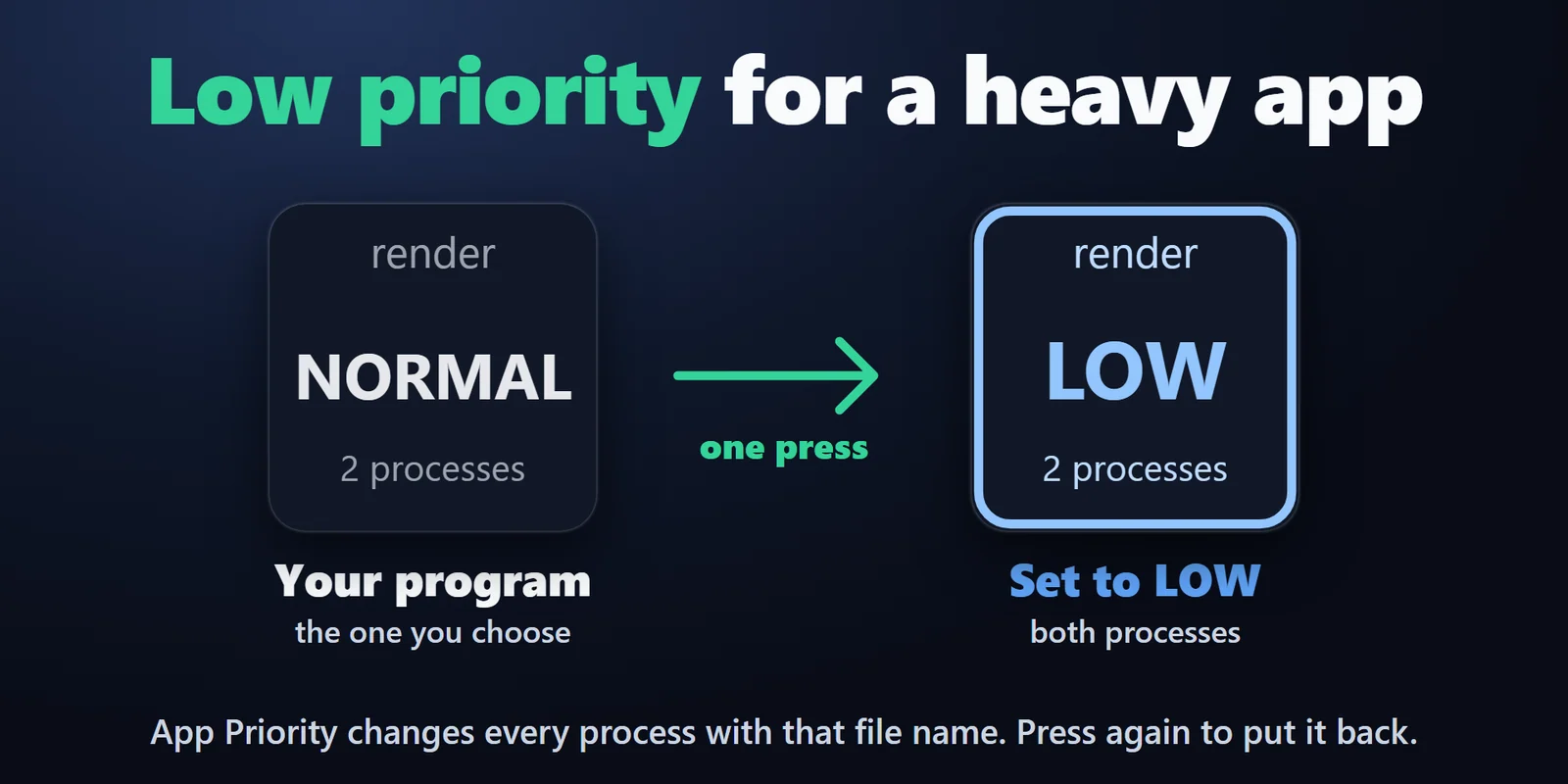
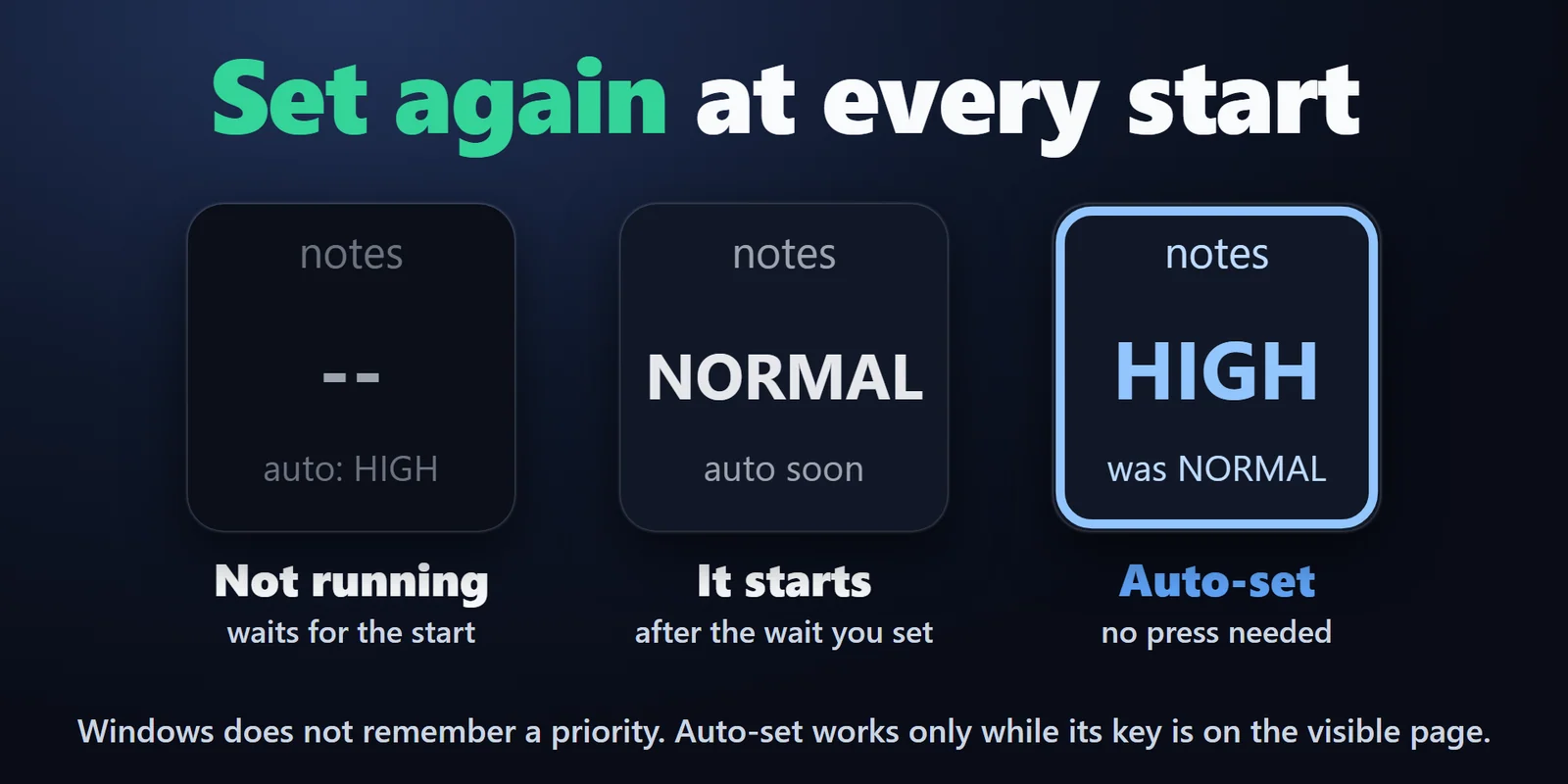
Avec Automatic activé, App Priority redéfinit la priorité à chaque lancement du programme, après une attente de votre choix (2 à 30 secondes).
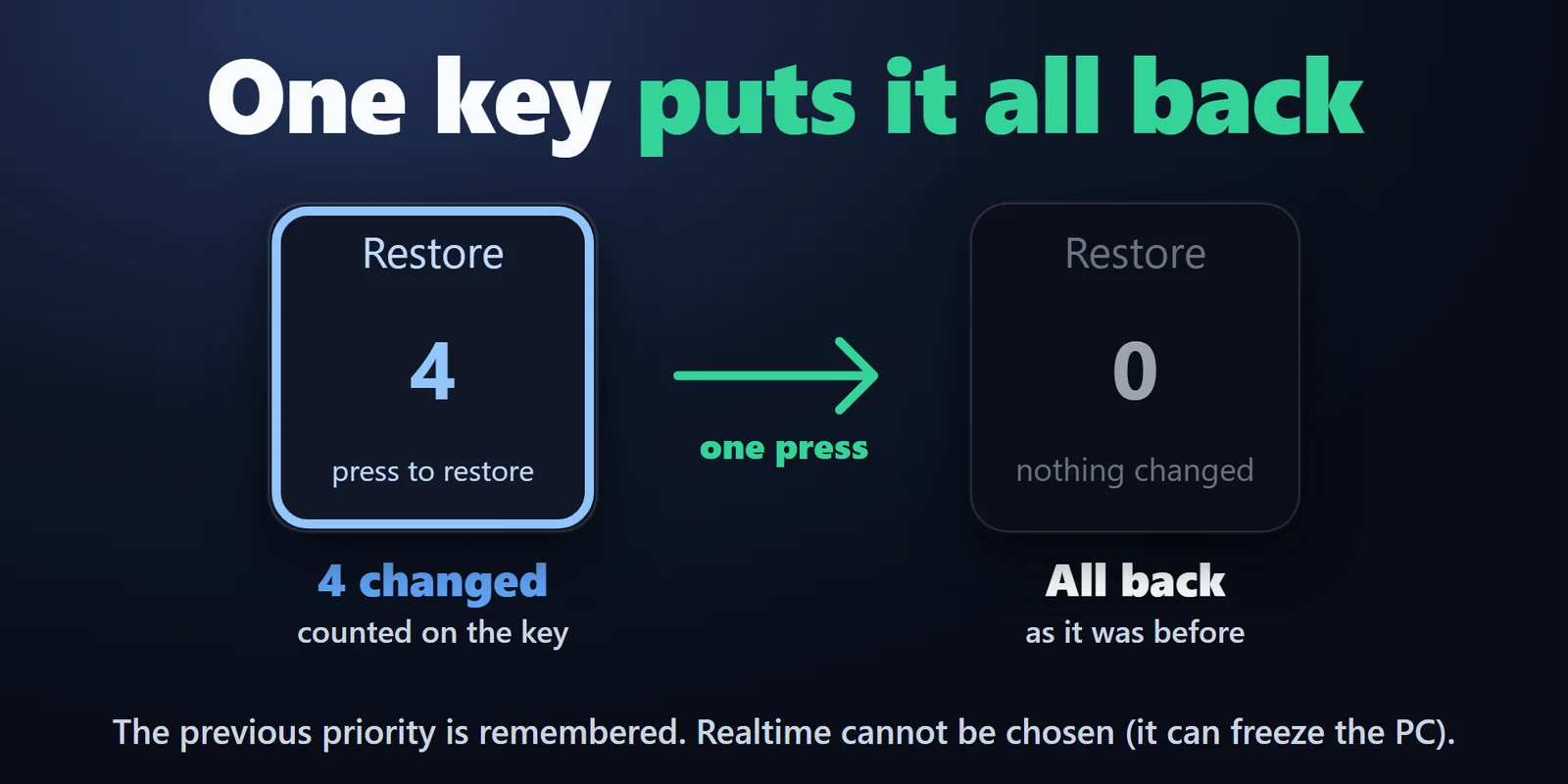
Restore Priorities compte ce qui a été modifié et remet tout en place d'un seul appui.
Les touches affichent la priorité que Windows signale et mémorisent la précédente.
Choisissez Low, Below normal, Normal, Above normal ou High.
L'Explorateur, le Bureau, la barre des tâches et l'application Stream Deck conservent la priorité que Windows leur a donnée.
Vos programmes et réglages restent sur ce PC et rien n'est envoyé en ligne.
Installation
Bon à savoirUne priorité indique à Windows quel programme passe en premier quand le processeur a plus de travail qu'il ne peut en traiter à la fois.
FAQ
De courtes réponses aux questions posées avant l'achat.
Écrivez à contact
Cliquez sur le jeu pour l'amener au premier plan, puis appuyez sur une touche Front App Priority réglée sur High. La touche relit la priorité auprès de Windows et affiche HIGH ; appuyez de nouveau pour la rétablir.
Elle ne modifie que la priorité que Windows conserve pour le programme, comme Définir la priorité dans le Gestionnaire des tâches, et rien à l'intérieur du jeu. Certains anti-triche refusent même cela ; la touche affiche alors un avertissement et la priorité que Windows a toujours. Si le règlement d'un jeu interdit tout outil externe, n'utilisez pas le plugin avec ce jeu.
Oui, avec Automatic. Windows lance chaque programme en priorité Normal ; activez donc Automatic sur une touche App Priority et gardez-la sur une page affichée : le plugin réapplique alors la priorité à chaque démarrage du programme.
Seulement quand le processeur est occupé. Une priorité décide quel programme passe en premier quand le processeur a plus de travail qu'il ne peut en faire ; s'il n'est pas occupé, ou si la carte graphique est le facteur limitant, vous ne verrez aucune différence. High peut faire saccader un logiciel de streaming ou le chat vocal ; utilisez alors Above normal ou appuyez de nouveau sur la touche.
Parce qu'un programme occupé en Realtime peut figer la souris, le clavier et tout le PC. Il est servi avant certaines parties de Windows lui-même ; les réglages proposent donc cinq priorités, de Low à High.
Configuration requise
Fonctionne sous Windows 10 ou version ultérieure, avec l'application Stream Deck 6.9 ou ultérieure.
Plugin Stream Deck vendu sur l'Elgato Marketplace.
Plus pour votre Stream Deck






Fonctionne sous Windows 10 ou version ultérieure, avec l'application Stream Deck 6.9 ou ultérieure.
Obtenir sur l'Elgato MarketplaceAchat unique sur l'Elgato Marketplace, affiché là-bas dans votre devise (la page de la boutique est en anglais).