01
設定前景應用程式
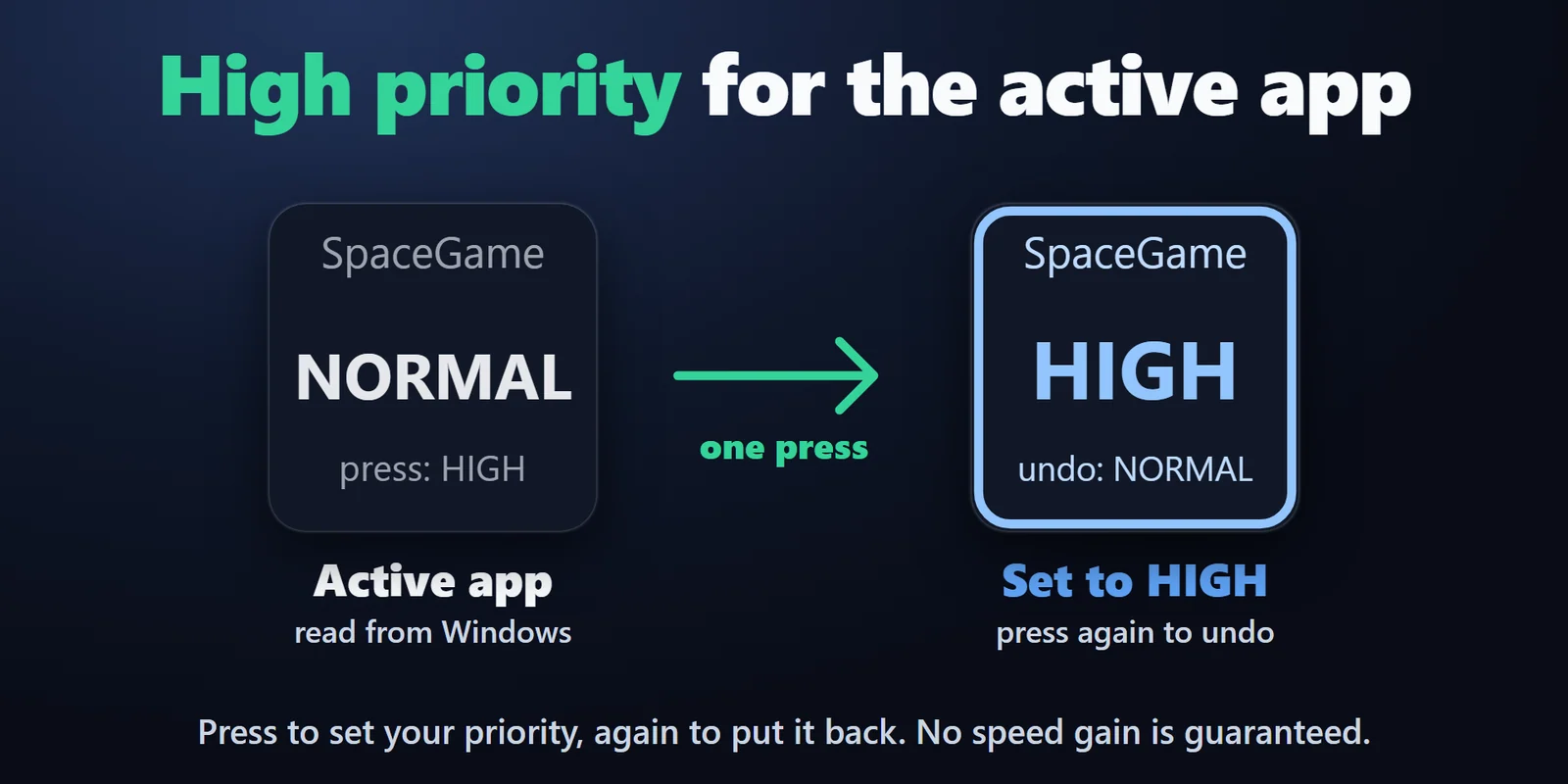
Front App Priority 會顯示作用中視窗的應用程式及其優先順序(LOW 到 HIGH)。按一下套用您的設定,再按一次即恢復。
一個 Stream Deck 按鍵就能像工作管理員一樣,把遊戲設為「高」、背景工作設為「低」,並在每次啟動時重新套用。
在 Elgato Marketplace 一次性購買,金額會以您當地的貨幣顯示(商店頁面為英文)。
概覽
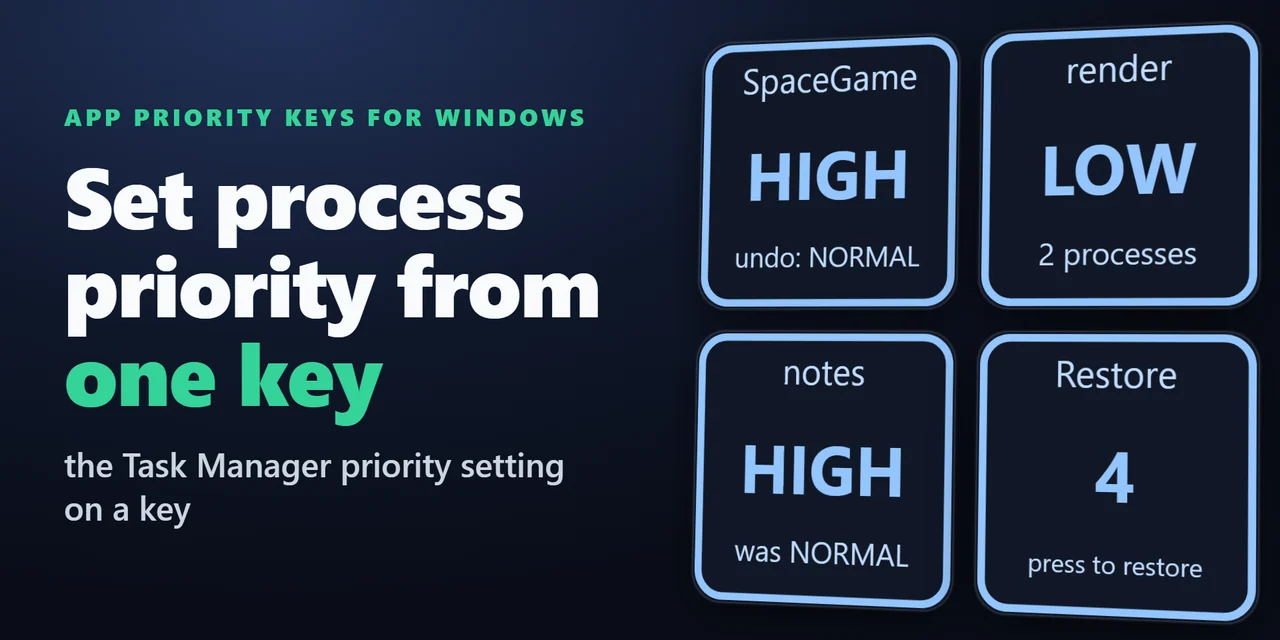
若要從 Stream Deck 設定程式的優先順序,請加入 App Priority Keys for Windows 並按下按鍵:它把工作管理員的優先順序設定放到您的 Stream Deck 上,例如將遊戲設為「高」,或將吃資源的背景應用程式設為「低」。
按鍵可在程式每次啟動時重新設定優先順序,讓您的選擇在程式重新啟動後依然有效,再按一次則恢復原本的優先順序。
功能
Front App Priority 會顯示作用中視窗的應用程式及其優先順序(LOW 到 HIGH)。按一下套用您的設定,再按一次即恢復。
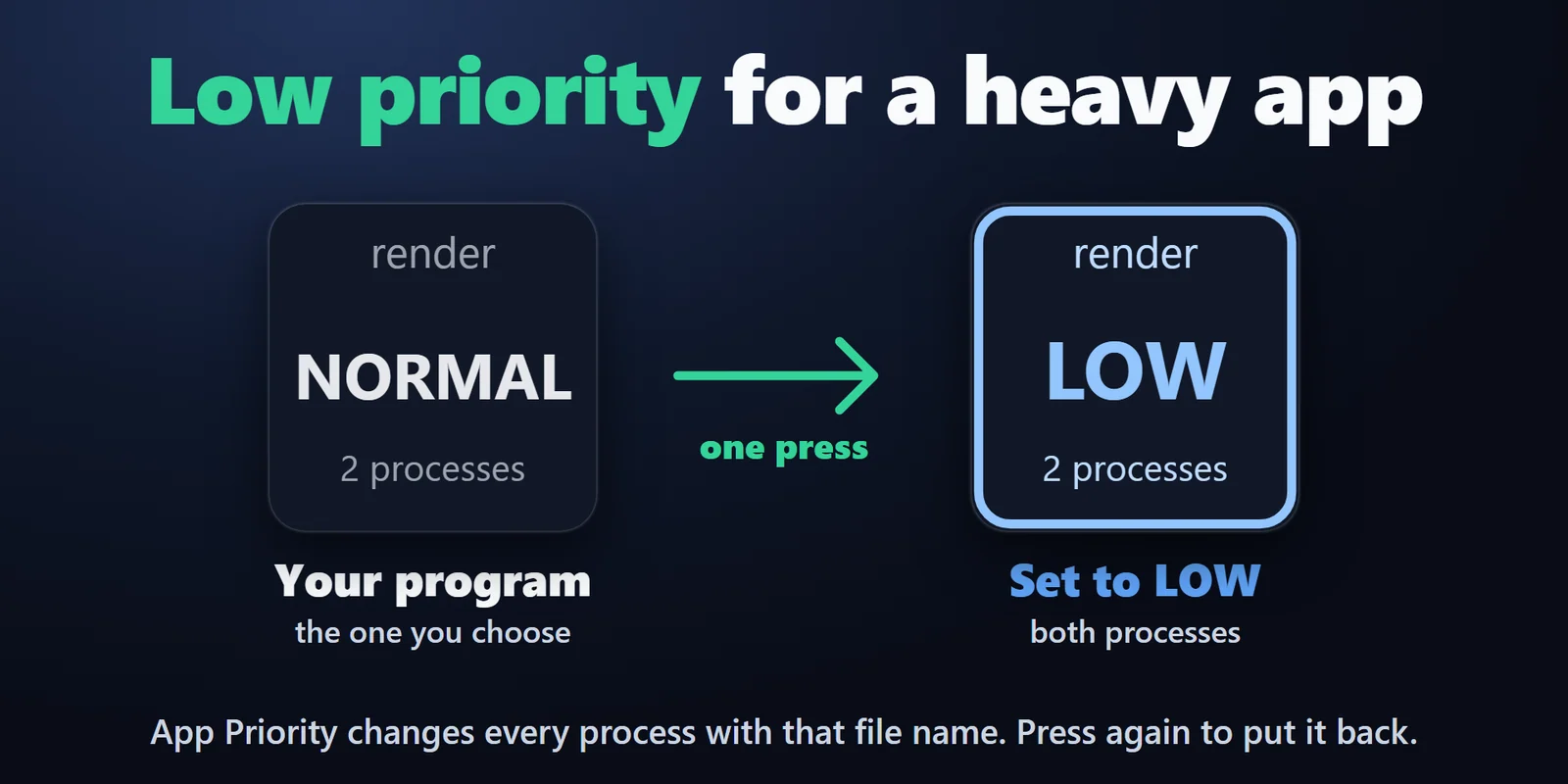
App Priority 會對所有同檔名的處理程序執行相同操作。
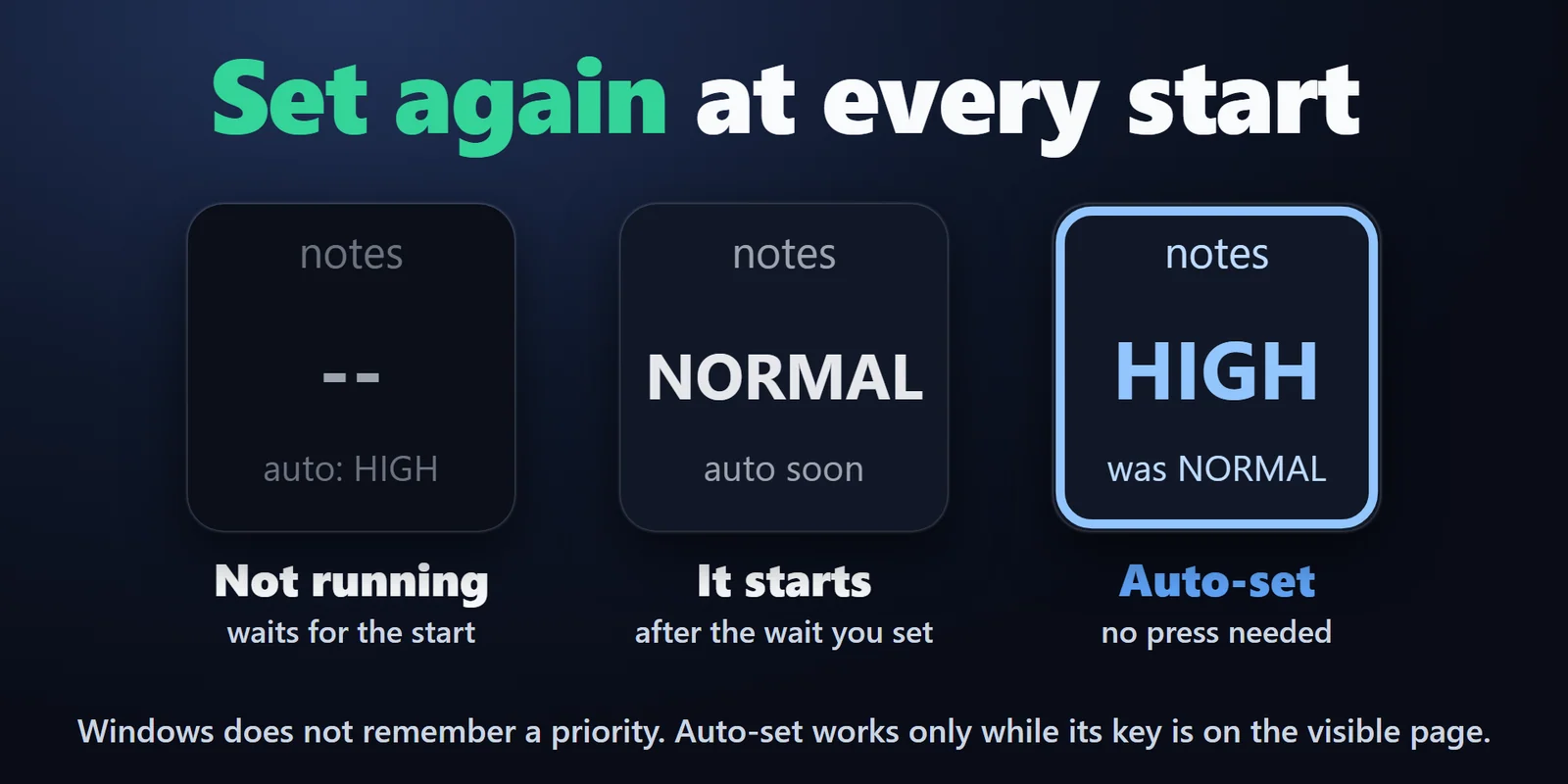
開啟 Automatic 後,App Priority 會在程式每次啟動時,於您選擇的等待時間(2 到 30 秒)後重新設定優先順序。
Restore Priorities 會計算已變更的項目,按一下即全部還原。
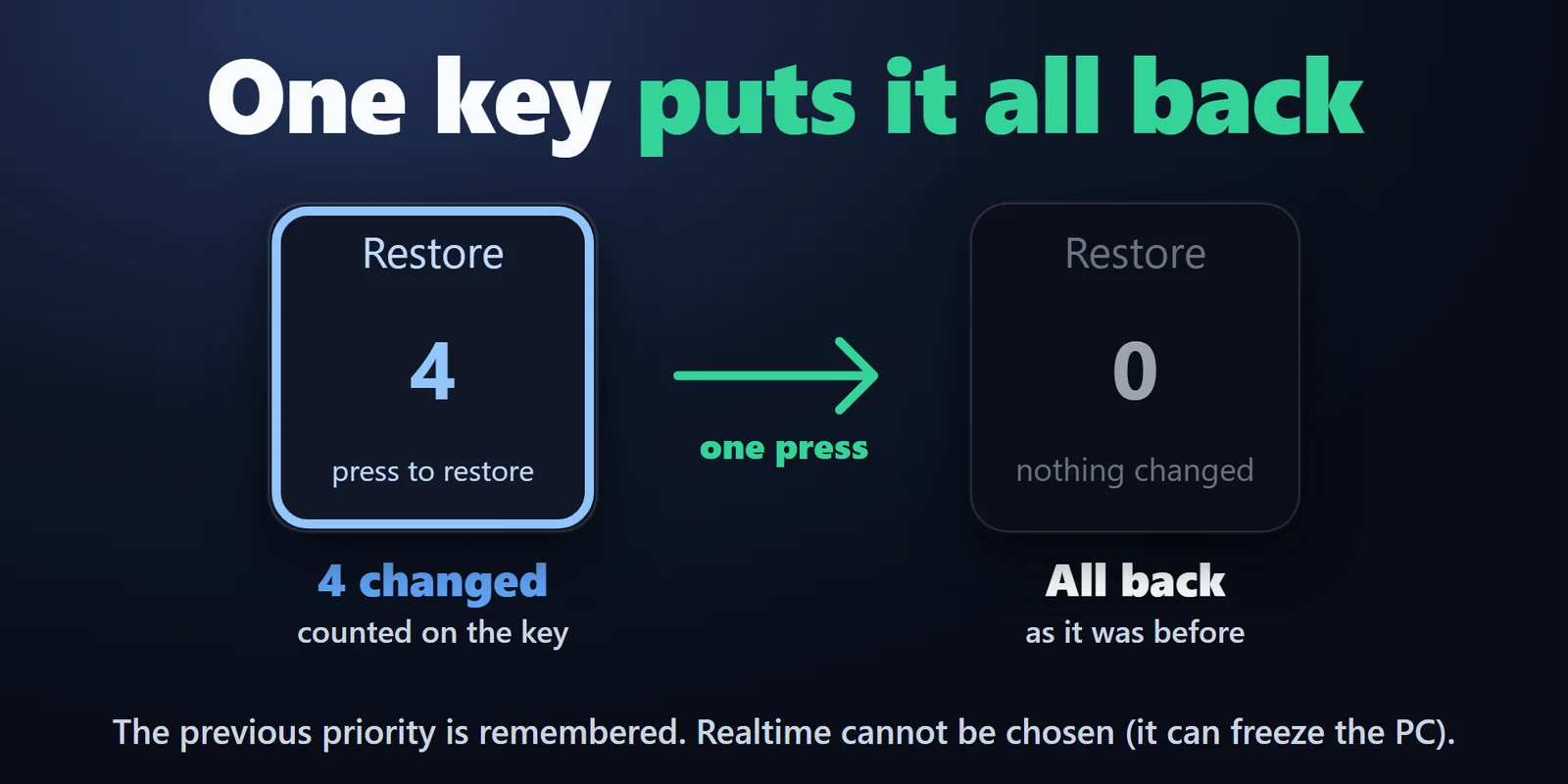
按鍵顯示 Windows 回報的優先順序,並記住先前的設定。
可選擇 Low、Below normal、Normal、Above normal 或 High。
檔案總管、桌面、工作列和 Stream Deck 應用程式會維持 Windows 指派的優先順序。
你的程式與設定都留在這台電腦上,不會傳送到網路。
設定
注意事項優先順序是在處理器忙碌、工作量超過它能同時處理的程度時,告訴 Windows 哪個程式優先處理。
點一下遊戲讓它位於最前方,再按下設為 High 的 Front App Priority 按鍵。按鍵會從 Windows 讀回優先順序並顯示 HIGH;再按一次即可還原。
它只變更 Windows 為該程式保存的優先順序,與工作管理員中的「設定優先順序」相同,不會動到遊戲內部的任何東西。部分反作弊軟體連這也會拒絕;此時按鍵會顯示警告,以及 Windows 目前仍保有的優先順序。如果遊戲規則禁止任何外部工具,請不要對該遊戲使用。
會,前提是開啟 Automatic。Windows 每次都以 Normal 啟動程式,因此請在 App Priority 按鍵上開啟 Automatic,並讓該按鍵留在顯示中的頁面;外掛程式就會在程式每次啟動時重新設定優先順序。
只有在處理器忙碌時才有效。優先順序決定處理器工作量超出負荷時哪個程式優先;如果處理器不忙,或瓶頸在顯示卡,就不會看到差異。High 可能讓直播軟體或語音聊天卡頓;這時請改用 Above normal,或再按一次按鍵還原。
因為設為 Realtime 的忙碌程式可能讓滑鼠、鍵盤乃至整台電腦凍結。它的處理順序甚至排在部分 Windows 本身的元件之前,因此設定中只提供從 Low 到 High 的五種優先順序。
系統需求
適用於 Windows 10 或更新版本,搭配 Stream Deck 應用程式 6.9 或更新版本。
在 Elgato Marketplace 販售的 Stream Deck 外掛。
為您的 Stream Deck 增添更多功能






適用於 Windows 10 或更新版本,搭配 Stream Deck 應用程式 6.9 或更新版本。
前往 Elgato Marketplace 取得在 Elgato Marketplace 一次性購買,金額會以您當地的貨幣顯示(商店頁面為英文)。