01
Die vordere App einstellen
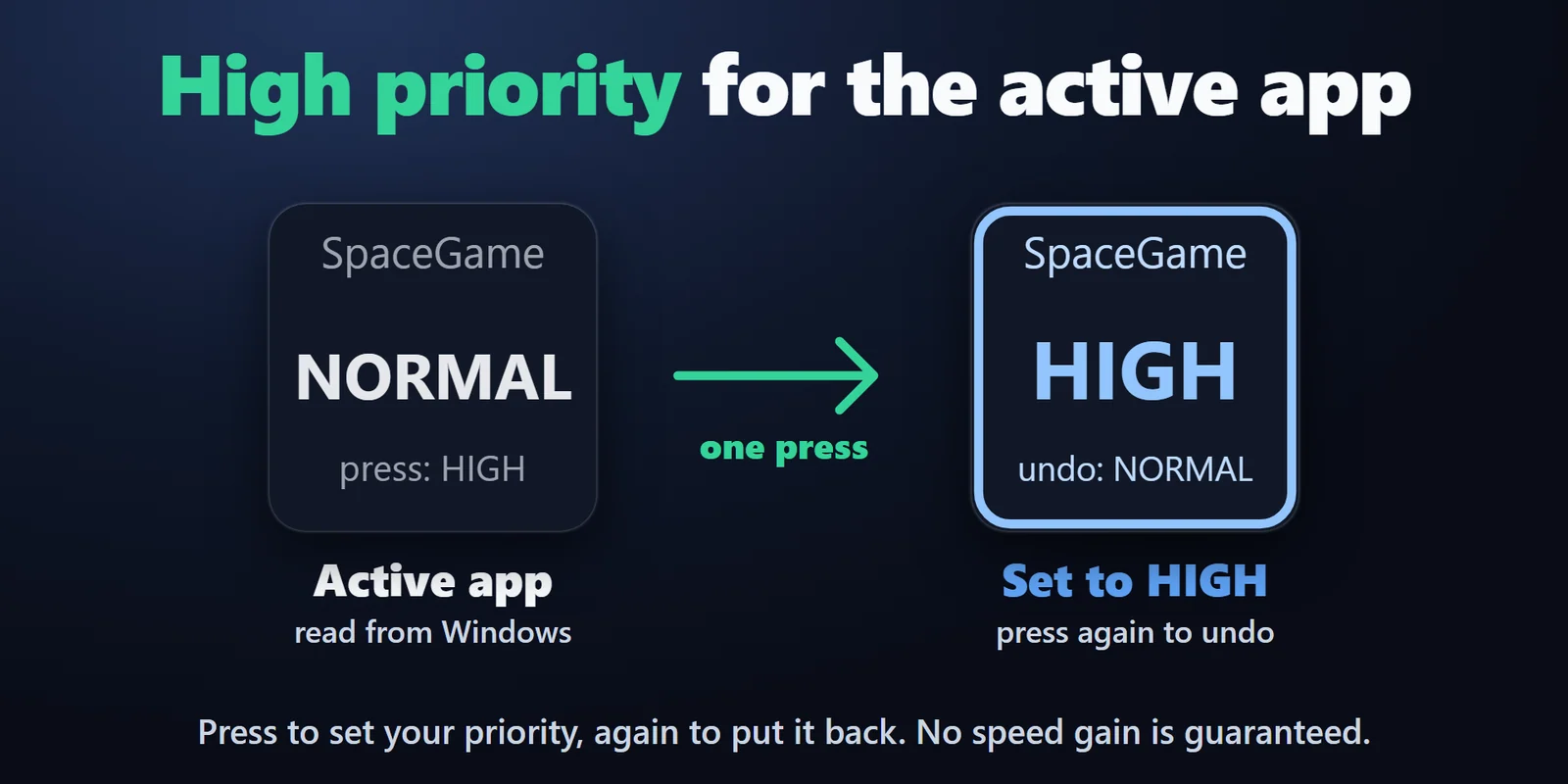
Front App Priority zeigt die App im aktiven Fenster und ihre Priorität (LOW bis HIGH). Ein Druck setzt Ihre Wahl, ein weiterer stellt sie zurück.
Eine Stream Deck-Taste gibt einem Spiel High oder einem Hintergrundjob Low, wie im Task-Manager, und setzt es bei jedem Start erneut.
Einmalkauf im Elgato Marketplace, dort in Ihrer Währung angezeigt (die Shopseite ist auf Englisch).
Überblick
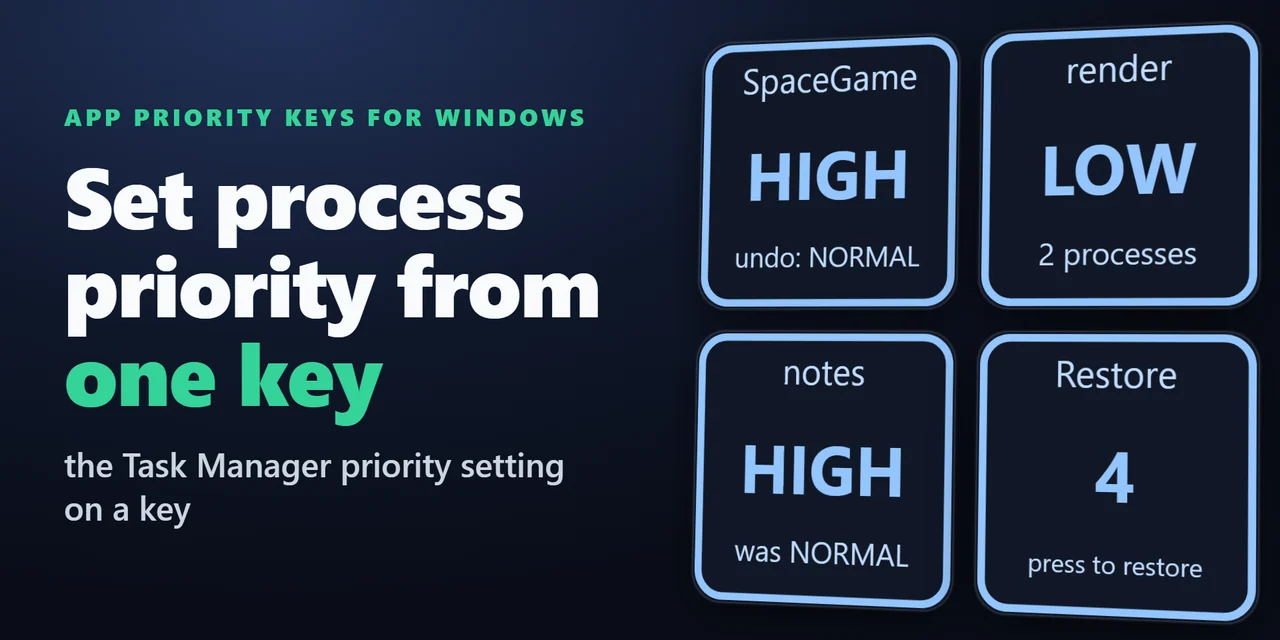
Um die Priorität eines Programms per Stream Deck zu setzen, fügen Sie App Priority Keys for Windows hinzu und drücken Sie eine Taste: Sie legt die Prioritätseinstellung des Task-Managers auf Ihr Stream Deck, etwa High für ein Spiel oder Low für eine schwere Hintergrund-App.
Eine Taste kann die Priorität bei jedem Programmstart erneut setzen, sodass Ihre Wahl nach einem Neustart des Programms erhalten bleibt, und ein weiterer Druck stellt die alte Priorität wieder her.
Funktionen
Front App Priority zeigt die App im aktiven Fenster und ihre Priorität (LOW bis HIGH). Ein Druck setzt Ihre Wahl, ein weiterer stellt sie zurück.
App Priority macht dasselbe für jeden Prozess mit diesem Dateinamen.
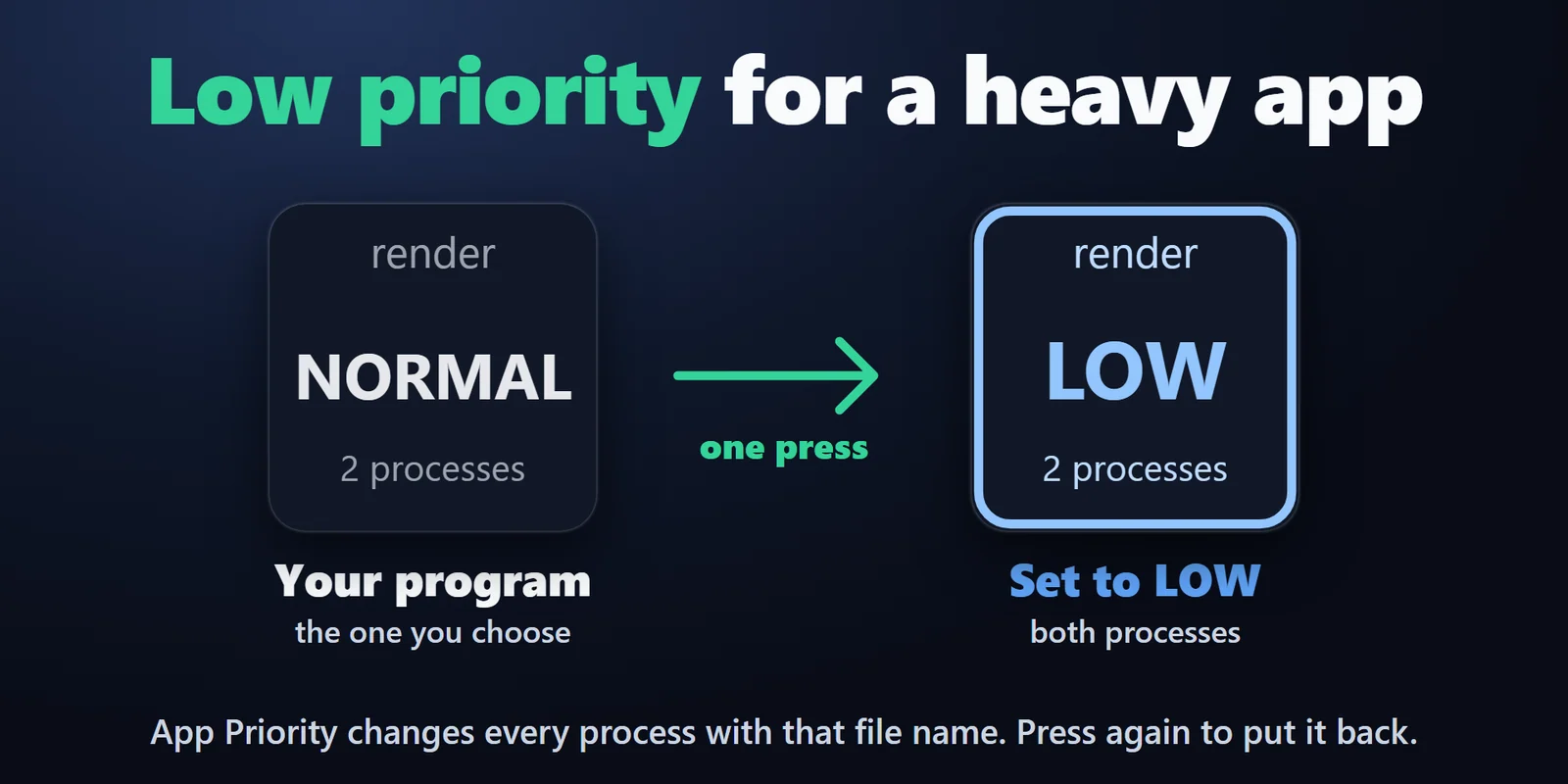
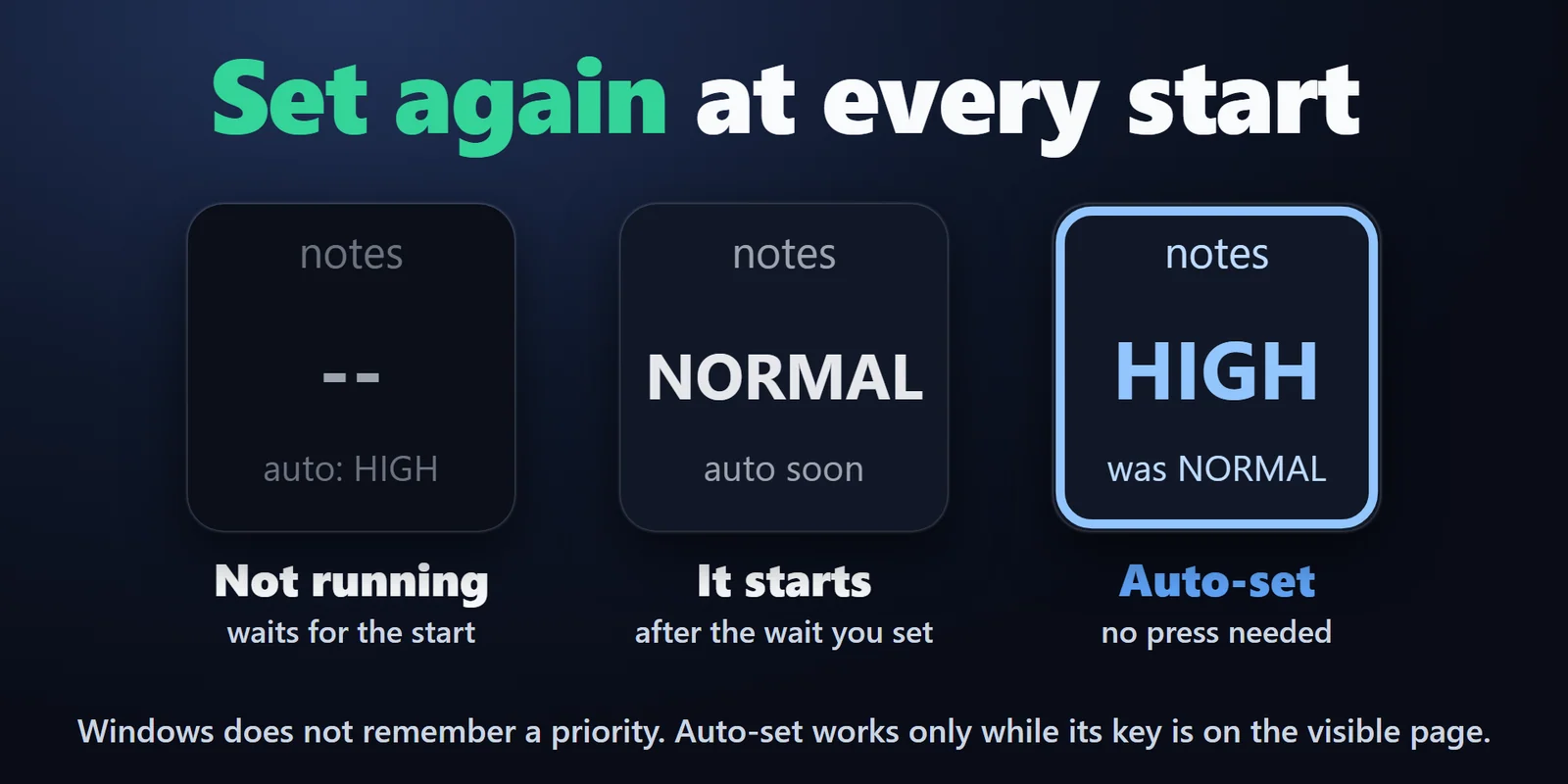
Mit aktivierter Option Automatic setzt App Priority die Priorität bei jedem Start des Programms erneut, nach einer von Ihnen gewählten Wartezeit (2 bis 30 Sekunden).
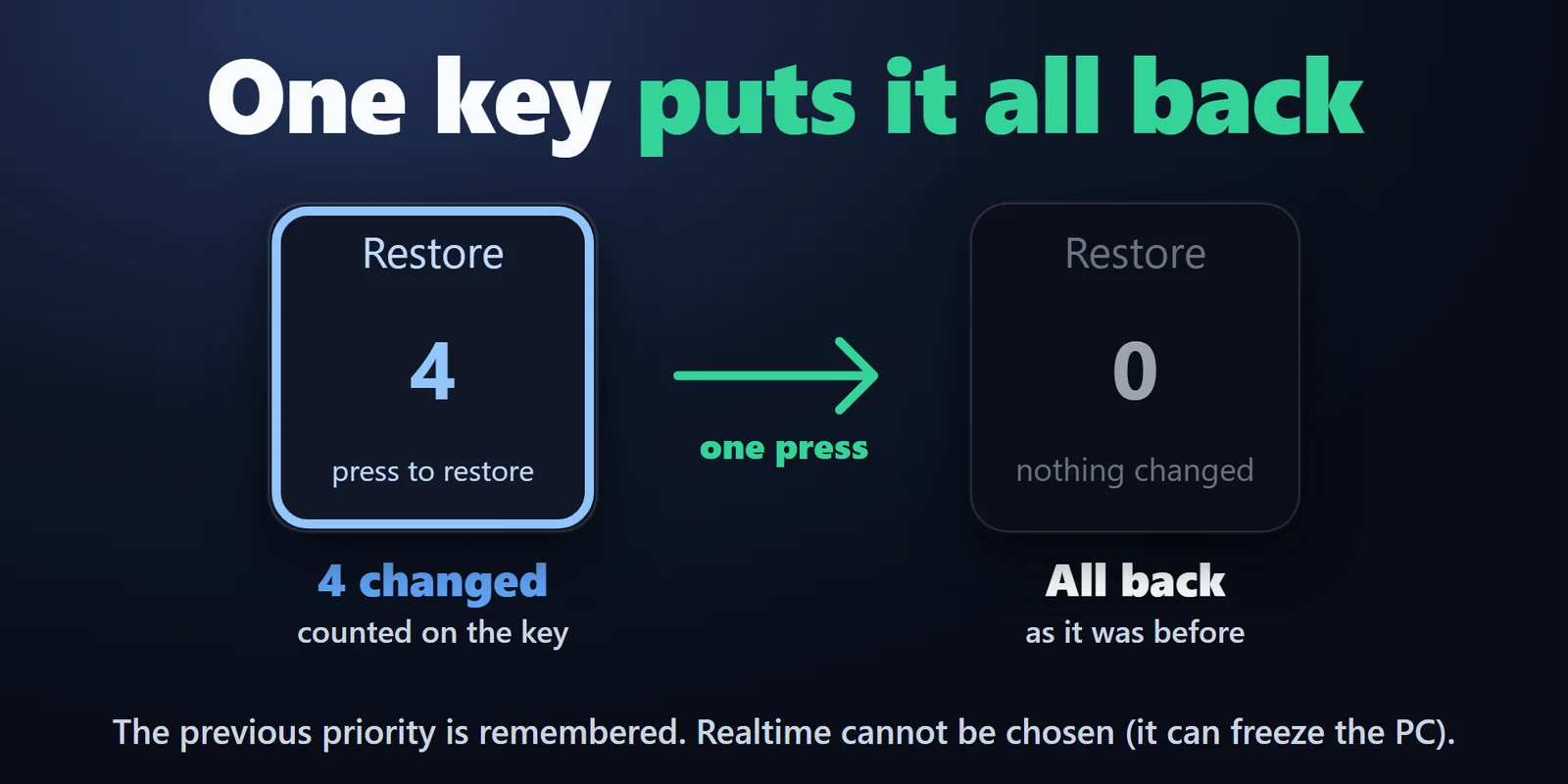
Restore Priorities zählt, was geändert wurde, und stellt mit einem Druck alles wieder her.
Die Tasten zeigen die Priorität, die Windows meldet, und merken sich die vorherige.
Wählen Sie Low, Below normal, Normal, Above normal oder High.
Explorer, Desktop, Taskleiste und die Stream Deck App behalten die Priorität, die Windows ihnen gegeben hat.
Ihre Programme und Einstellungen bleiben auf diesem PC, und nichts wird online gesendet.
Einrichtung
Gut zu wissenEine Priorität sagt Windows, welches Programm zuerst drankommt, wenn der Prozessor mehr Arbeit hat, als er gleichzeitig erledigen kann.
FAQ
Kurze Antworten auf Fragen, die vor dem Hinzufügen oft gestellt werden.
Schreiben Sie an contact
Klicken Sie auf das Spiel, damit es im Vordergrund ist, und drücken Sie dann eine Front App Priority-Taste mit High. Die Taste liest die Priorität von Windows zurück und zeigt HIGH; drücken Sie erneut, um sie zurückzusetzen.
Es ändert nur die Priorität, die Windows für das Programm führt, genau wie „Priorität festlegen“ im Task-Manager, und nichts im Spiel selbst. Manche Anti-Cheat-Software verweigert selbst das; die Taste zeigt dann eine Warnung und die Priorität, die Windows weiterhin hat. Wenn die Regeln eines Spiels jedes externe Tool verbieten, lassen Sie dieses Spiel aus.
Ja, mit Automatic. Windows startet jedes Programm mit Normal. Aktivieren Sie daher Automatic bei einer App Priority-Taste und lassen Sie diese Taste auf einer sichtbaren Seite; das Plugin setzt die Priorität dann bei jedem Start des Programms erneut.
Nur wenn der Prozessor ausgelastet ist. Eine Priorität entscheidet, welches Programm zuerst drankommt, wenn der Prozessor mehr Arbeit hat, als er schafft; ist er nicht ausgelastet oder bremst die Grafikkarte, sehen Sie keinen Unterschied. High kann Streaming-Software oder Voice-Chat ruckeln lassen; nutzen Sie dann Above normal oder drücken Sie die Taste erneut.
Weil ein ausgelastetes Programm mit Realtime Maus, Tastatur und den ganzen PC einfrieren kann. Es wird vor Teilen von Windows selbst bedient, deshalb bieten die Einstellungen fünf Prioritäten von Low bis High.
Voraussetzungen
Funktioniert unter Windows 10 oder neuer mit der Stream Deck App ab Version 6.9.
Ein Stream Deck Plugin, erhältlich im Elgato Marketplace.
Mehr für Ihr Stream Deck






Funktioniert unter Windows 10 oder neuer mit der Stream Deck App ab Version 6.9.
Im Elgato Marketplace holenEinmalkauf im Elgato Marketplace, dort in Ihrer Währung angezeigt (die Shopseite ist auf Englisch).