01
Fortschritt sehen
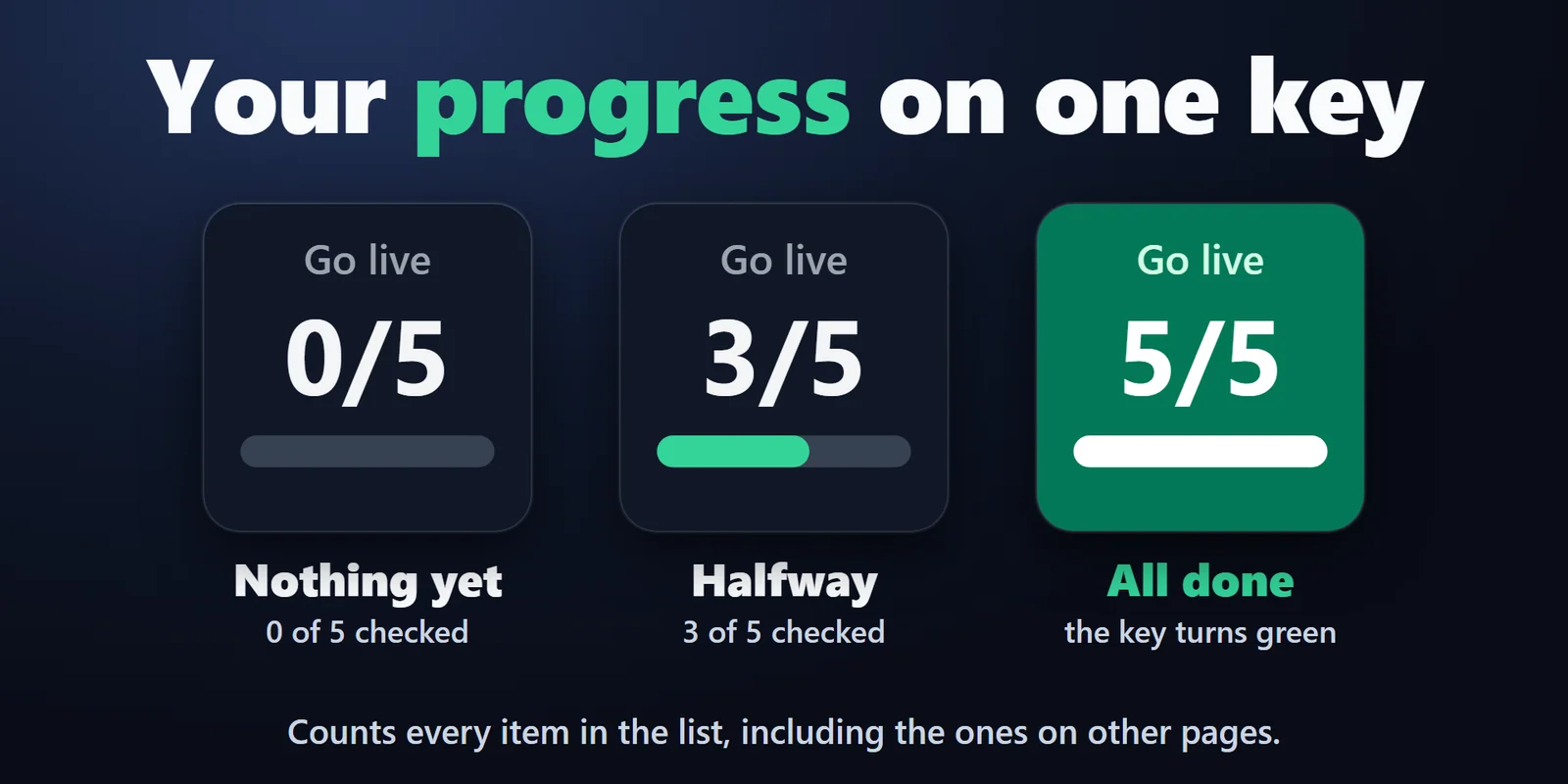
Eine Taste zeigt, wie viele erledigt sind (etwa 3/7), und wird grün, sobald alle Punkte abgehakt sind.
Eine Checkliste für vor dem Stream oder für den Alltag auf Ihren Tasten, mit Fortschritt, gespeicherten Häkchen und täglichem Zurücksetzen.
Einmalkauf im Elgato Marketplace, dort in Ihrer Währung angezeigt (die Shopseite ist auf Englisch).
Überblick
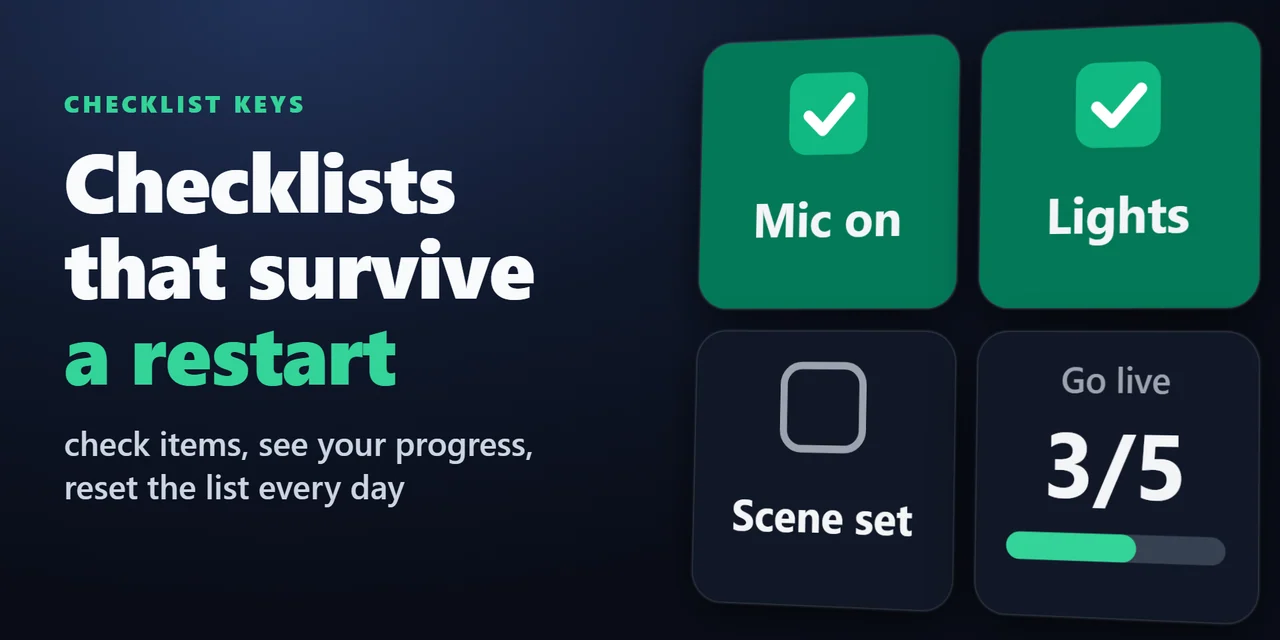
Um eine Checkliste auf Ihrem Stream Deck zu führen, fügen Sie Checklist Keys hinzu und legen für jeden Schritt, etwa Mic on, eine Check-Item-Taste an, dazu eine Progress-Taste, die zeigt, wie viele erledigt sind.
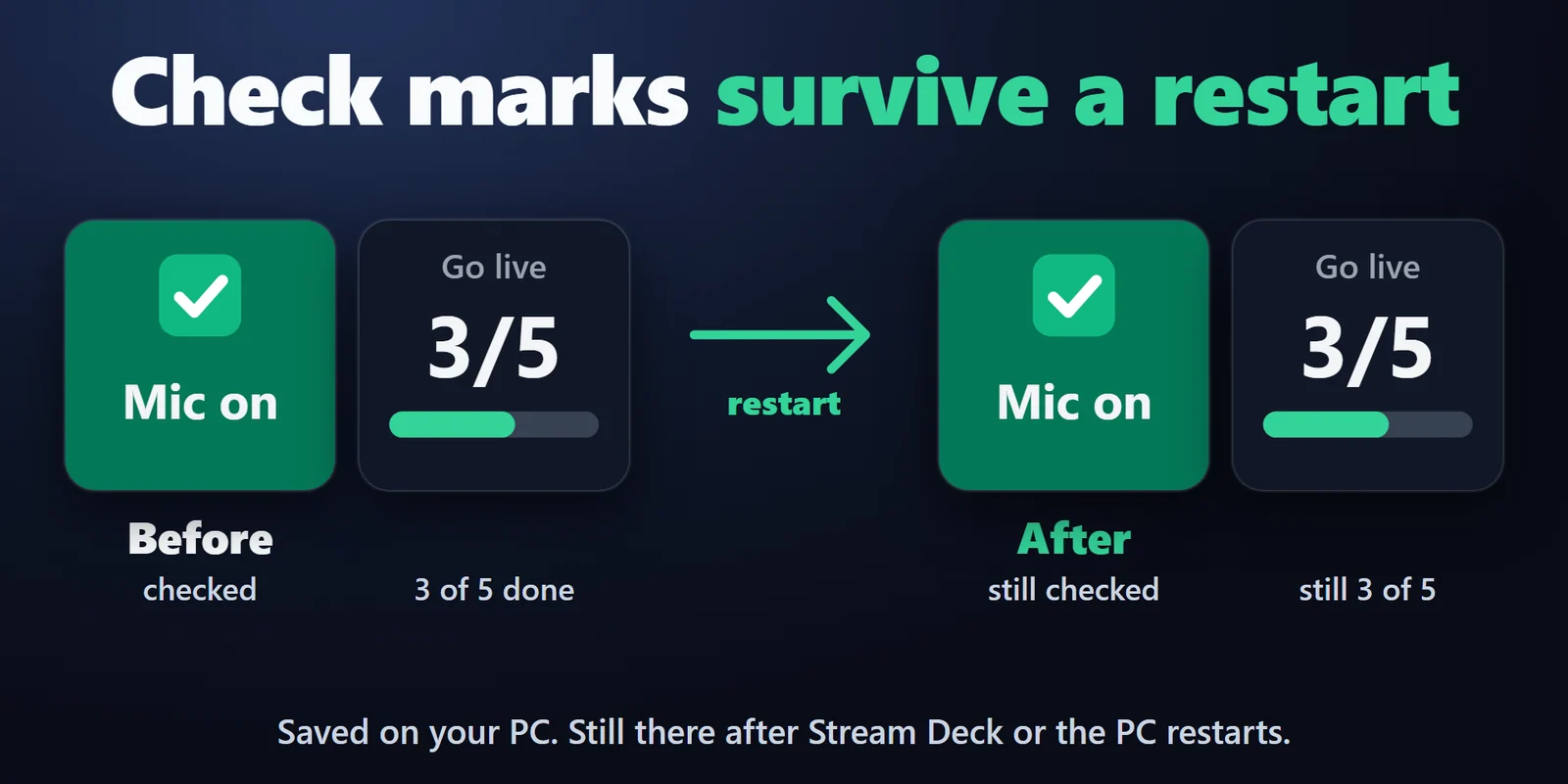
Die Häkchen werden auf Ihrem PC gespeichert und bleiben nach einem Neustart von Stream Deck oder PC erhalten, und eine Liste kann sich täglich automatisch zurücksetzen, sodass Ihre Routine vor dem Stream, zum Feierabend oder im Alltag jedes Mal bereit ist.
Funktionen
Eine Taste zeigt, wie viele erledigt sind (etwa 3/7), und wird grün, sobald alle Punkte abgehakt sind.
Die Häkchen werden auf Ihrem PC gespeichert und bleiben nach einem Neustart von Stream Deck oder PC erhalten, sofern Sie kein automatisches Zurücksetzen einstellen.
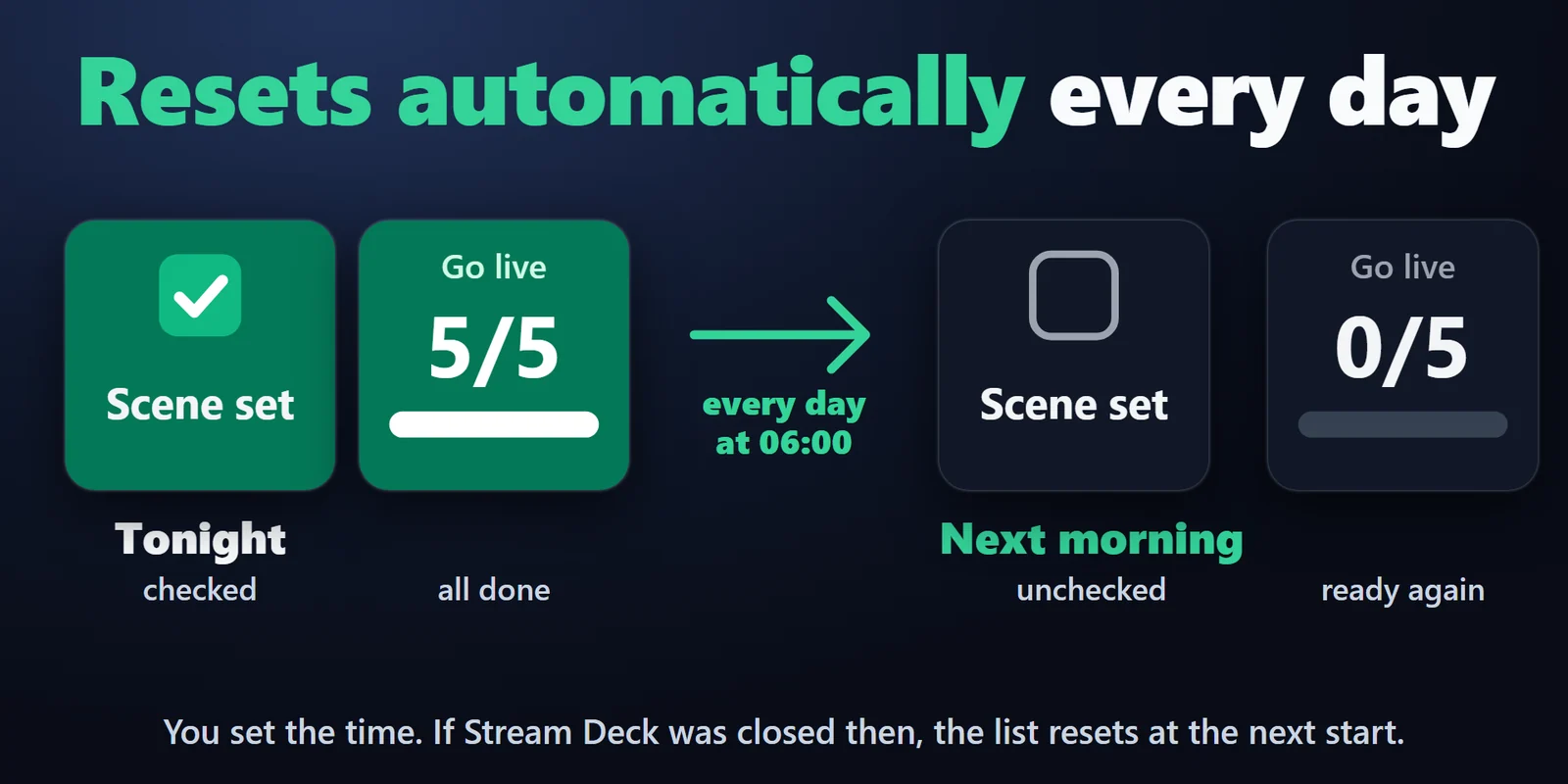
Jede Liste kann sich täglich zu Ihrer Uhrzeit oder bei jedem Start des Plugins zurücksetzen.
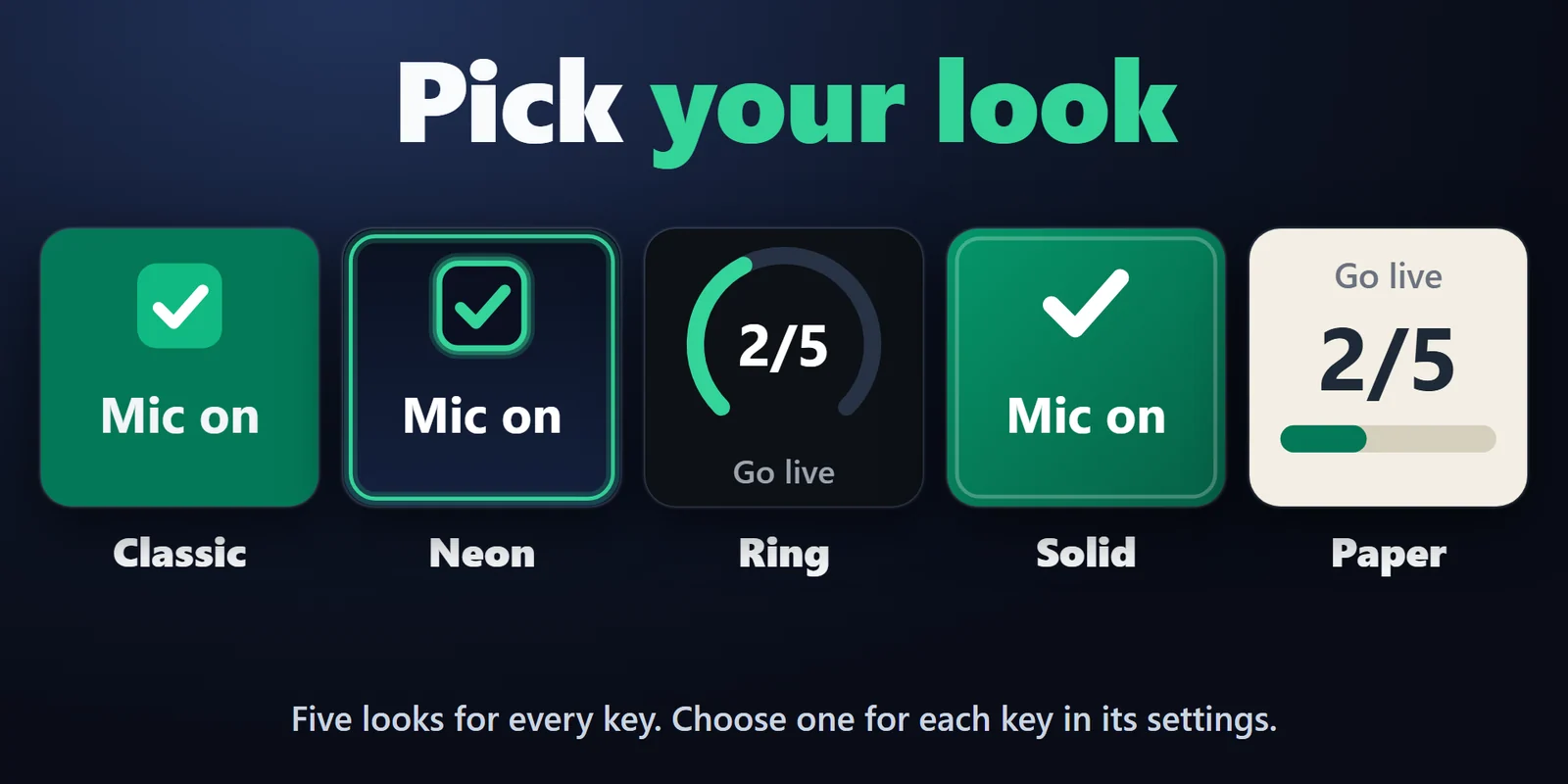
Fünf Stile pro Taste: Classic, Neon, Ring, Solid, Paper.
Mit einem Druck auf Check Item haken Sie einen Schritt ab oder nehmen das Häkchen zurück. Beschriftungen können ein oder zwei Zeilen haben.
Optional heben Sie ein Häkchen nur per langem Druck auf, und Reset List erfordert zwei Tastendrücke oder langes Halten.
Tasten mit demselben Listennamen bilden eine Liste, und Progress zählt deren Punkte auf jeder Seite und in jedem Profil.
Beschriftungen, Listennamen und Häkchen werden von der Stream Deck App auf Ihrem PC gespeichert, nichts wird irgendwohin gesendet.
Englisch und Japanisch.
Einrichtung
FAQ
Kurze Antworten auf Fragen, die vor dem Hinzufügen oft gestellt werden.
Schreiben Sie an contact
Ziehen Sie für jeden Schritt eine Check-Item-Taste auf eine Taste und geben Sie ihr Label ein, fügen Sie dann eine Progress-Taste hinzu. Drücken Sie einen Punkt, um ihn abzuhaken; die Progress-Taste zählt das Erledigte und wird grün, wenn alles abgehakt ist.
Ja. Die Häkchen werden von der Stream Deck App auf Ihrem PC gespeichert und bleiben nach einem Neustart von Stream Deck oder PC erhalten, sofern die Liste kein automatisches Zurücksetzen hat.
Ja. Stellen Sie in den Einstellungen einer Progress- oder Reset-List-Taste Auto reset auf täglich zu einer Uhrzeit Ihrer Wahl ein. War Stream Deck zu dieser Zeit geschlossen, werden die Häkchen der Liste beim nächsten Start einmal entfernt.
Ja. Geben Sie bei List auf jeder Taste einen Namen ein; Tasten mit demselben Listennamen bilden eine Checkliste.
Eine gelöschte oder verschobene Taste wird weiterhin mitgezählt. Öffnen Sie die Einstellungen der Progress-Taste und wählen Sie neben diesem Punkt Forget.
Voraussetzungen
Funktioniert unter Windows 10 oder neuer mit der Stream Deck App 6.9 oder neuer.
Ein Stream Deck Plugin, erhältlich im Elgato Marketplace.
Mehr für Ihr Stream Deck






Funktioniert unter Windows 10 oder neuer mit der Stream Deck App 6.9 oder neuer.
Im Elgato Marketplace holenEinmalkauf im Elgato Marketplace, dort in Ihrer Währung angezeigt (die Shopseite ist auf Englisch).