01
Suivez votre progression
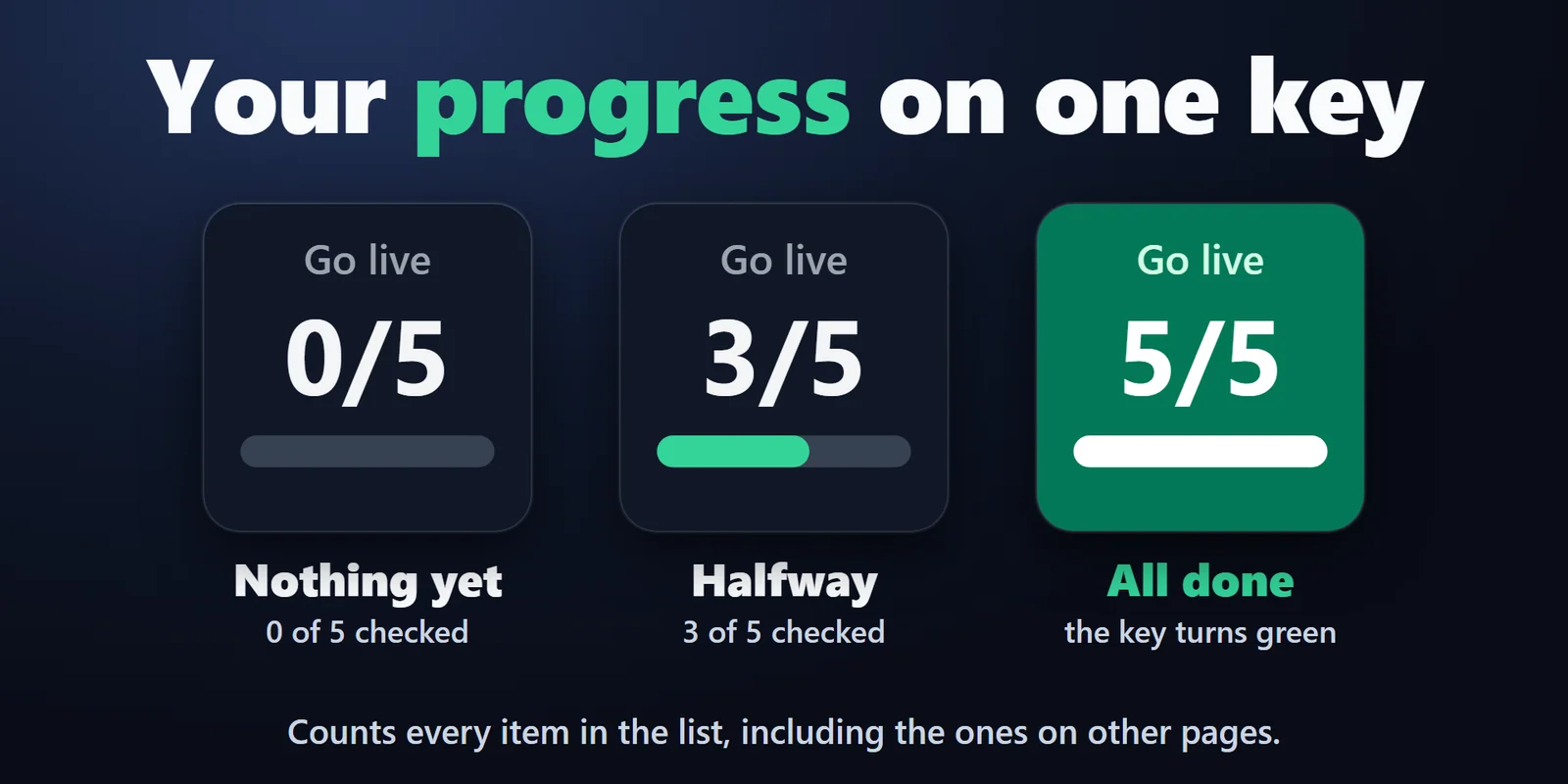
Une touche indique combien d'étapes sont faites (par exemple 3/7) et devient verte quand tout est coché.
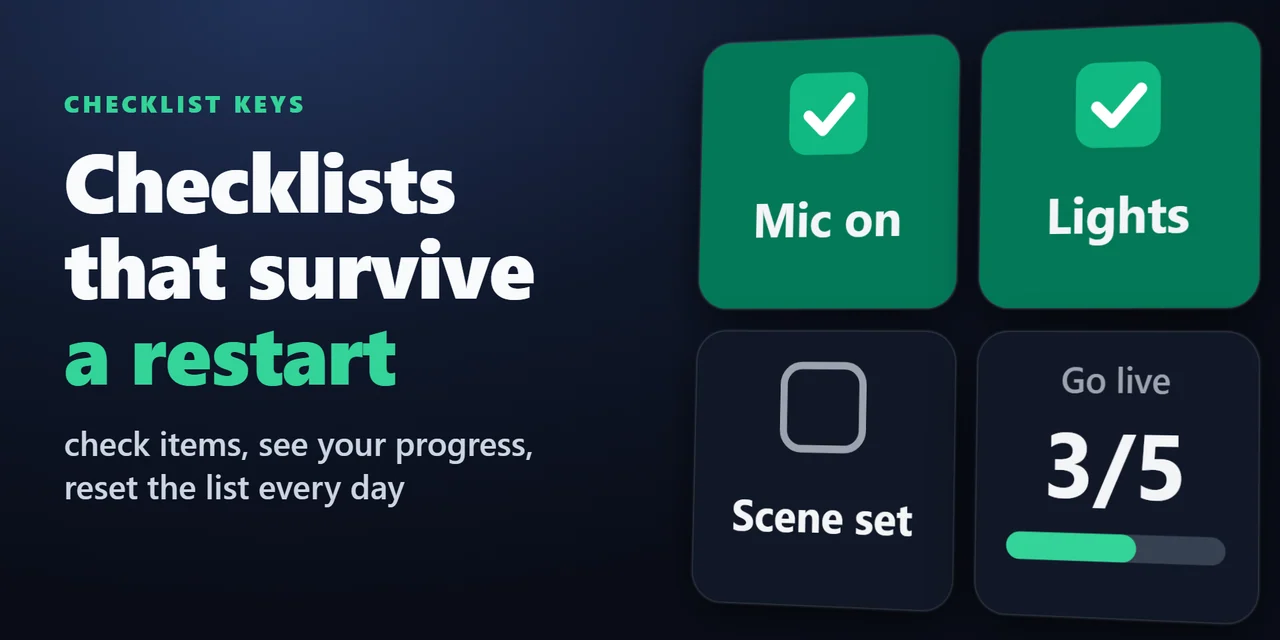
Gardez une checklist de pré-stream ou quotidienne sur vos touches, avec progression, coches enregistrées et réinitialisation quotidienne.
Achat unique sur l'Elgato Marketplace, affiché là-bas dans votre devise (la page de la boutique est en anglais).
Présentation
Pour garder une checklist sur votre Stream Deck, ajoutez Checklist Keys et placez une touche Check Item par étape, par exemple Micro activé, plus une touche Progress qui indique combien d'étapes sont faites.
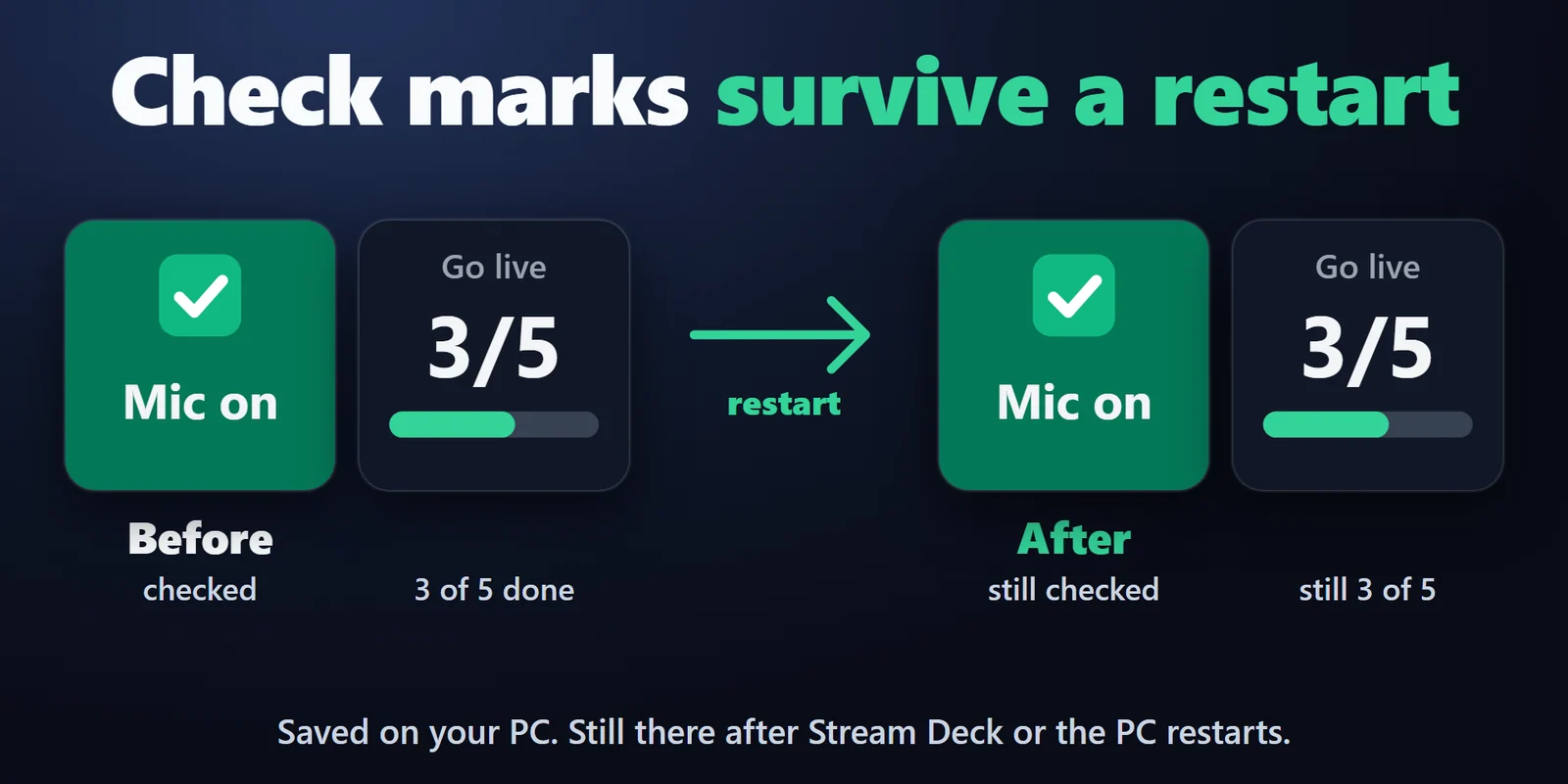
Les coches sont enregistrées sur votre PC et persistent après un redémarrage de Stream Deck ou du PC, et une liste peut se réinitialiser automatiquement chaque jour : votre routine de pré-stream, de fin de session ou quotidienne est prête à chaque fois.
Fonctionnalités
Une touche indique combien d'étapes sont faites (par exemple 3/7) et devient verte quand tout est coché.
Elles sont enregistrées sur votre PC et persistent après un redémarrage de Stream Deck ou du PC, sauf si vous définissez une réinitialisation automatique.
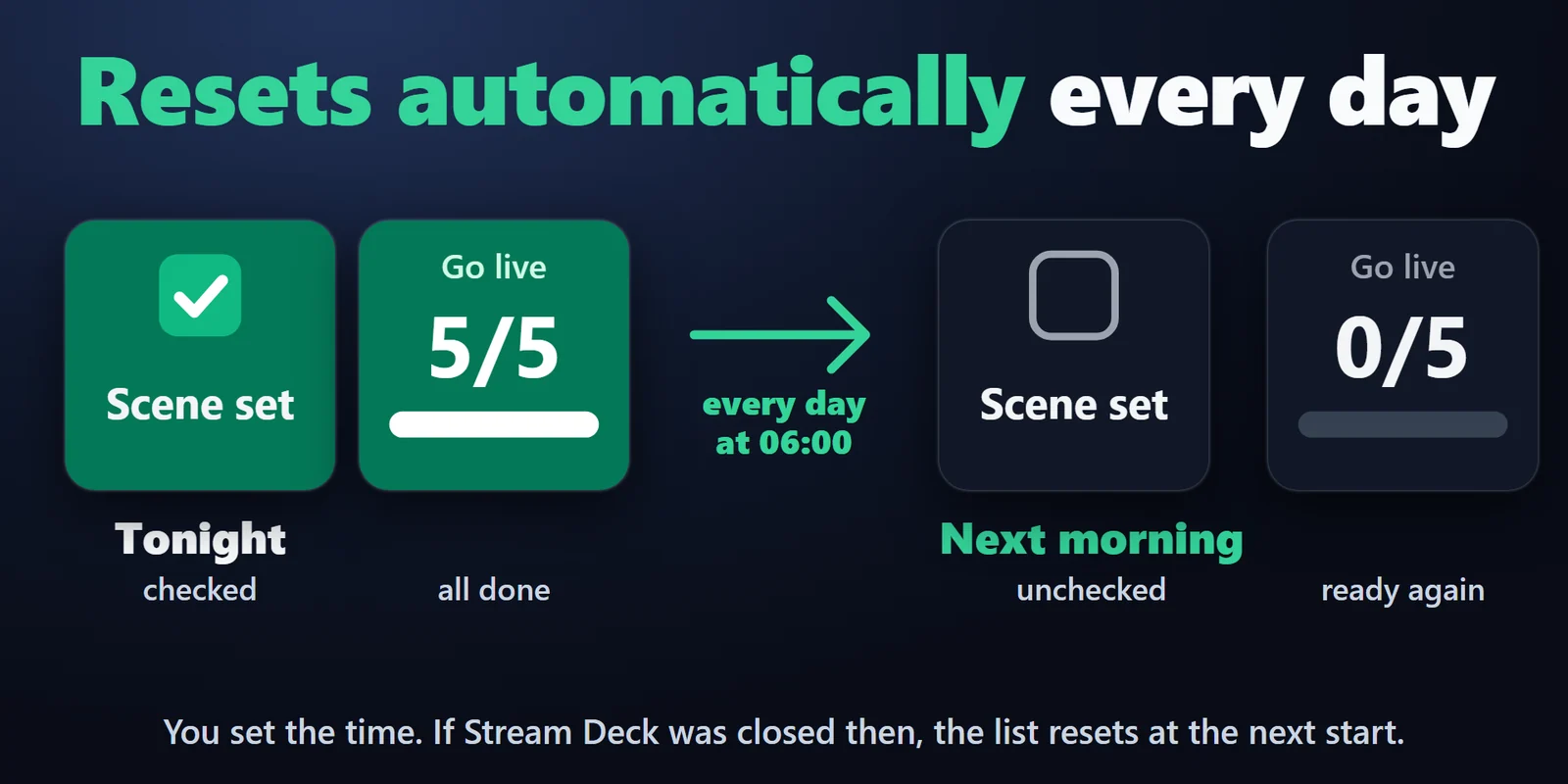
Chaque liste peut se réinitialiser tous les jours à l'heure de votre choix, ou à chaque démarrage du plugin.
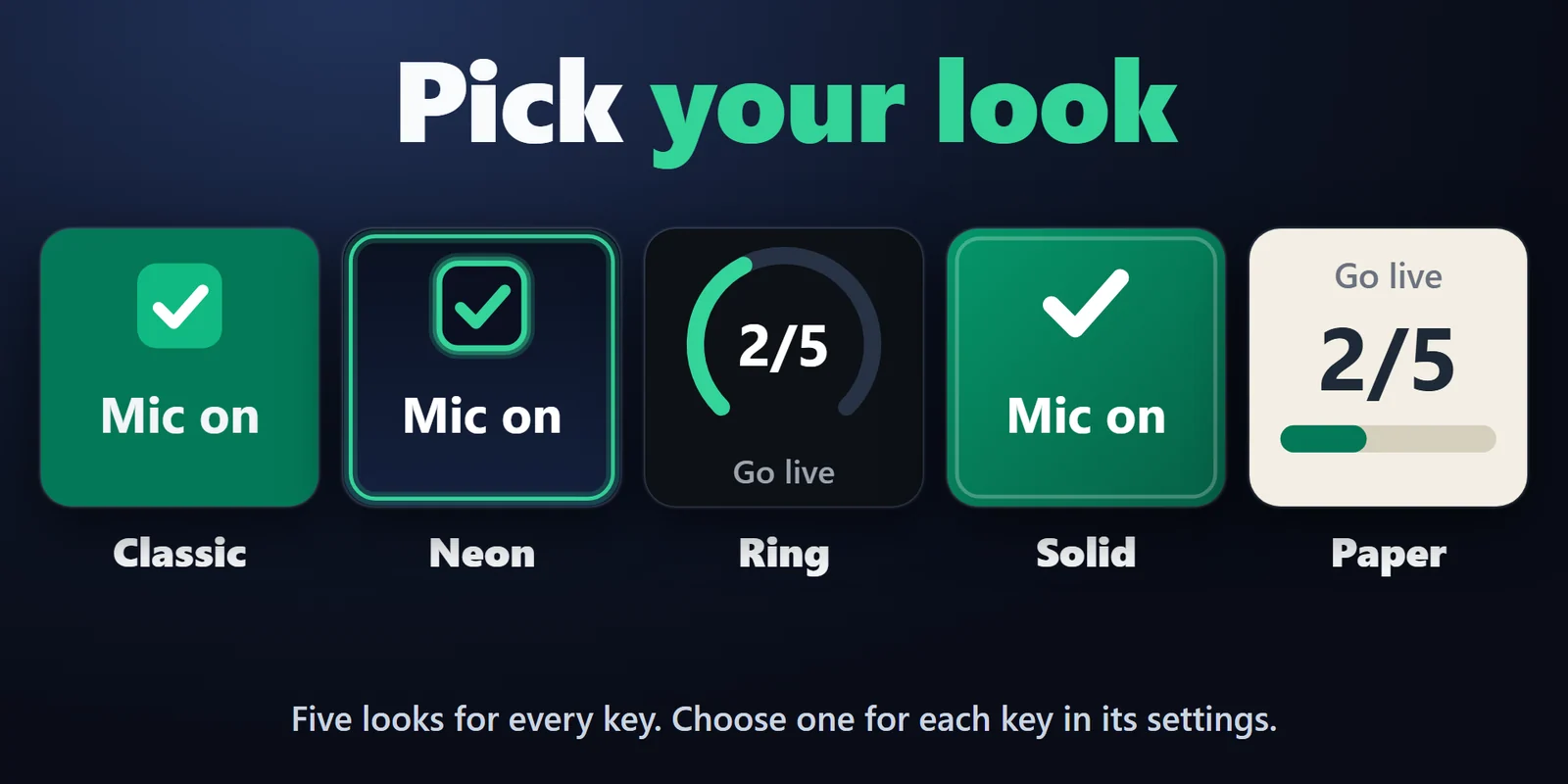
Cinq styles par touche : Classic, Neon, Ring, Solid, Paper.
Appuyez sur un Check Item pour le cocher ou le décocher. Les libellés peuvent tenir sur 1 ou 2 lignes.
Vous pouvez ne décocher que par appui long, et Reset List demande deux appuis ou un appui long.
Les touches portant le même nom de liste forment une seule liste, et Progress compte ses éléments sur toutes les pages et tous les profils.
Libellés, noms de listes et coches sont stockés par l'application Stream Deck sur votre PC, et rien n'est envoyé ailleurs.
Anglais et japonais.
Installation
FAQ
De courtes réponses aux questions posées avant l'achat.
Écrivez à contact
Faites glisser une touche Check Item sur une touche pour chaque étape et saisissez son libellé, puis ajoutez une touche Progress. Appuyez sur un élément pour le cocher ; la touche Progress compte les étapes faites et devient verte quand tout est coché.
Oui. Les coches sont stockées par l'application Stream Deck sur votre PC et persistent après un redémarrage de Stream Deck ou du PC, sauf si la liste a une réinitialisation automatique.
Oui. Dans les paramètres d'une touche Progress ou Reset List, réglez Auto reset sur tous les jours à l'heure de votre choix. Si Stream Deck était fermé à ce moment, la liste est décochée une fois au démarrage suivant.
Oui. Saisissez un nom dans List sur chaque touche ; les touches portant le même nom de liste forment une seule checklist.
Une touche supprimée ou déplacée est toujours comptée. Ouvrez les paramètres de la touche Progress et sélectionnez Forget à côté de cet élément.
Configuration requise
Fonctionne sous Windows 10 ou ultérieur avec l'application Stream Deck 6.9 ou ultérieure.
Plugin Stream Deck vendu sur l'Elgato Marketplace.
Plus pour votre Stream Deck






Fonctionne sous Windows 10 ou ultérieur avec l'application Stream Deck 6.9 ou ultérieure.
Obtenir sur l'Elgato MarketplaceAchat unique sur l'Elgato Marketplace, affiché là-bas dans votre devise (la page de la boutique est en anglais).