01
Vedi i progressi
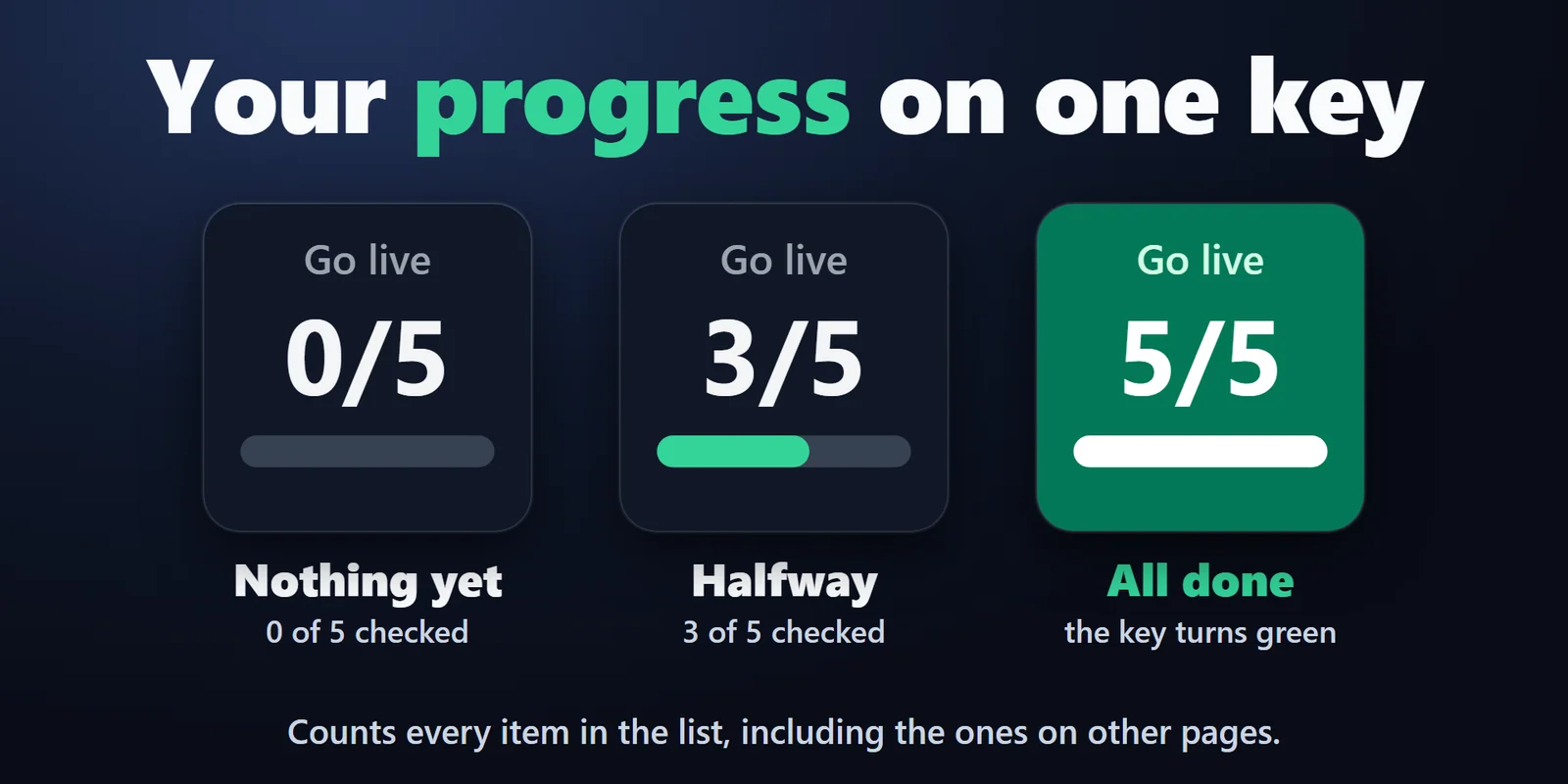
Un tasto mostra quanti passaggi sono completati (ad esempio 3/7) e diventa verde quando tutte le voci sono spuntate.
Tieni sui tasti una checklist da pre-stream o giornaliera, con avanzamento, spunte salvate e azzeramento quotidiano.
Acquisto una tantum su Elgato Marketplace, mostrato lì nella tua valuta (la pagina del negozio è in inglese).
Panoramica
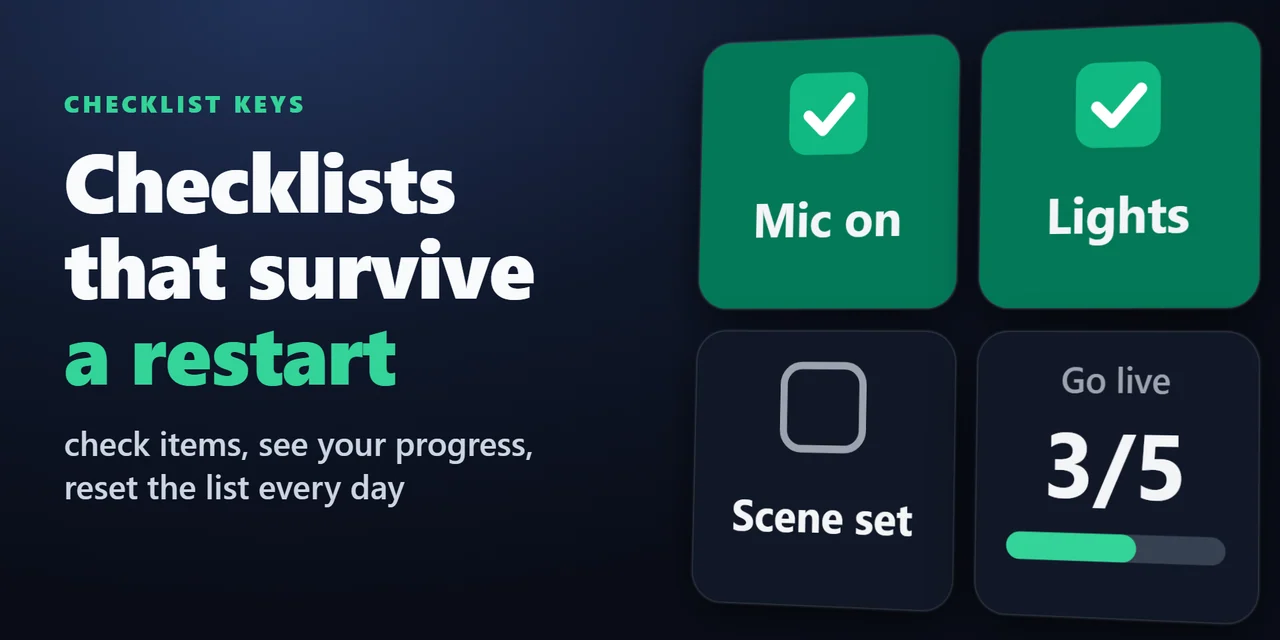
Per tenere una checklist sul tuo Stream Deck, aggiungi Checklist Keys e metti un tasto Check Item per ogni passaggio, ad esempio Mic on, più un tasto Progress che mostra quanti sono completati.
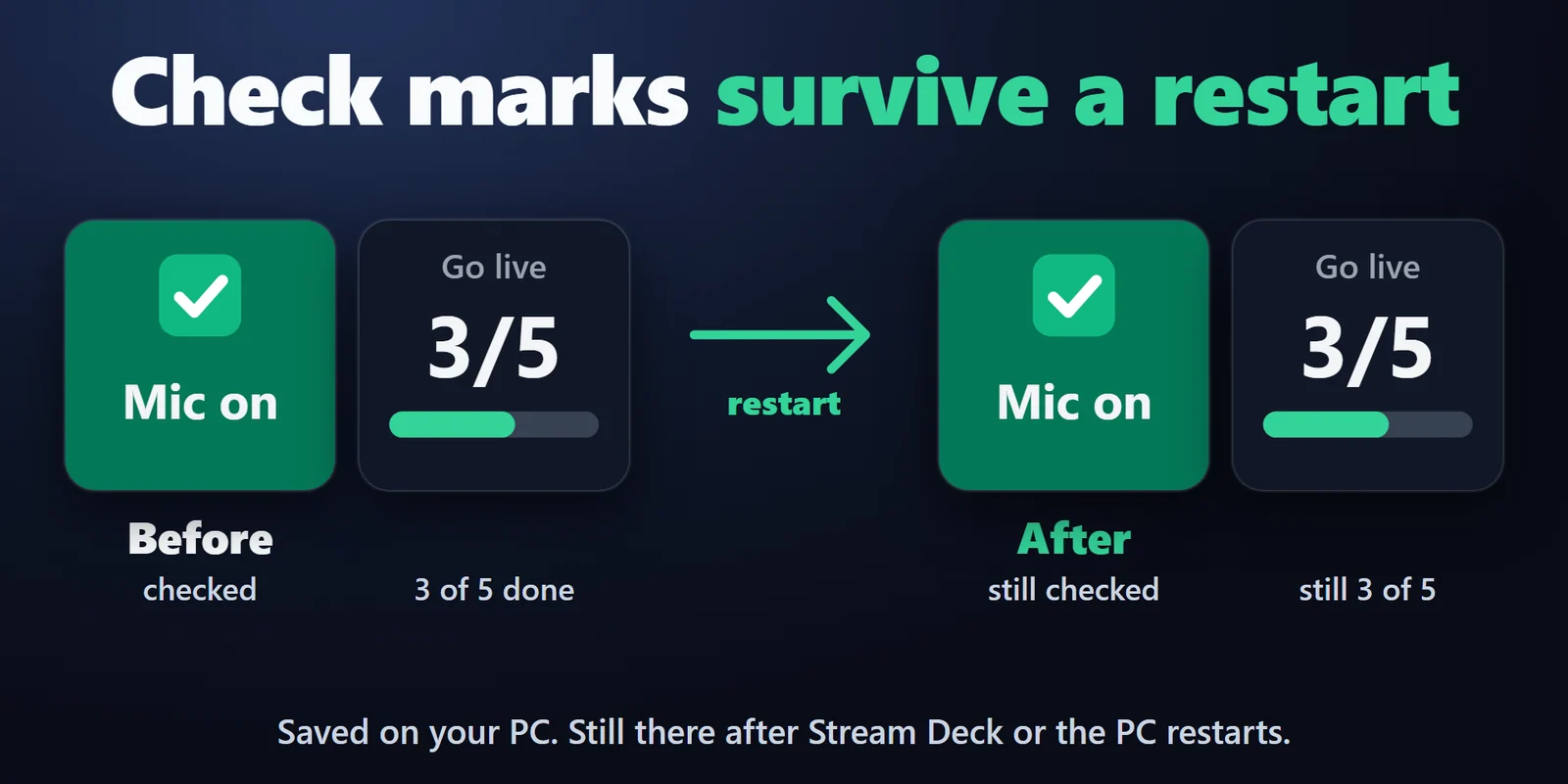
Le spunte sono salvate sul tuo PC e restano dopo il riavvio di Stream Deck o del PC, e una lista può azzerarsi automaticamente ogni giorno, così la routine pre-stream, di chiusura o quotidiana è pronta ogni volta.
Funzioni
Un tasto mostra quanti passaggi sono completati (ad esempio 3/7) e diventa verde quando tutte le voci sono spuntate.
Le spunte sono salvate sul tuo PC e restano dopo il riavvio di Stream Deck o del PC, a meno che tu non imposti un azzeramento automatico.
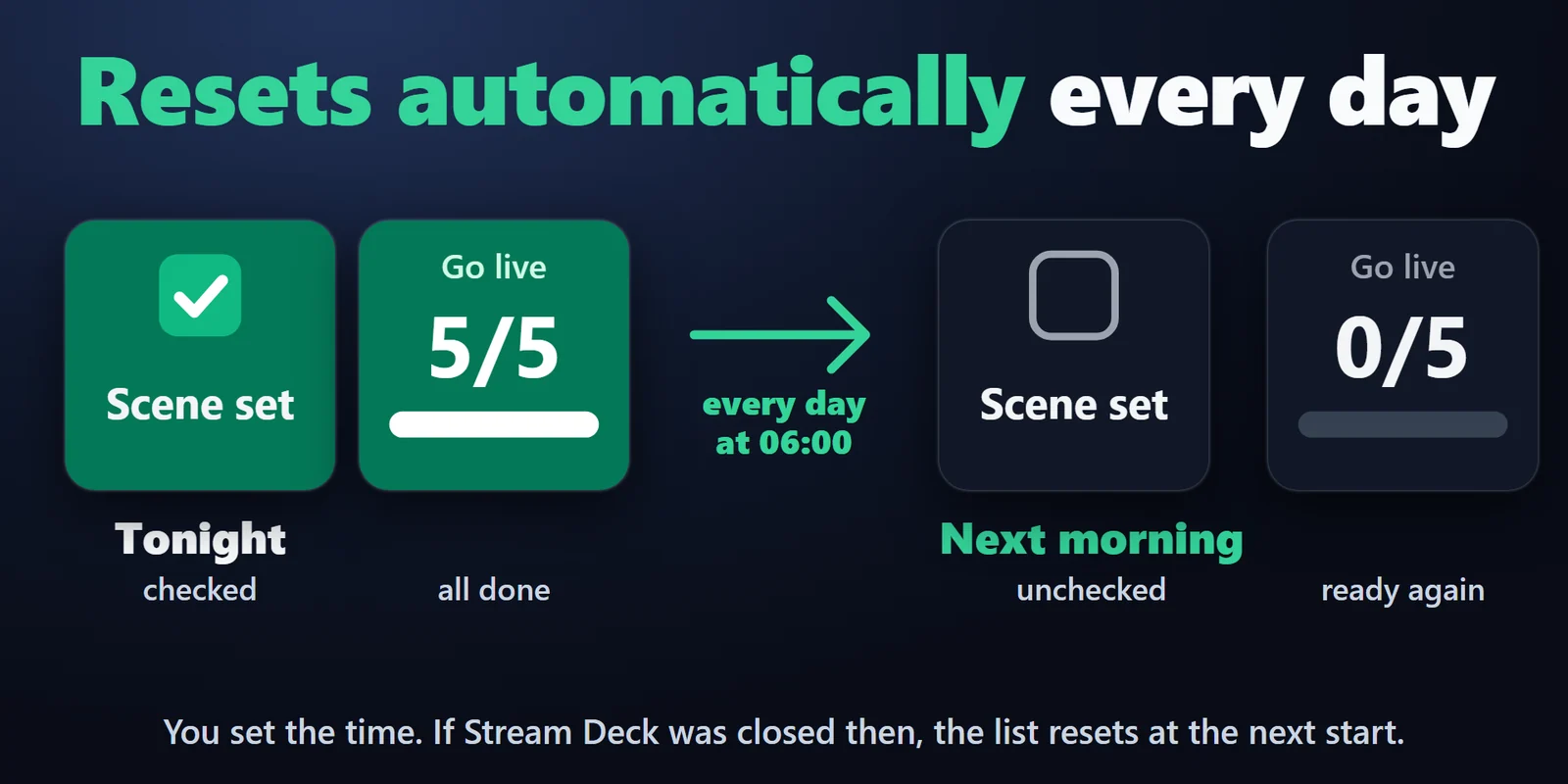
Ogni lista può azzerarsi ogni giorno all'ora che scegli, oppure a ogni avvio del plugin.
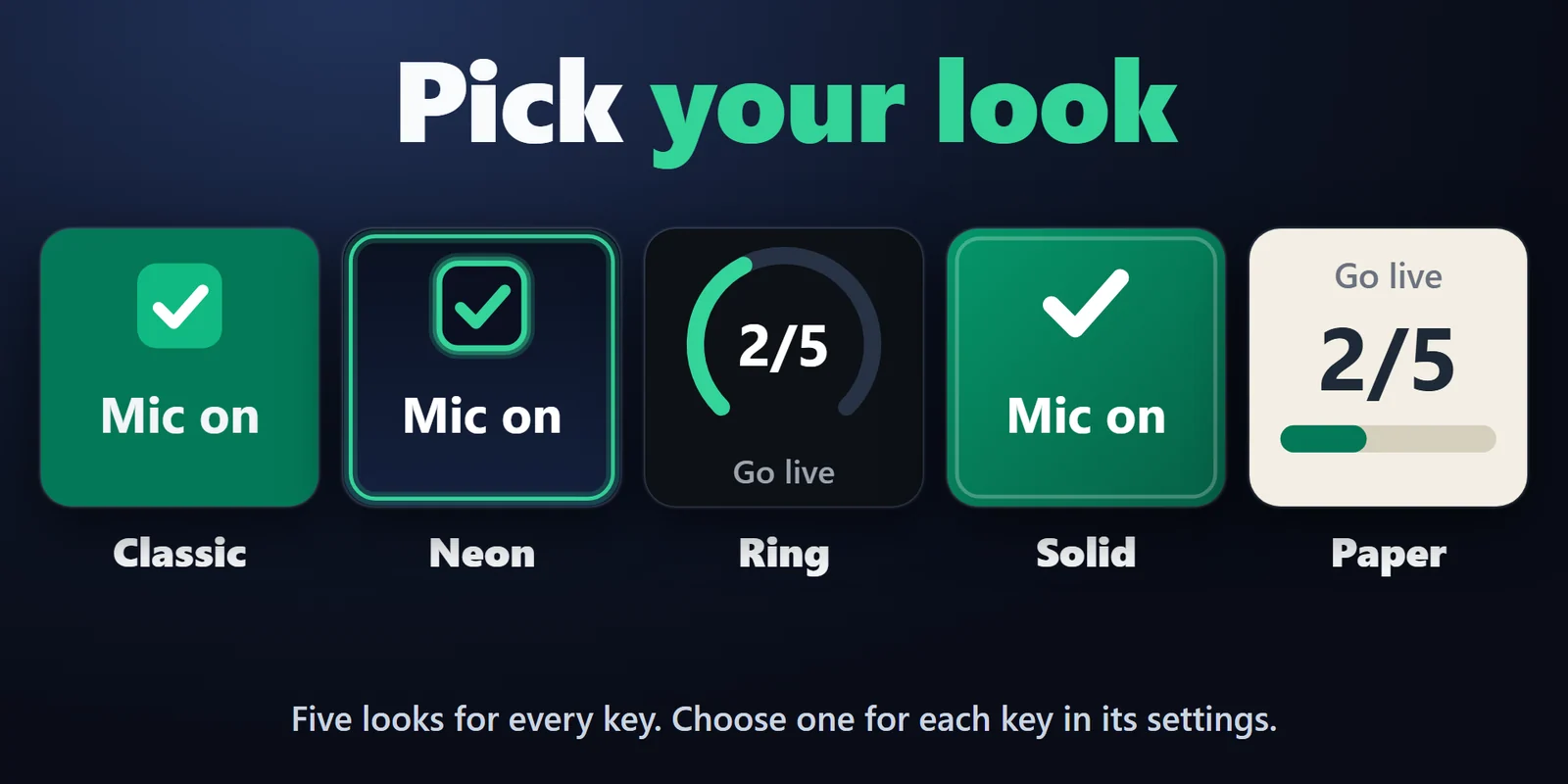
Cinque stili per ogni tasto: Classic, Neon, Ring, Solid, Paper.
Premi un Check Item per spuntarlo o toglierne la spunta. Le etichette possono avere 1 o 2 righe.
Puoi togliere la spunta solo con una pressione lunga, e Reset List richiede due pressioni o una pressione prolungata.
I tasti con lo stesso nome di lista formano un'unica lista, e Progress conta le sue voci su ogni pagina e profilo.
Etichette, nomi delle liste e spunte sono archiviati dall'app Stream Deck sul tuo PC e non viene inviato nulla da nessuna parte.
Inglese e giapponese.
Configurazione
FAQ
Risposte brevi alle domande che ci si pone prima di aggiungerlo.
Scrivi a contact
Trascina un tasto Check Item su un tasto per ogni passaggio e scrivi la sua etichetta, poi aggiungi un tasto Progress. Premi una voce per spuntarla; il tasto Progress conta ciò che è fatto e diventa verde quando tutto è spuntato.
Sì. Le spunte sono archiviate dall'app Stream Deck sul tuo PC e restano dopo il riavvio di Stream Deck o del PC, a meno che la lista non abbia un azzeramento automatico.
Sì. Nelle impostazioni di un tasto Progress o Reset List, imposta Auto reset su ogni giorno a un'ora a tua scelta. Se Stream Deck era chiuso a quell'ora, la lista viene azzerata una volta al successivo avvio.
Sì. Scrivi un nome in List su ogni tasto; i tasti con lo stesso nome di lista formano un'unica checklist.
Un tasto eliminato o spostato viene ancora contato. Apri le impostazioni del tasto Progress e seleziona Forget accanto a quella voce.
Requisiti
Funziona su Windows 10 o successivo con l'app Stream Deck 6.9 o successiva.
Plugin per Stream Deck venduto su Elgato Marketplace.
Altro per il tuo Stream Deck






Funziona su Windows 10 o successivo con l'app Stream Deck 6.9 o successiva.
Scaricalo su Elgato MarketplaceAcquisto una tantum su Elgato Marketplace, mostrato lì nella tua valuta (la pagina del negozio è in inglese).