01
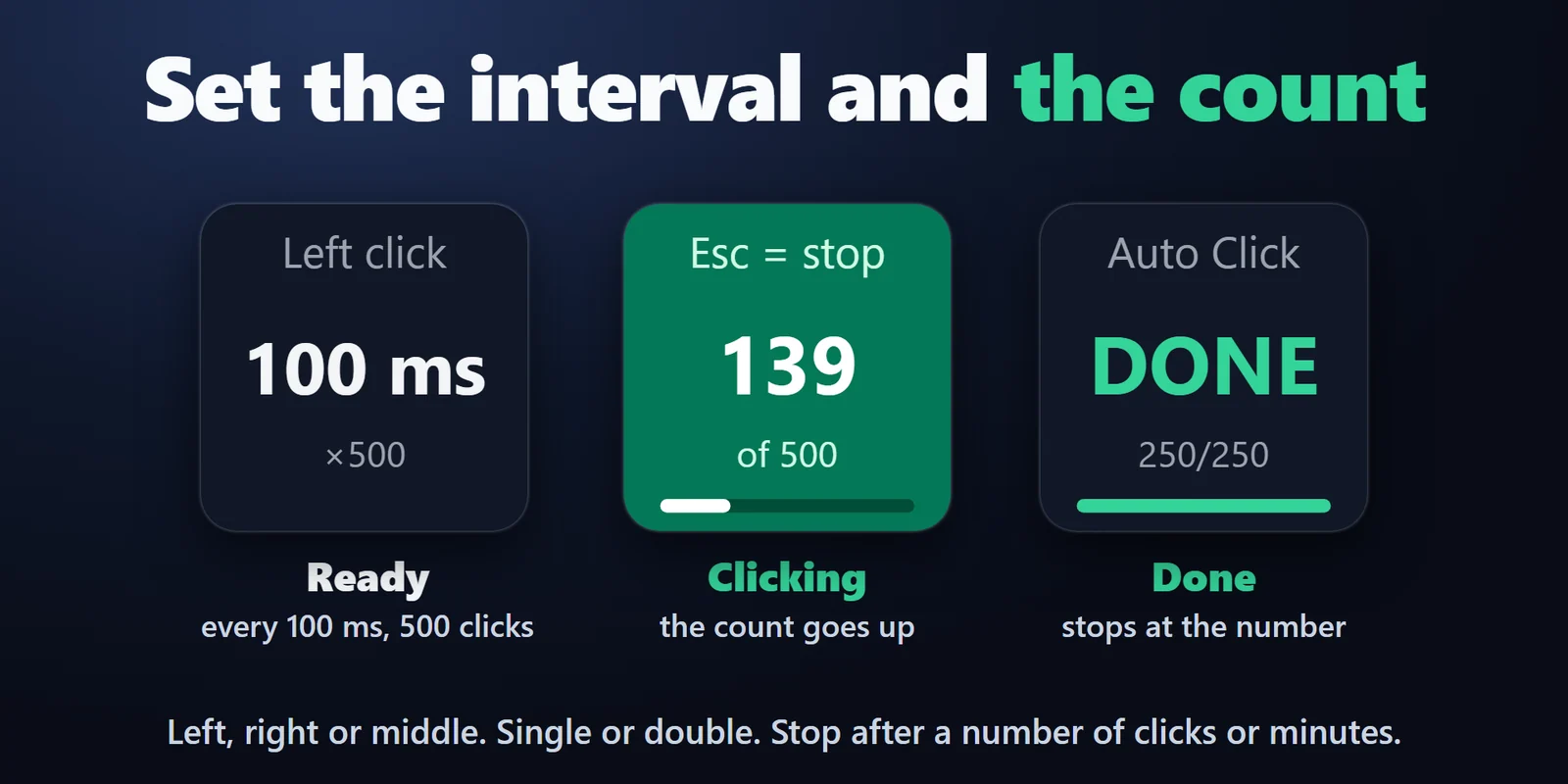
Intervall und Anzahl festlegen
Linke, rechte oder mittlere Taste, Einfach- oder Doppelklick, Stopp nach 1 bis 100.000 Klicks oder einer Zeitgrenze von 1 bis 480 Minuten, je nachdem, was zuerst eintritt.
Lassen Sie die Maus per Stream Deck-Taste in festem Intervall immer wieder klicken oder eine gespeicherte Stelle treffen; Esc stoppt es.
Einmalkauf im Elgato Marketplace, dort in Ihrer Währung angezeigt (die Shopseite ist auf Englisch).
Überblick
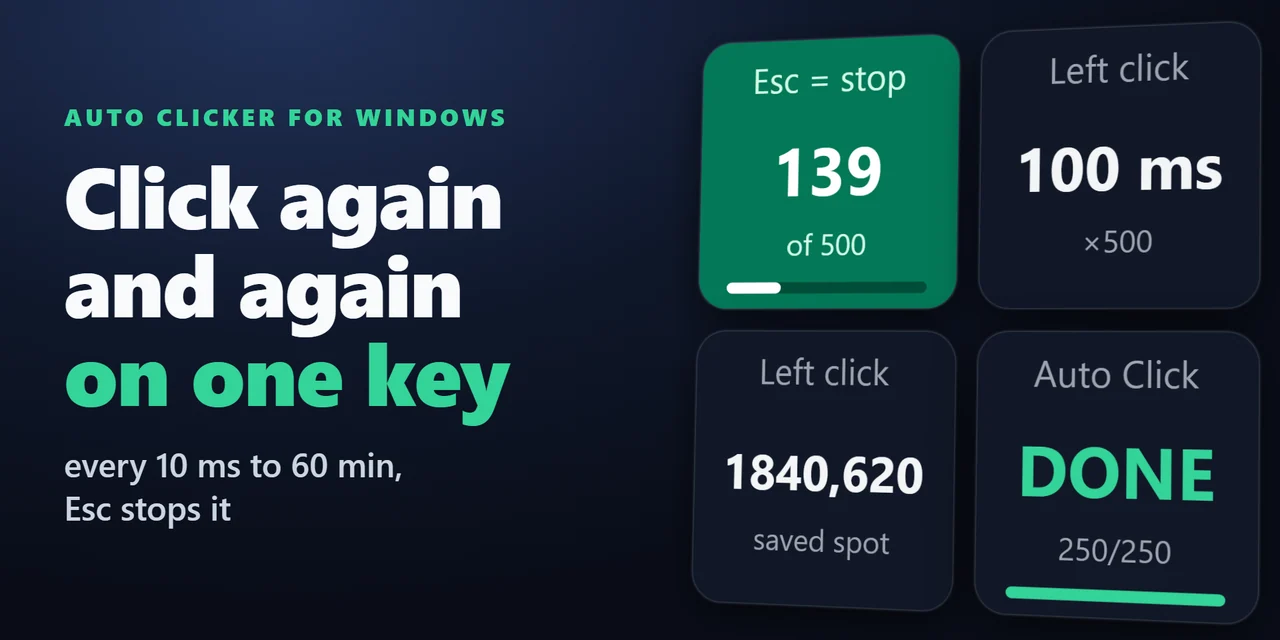
Um mit einem Stream Deck einen Autoclicker einzurichten, fügen Sie Auto Clicker for Windows hinzu und drücken Sie die Taste Auto Click: Die Maus klickt immer wieder im eingestellten Intervall von 10 Millisekunden bis 60 Minuten, am Mauszeiger oder an einer gespeicherten Stelle.
Drücken Sie die Taste erneut oder Esc zum Stoppen; außerdem endet er von selbst nach der gewählten Klickzahl oder Zeitgrenze.
Funktionen
Linke, rechte oder mittlere Taste, Einfach- oder Doppelklick, Stopp nach 1 bis 100.000 Klicks oder einer Zeitgrenze von 1 bis 480 Minuten, je nachdem, was zuerst eintritt.
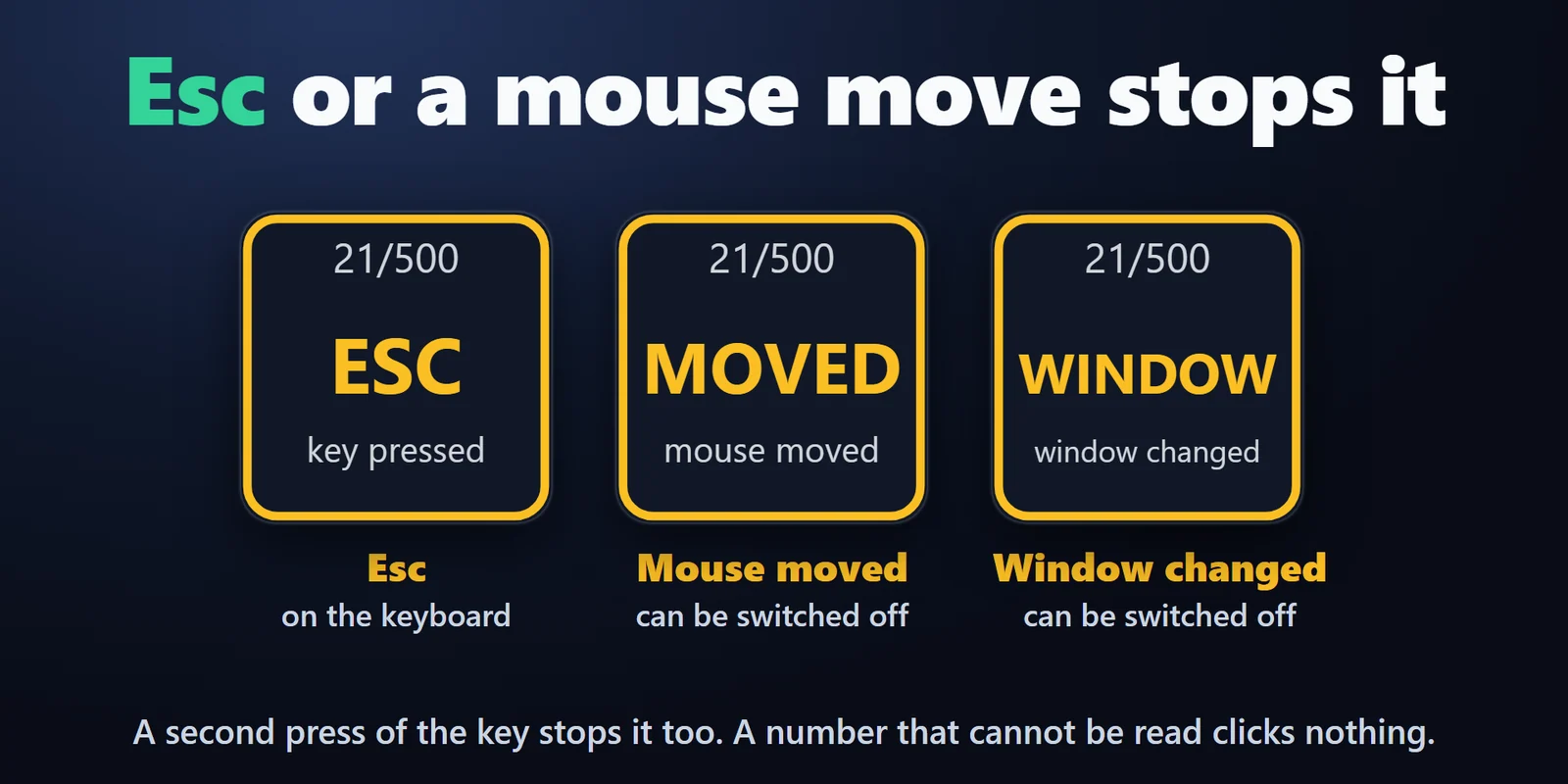
Esc auf der Tastatur oder ein zweiter Druck stoppt ihn, ebenso eine Mausbewegung oder ein anderes Fenster im Vordergrund (jeweils abschaltbar).
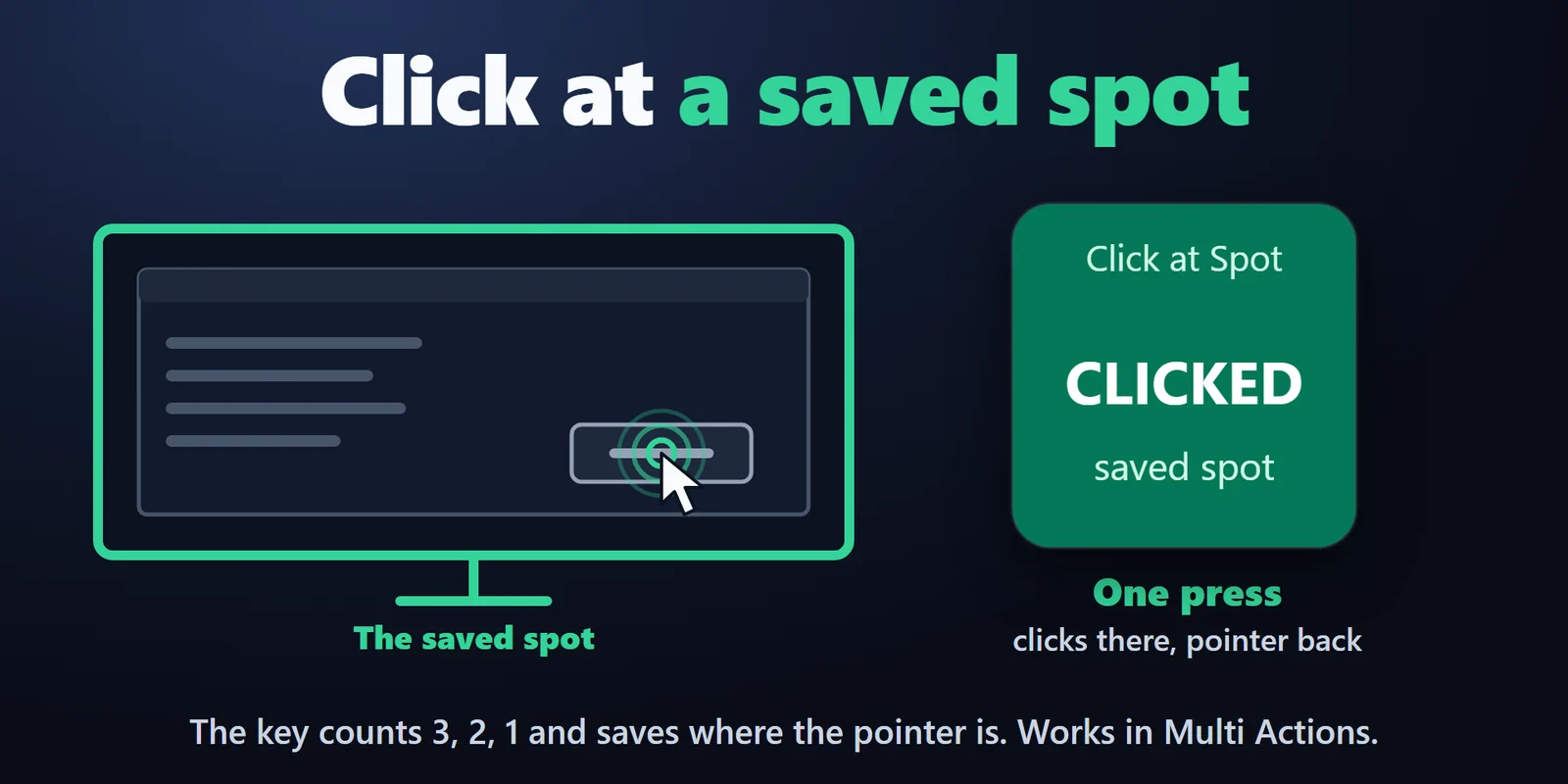
Ein Druck auf Click at Spot klickt auf eine gespeicherte Stelle und setzt den Mauszeiger zurück. Das funktioniert in Multi Actions.
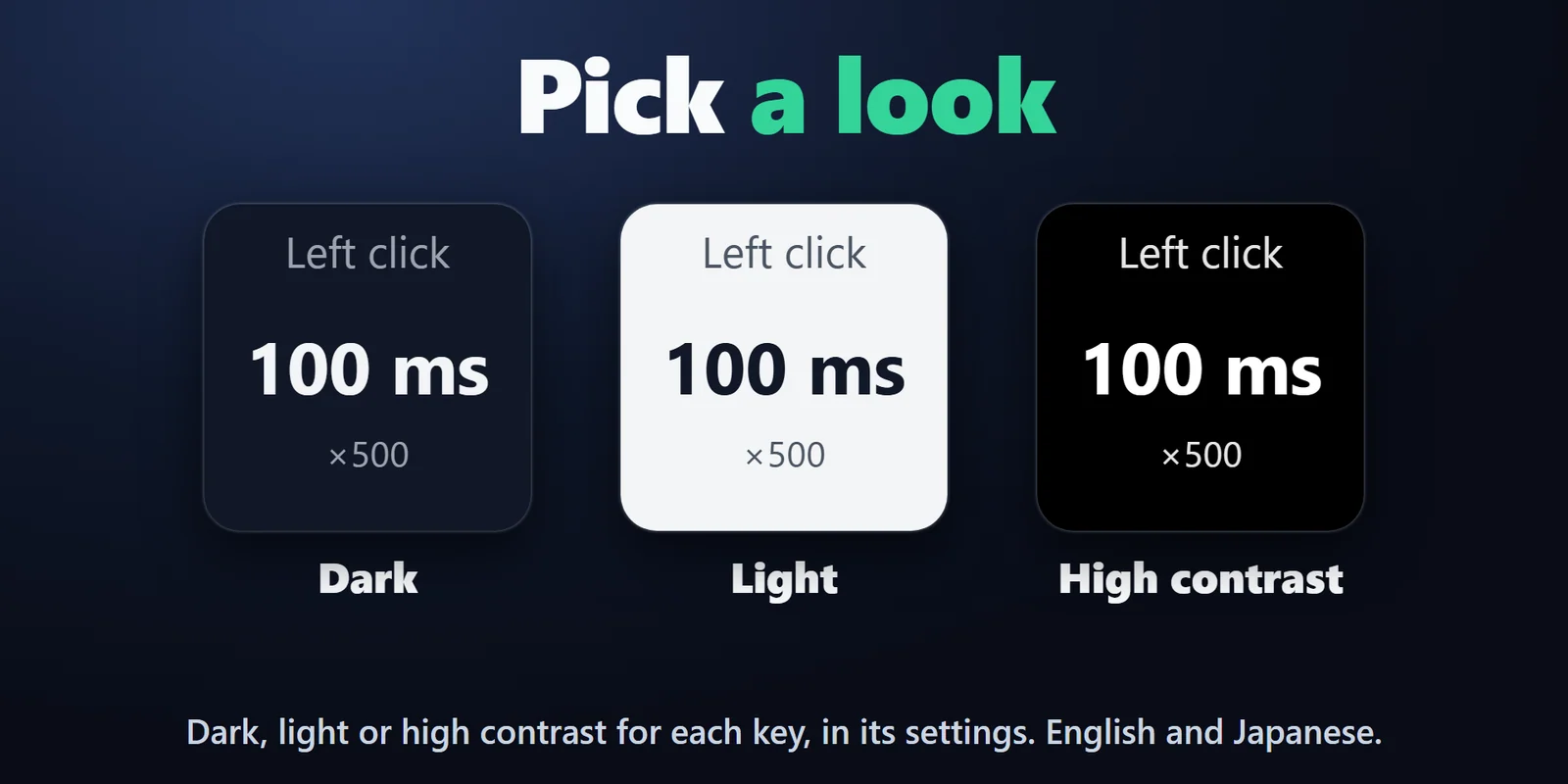
Drei Tastendesigns pro Taste, dark (dunkel), light (hell) oder high contrast (hoher Kontrast); die Einstellungen gibt es auf Englisch und Japanisch.
Drücken zum Starten und Drücken zum Stoppen, oder nur klicken, solange Sie die Taste halten.
Ein Countdown 3, 2, 1 auf der Taste speichert die Position des Mauszeigers.
Er stoppt, wenn der Klickpunkt im Fenster der Stream Deck App oder auf keinem Bildschirm liegt, wenn der PC in den Standby geht oder wenn die Taste die Stream Deck-Seite verlässt.
Er läuft auf Ihrem PC, und nichts wird irgendwohin gesendet.
Einrichtung
Gut zu wissenEine nicht lesbare Zahl in den Einstellungen zeigt CHECK auf der Taste, und es wird nichts geklickt, bis sie korrigiert ist.
FAQ
Kurze Antworten auf Fragen, die vor dem Hinzufügen oft gestellt werden.
Schreiben Sie an contact
Fügen Sie Auto Clicker for Windows hinzu, ziehen Sie die Taste Auto Click auf Ihr Stream Deck, stellen Sie das Intervall von 10 Millisekunden bis 60 Minuten ein und drücken Sie die Taste. Die Maus klickt immer wieder am Mauszeiger oder an einer gespeicherten Stelle, bis Sie erneut drücken oder Esc betätigen.
Drücken Sie die Taste erneut oder halten Sie kurz Esc auf der Tastatur gedrückt (ein sehr kurzes Antippen kann verpasst werden). Er stoppt auch bei einer Mausbewegung oder wenn ein anderes Fenster in den Vordergrund kommt, sowie nach der eingestellten Klickzahl oder Zeitgrenze.
Ja. Click at Spot klickt mit einem Druck eine gespeicherte Stelle an und setzt den Mauszeiger zurück. Ein Countdown 3, 2, 1 auf der Taste speichert die Stelle, und die Taste funktioniert in Multi Actions.
Ja. Wählen Sie in den Einstellungen der Taste die linke, rechte oder mittlere Maustaste und Einfach- oder Doppelklick.
Klicks landen in normal gestarteten Apps. Windows verwirft Klicks, die an eine als Administrator ausgeführte App gesendet werden; sie werden dennoch mitgezählt.
Voraussetzungen
Funktioniert unter Windows 10 oder neuer mit der Stream Deck App 6.9 oder neuer.
Ein Stream Deck Plugin, erhältlich im Elgato Marketplace.
Mehr für Ihr Stream Deck






Funktioniert unter Windows 10 oder neuer mit der Stream Deck App 6.9 oder neuer.
Im Elgato Marketplace holenEinmalkauf im Elgato Marketplace, dort in Ihrer Währung angezeigt (die Shopseite ist auf Englisch).