01
設定間隔與次數
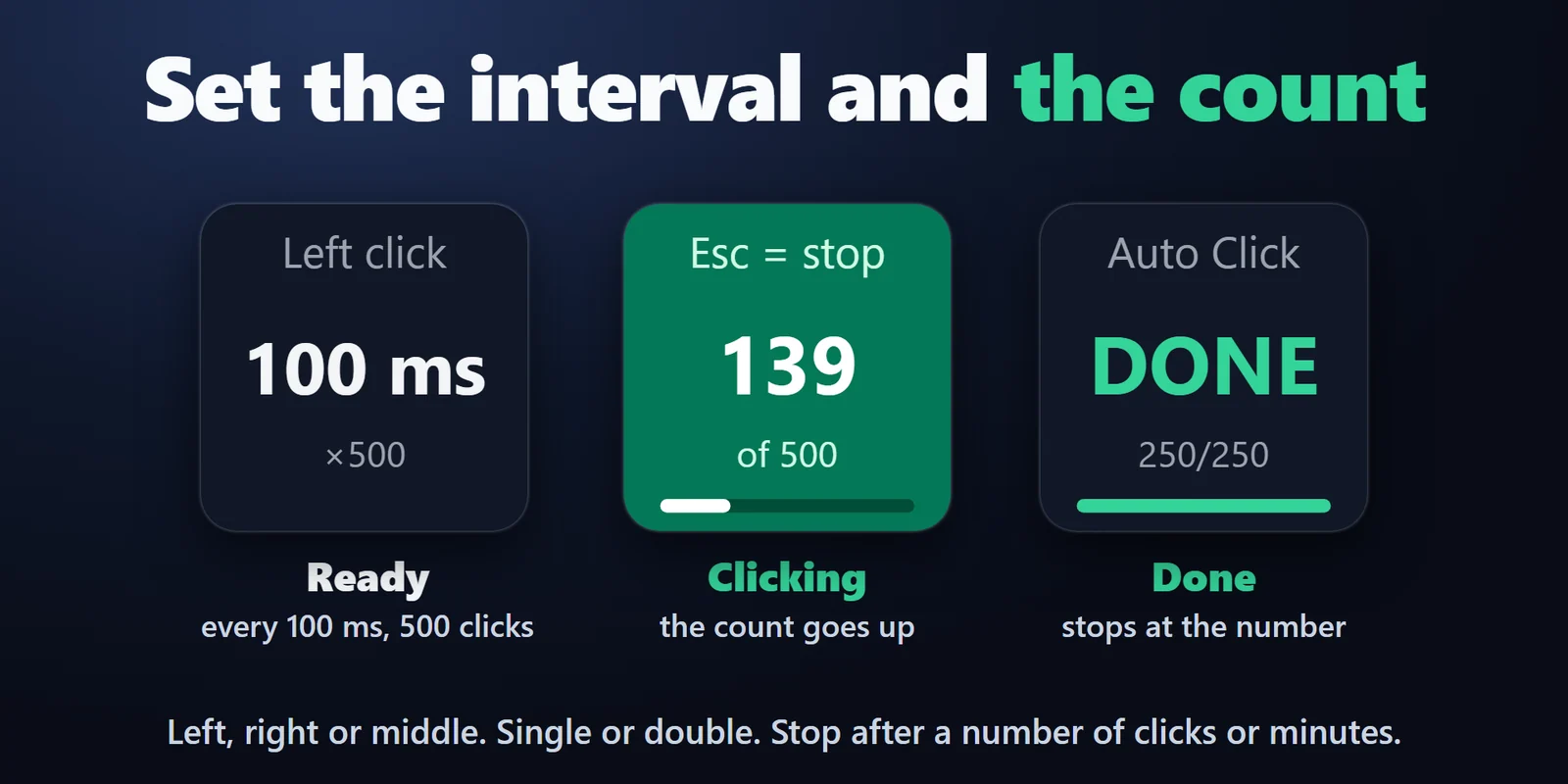
可選左鍵、右鍵或中鍵,單擊或雙擊,並在點擊 1 到 100,000 次或達到 1 到 480 分鐘的時間上限時停止,以先到者為準。
用一個 Stream Deck 按鍵讓滑鼠以固定間隔連續點擊,或點擊儲存的位置;按 Esc 即可停止。
在 Elgato Marketplace 一次性購買,金額會以您當地的貨幣顯示(商店頁面為英文)。
概覽
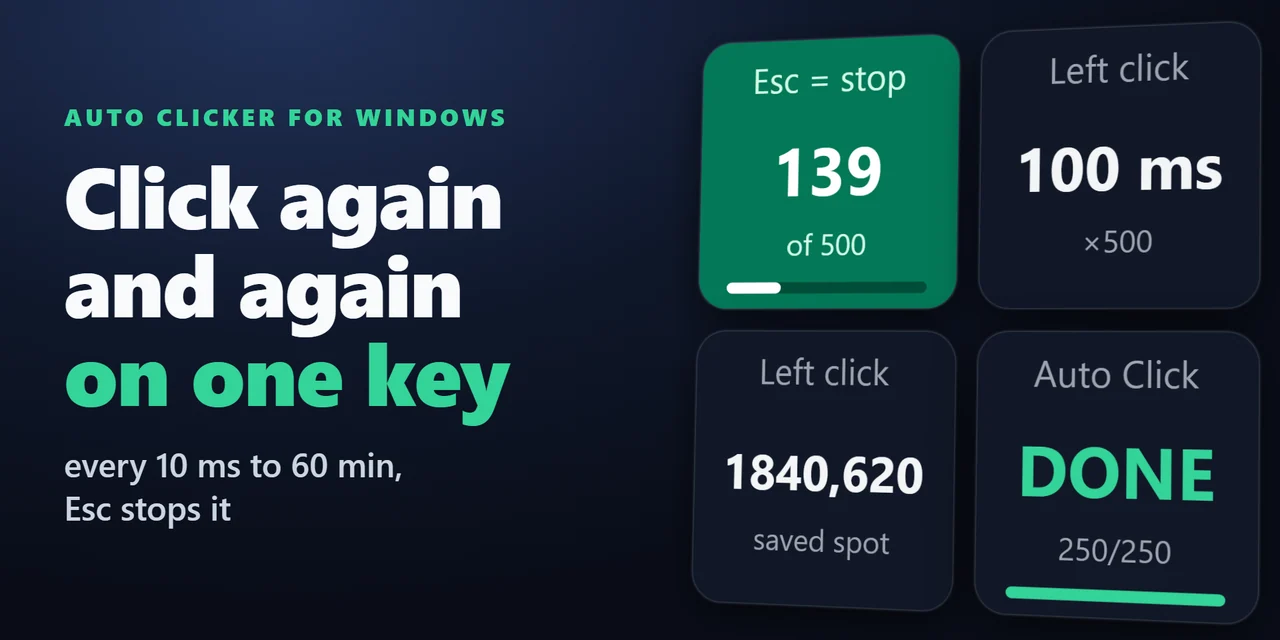
要用 Stream Deck 製作自動連點器,請加入 Auto Clicker for Windows 並按下其 Auto Click 按鍵:滑鼠會依你設定的間隔(10 毫秒到 60 分鐘),在游標所在處或儲存的位置連續點擊。
再按一次按鍵或按 Esc 即可停止,達到你設定的點擊次數或時間上限時也會自動停止。
功能
可選左鍵、右鍵或中鍵,單擊或雙擊,並在點擊 1 到 100,000 次或達到 1 到 480 分鐘的時間上限時停止,以先到者為準。
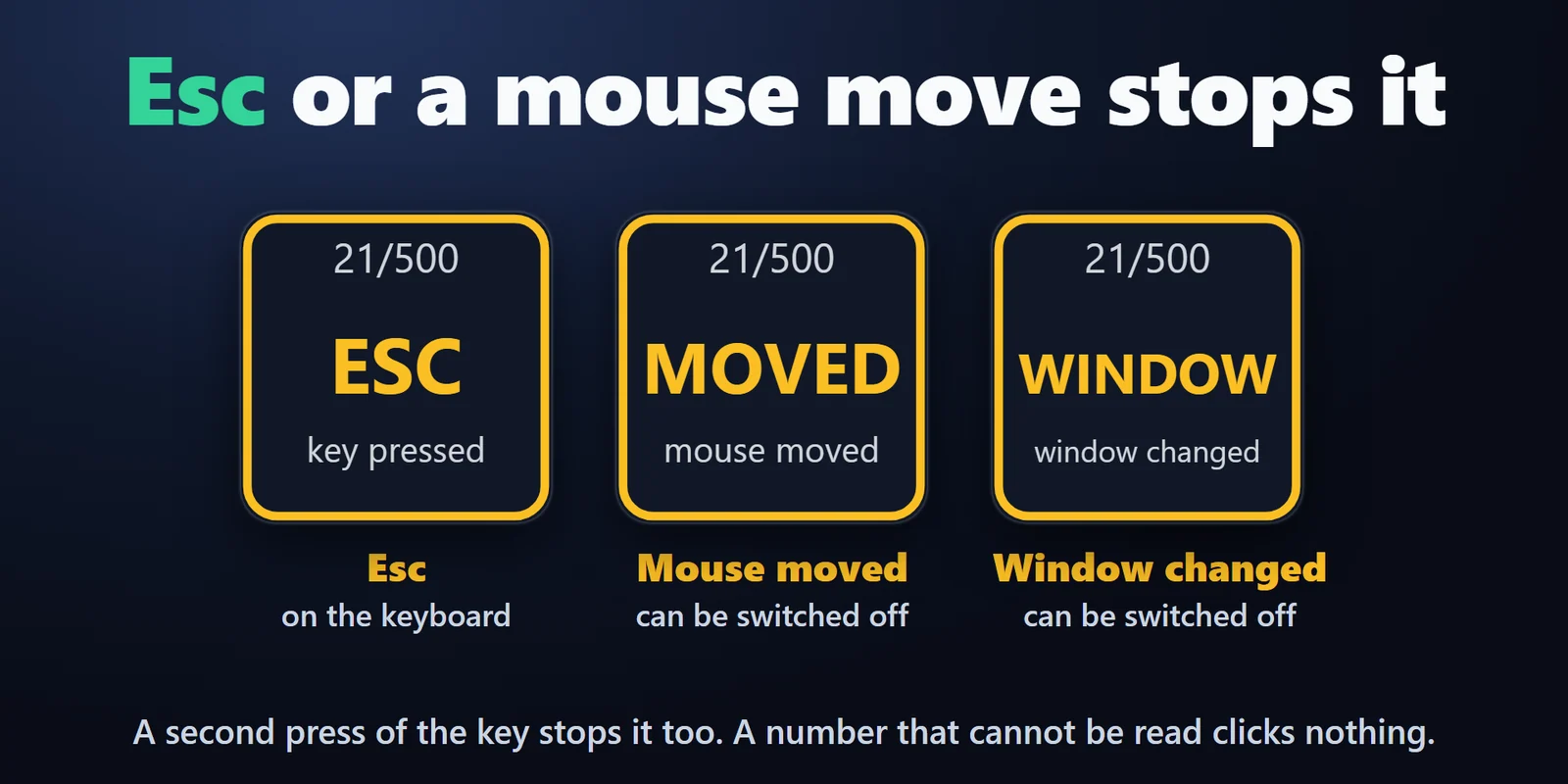
按鍵盤上的 Esc 或再按一次按鍵即可停止;移動滑鼠或其他視窗跳到前景時也會停止(各項皆可關閉)。
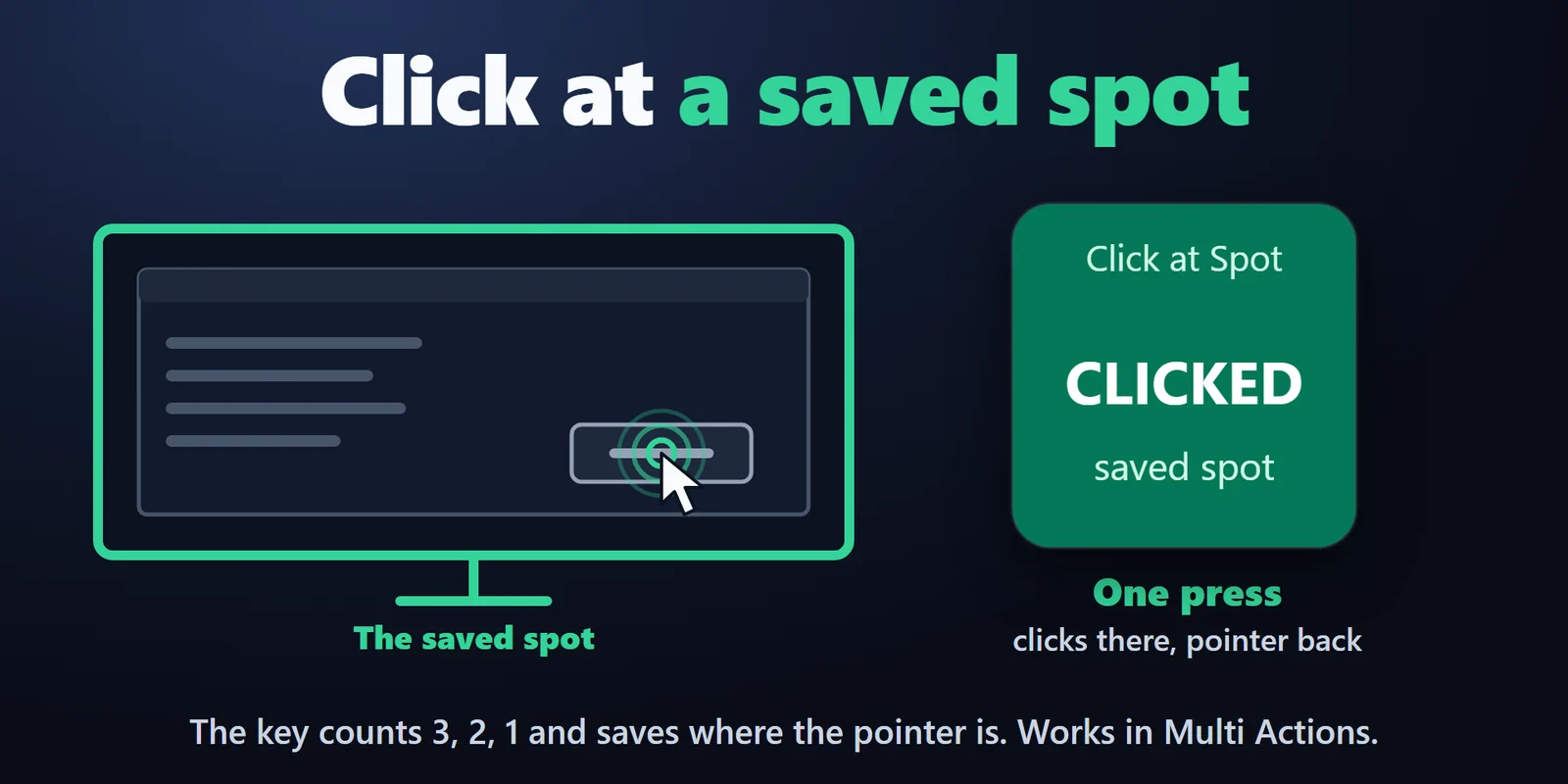
按一下 Click at Spot 即可點擊儲存的位置,並將游標移回原處。可用於 Multi Action。
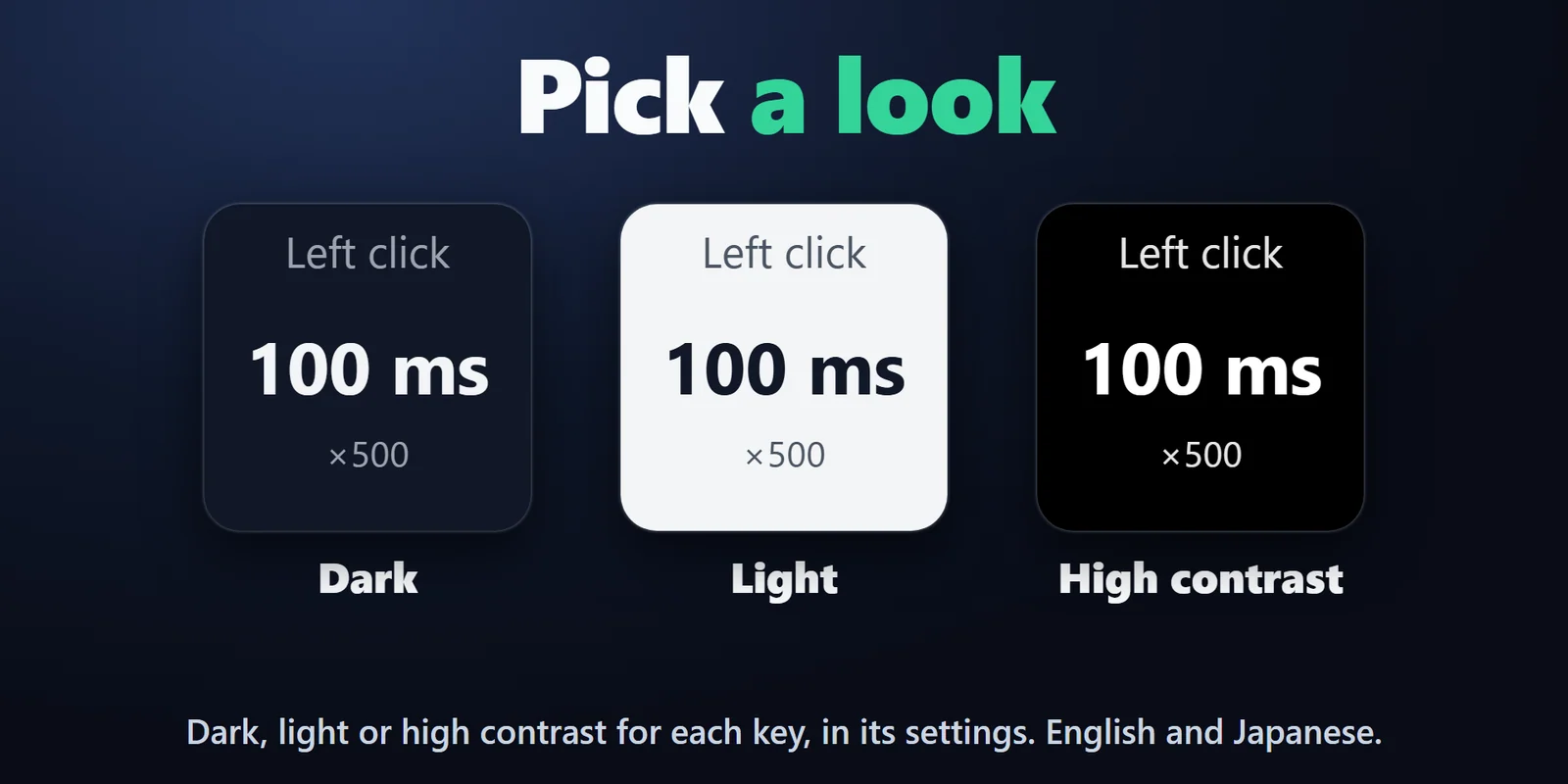
每個按鍵可選深色、淺色或高對比三種外觀,設定介面提供英文與日文。
按一下開始、再按一下停止,或只在按住按鍵時點擊。
按鍵上會倒數 3、2、1,並儲存游標當下的位置。
若點擊位置在 Stream Deck 應用程式的視窗上或不在任何螢幕上、電腦進入睡眠,或按鍵離開 Stream Deck 頁面,就會停止。
在你的電腦上執行,不會傳送任何資料。
設定
注意事項若設定中有無法讀取的數字,按鍵會顯示 CHECK,修正之前不會進行任何點擊。
加入 Auto Clicker for Windows,將 Auto Click 按鍵拖到 Stream Deck 上,設定 10 毫秒到 60 分鐘的間隔後按下按鍵。滑鼠會在游標所在處或儲存的位置連續點擊,直到你再按一次或按 Esc 為止。
再按一次按鍵,或按住鍵盤上的 Esc 一下(太快輕按可能偵測不到)。滑鼠移動、其他視窗跳到前景,或達到你設定的點擊次數或時間上限時,也會停止。
可以。Click at Spot 按一下即可點擊儲存的位置,並將游標移回原處。按鍵上的倒數 3、2、1 會儲存位置,且此按鍵可用於 Multi Action。
可以。在按鍵設定中選擇左鍵、右鍵或中鍵,以及單擊或雙擊。
點擊會作用在以一般方式執行的應用程式上。送往以系統管理員身分執行之應用程式的點擊會被 Windows 捨棄,但仍會計入次數。
系統需求
適用於 Windows 10 以上版本及 Stream Deck 應用程式 6.9 以上版本。
在 Elgato Marketplace 販售的 Stream Deck 外掛。
為您的 Stream Deck 增添更多功能






適用於 Windows 10 以上版本及 Stream Deck 應用程式 6.9 以上版本。
前往 Elgato Marketplace 取得在 Elgato Marketplace 一次性購買,金額會以您當地的貨幣顯示(商店頁面為英文)。