01
Defina o intervalo e a contagem
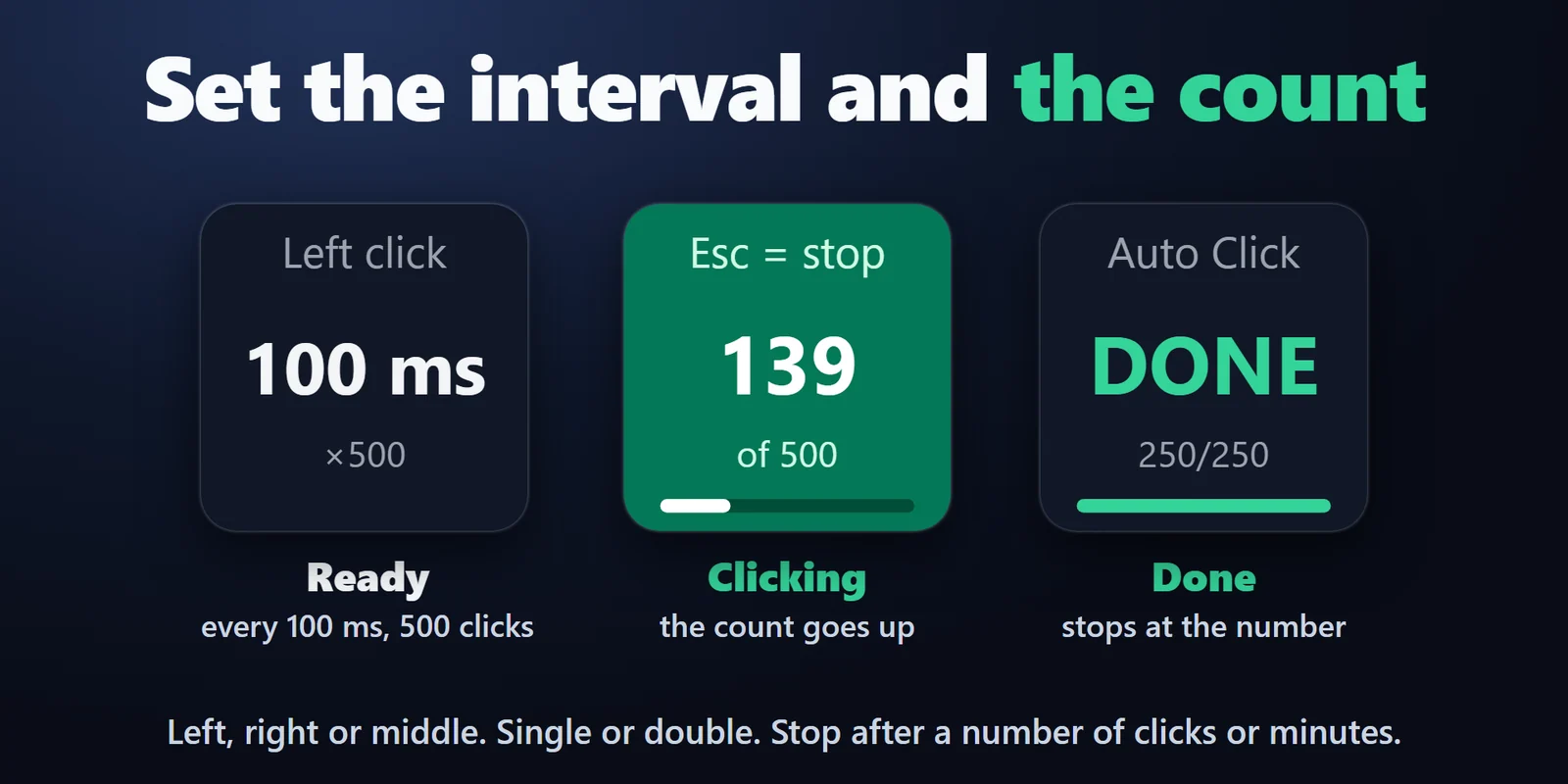
Botão esquerdo, direito ou do meio, clique simples ou duplo, parando em 1 a 100.000 cliques ou em um limite de 1 a 480 minutos, o que vier primeiro.
Faça o mouse clicar várias vezes em um intervalo definido, ou em um ponto salvo, com uma tecla do Stream Deck; Esc interrompe.
Compra única no Elgato Marketplace, exibida lá na sua moeda (a página da loja está em inglês).
Visão geral
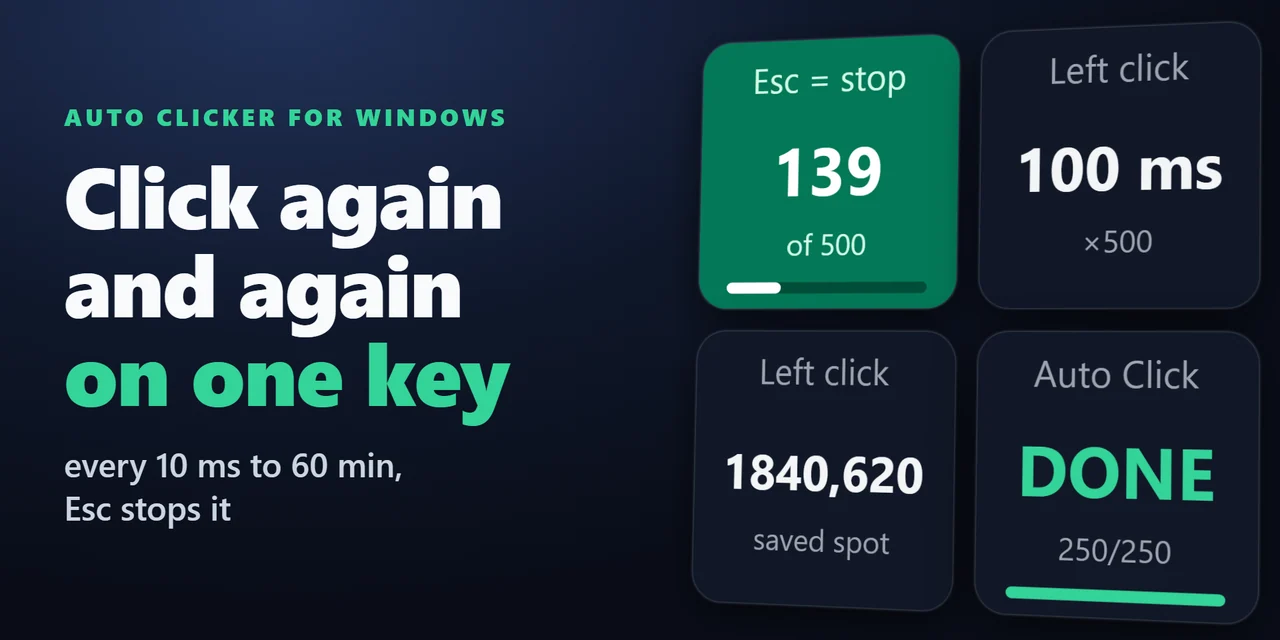
Para fazer um auto clicker com o Stream Deck, adicione o Auto Clicker for Windows e pressione a tecla Auto Click: o mouse clica várias vezes no intervalo definido, de 10 milissegundos a 60 minutos, onde está o ponteiro ou em um ponto salvo.
Pressione a tecla de novo ou use Esc para parar; ele também para sozinho após o número de cliques ou o limite de tempo que você escolher.
Recursos
Botão esquerdo, direito ou do meio, clique simples ou duplo, parando em 1 a 100.000 cliques ou em um limite de 1 a 480 minutos, o que vier primeiro.
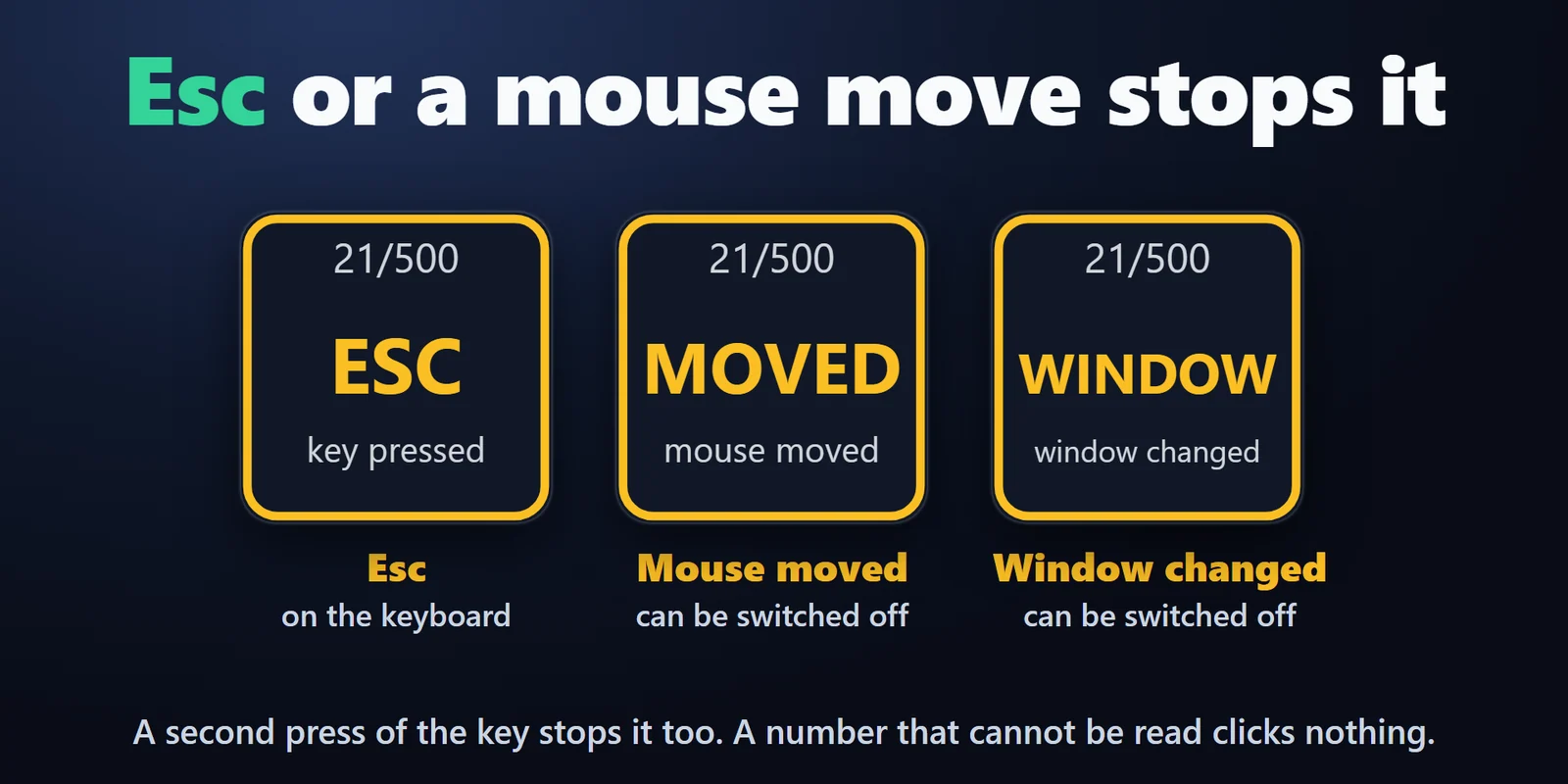
Esc no teclado ou um segundo toque interrompe, assim como mover o mouse ou outra janela vir para a frente (cada uma pode ser desativada).
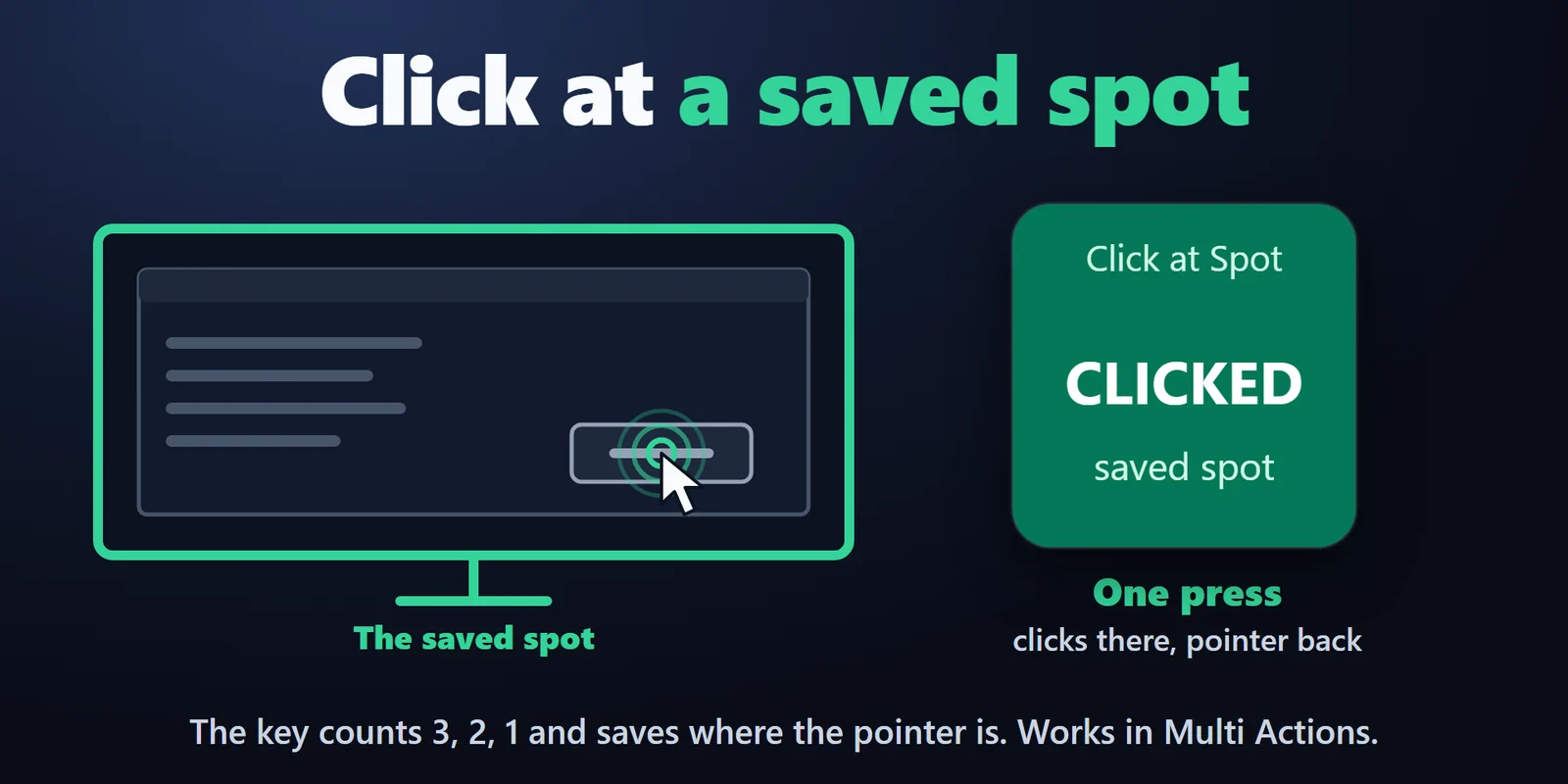
Um toque em Click at Spot clica em um ponto salvo e devolve o ponteiro. Funciona em Multi Actions.
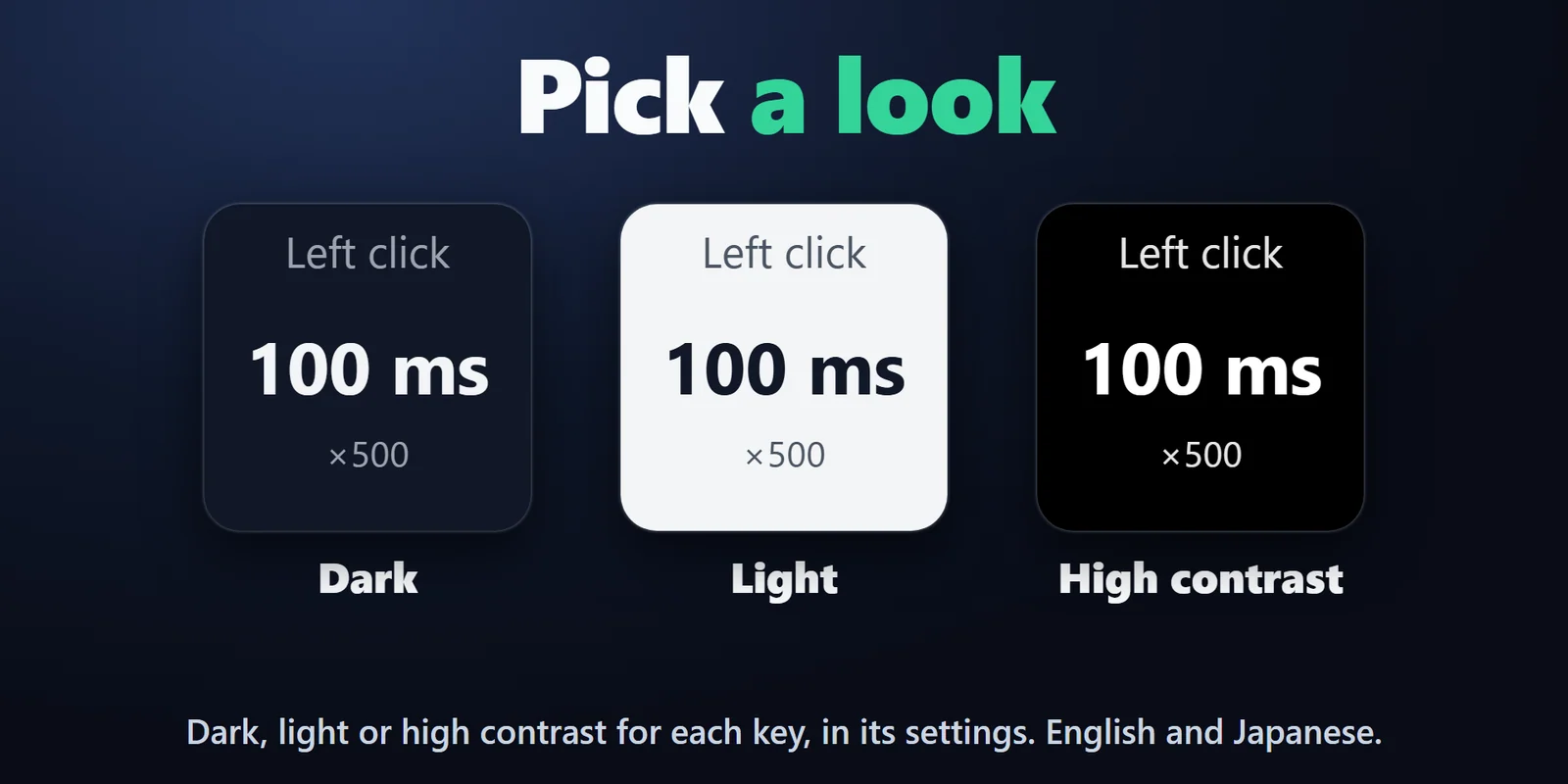
Três visuais de tecla, escuro, claro ou alto contraste, para cada tecla, com as configurações em inglês e japonês.
Pressione para iniciar e pressione para parar, ou clique apenas enquanto segura a tecla.
Uma contagem 3, 2, 1 na tecla salva onde o ponteiro está.
Ele para se o ponto de clique estiver na janela do app Stream Deck ou fora de qualquer tela, se o PC entrar em suspensão ou se a tecla sair da página do Stream Deck.
Roda no seu PC e nada é enviado a lugar nenhum.
Configuração
Bom saberUm número ilegível nas configurações mostra CHECK na tecla, e nada é clicado até ser corrigido.
Perguntas frequentes
Respostas curtas para o que as pessoas perguntam antes de adicionar.
Envie um e-mail para contact
Adicione o Auto Clicker for Windows, arraste a tecla Auto Click para o seu Stream Deck, defina o intervalo de 10 milissegundos a 60 minutos e pressione a tecla. O mouse clica várias vezes onde está o ponteiro ou em um ponto salvo até você pressionar de novo ou usar Esc.
Pressione a tecla de novo ou segure Esc no teclado por um instante (um toque muito rápido pode passar despercebido). Ele também para quando o mouse se move ou outra janela vem para a frente, e após o número de cliques ou o limite de tempo definido.
Sim. Click at Spot clica em um ponto salvo com um toque e devolve o ponteiro. Uma contagem 3, 2, 1 na tecla salva o ponto, e a tecla funciona em Multi Actions.
Sim. Escolha o botão esquerdo, direito ou do meio e clique simples ou duplo nas configurações da tecla.
Os cliques chegam aos apps que você executa normalmente. O Windows descarta cliques enviados a um app executado como administrador; mesmo assim, eles são contados.
Requisitos
Funciona no Windows 10 ou posterior com o app Stream Deck 6.9 ou posterior.
Um(a) Plugin para Stream Deck vendido(a) no Elgato Marketplace.
Mais para o seu Stream Deck






Funciona no Windows 10 ou posterior com o app Stream Deck 6.9 ou posterior.
Compre no Elgato MarketplaceCompra única no Elgato Marketplace, exibida lá na sua moeda (a página da loja está em inglês).