01
Metades, terços, dois terços e quartos
Escolha a zona por tecla, além de centro (no tamanho da janela ou de 50 a 90% da tela) e maximizar.
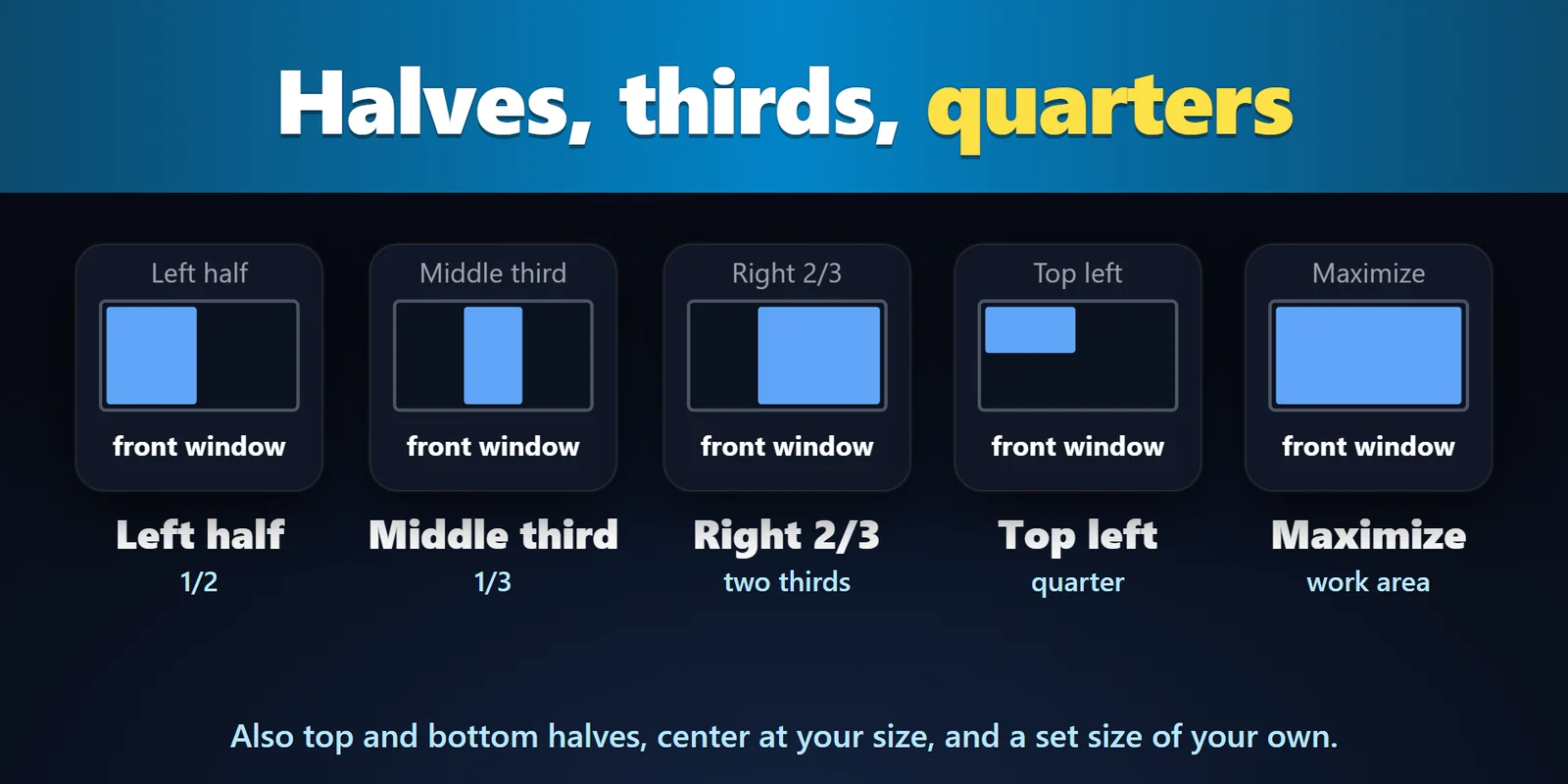
Coloque a janela em que você trabalha em uma metade, um terço ou um quarto da tela com uma pressão e pressione de novo para desfazer.
Compra única no Elgato Marketplace, exibida lá na sua moeda (a página da loja está em inglês).
Visão geral
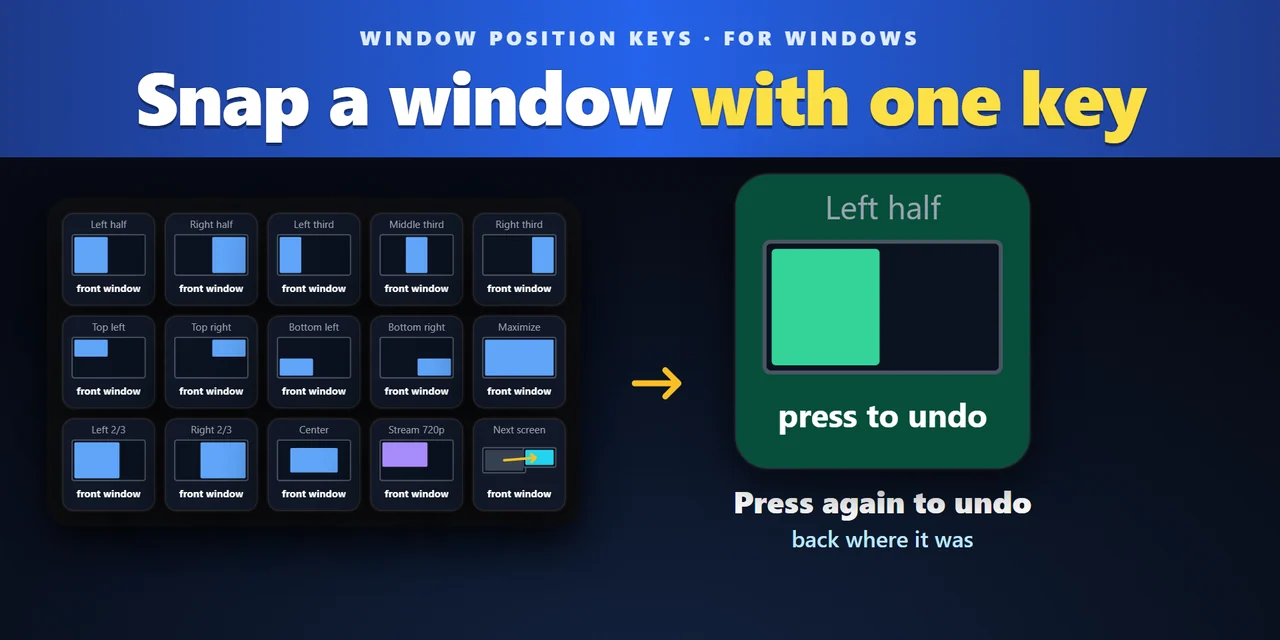
Para encaixar uma janela com uma tecla do Stream Deck no Windows, adicione Window Position Keys e arraste Snap Window para uma tecla: uma pressão coloca a janela em que você trabalha na metade esquerda, na metade direita, em um terço, em um quarto, no centro ou maximizada.
Pressione a mesma tecla de novo e a janela volta para onde estava, no tamanho antigo, para você testar uma posição e voltar com uma pressão.
Recursos
Escolha a zona por tecla, além de centro (no tamanho da janela ou de 50 a 90% da tela) e maximizar.
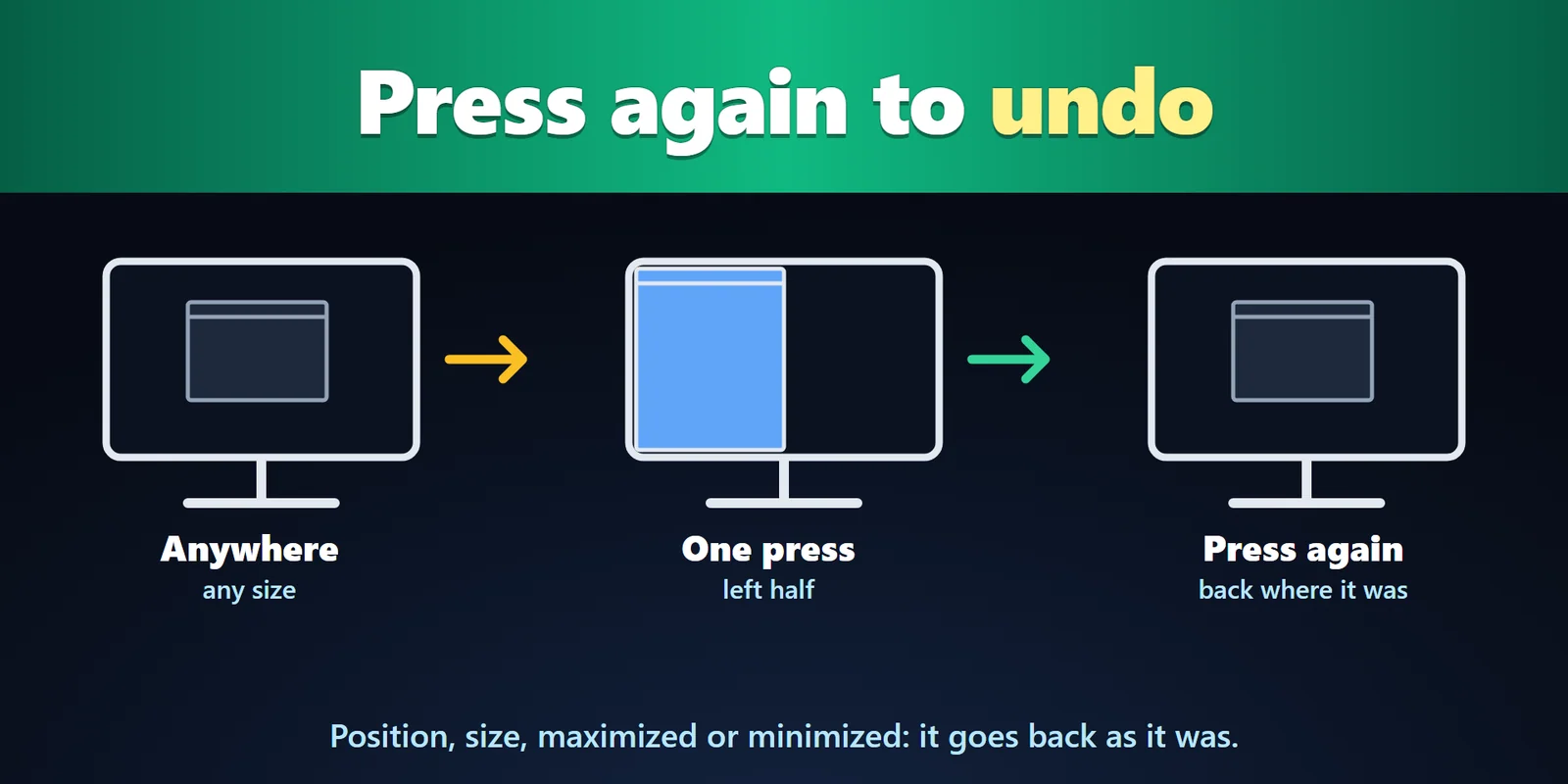
A janela volta à posição e ao tamanho antigos, inclusive maximizada ou minimizada.
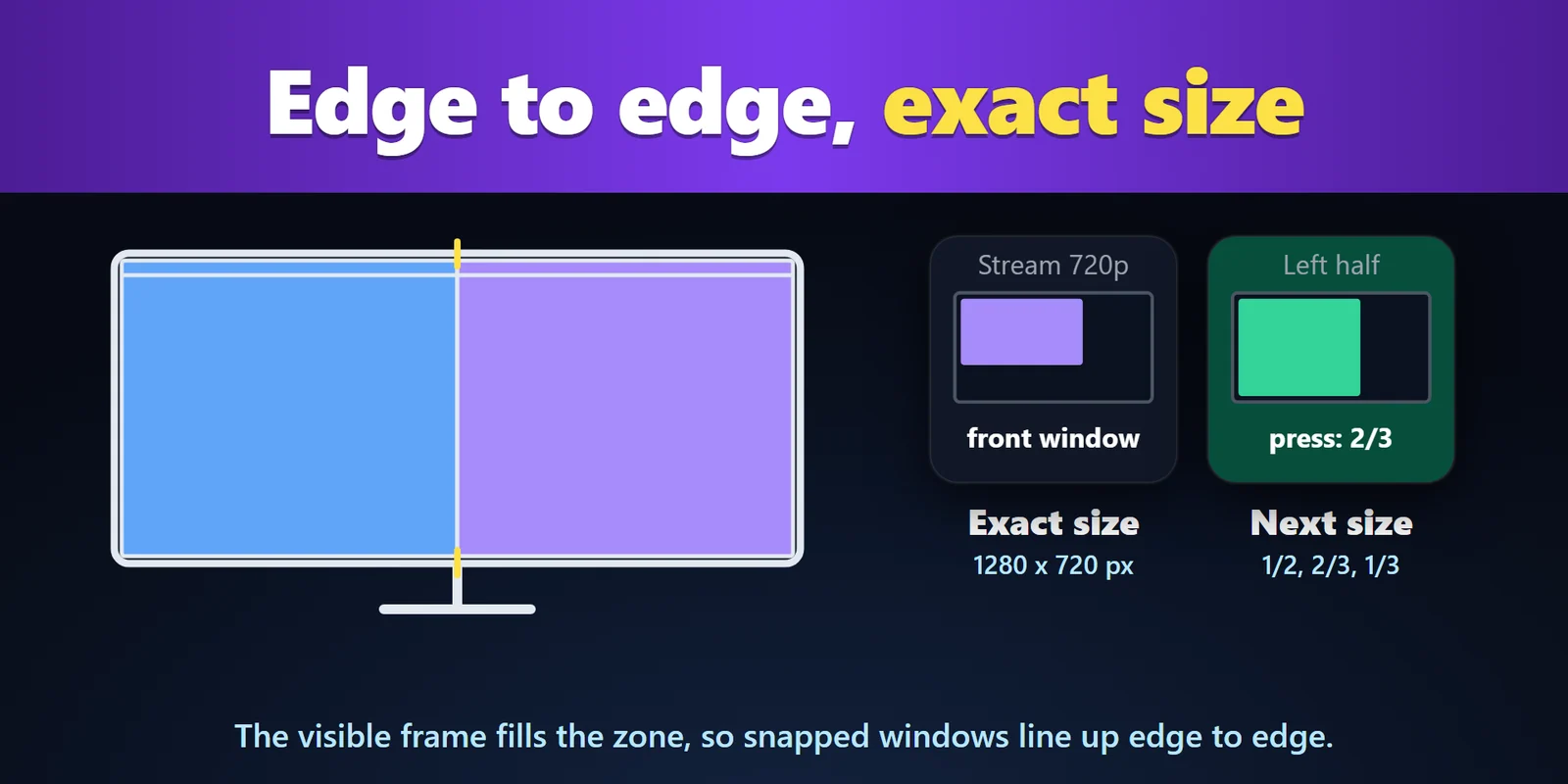
A moldura visível preenche a zona, considerando a borda invisível que o Windows adiciona, então as janelas encaixadas se alinham de ponta a ponta.
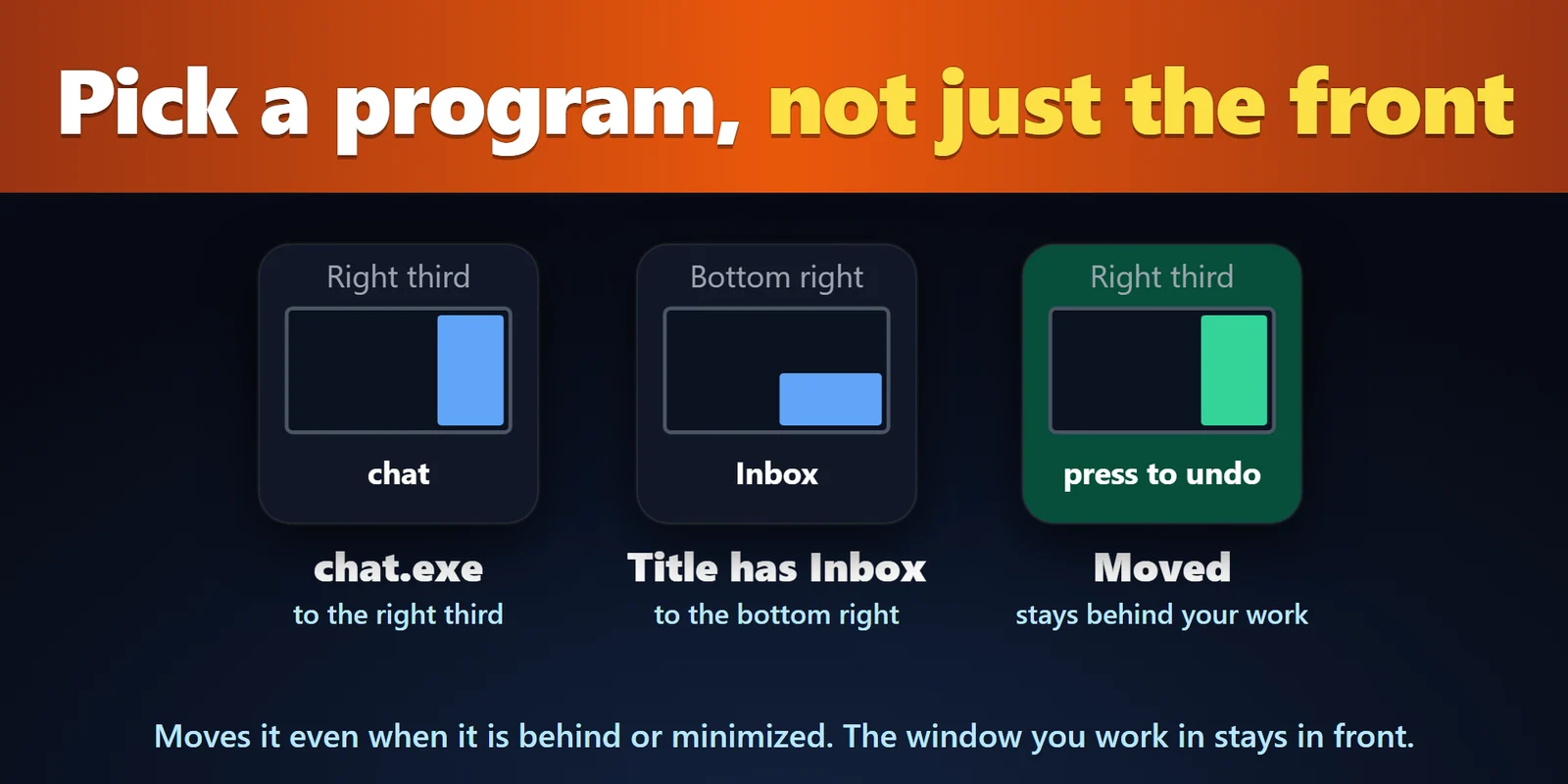
Escolha um programa e palavras do título, e a tecla move essa janela mesmo atrás de outras ou minimizada, enquanto a janela em que você trabalha continua na frente.
Custom Position coloca a janela em porcentagem ou pixels, como 1280 x 720 para uma janela de captura.
Envia a janela para a tela seguinte ou anterior, no mesmo lugar dela.
Um segundo toque pode passar para 2/3 e 1/3 em vez disso.
Um mapa pequeno na tecla mostra para onde a janela vai e fica verde quando uma pressão a devolve ao lugar. Quatro estilos: Map, Classic, Neon, Solid. Inglês e japonês.
As posições e os títulos das janelas ficam no seu PC.
Configuração
Bom saberO plugin lê onde a janela está antes de movê-la, para que a próxima pressão possa devolvê-la ao lugar.
Perguntas frequentes
Respostas curtas para o que as pessoas perguntam antes de adicionar.
Envie um e-mail para contact
Instale Window Position Keys, arraste Snap Window para uma tecla e escolha Left half ou Right half. Clique na janela que quer mover e pressione a tecla: a moldura visível preenche essa metade da tela.
Sim. Pressione a mesma tecla de novo enquanto a janela ainda estiver lá, e ela volta à posição e ao tamanho antigos, inclusive maximizada ou minimizada.
Sim. Defina a tecla para um programa e, opcionalmente, palavras do título. A tecla move essa janela mesmo atrás de outras ou minimizada, e a janela em que você trabalha continua na frente.
Sim. Custom Position coloca a moldura visível em uma posição e um tamanho que você informa, em porcentagem da tela ou em pixels, contados a partir do canto superior esquerdo da área útil da tela.
Next Screen envia a janela para a tela seguinte ou anterior, no mesmo lugar dela, e Snap Window pode usar a tela em que a janela está ou uma tela que você escolher.
Requisitos
Funciona no Windows 10 ou posterior com o app Stream Deck 6.9 ou posterior, em teclas do Stream Deck.
Um(a) Plugin para Stream Deck vendido(a) no Elgato Marketplace.
Mais para o seu Stream Deck






Funciona no Windows 10 ou posterior com o app Stream Deck 6.9 ou posterior, em teclas do Stream Deck.
Compre no Elgato MarketplaceCompra única no Elgato Marketplace, exibida lá na sua moeda (a página da loja está em inglês).