01
Voir l'évolution d'une mesure
CPU, GPU, mémoire, disque, téléchargement ou envoi sous forme de graphique des 1, 5, 15 ou 60 dernières minutes.
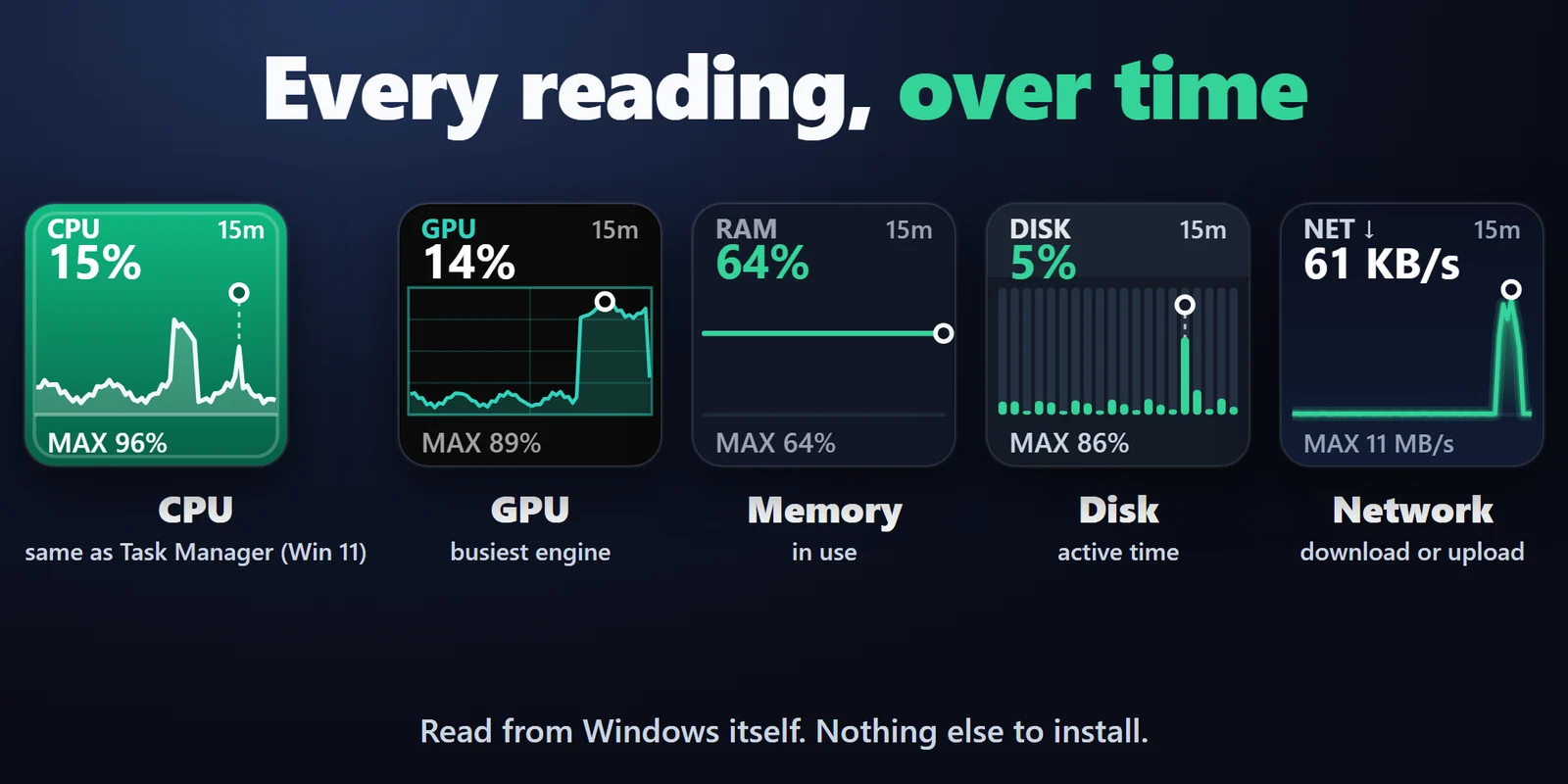
Chaque touche trace la dernière minute à la dernière heure (1 à 60 minutes), pour voir quand un ralentissement a commencé et ce qui était sollicité.
Achat unique sur l'Elgato Marketplace, affiché là-bas dans votre devise (la page de la boutique est en anglais).
Présentation
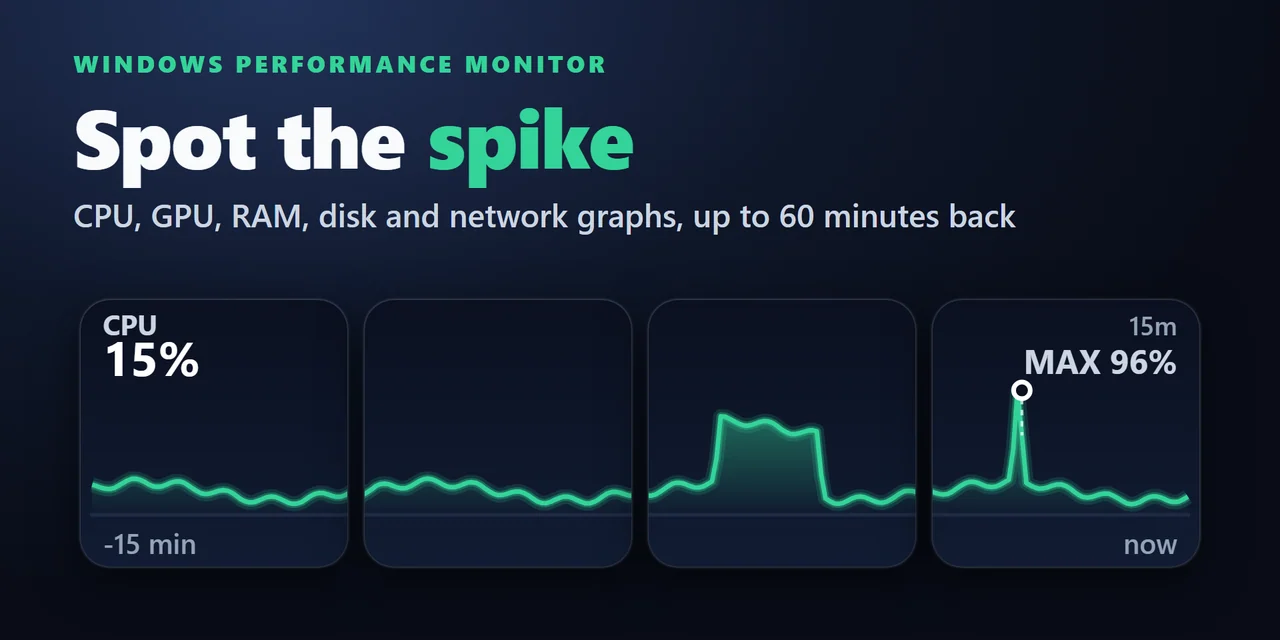
Pour voir un graphique de votre CPU, GPU, RAM, disque ou vitesse réseau sur un Stream Deck, ajoutez Windows Performance Graph Keys et faites glisser Performance Graph sur une touche.
Chaque touche trace les 1, 5, 15 ou 60 dernières minutes, pour repérer le pic derrière une saccade, un export lent ou un téléchargement chargé ; des touches placées côte à côte forment un seul long graphique.
Fonctionnalités
CPU, GPU, mémoire, disque, téléchargement ou envoi sous forme de graphique des 1, 5, 15 ou 60 dernières minutes.
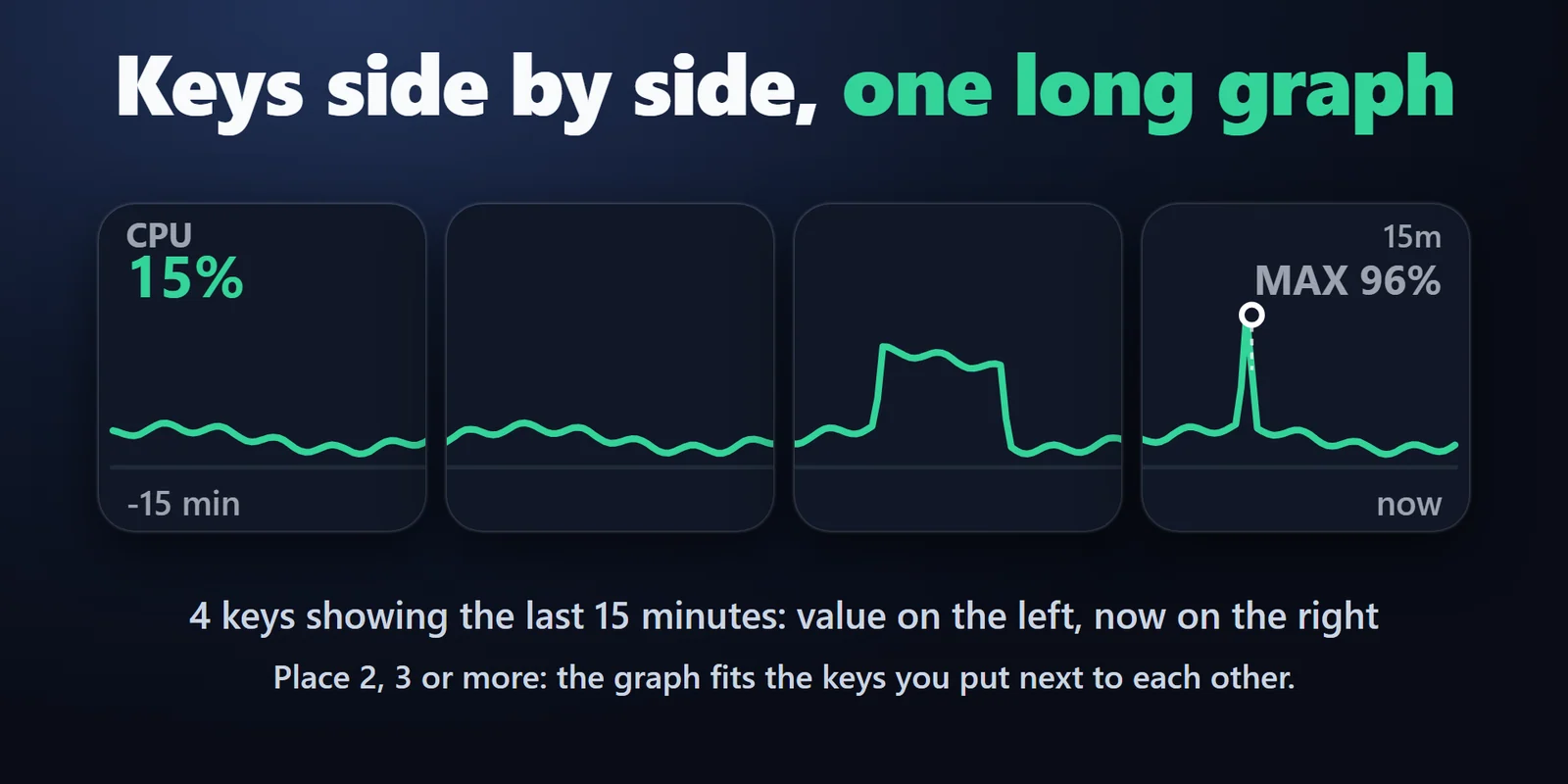
Des touches d'une même rangée forment un seul long graphique lorsqu'elles affichent la même mesure, la même période et le même style.
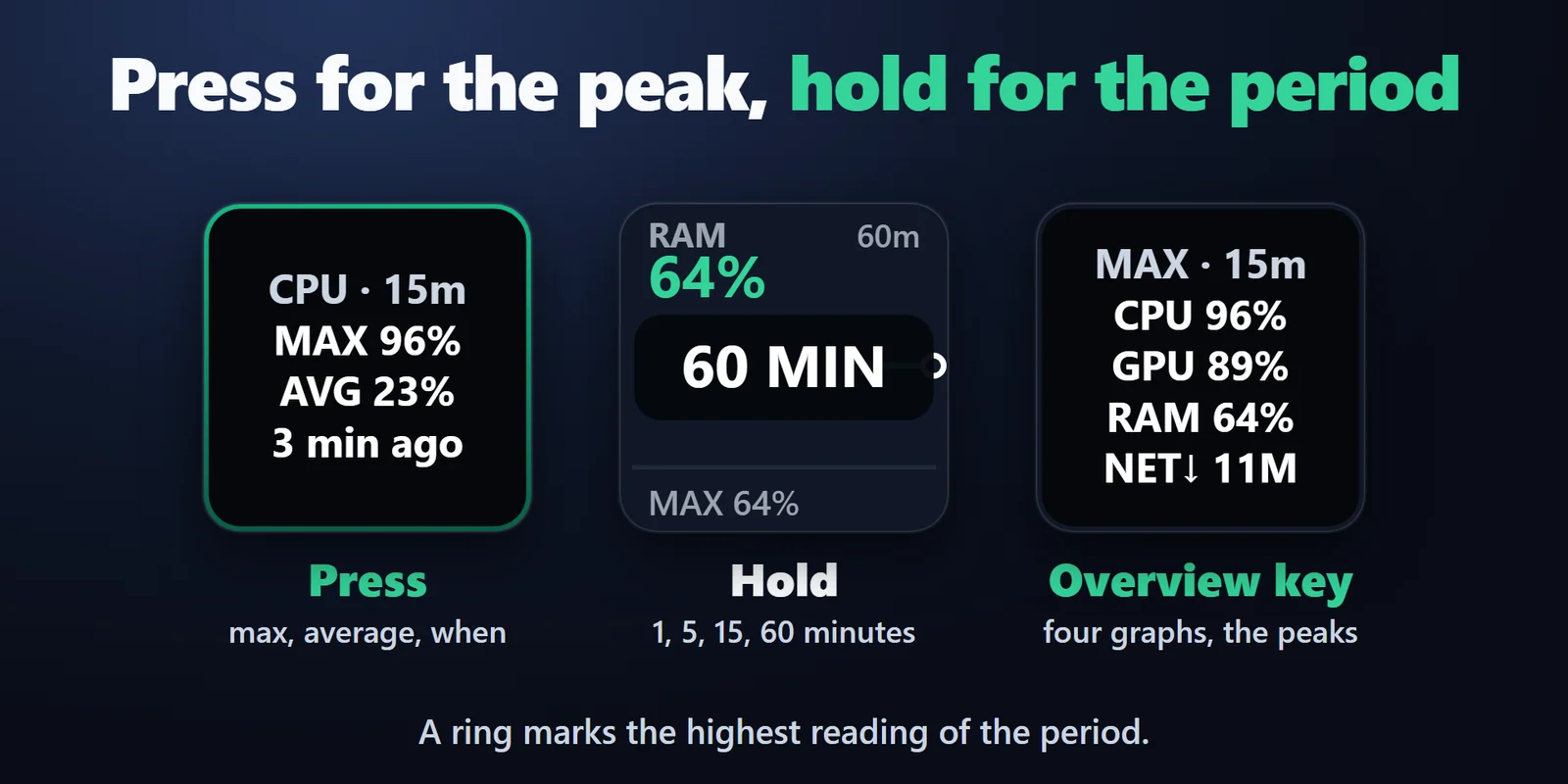
Appuyez sur une touche pour voir le maximum, la moyenne et depuis combien de temps le maximum a eu lieu.
Classic, Neon, Bars, Solid ou Grid. Anglais et japonais.
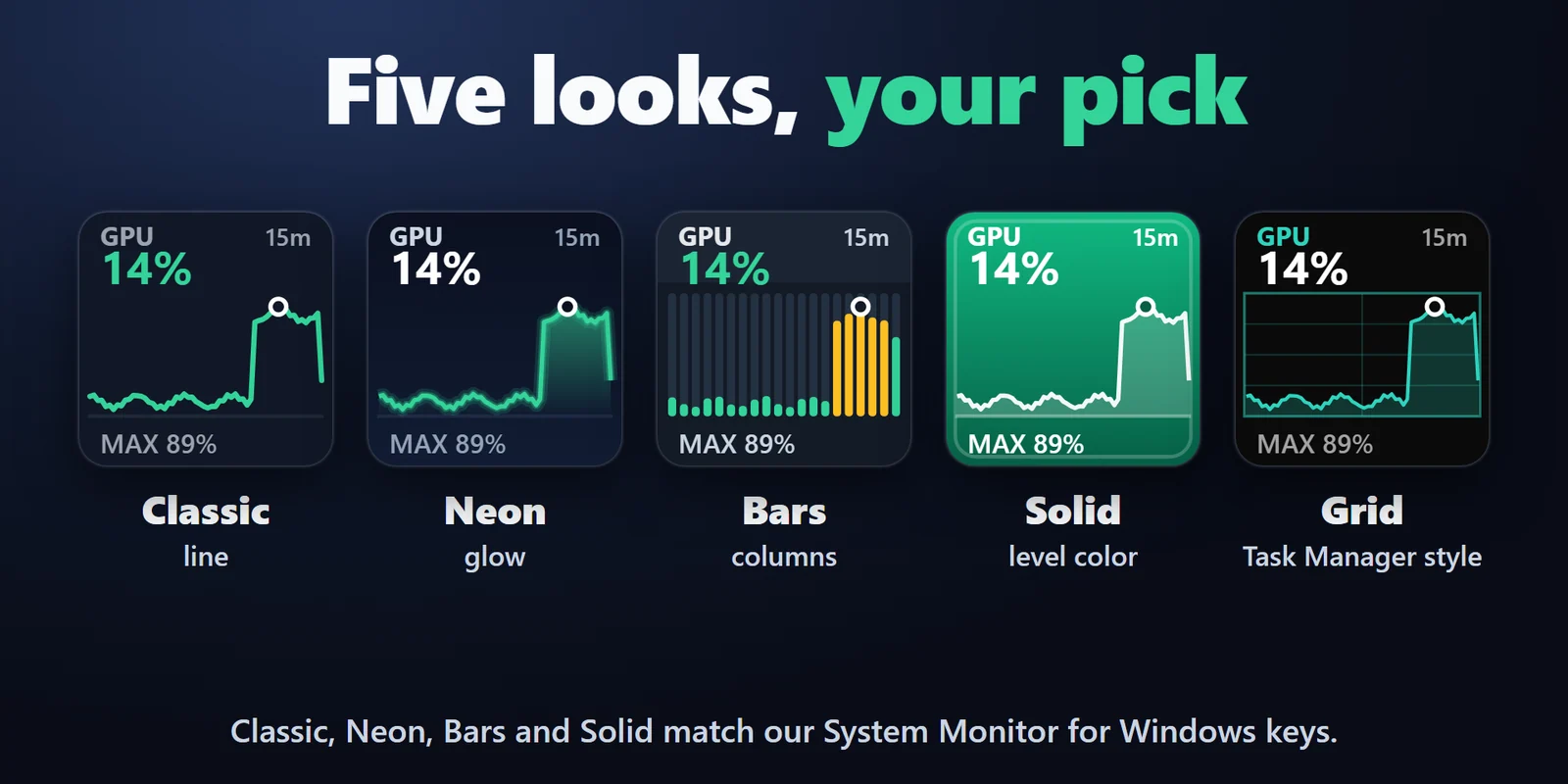
Un cercle et une étiquette MAX marquent la mesure la plus haute de la période.
Maintenez une touche pour passer de 1 à 5, 15 et 60 minutes.
Performance Overview affiche CPU, GPU, mémoire et réseau (ou disque) sous forme de quatre petits graphiques.
CPU, GPU, mémoire et disque passent au jaune à partir de 70 % et au rouge à partir de 90 %.
Pas d'application de capteurs, pas de compte, pas de droits d'administrateur. Les mesures restent sur votre PC et l'enregistrement continue 60 minutes après un changement de page.
Installation
Bon à savoirLe plugin lit les chiffres d'utilisation directement dans Windows, y compris les compteurs GPU de Windows, et les garde en mémoire sur votre PC.
FAQ
De courtes réponses aux questions posées avant l'achat.
Écrivez à contact
Faites glisser Performance Graph sur une touche et choisissez CPU ou GPU comme Reading. La touche trace d'abord les 5 dernières minutes, et vous pouvez la maintenir pour passer à 1, 15 ou 60 minutes.
Cherchez le cercle et l'étiquette MAX sur le graphique, qui marquent la mesure la plus haute de la période. Appuyez sur la touche pour voir le maximum, la moyenne et depuis combien de temps le maximum a eu lieu.
Oui. Placez des touches Performance Graph côte à côte dans la même rangée avec la même mesure, la même période et le même style. Elles forment un seul graphique.
Non. Il lit Windows directement, sans application de capteurs, sans compte et sans droits d'administrateur, et les mesures restent sur votre PC.
Il affiche le moteur le plus sollicité de votre GPU, d'après les compteurs GPU de Windows. Avec deux GPU, par exemple intégré et dédié, le graphique suit le plus sollicité.
Configuration requise
Fonctionne sous Windows 10 ou version ultérieure avec l'application Stream Deck 6.9 ou version ultérieure.
Plugin Stream Deck vendu sur l'Elgato Marketplace.
Plus pour votre Stream Deck






Fonctionne sous Windows 10 ou version ultérieure avec l'application Stream Deck 6.9 ou version ultérieure.
Obtenir sur l'Elgato MarketplaceAchat unique sur l'Elgato Marketplace, affiché là-bas dans votre devise (la page de la boutique est en anglais).