01
Eject Drive
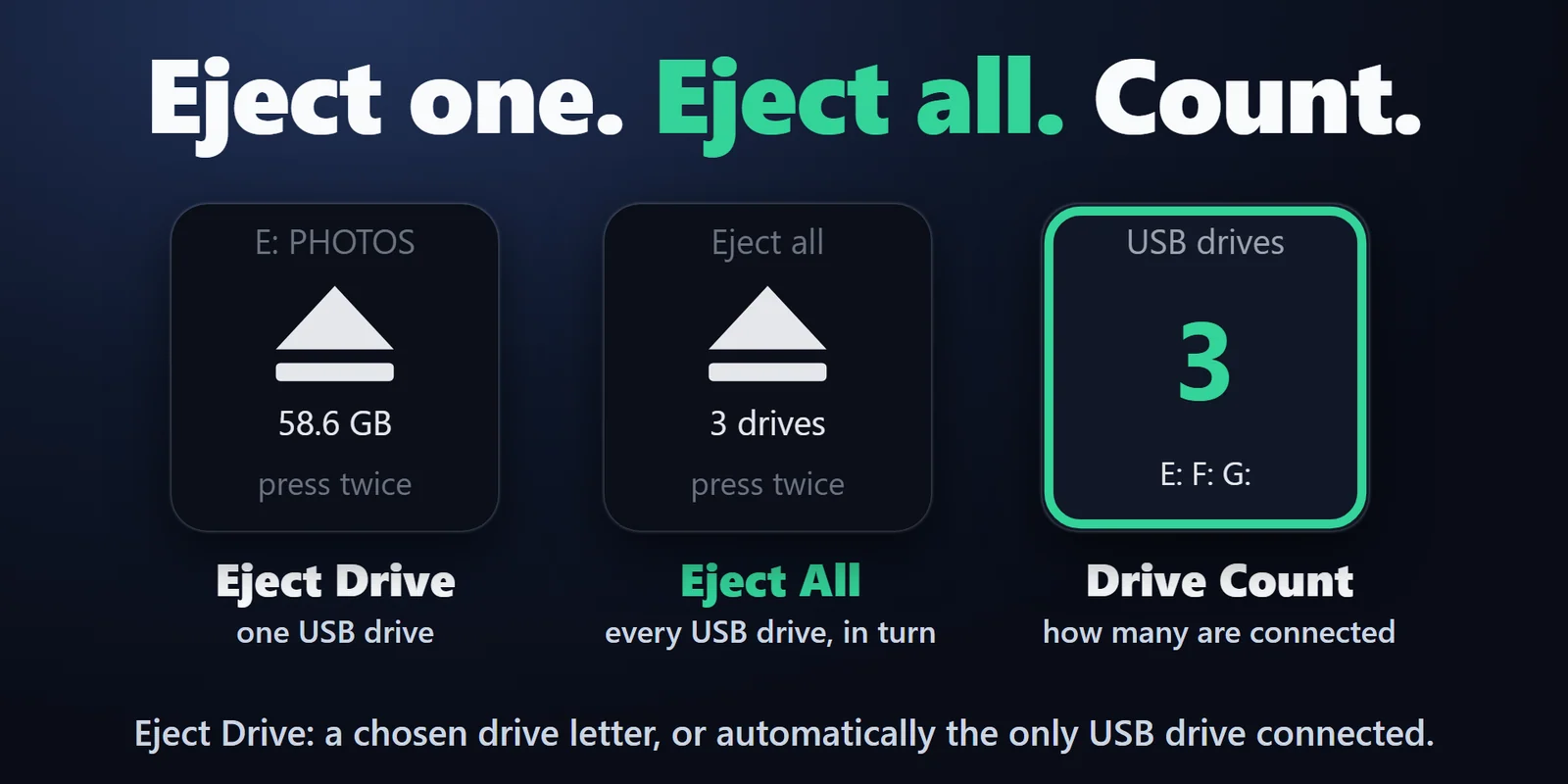
Éjecte un lecteur USB avec la même demande que « Retirer le périphérique en toute sécurité ». Choisissez-le par son nom (par exemple BACKUP · WD My Passport), par sa lettre de lecteur, ou Automatic pour le seul lecteur connecté.

Éjectez en toute sécurité une clé USB, un disque dur externe ou un SSD depuis une touche Stream Deck, choisissez-le par son nom et voyez ce qui l'en empêche.
Achat unique sur l'Elgato Marketplace, affiché là-bas dans votre devise (la page de la boutique est en anglais).
Présentation
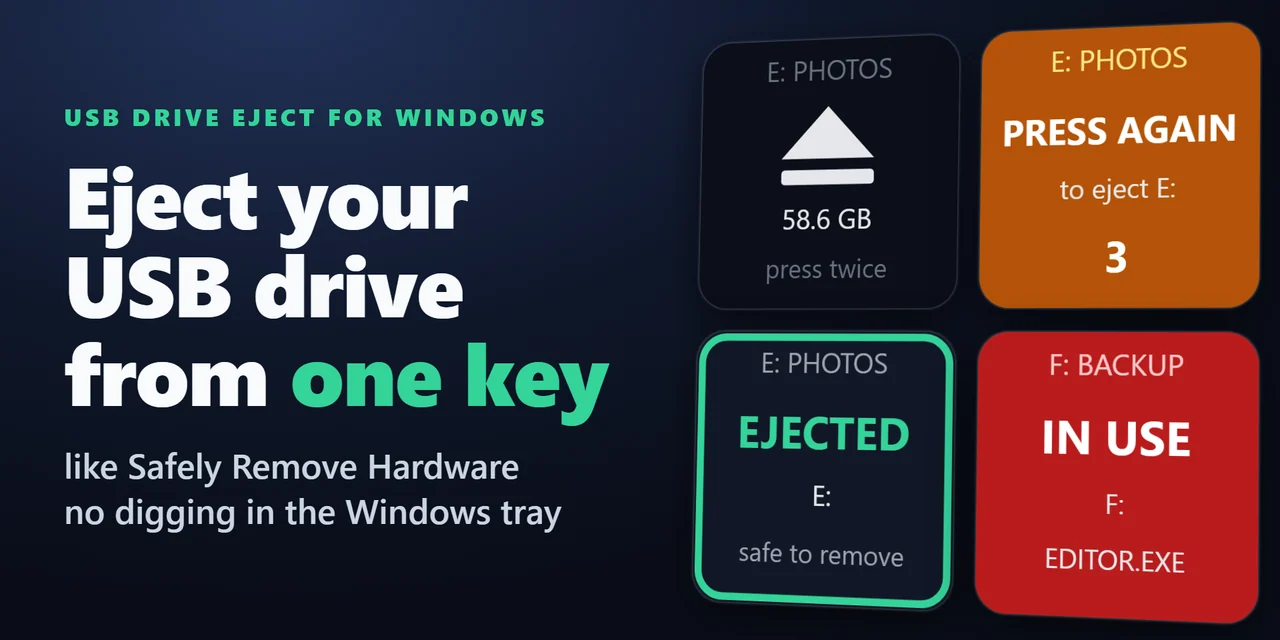
Pour éjecter en toute sécurité un lecteur USB depuis un Stream Deck, ajoutez USB Drive Eject for Windows et appuyez deux fois sur sa touche Eject Drive : elle envoie la même demande que « Retirer le périphérique en toute sécurité », sans chercher l'icône dans la zone de notification de Windows. Cela fonctionne pour les clés USB, les disques durs externes et les SSD externes connectés en USB.
Choisissez le lecteur par son nom et la touche continue de le trouver quand Windows lui attribue une autre lettre. Si un programme utilise le lecteur, la touche devient rouge et nomme le programme, et elle peut continuer d'essayer jusqu'à ce que le lecteur ne soit plus utilisé.
Fonctionnalités
Éjecte un lecteur USB avec la même demande que « Retirer le périphérique en toute sécurité ». Choisissez-le par son nom (par exemple BACKUP · WD My Passport), par sa lettre de lecteur, ou Automatic pour le seul lecteur connecté.
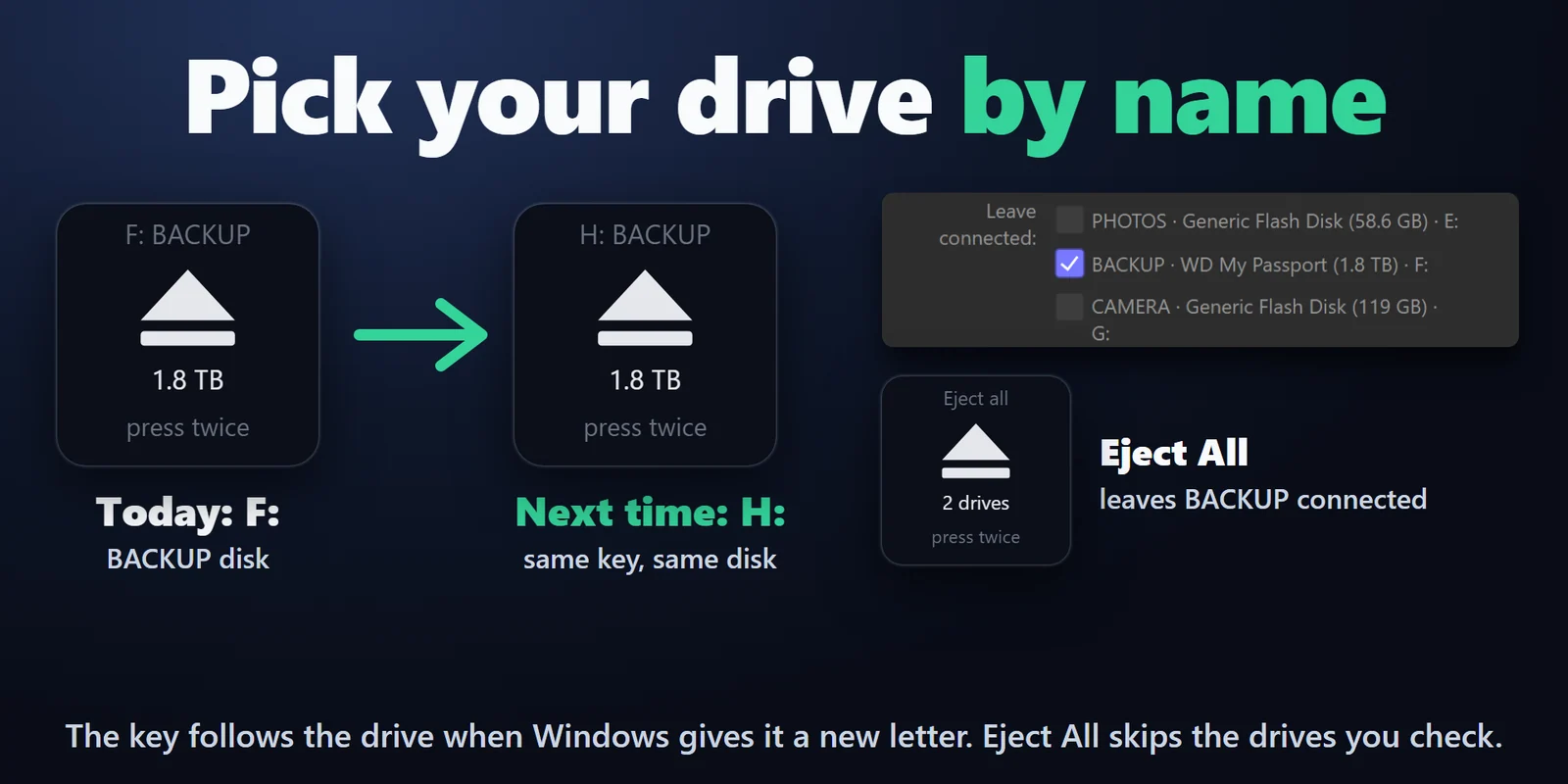
La touche suit le lecteur, et éjecte donc le bon lecteur même quand Windows lui donne une nouvelle lettre.
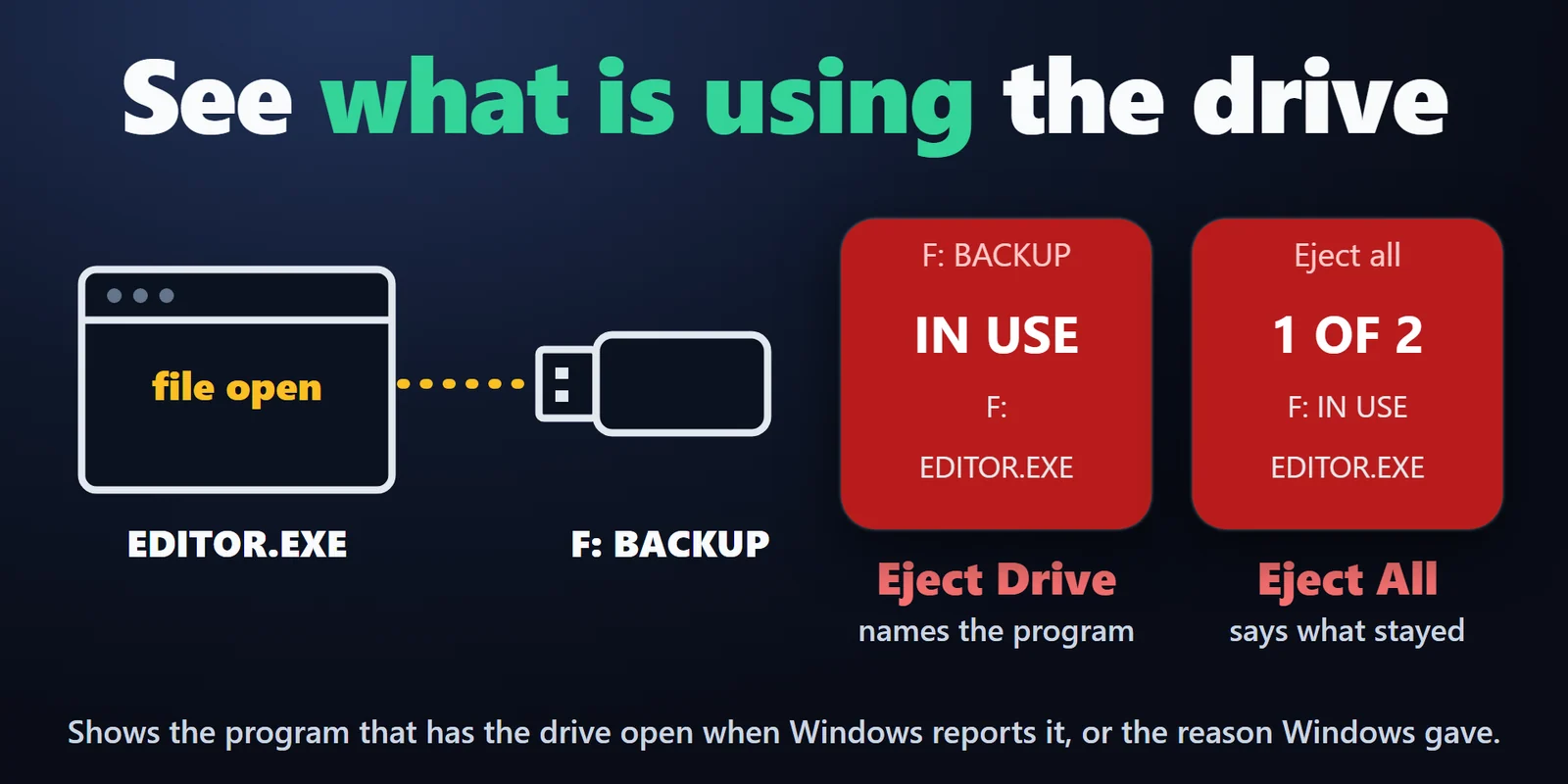
Quand Windows refuse, la touche affiche le programme qui a des fichiers ouverts (par exemple EXCEL.EXE) si Windows le nomme, sinon la raison donnée par Windows.
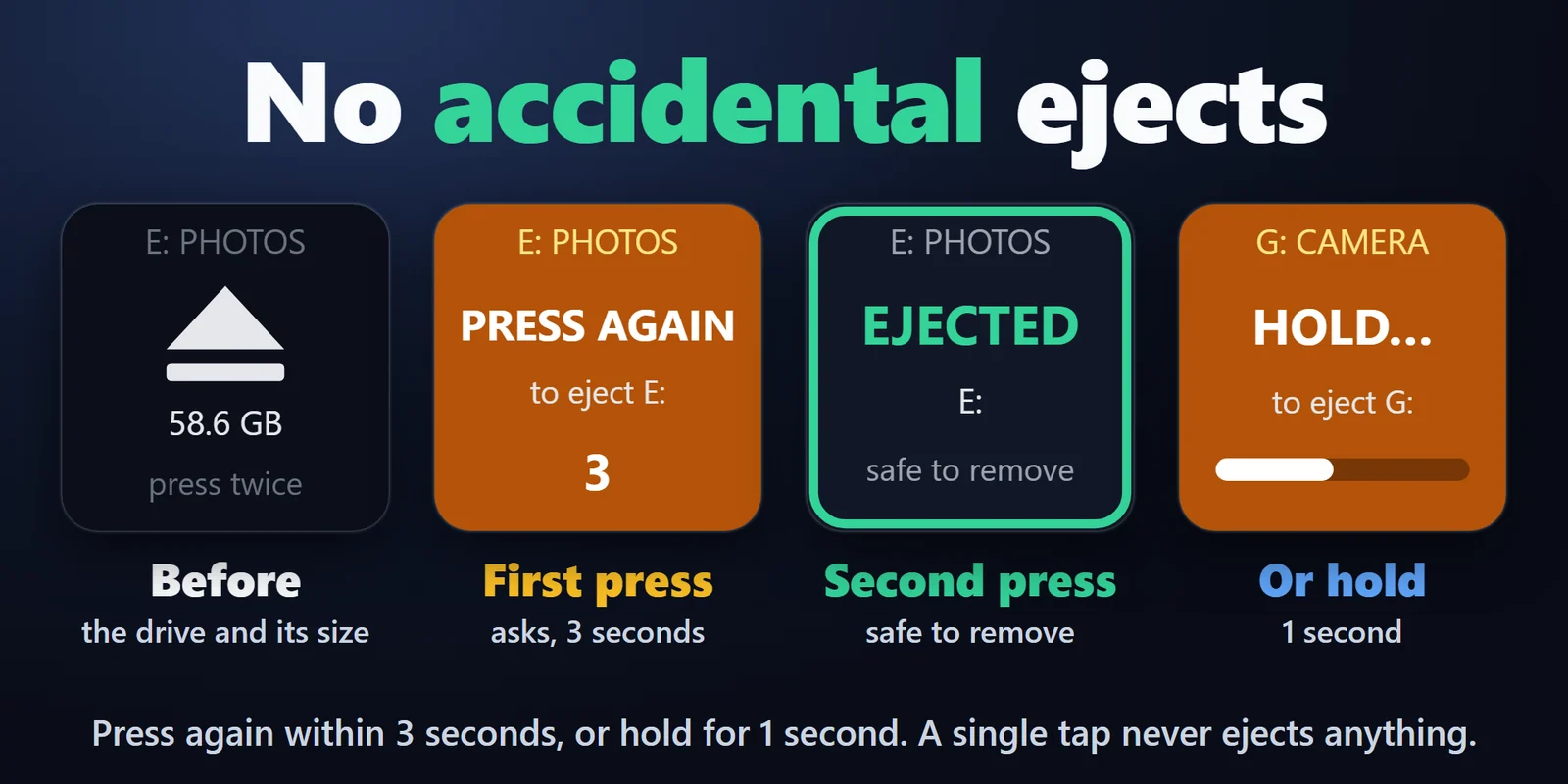
Appuyez de nouveau dans les 3 secondes, ou réglez un maintien d'1 seconde, pour confirmer.
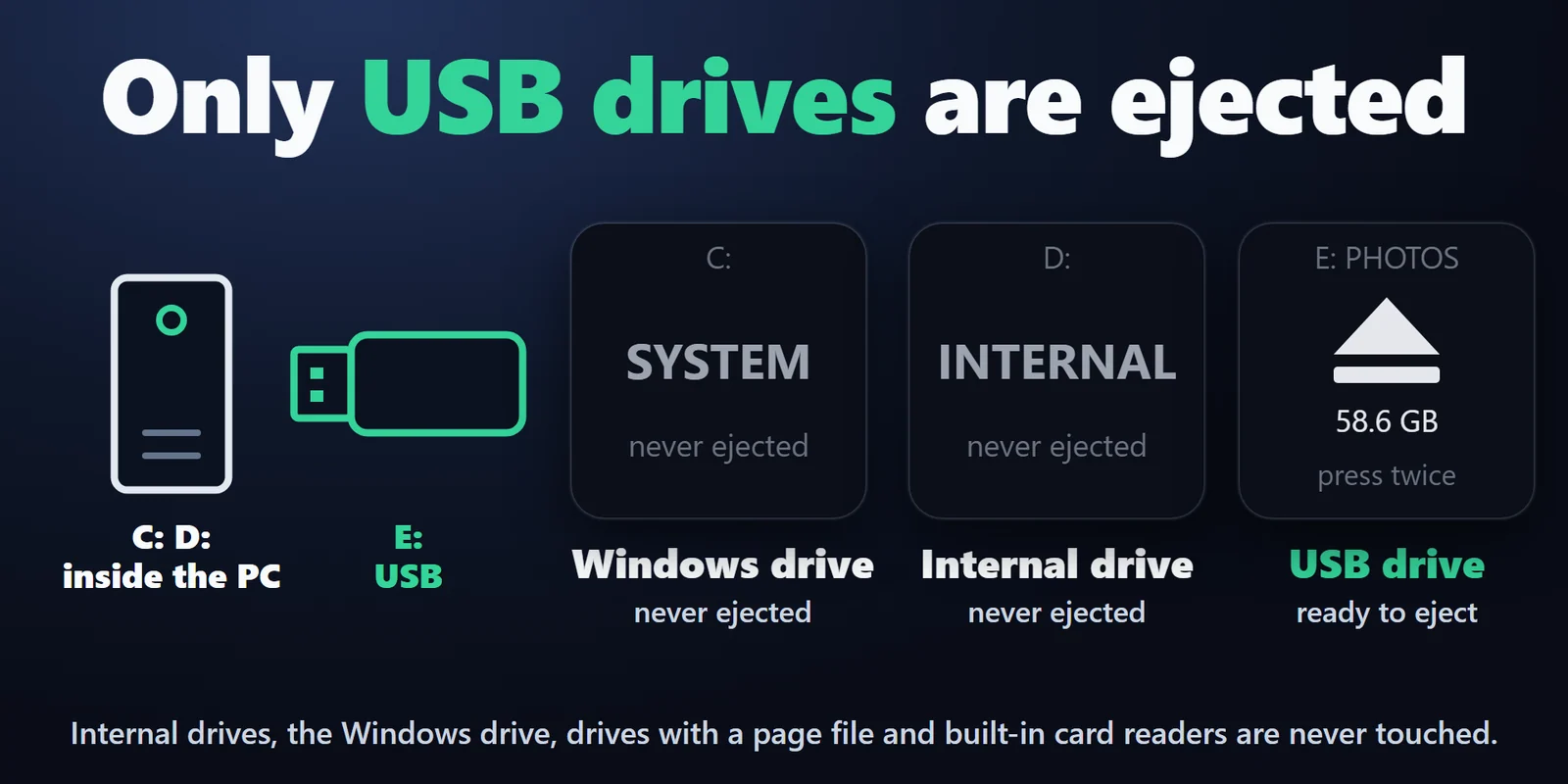
Il éjecte uniquement les disques USB. Les disques internes, le disque Windows, les disques contenant le fichier d'échange et les lecteurs de cartes intégrés au PC sont laissés tranquilles, et la touche en donne la raison.
Éjecte tous les lecteurs USB éjectables, l'un après l'autre. Cochez des lecteurs sous Leave connected, comme un disque de sauvegarde, et Eject All les ignore. Un lecteur identique (même nom, même modèle et même taille) reste aussi connecté, par exemple une clé USB déplacée sur un autre port USB.
Affiche combien de lecteurs USB peuvent être éjectés, avec leurs lettres.
Réglez If in use sur une attente de 30 secondes ou 2 minutes, et la touche réessaie toutes les 2 secondes, si bien que le lecteur est éjecté quelques secondes après qu'il n'est plus utilisé. Appuyez sur la touche pour arrêter d'attendre.
Fonctionne entièrement sur votre PC avec votre compte Windows, sans droits d'administrateur, et ne lit ni n'écrit jamais vos fichiers. Aucun compte, aucun service en ligne, aucune télémétrie.
Anglais et japonais.
Installation
Bon à savoirWindows termine l'écriture avant d'éjecter, et refuse tant qu'un programme a des fichiers ouverts sur le disque.
FAQ
De courtes réponses aux questions posées avant l'achat.
Écrivez à contact
Faites glisser Eject Drive sur une touche et choisissez la lettre du lecteur, ou Automatic. Appuyez sur la touche, puis appuyez à nouveau dans les 3 secondes. Quand la touche affiche un cadre vert et EJECTED, vous pouvez débrancher le disque. Un simple appui n'éjecte jamais rien : chaque éjection demande le second appui ou un appui long de 1 seconde.
Quand Windows refuse, la touche devient rouge, affiche IN USE et nomme le programme qui a des fichiers ouverts sur le disque, lorsque Windows l'indique. Fermez les fichiers ou le programme et appuyez à nouveau deux fois sur la touche, ou réglez If in use sur une attente de 30 secondes ou 2 minutes : la touche réessaie toutes les 2 secondes et éjecte le disque quelques secondes après qu'il n'est plus utilisé.
Oui. Eject All éjecte un à un tous les disques USB qui peuvent l'être, avec la même confirmation. Si certains ne peuvent pas être éjectés, la touche indique combien ont réussi et la raison du premier échec.
Oui. Choisissez le disque par son nom sous Drive. La touche suit le disque quelle que soit la lettre que Windows lui attribue, et affiche sa lettre actuelle en haut.
Placez Eject All sur une touche et cochez le disque de sauvegarde sous Leave connected. Eject All éjecte alors tous les autres disques USB et laisse celui-là connecté, quelle que soit sa lettre.
Non. Il éjecte uniquement les disques USB, et le vérifie deux fois. Les disques internes, le disque Windows, les disques contenant le fichier d'échange et les lecteurs de cartes intégrés au PC ne sont jamais éjectés.
Configuration requise
Fonctionne sous Windows 10 ou version ultérieure avec l'application Stream Deck 6.9 ou ultérieure.
Plugin Stream Deck vendu sur l'Elgato Marketplace.
Plus pour votre Stream Deck






Fonctionne sous Windows 10 ou version ultérieure avec l'application Stream Deck 6.9 ou ultérieure.
Obtenir sur l'Elgato MarketplaceAchat unique sur l'Elgato Marketplace, affiché là-bas dans votre devise (la page de la boutique est en anglais).