01
Uso y temperatura de la GPU
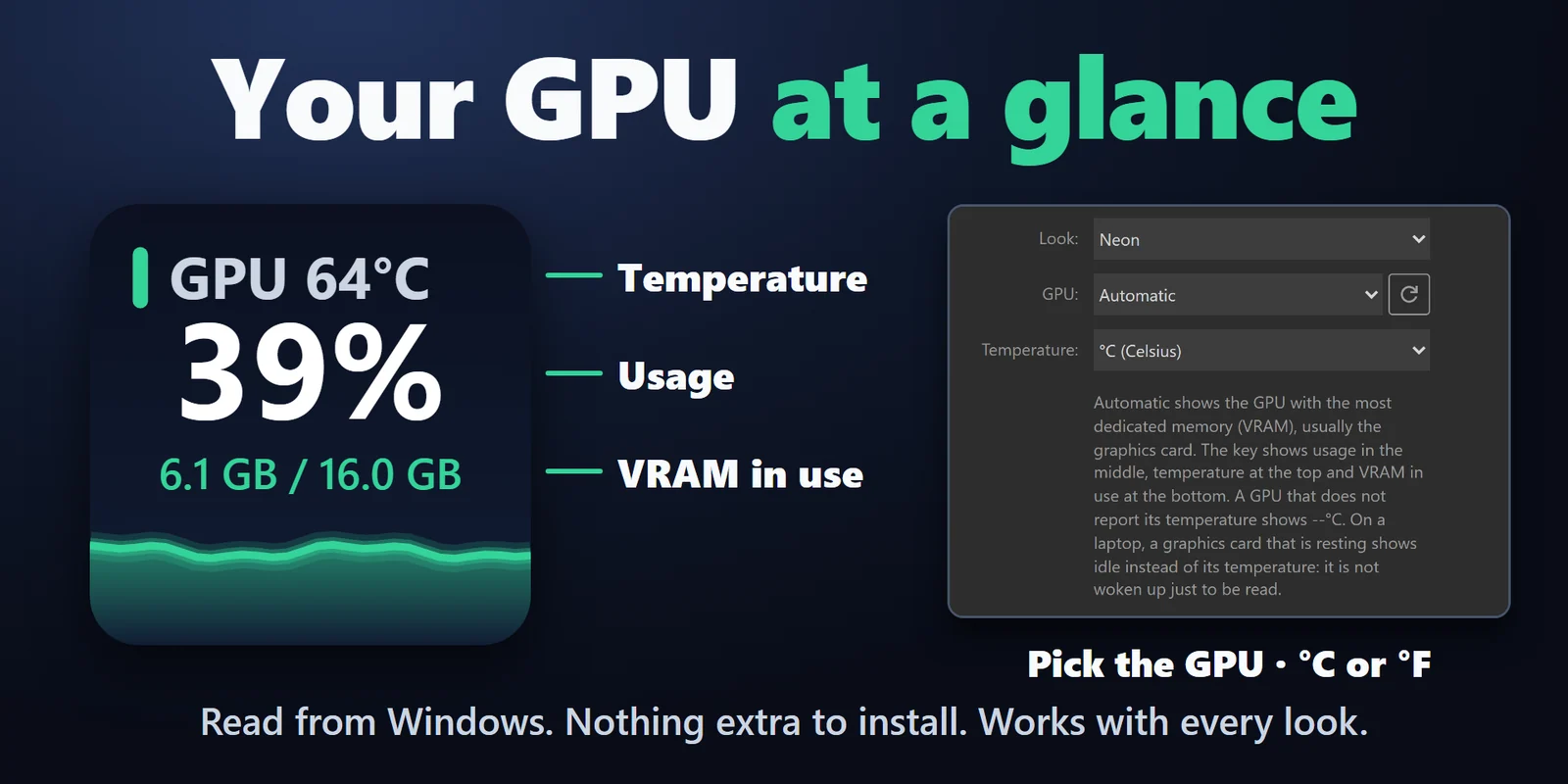
GPU: uso, temperatura y memoria de vídeo (VRAM) en uso, con una gráfica de 60 segundos. Elige la GPU si tu PC tiene más de una, y °C o °F.
Sabe cuánto trabaja tu PC mientras juegas o trabajas, con lecturas en directo en cinco estilos, cada una en su propia tecla.
Compra única en el Elgato Marketplace, donde se muestra en tu propia moneda (la página de la tienda está en inglés).
Resumen
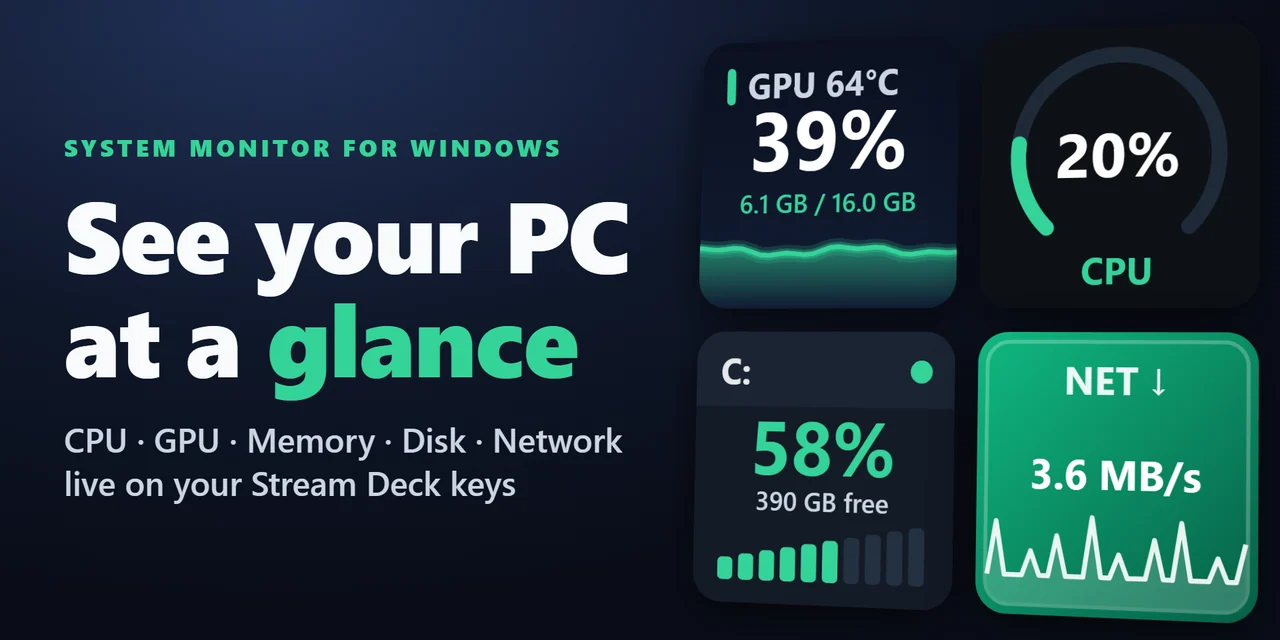
Para mostrar el uso de CPU, GPU y memoria en un Stream Deck, añade System Monitor for Windows y arrastra CPU, GPU, Memory, Disk o Network a una tecla.
Cada tecla muestra un número en directo, leído del propio Windows cada 2 segundos, para que veas cuánto trabaja tu PC, incluida la temperatura de la GPU, sin cambiar de ventana ni instalar una aplicación de sensores.
Características
GPU: uso, temperatura y memoria de vídeo (VRAM) en uso, con una gráfica de 60 segundos. Elige la GPU si tu PC tiene más de una, y °C o °F.
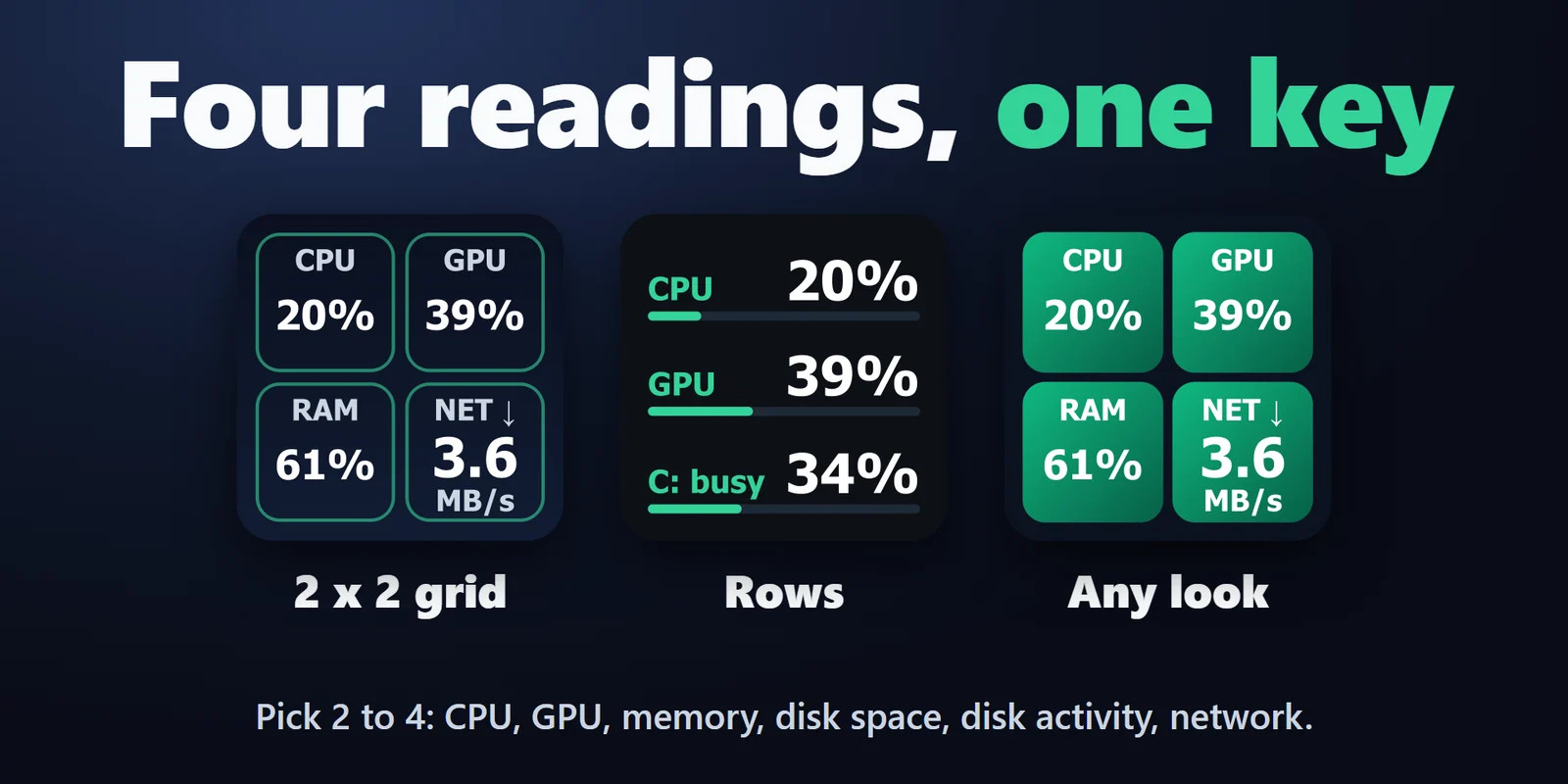
Dashboard: de 2 a 4 lecturas distintas en una tecla, en filas o en una cuadrícula de 2 x 2, entre CPU, GPU, memoria, espacio en disco, actividad del disco, descarga y subida.
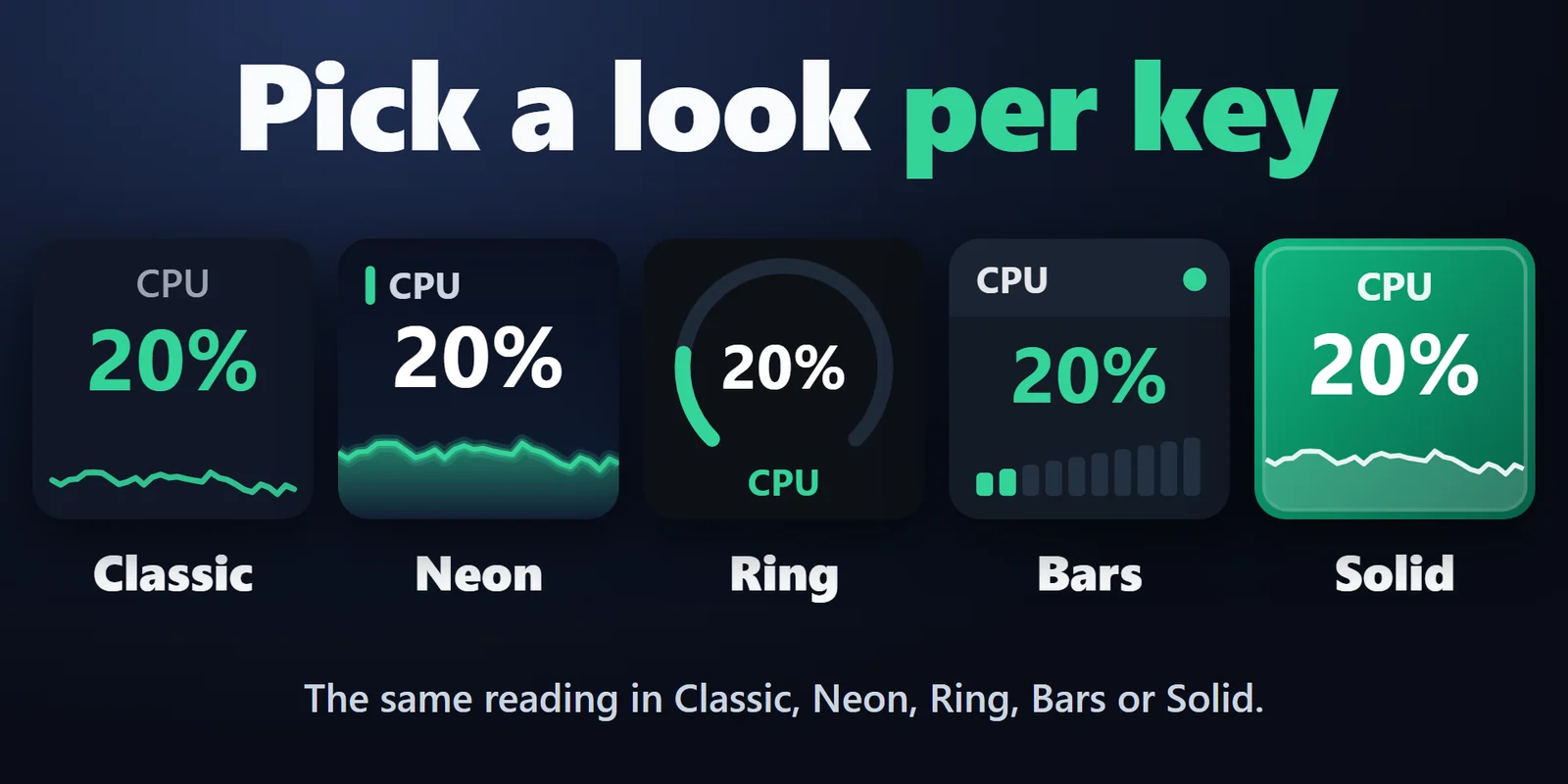
Classic, Neon, Ring, Bars y Solid. Ring y Bars muestran un indicador en lugar de la gráfica.
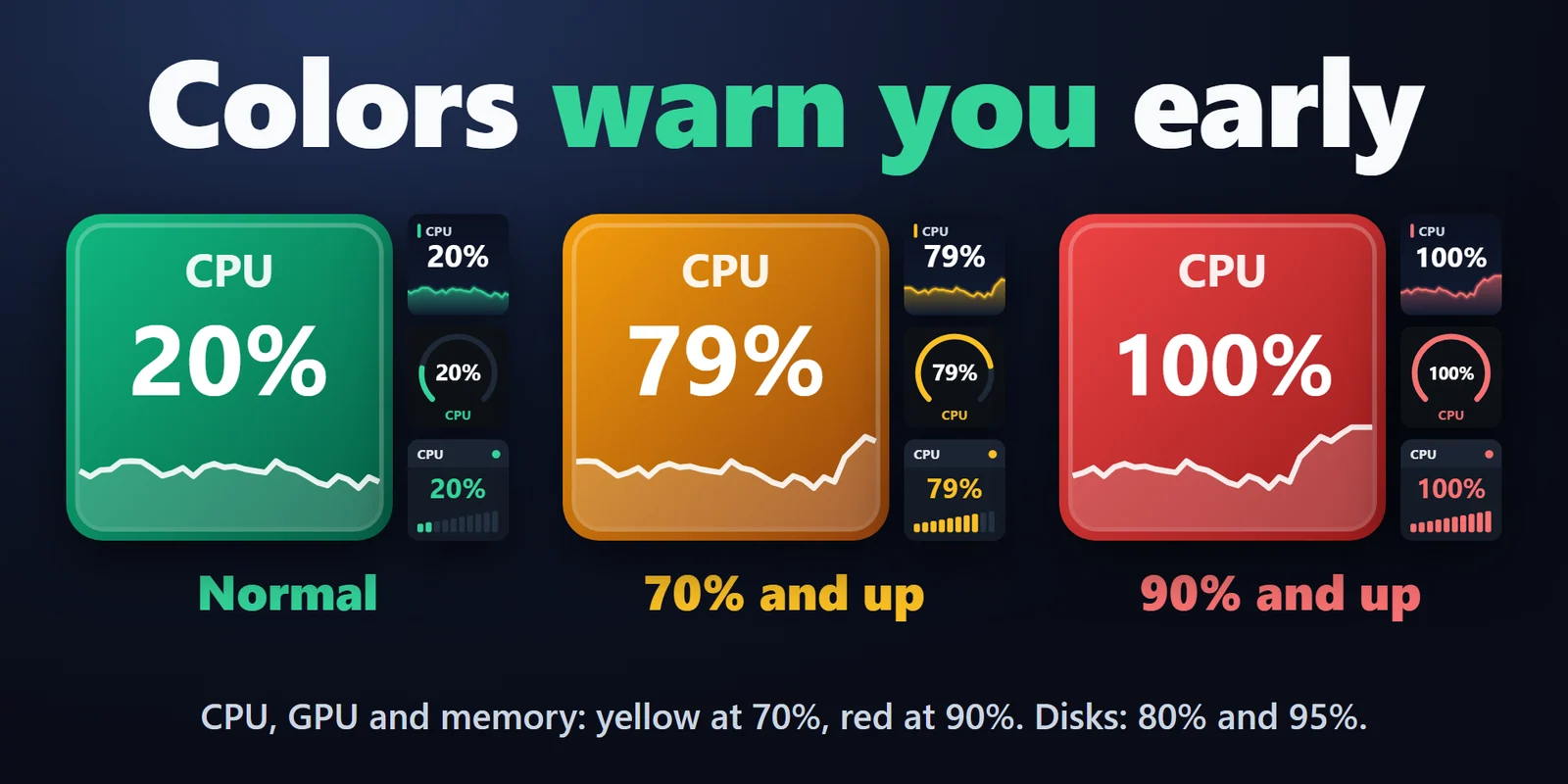
Las teclas de CPU, GPU y memoria se ponen amarillas al 70 % y rojas al 90 %; las de disco, al 80 % y al 95 %.
Uso total en % con una gráfica de 60 segundos.
Porcentaje en uso y GB usados del total, con una gráfica de 60 segundos.
Cuánto está lleno un disco y el espacio libre. Pulsa la tecla para pasar al siguiente disco (C:, D:, ...).
Lo ocupado que está un disco (% de actividad) y su velocidad de lectura y escritura, con una gráfica de 60 segundos. Elige "activity" en los ajustes de la tecla Disk.
Velocidad de descarga o de subida de tus adaptadores Ethernet y Wi-Fi, con una gráfica. Pulsa la tecla para alternar entre ambas.
Cada monitor también va en un dial. La pantalla táctil muestra el valor con su gráfica de 60 segundos; gira el dial para alternar descarga y subida, espacio y actividad, la GPU o la lectura del Dashboard.
Todas las lecturas, incluida la temperatura de la GPU, provienen del propio Windows.
Un único temporizador compartido, y las mediciones se detienen cuando no se muestra ninguna tecla de System Monitor.
Funciona íntegramente en tu PC, sin cuenta, sin servicio en línea, sin recopilación de datos y sin telemetría.
Configuración
Preguntas frecuentes
Respuestas breves a lo que se pregunta antes de añadirlo.
Escribe a contact
Arrastra las acciones CPU y Memory a dos teclas. CPU muestra el uso total en % y Memory el porcentaje en uso y los GB usados, cada una con una gráfica de 60 segundos, actualizada cada 2 segundos.
Arrastra la acción GPU a una tecla. Muestra la temperatura arriba, el uso de la GPU en el centro y la VRAM en uso abajo, leídos del propio Windows, así que no hay que instalar ni mantener en marcha ninguna aplicación de sensores. Una GPU que no informa de su temperatura a Windows muestra --°C.
Automatic muestra la GPU con más memoria de vídeo, normalmente la tarjeta gráfica. Si tu PC tiene más de una GPU, selecciona la tecla y elige una en su lista; una segunda tarjeta del mismo modelo aparece con #2.
Sí. Una tecla Disk muestra cuánto está lleno un disco y el espacio libre; púlsala para pasar al siguiente disco (C:, D:, ...).
El plugin muestra el "% Processor Time" de Windows. El Administrador de tareas de Windows 11 usa otra medida ("Processor Utility"), que puede marcar más, sobre todo cuando la CPU está en modo turbo.
Sí. Arrastra la acción Dashboard a una tecla y elige de 2 a 4 lecturas distintas: CPU, GPU, memoria, espacio en disco, actividad del disco, descarga o subida. Cuatro caben en una cuadrícula de 2 x 2; si son menos, se muestran en filas, y cada lectura conserva sus avisos en amarillo y rojo. En un dial del Stream Deck +, un Dashboard muestra una lectura a la vez; gira el dial para ver la siguiente.
Requisitos
Funciona en Windows 10 o posterior con la aplicación Stream Deck 6.9 o posterior.
Plugin de Stream Deck a la venta en el Elgato Marketplace.
Más para tu Stream Deck






Funciona en Windows 10 o posterior con la aplicación Stream Deck 6.9 o posterior.
Consíguelo en el Elgato MarketplaceCompra única en el Elgato Marketplace, donde se muestra en tu propia moneda (la página de la tienda está en inglés).