01
GPU 使用率與溫度
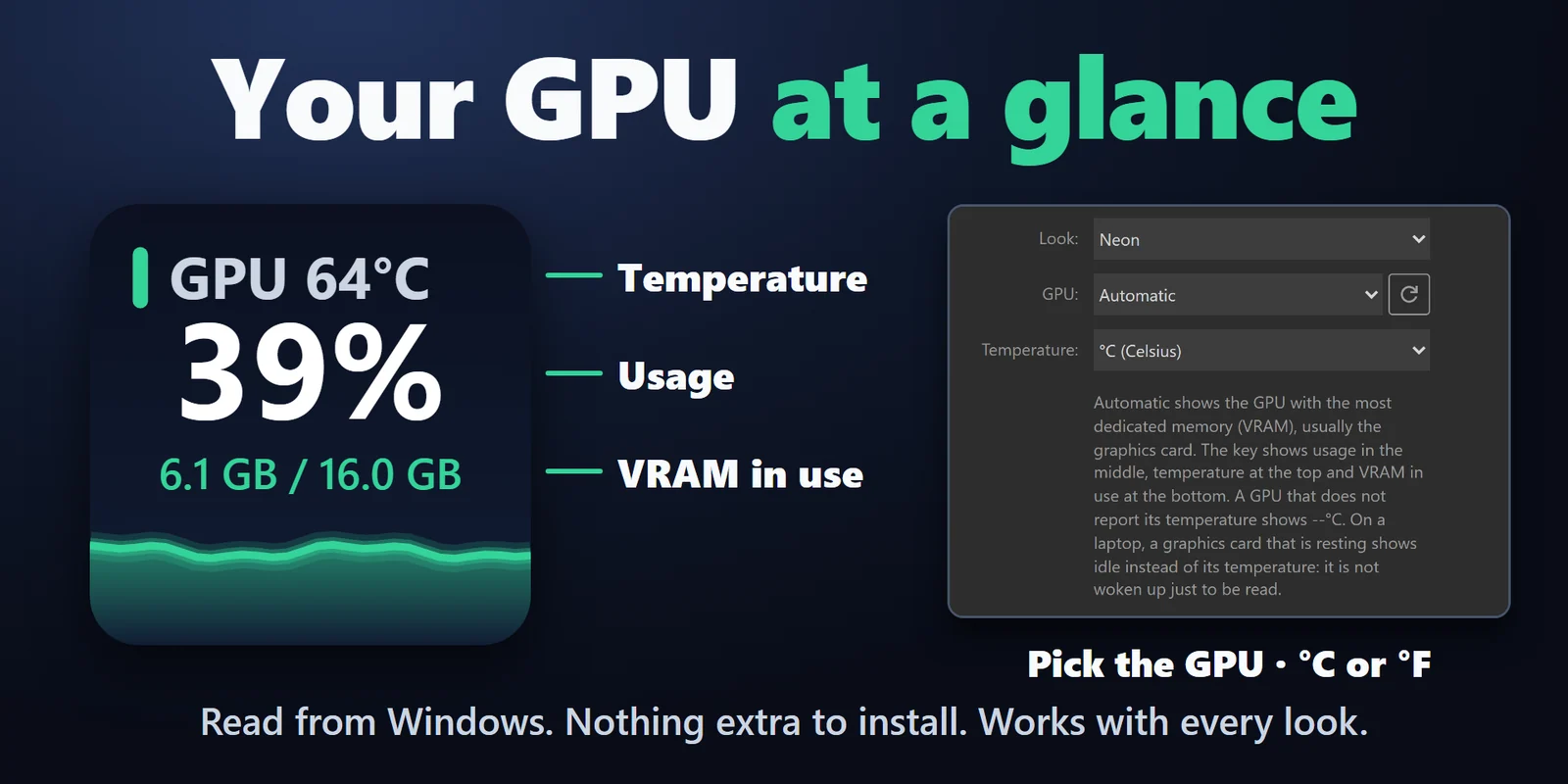
顯示使用率、溫度與使用中的視訊記憶體(VRAM),附 60 秒圖表。電腦有多張 GPU 時可選擇要顯示哪一張,並可選 °C 或 °F。
邊玩邊工作時掌握電腦的負載:每個按鍵即時顯示讀數,提供五種外觀。
在 Elgato Marketplace 一次性購買,金額會以您當地的貨幣顯示(商店頁面為英文)。
概覽
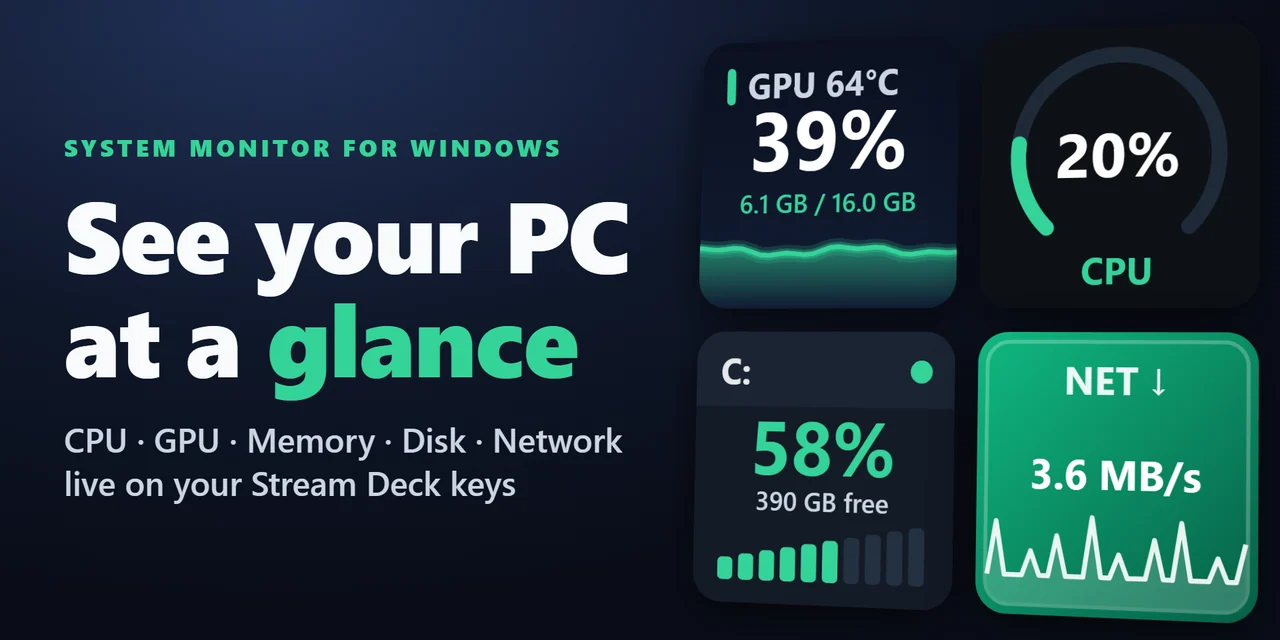
若要在 Stream Deck 上顯示 CPU、GPU 與記憶體使用率,請加入 System Monitor for Windows,並將 CPU、GPU、Memory、Disk 或 Network 拖曳到按鍵上。
每個按鍵都會顯示即時數值,每 2 秒直接從 Windows 讀取,讓您不必切換視窗或安裝感測器軟體,就能掌握電腦的負載,包括 GPU 溫度。
功能
顯示使用率、溫度與使用中的視訊記憶體(VRAM),附 60 秒圖表。電腦有多張 GPU 時可選擇要顯示哪一張,並可選 °C 或 °F。
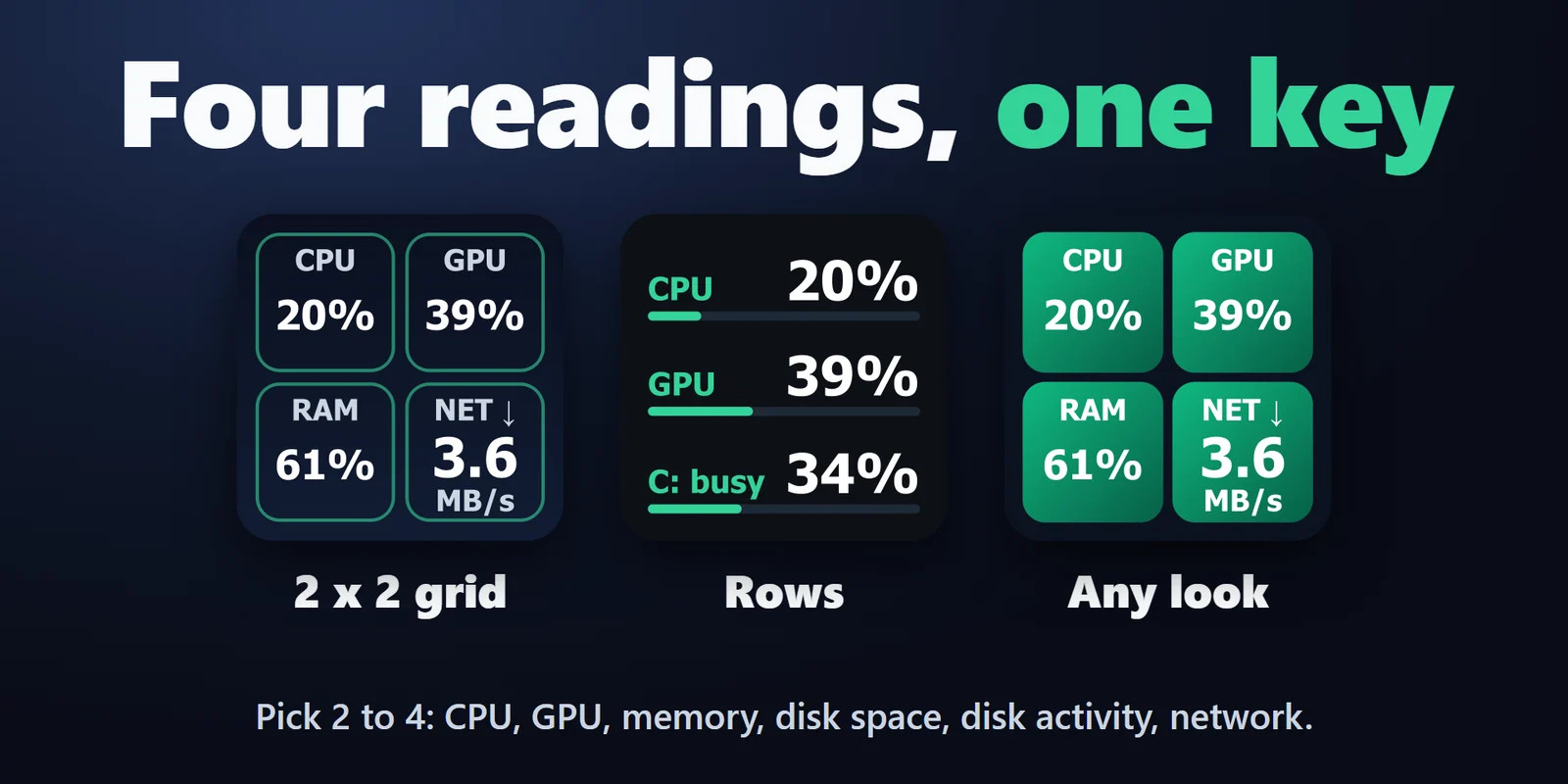
Dashboard 可在一個按鍵上顯示 2 到 4 項不同讀數,以列或 2 x 2 格狀排列,可從 CPU、GPU、記憶體、磁碟空間、磁碟活動、下載與上傳中選擇。
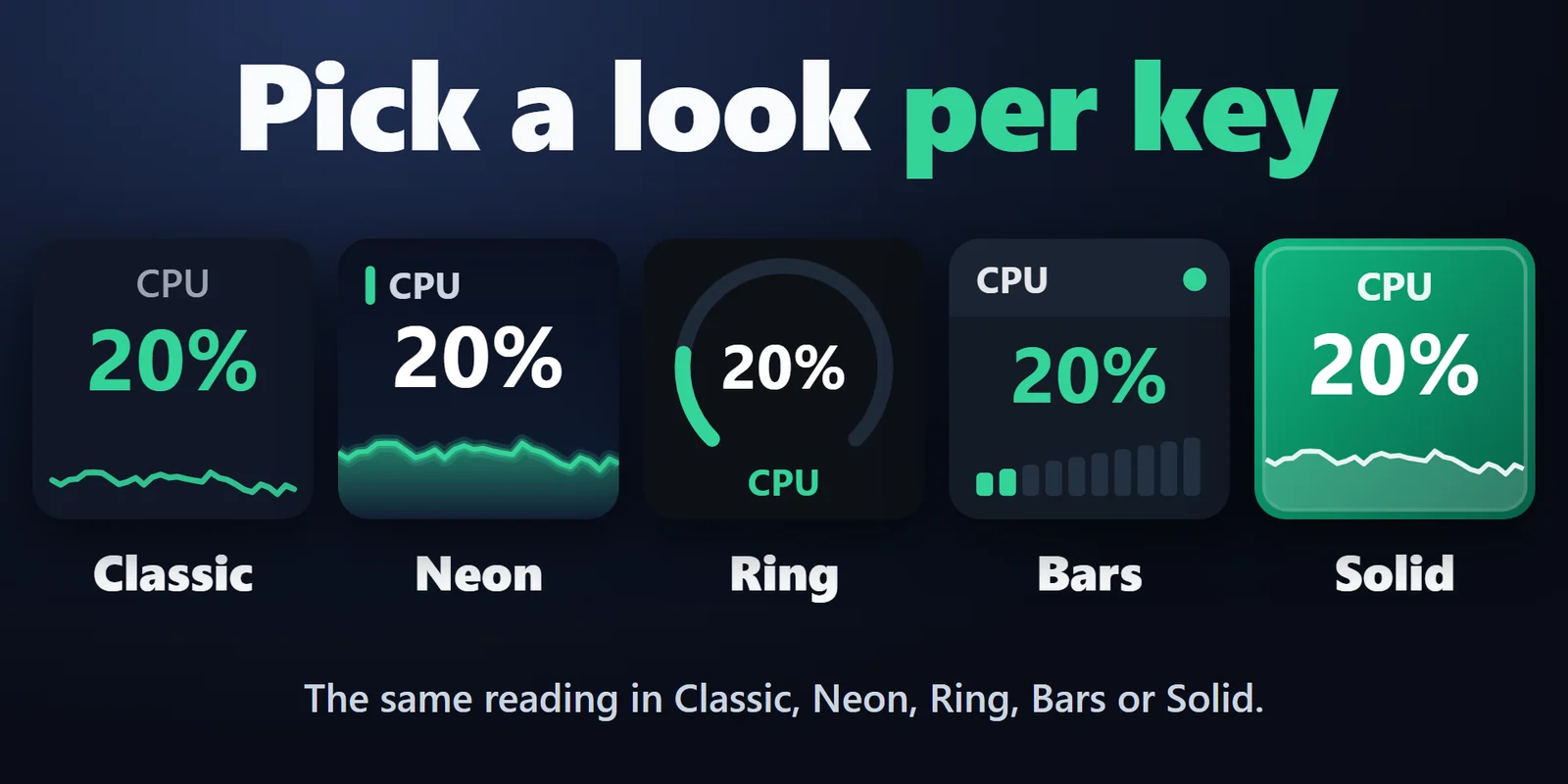
Classic、Neon、Ring、Bars 與 Solid。Ring 與 Bars 以量表取代圖表。
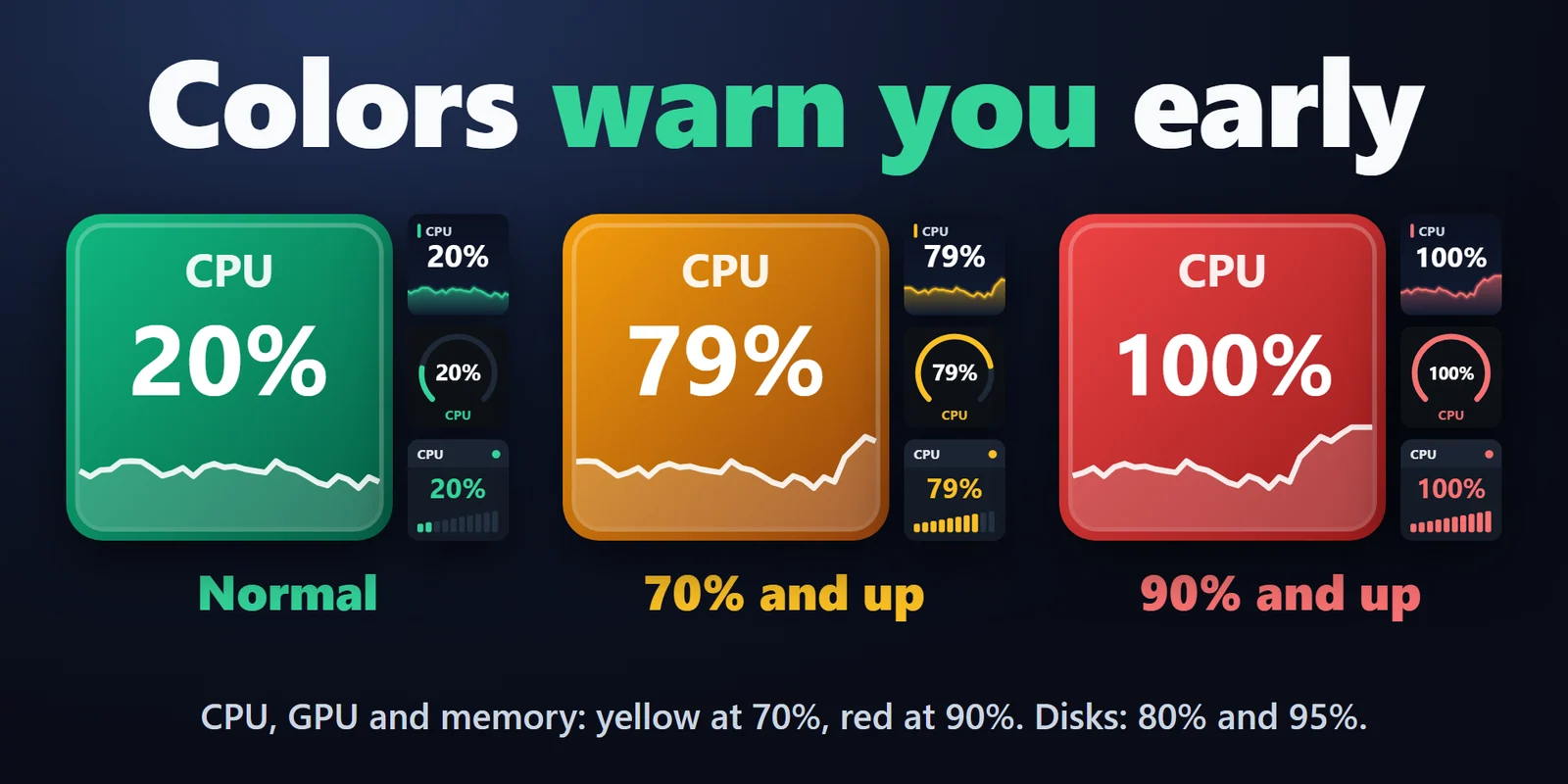
CPU、GPU 與記憶體按鍵在 70% 時變黃、90% 時變紅;磁碟按鍵則為 80% 與 95%。
總使用率(%),附 60 秒圖表。
使用百分比,以及已用 GB/總容量,附 60 秒圖表。
磁碟使用量與剩餘空間。按下按鍵可切換到下一個磁碟(C:、D:、...)。
磁碟忙碌程度(忙碌 %)與讀寫速度,附 60 秒圖表。請在 Disk 按鍵的設定中選擇「activity」。
乙太網路與 Wi-Fi 介面卡的下載或上傳速度,附圖表。按下按鍵即可切換兩者。
每種監控也都能放在旋鈕上。觸控條會顯示數值及其 60 秒圖表;轉動旋鈕可切換下載與上傳、空間與活動、GPU 或 Dashboard 讀數。
所有讀數(包括 GPU 溫度)都直接來自 Windows。
共用一個計時器,沒有顯示任何 System Monitor 按鍵時即停止測量。
完全在您的電腦上執行,無需帳號、不使用線上服務、不收集資料,也沒有遙測。
設定
將 CPU 與 Memory 動作分別拖曳到兩個按鍵上。CPU 顯示總使用率(%),Memory 顯示使用百分比與已用 GB,兩者都附 60 秒圖表,每 2 秒更新一次。
將 GPU 動作拖曳到按鍵上。上方顯示溫度,中間顯示 GPU 使用率,下方顯示使用中的 VRAM,數值直接從 Windows 讀取,因此不必安裝或持續執行感測器軟體。未向 Windows 回報溫度的 GPU 會顯示 --°C。
Automatic 會顯示視訊記憶體最多的 GPU,通常是顯示卡。若電腦有多張 GPU,請選取按鍵並從清單中挑選;同型號的第二張卡會標示為 #2。
可以。Disk 按鍵會顯示磁碟使用量與剩餘空間;按下即可切換到下一個磁碟(C:、D:、...)。
外掛顯示的是 Windows 的「% Processor Time」。Windows 11 的工作管理員使用不同的指標(「Processor Utility」),數值可能較高,尤其是在 CPU 加速時。
可以。將 Dashboard 動作拖曳到按鍵上,挑選 2 到 4 項不同讀數:CPU、GPU、記憶體、磁碟空間、磁碟活動、下載或上傳。四項時以 2 x 2 格狀排列;較少時以列顯示,每項讀數都保留黃色與紅色警示。在 Stream Deck + 旋鈕上,Dashboard 一次顯示一項讀數;轉動旋鈕即可切換下一項。
系統需求
適用於 Windows 10 或更新版本,需搭配 Stream Deck 應用程式 6.9 或更新版本。
在 Elgato Marketplace 販售的 Stream Deck 外掛。
為您的 Stream Deck 增添更多功能






適用於 Windows 10 或更新版本,需搭配 Stream Deck 應用程式 6.9 或更新版本。
前往 Elgato Marketplace 取得在 Elgato Marketplace 一次性購買,金額會以您當地的貨幣顯示(商店頁面為英文)。